

Como resolver erros na App NOS TV na Apple TV

Neste artigo explicamos o significado das mensagens de erro que podem surgir quando está a ver conteúdos NOS TV através da Apple TV
ATV11
Este erro é apresentado devido a um problema na ligação à internet.
Escolha outro programa e verifique se tem emissão e, de seguida, volte a tentar o programa que estava a ver.
Se não resolver verifique se tem internet noutros equipamentos. De seguida sugerimos que:

- Desligue o router da corrente elétrica e volte a ligar. Caso tenha o router Wi-Fi, a ligação deve ser sempre feita por cabo Ethernet.
- Aguarde e verifique a ligação à internet e tente aceder novamente à NOS TV.
ATV110
Este erro é apresentado devido a um problema na ligação à internet.
Escolha outro programa e verifique se tem emissão e, de seguida, volte a tentar o programa que estava a ver.
Se não resolver verifique se tem internet noutros equipamentos. De seguida sugerimos que:
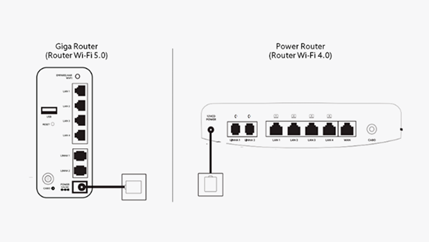
- Desligue o router da corrente elétrica e volte a ligar. Caso tenha o router Wi-Fi, a ligação deve ser sempre feita por cabo Ethernet.
- Aguarde e verifique a ligação à internet e tente aceder novamente à NOS TV.
ATV112
O canal não está subscrito. Consulte os canais que tem ativos, diretamente, na App NOS ou Área de Cliente. Se pretender, pode também subscrever o canal que pretende. Saiba como em:
ATV133
Este erro é apresentado devido a um problema na ligação à internet.
Escolha a “Tentar novamente” disponível no ecrã.
Se não resolver, escolha outro programa e verifique se tem emissão. De seguida, volta a tentar o programa que estava a ver.
Verifique, também, se tem Internet noutro dispositivo ligado à mesma rede.
Se esse dispositivo tiver ligação, verifique a ligação na Apple TV:
- No caso de ligação por cabo, valide se o cabo Ethernet está corretamente ligado à Apple TV e ao router
- No caso de ligação Wi-Fi aceda às definições da box, em Definições > Rede e Internet, e valide se a rede está configurada e ativa.
ATV134
Este erro é apresentado devido a um problema na ligação à internet.
Escolha a “Tentar novamente” disponível no ecrã.
Se não resolver, escolha outro programa e verifique se tem emissão. De seguida, volta a tentar o programa que estava a ver.
Verifique, também, se tem Internet noutro dispositivo ligado à mesma rede.
Se esse dispositivo tiver ligação, verifique a ligação na Apple TV:
- No caso de ligação por cabo, valide se o cabo Ethernet está corretamente ligado à Apple TV e ao router
- No caso de ligação Wi-Fi aceda às definições da box, em Definições > Rede e Internet, e valide se a rede está configurada e ativa.
ATV135
Este erro é apresentado devido a um problema na ligação à internet.
Escolha a “Tentar novamente” disponível no ecrã.
Se não resolver, escolha outro programa e verifique se tem emissão. De seguida, volta a tentar o programa que estava a ver.
Verifique, também, se tem Internet noutro dispositivo ligado à mesma rede.
Se esse dispositivo tiver ligação, verifique a ligação na Apple TV:
- No caso de ligação por cabo, valide se o cabo Ethernet está corretamente ligado à Apple TV e ao router
- No caso de ligação Wi-Fi aceda às definições da box, em Definições > Rede e Internet, e valide se a rede está configurada e ativa.
ATV136
Este erro é apresentado devido a um problema na ligação à internet.
Escolha a “Tentar novamente” disponível no ecrã.
Se não resolver, escolha outro programa e verifique se tem emissão. De seguida, volta a tentar o programa que estava a ver.
Verifique, também, se tem Internet noutro dispositivo ligado à mesma rede.
Se esse dispositivo tiver ligação, verifique a ligação na Apple TV:
- No caso de ligação por cabo, valide se o cabo Ethernet está corretamente ligado à Apple TV e ao router
- No caso de ligação Wi-Fi aceda às definições da box, em Definições > Rede e Internet, e valide se a rede está configurada e ativa.
ATV201
Este erro é apresentado devido à falta de permissão no Fornecedor de TV.
O Fornecedor de TV permite proteger a informação pessoal do cliente.
Permite que a Apple e aplicações de terceiros (NOS) acedam à sua conta e portfolio de serviços. Assim é apenas necessário iniciar sessão uma única vez no seu Fornecedor de TV e tem automaticamente acesso a todos os seus canais do seu pacote de TV. Dê permissões de Fornecedor de TV e siga os passos seguintes:
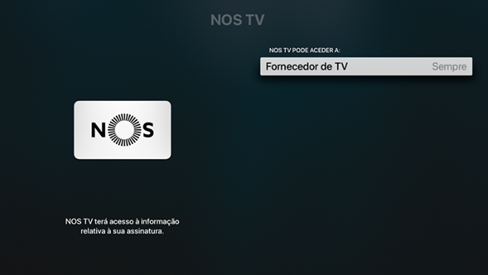
- Escolha “Ir para Fornecedor TV”
- Em alternativa, aceda às Definições da Apple TV e, de seguida, em “Definições”, escolha “NOS TV” em “Aplicações”
- Em Fornecedor de TV escolha a opção “Sempre para a NOS TV”
- Experimente o acesso à NOS TV.
ATV202
Este erro é apresentado devido à falta de permissão no Fornecedor de TV.
O Fornecedor de TV permite proteger a informação pessoal do cliente.
Permite que a Apple e aplicações de terceiros (NOS) acedam à sua conta e portfolio de serviços. Assim é apenas necessário iniciar sessão uma única vez no seu Fornecedor de TV e tem automaticamente acesso a todos os seus canais do seu pacote de TV. Dê permissões de Fornecedor de TV e siga os passos seguintes:
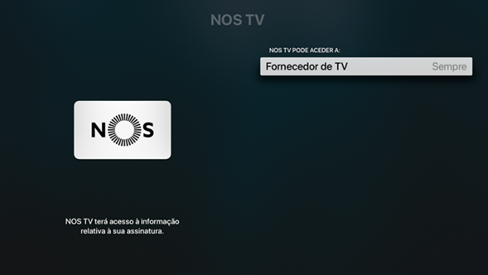
- Escolha “Ir para Fornecedor TV”
- Em alternativa, aceda às Definições da Apple TV e, d seguida, em “Definições”, escolha “NOS TV” em “Aplicações”
- Em Fornecedor de TV escolha a opção “Sempre para a NOS TV”
- Experimente o acesso à NOS TV.
ATV203
Este erro é apresentado devido à falta de permissão no Fornecedor de TV.
O Fornecedor de TV permite proteger a informação pessoal do cliente.
Permite que a Apple e aplicações de terceiros (NOS) acedam à sua conta e portfolio de serviços. Assim é apenas necessário iniciar sessão uma única vez no seu Fornecedor de TV e tem automaticamente acesso a todos os seus canais do seu pacote de TV. Dê permissões de Fornecedor de TV e siga os passos seguintes:
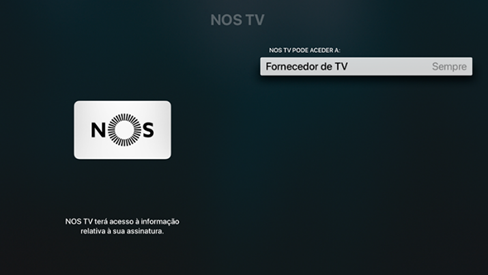
- Escolha “Ir para Fornecedor TV”
- Em alternativa, aceda às Definições da Apple TV e, de seguida, em “Definições”, escolha “NOS TV” em “Aplicações”
- Em Fornecedor de TV escolha a opção “Sempre para a NOS TV”
- Experimente o acesso à NOS TV.
ATV 204
Este erro é apresentado devido à falta de permissão no Fornecedor de TV.
O Fornecedor de TV permite proteger a informação pessoal do cliente.
Permite que a Apple e aplicações de terceiros (NOS) acedam à sua conta e portfolio de serviços. Assim é apenas necessário iniciar sessão uma única vez no seu Fornecedor de TV e tem automaticamente acesso a todos os seus canais do seu pacote de TV. Dê permissões de Fornecedor de TV e siga os passos seguintes:
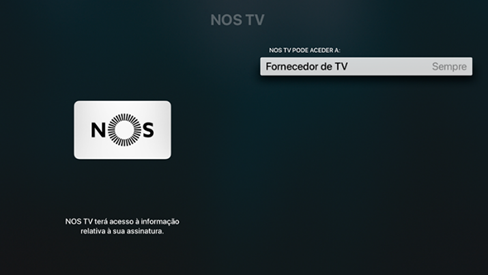
- Escolha “Ir para Fornecedor TV”
- Em alternativa, aceda às Definições da Apple TV e, de seguida, em “Definições”, escolha “NOS TV” em “Aplicações”
- Em Fornecedor de TV escolha a opção “Sempre para a NOS TV”
- Experimente o acesso à NOS TV.
ATV 205
Este erro é apresentado devido à falta de permissão no Fornecedor de TV.
Siga os seguintes passos:
- Selecione “Ir para Fornecedor de TV”
- Termine a sessão atual, na secção de Fornecedor TV e, de seguida, volte a entrar na App NOS TV.
ATV219
Este erro é apresentado quando o NOS ID que inseriu não tem permissões de acesso à App NOS TV.
Caso queira autenticar-se com outro NOS ID, siga os seguintes passos:
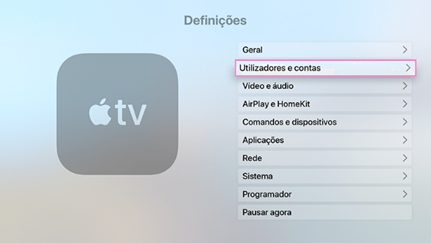
- Selecione “Ir para Fornecedor de TV”;
- Termine a sessão atual;
- De seguida, garanta que está ligado ao acesso de internet de sua casa;
- Aceda novamente à NOS TV.
Se ainda assim não funcionar, siga os seguintes passos:
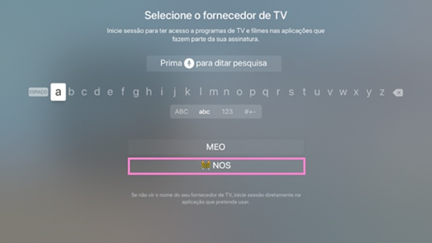
- Aceda às “Definições” e, de seguida, escolhe “Utilizadores e contas”;
- Selecione em “Fornecedor de TV”;
- Selecione NOS e inicie o Fornecedor de TV com os dados NOS ID
ATV220
Este erro é apresentado devido falta de permissões.
Fale com o titular da conta e peça para lhe dar acesso, seguindo os seguintes passos:
- Aceda a login.nos.pt e, de seguida, escolha “Utilizadores”
- Selecione o perfil a quem pretende dar acesso
- Na lista de aplicações em “Controlo de Acessos” dê acesso à NOS TV.
ATV221
Este erro ocorre caso tente iniciar sessão de forma manual (sem utilizar a ligação automática pela rede) com um utilizador sem conta NOS ID associada.
Saiba como associar os serviços NOS na App NOS ou Área de Cliente em:
Saiba ainda como resolver dificuldades NOS TV no seu smartphone, tablet, web e Android TV:
Saiba, também, quais as repostas às perguntas mais frequentes e conheça tudo sobre a App NOS TV e as funcionalidades aqui.

A App NOS TV está disponível na App Store, Google Play e AppGallery. Assista à NOS TV em qualquer lugar através do smartphone, tablet e PC.




