

Como verificar a cobertura Wi-Fi na App NOS

❗Atenção❗ Esta funcionalidade encontra-se temporariamente indisponível, disponibilizaremos assim que possível.
A funcionalidade “Cobertura Wi-Fi” na App NOS vai ajuda-lo a encontrar a melhor solução de Wi-Fi para a sua casa ou empresa, de acordo com as suas necessidades.
A funcionalidade permite mapear as divisões da sua residência de forma a compreender a qualidade do sinal Wi-Fi em cada divisão. Desta forma podemos apresentar-lhe a solução mais adequada para si.
Neste artigo vamos explicar-lhe como:
- Aceder ao Assistente de Cobertura Wi-Fi na App NOS
- Verificar a Cobertura Wi-Fi na App NOS
- Recomendações de Cobertura Wi-Fi
Como aceder ao Assistente de Cobertura Wi-Fi
- Aceda à App NOS e em “A minha conta” selecione “Internet”. De seguida, em “Ações Internet”, escolha “Despistes técnicos”.
Em alternativa em “Apoio ao cliente” selecione ”Despistes técnicos”;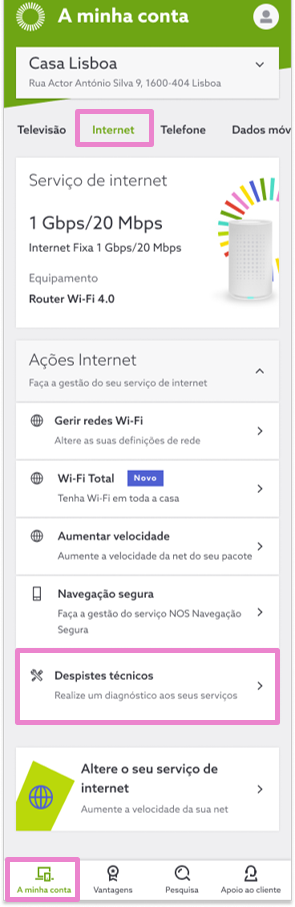
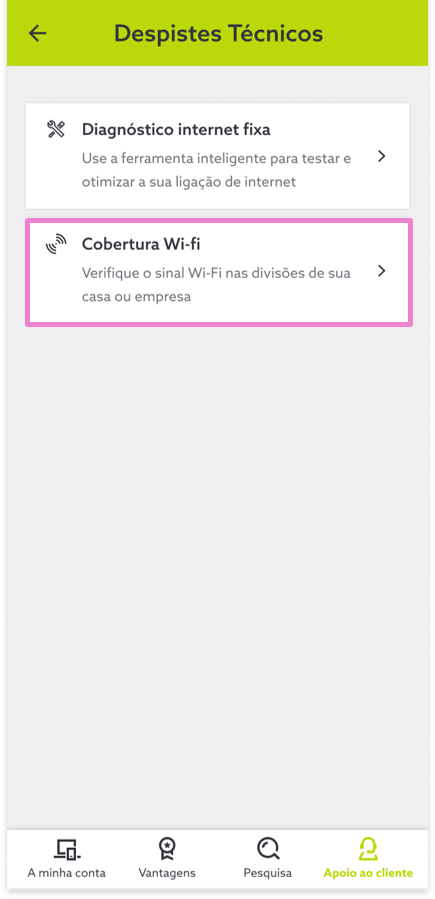
- De seguida selecione “Cobertura Wi-Fi”;
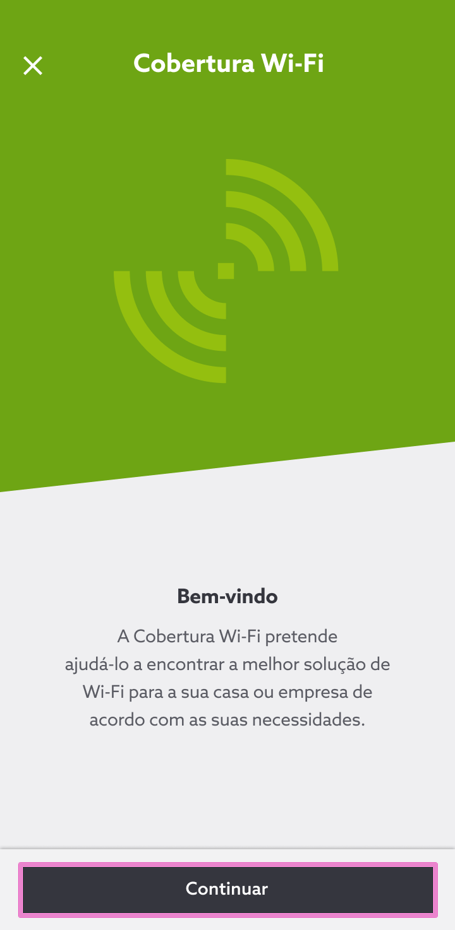
- Escolha a opção “Continuar”;
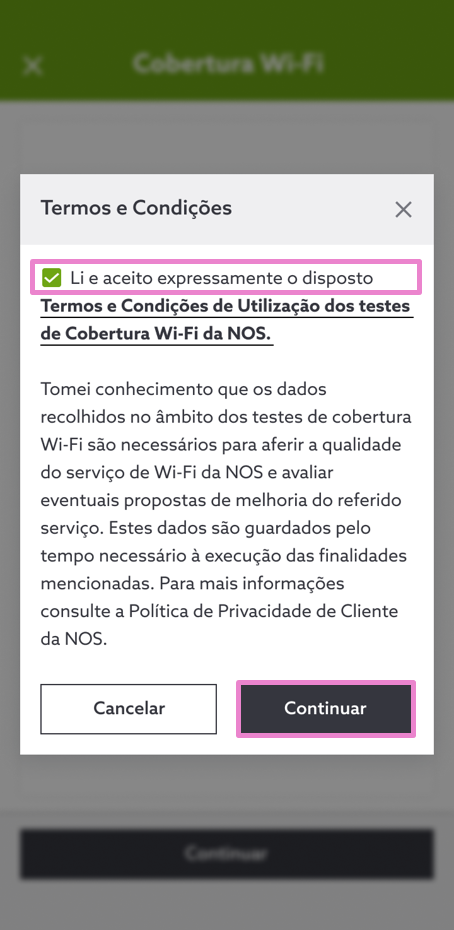
- Aceite os Termos e Condições de utilização do teste de cobertura Wi-Fi e escolha novamente “Continuar”;
No menu Cobertura Wi-Fi pode:

Conheça as dicas e conselhos para melhorar a cobertura do seu Wi-Fi
Verificar a Cobertura Wi-Fi com o Assistente Digital
O teste permite-lhe ter uma maior visibilidade das vulnerabilidades da rede Wi-Fi da rede e soluções para as mesmas.
Para verificar a cobertura Wi-Fi siga os seguintes passos:
- Em “Verifique a sua cobertura” selecione “Verificar Cobertura”. Para iniciar o mapeamento Wi-Fi, com ajuda do assistente digital, escolha “Começar”;
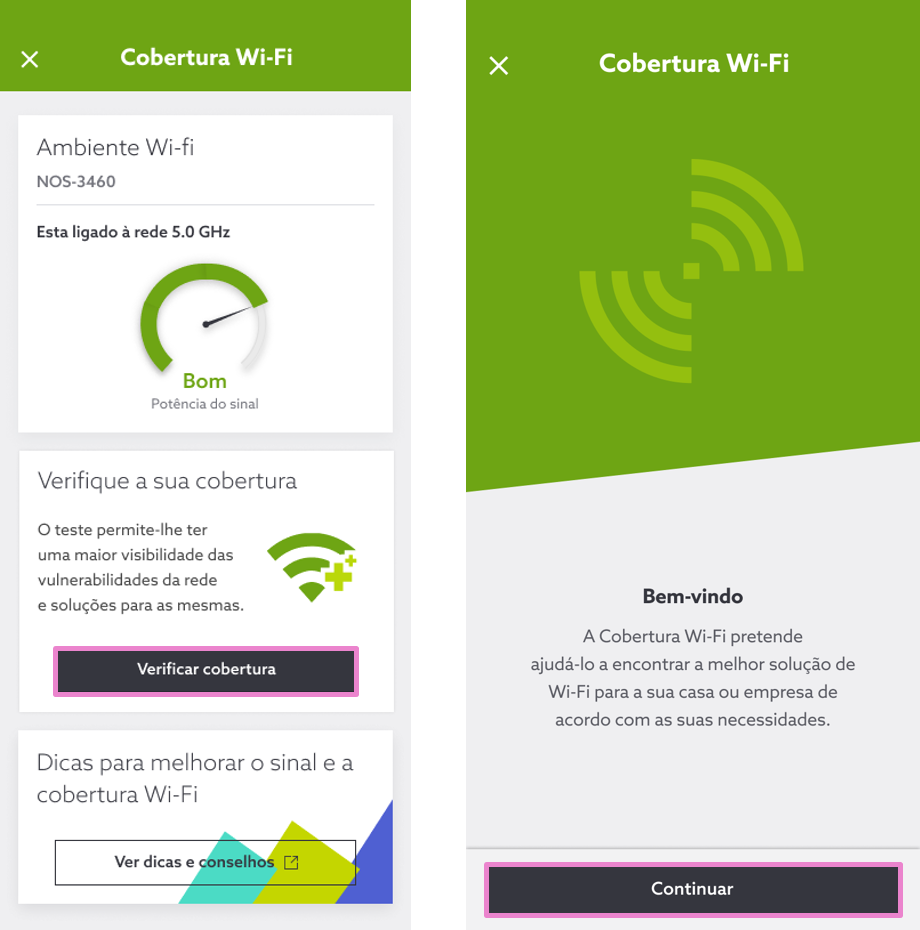
- Desloque-se para junto do router e selecione a divisão em que se encontra. Escolha “Continuar” para avançar;
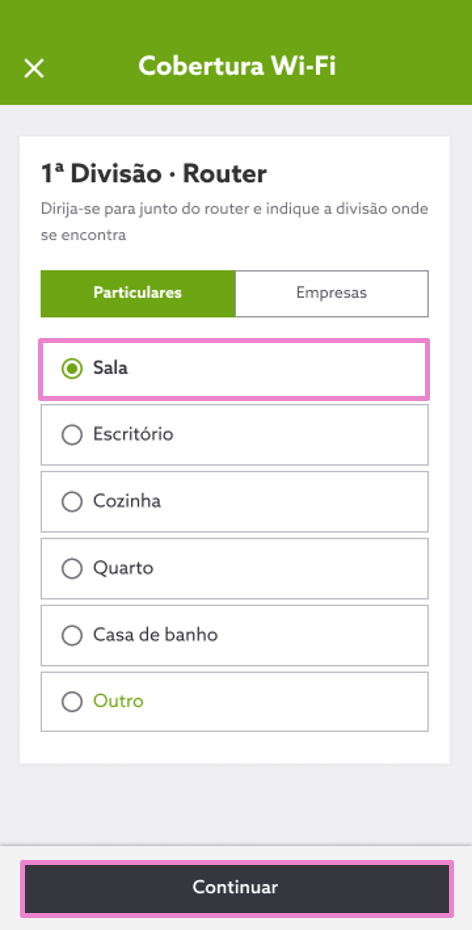
- Escolha o tipo de utilização de internet que efetua nesta divisão e escolha “Continuar”;
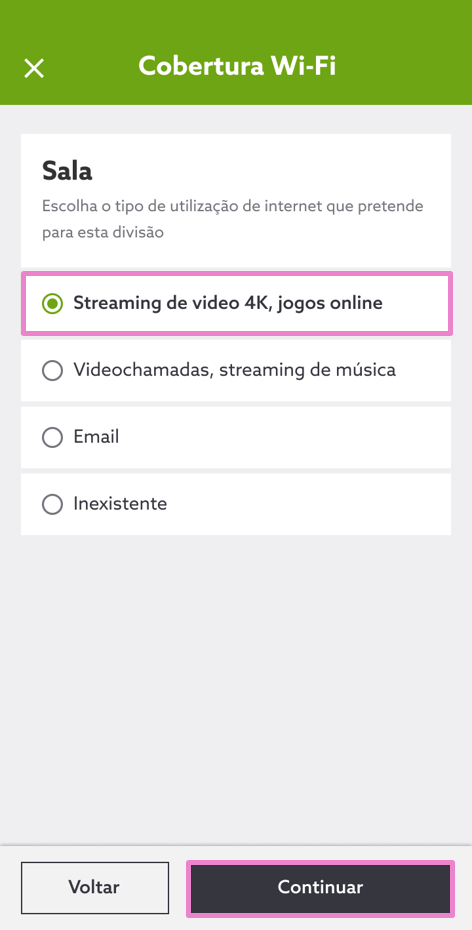
- Após a análise da rede Wi-Fi escolha “Registar Divisão”;
Esta ação pode demorar até 1 minuto. Não saia da aplicação nem desligue o telemóvel.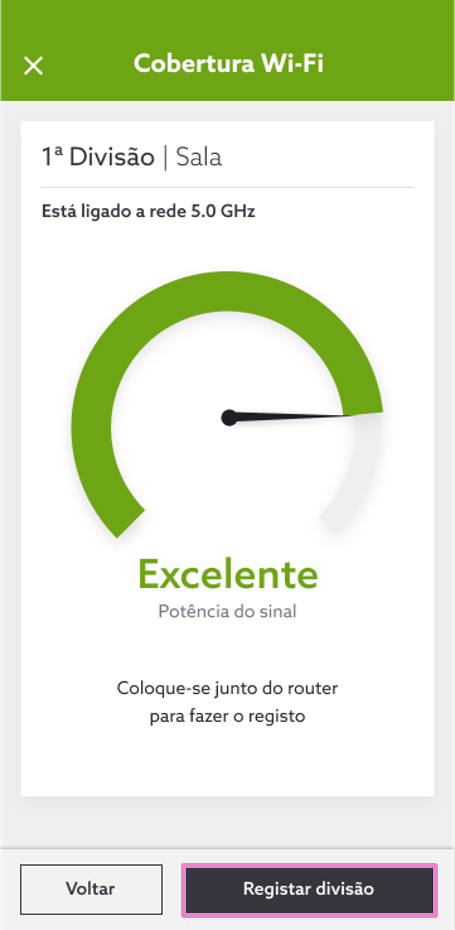
- Após o registo desta divisão selecione “Continuar a registar” para registar as outras divisões da sua casa.
Repita os passos 2 a 5 para registar as diferentes divisões da sua casa.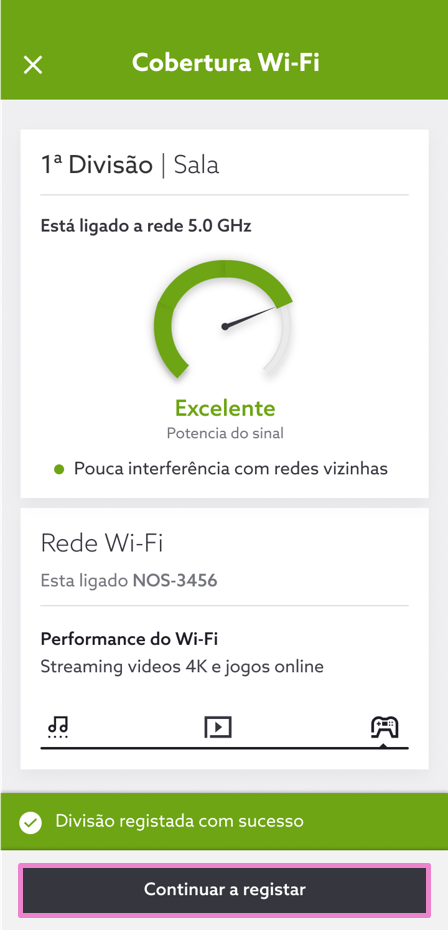
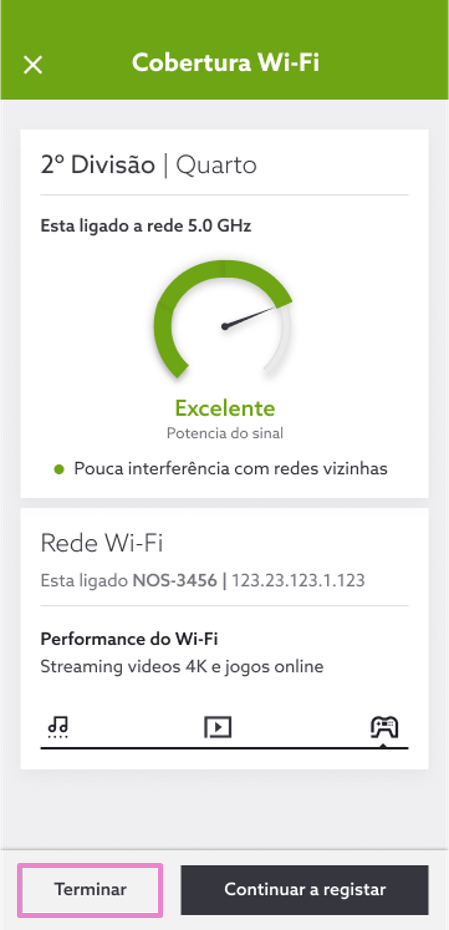
- Após registar todas as divisões da sua casa, escolha a opção “Terminar”;
Recomendações de cobertura Wi-Fi
Após terminar a verificação de cobertura Wi-Fi no assistente digital vai apresentar-lhe a melhor recomendação para melhorar o Wi-Fi da sua casa.
Para consultar as recomendações Wi-Fi siga os seguintes passos:
- Na página Visão global da cobertura Wi-Fi pode consultar o estado da rede Wi-Fi em cada uma das divisões da sua casa. Caso precise de voltar a verificar a cobertura Wi-Fi numa divisão, escolha “Alterar”.
De seguida escolha “Ver recomendações” para consultar a recomendação que o assistente digital tem para si.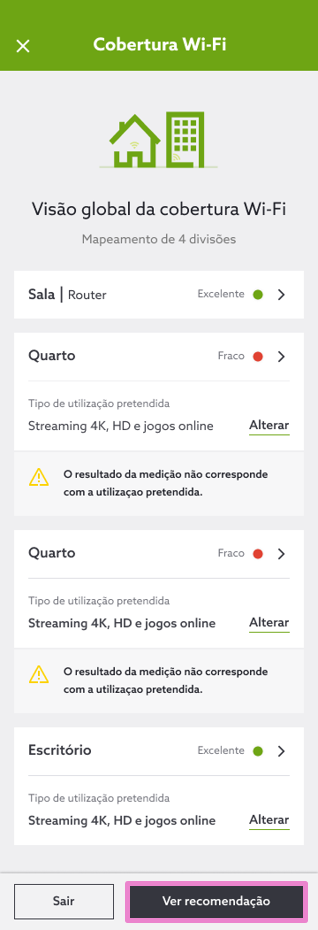
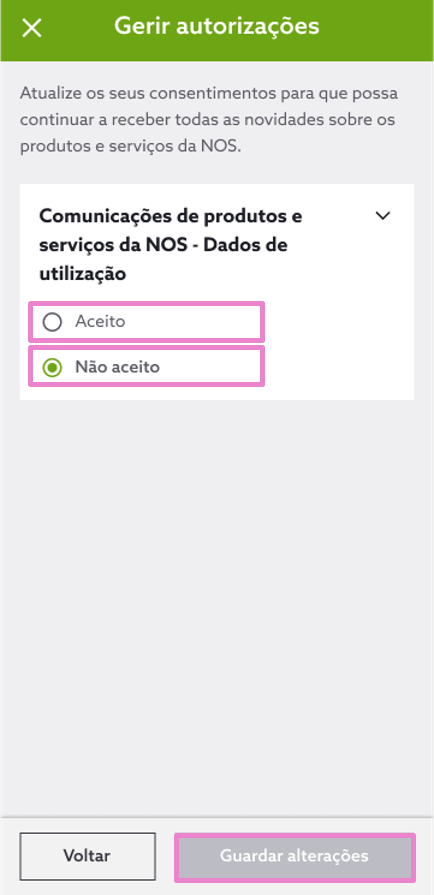
- Faça a gestão das comunicações de produtos e serviços NOS selecionando “Aceito” ou “Não aceito” e, de seguida, “Guardar alterações”.
De seguida é apresentada uma das recomendações para melhorar a cobertura Wi-Fi na sua casa:
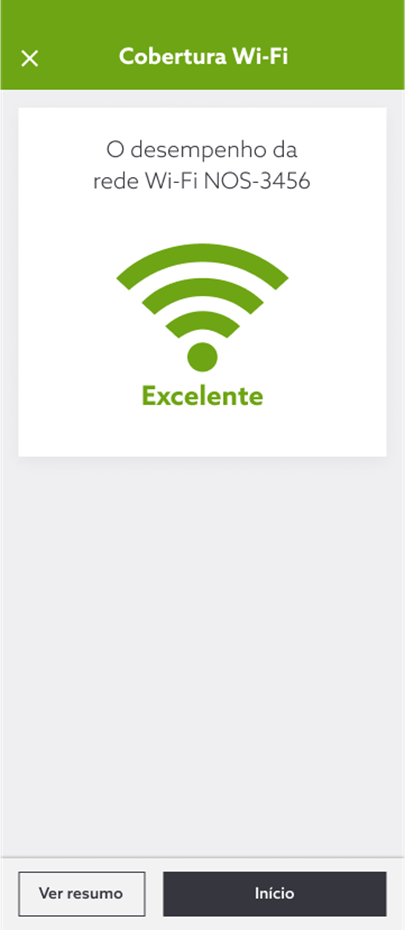
Cobertura Excelente
O assistente digital verificou que a cobertura é excelente em todas as divisões que mapeou na App NOS. Dessa forma, não tem de preocupar-se pois tem uma cobertura excelente para a utilização que definiu em cada divisão, não existindo necessidade de atuação. 😉
Fique ainda a conhecer algumas dicas e conselhos para tirar melhor partido do seu Wi-Fi:
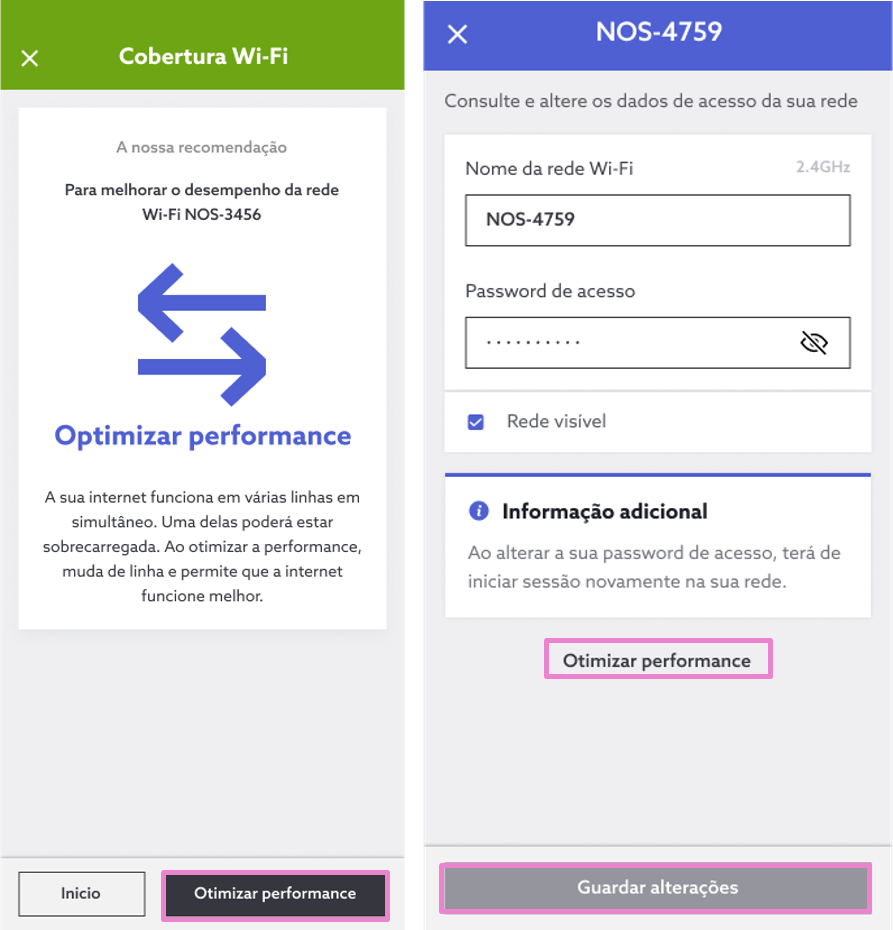
Otimizar performance
A sua internet funciona em várias frequências em simultâneo. Uma delas poderá estar sobrecarregada. Ao otimizar a performance, muda de frequência Wi-Fi e permite que a internet funcione melhor.
- Selecione a opção “Optimizar performance” e, de seguida, escolha novamente “Otimizar performance” para otimizar a sua rede Wi-Fi. Por fim escolha “Guardar Alterações”
Saiba mais em:
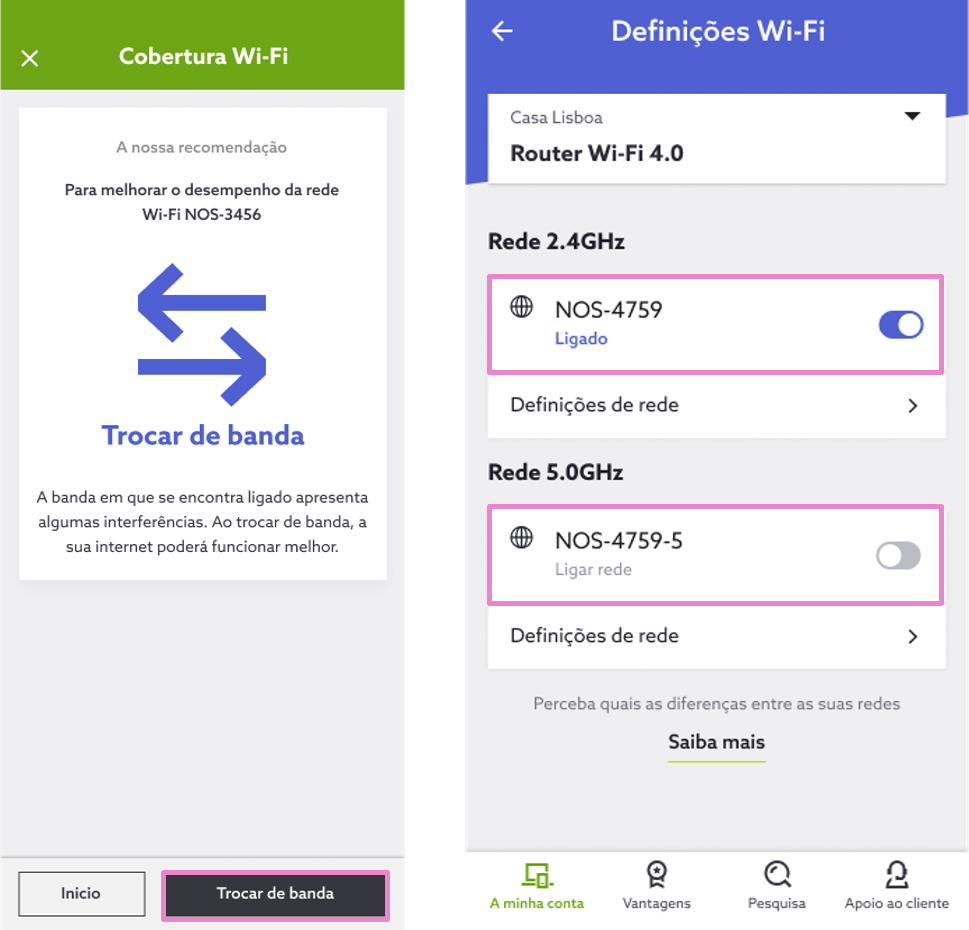
Trocar de banda
A banda em que se encontra ligado apresenta algumas interferências. Trocar a banda Wi-Fi permite que a internet funcione melhor.
- Selecione “Trocar de banda” e, de seguida, caso tenha alguma das bandas 2.4Ghz ou 5Ghz inativa, ativa-la.
Saiba mais Sobre Normas e bandas Wi-Fi em:
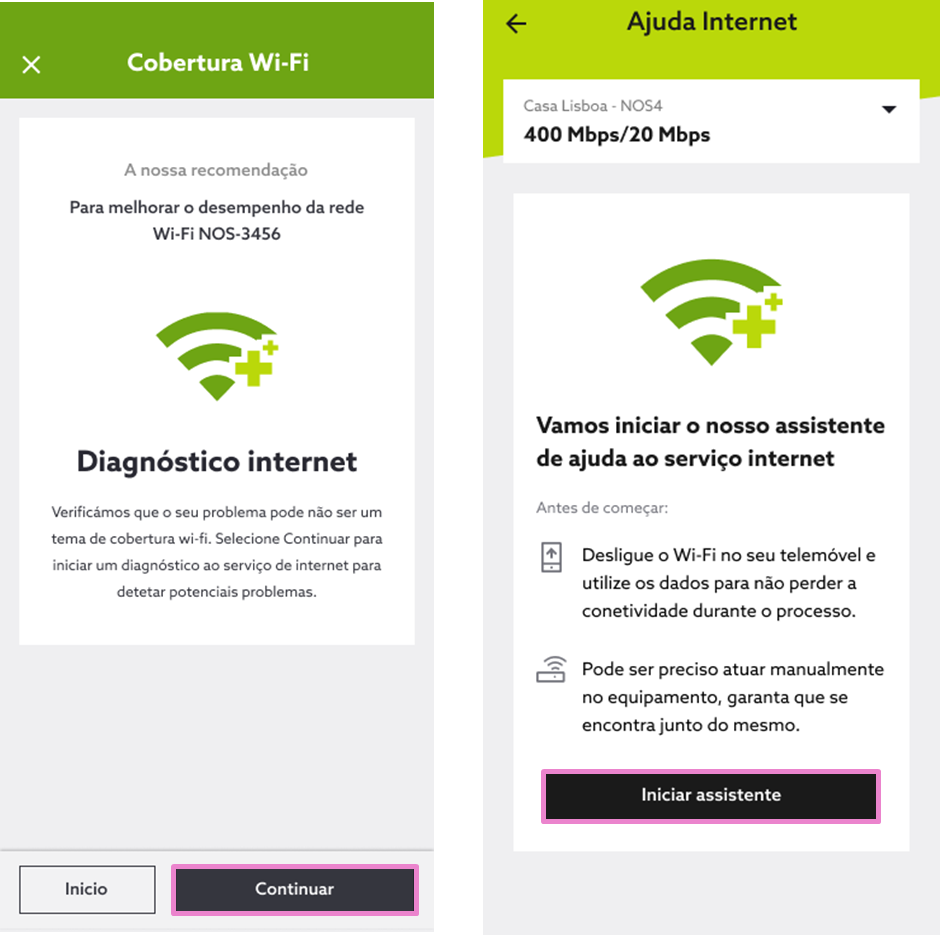
Diagnóstico Internet
Verificámos que o seu tema pode não ser de cobertura Wi-Fi.
O assistente virtual de internet vai ajudar a diagnosticar e otimizar a sua internet de casa.
- Selecione “Continuar” e, de seguida, “Iniciar assistente” para iniciar o assistente Wi-Fi.
Saiba mais em:
Wi-Fi Total
A adesão a uma solução de cobertura Wi-Fi da NOS permite que consiga usar o seu serviço de internet com qualidade em todas as divisões da sua casa.
- Selecione “Saber mais” para consultar mais informações sobre o Wi-Fi Total e fazer a adesão se assim desejar.
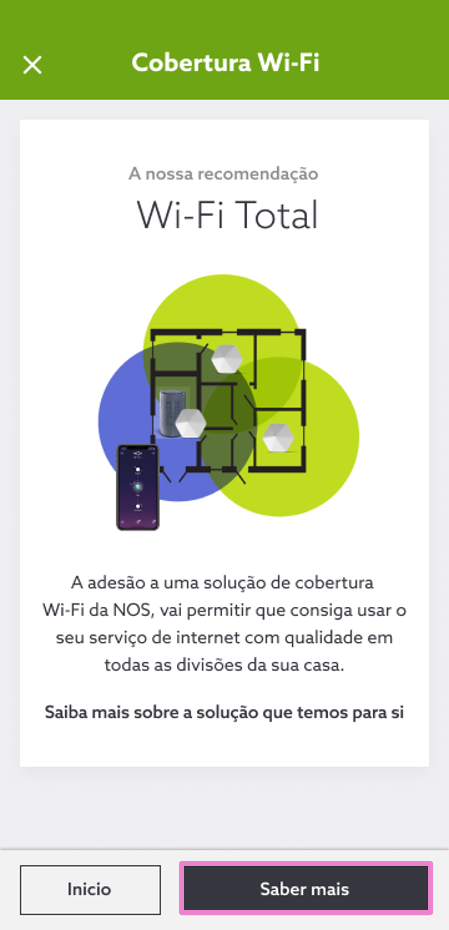
Conheça mais sobre a solução Wi-Fi total em:
Saiba ainda como resolver dificuldades e otimizar a internet de sua casa com o assistente virtual que assegura um processo de diagnóstico e despiste inteligente:
A funcionalidade está disponível para Android na versão mais recente da App NOS. A disponibilização nos restantes equipamentos iOS ocorre de forma faseada.

Beneficie de todas as vantagens associadas à gestão deste e outros serviços na sua Área de Cliente ou na App NOS, disponível através do Google Play e da App Store.
Saiba mais sobre a tecnologia de Wi-Fi em:
Fale connosco se tiver alguma dúvida, estamos sempre disponíveis para ajudar aqui, no Fórum NOS.




