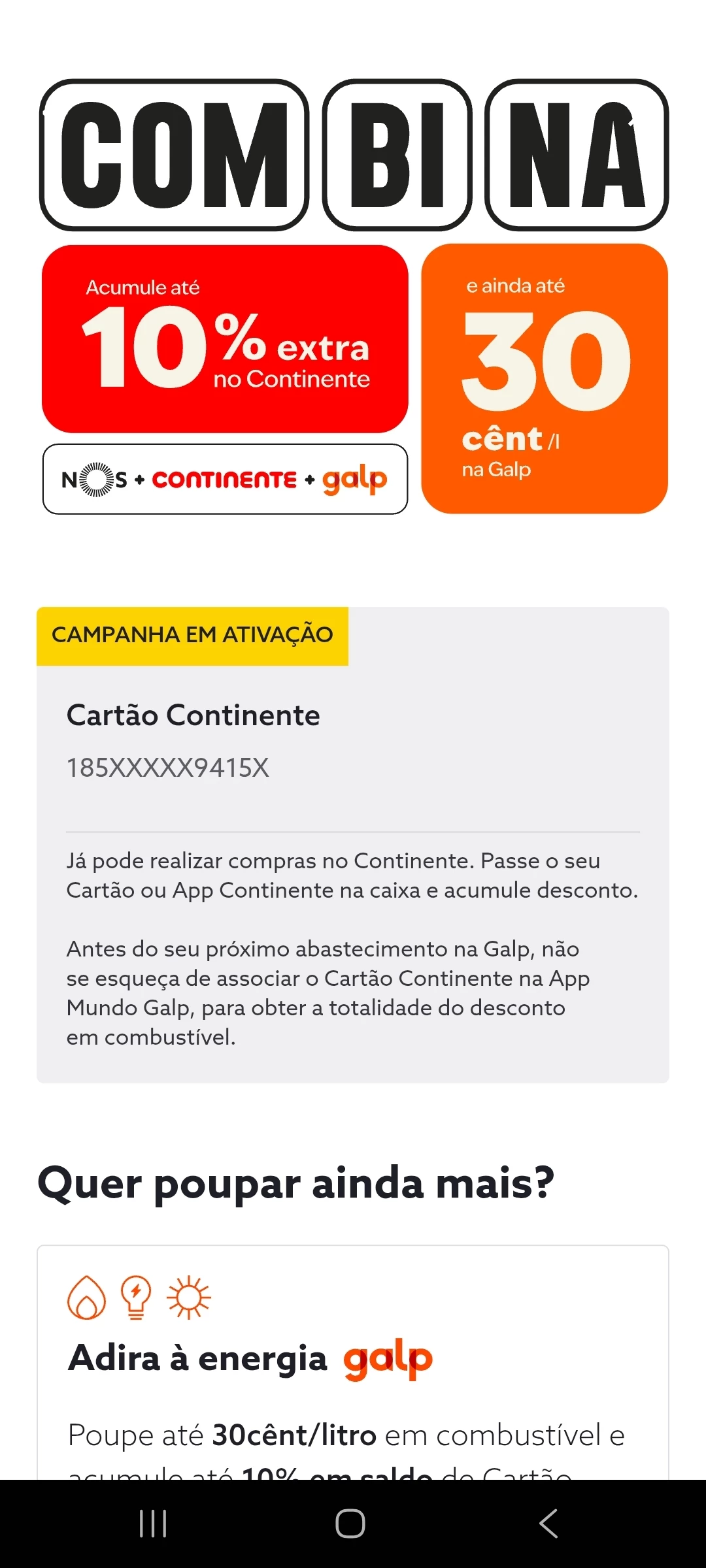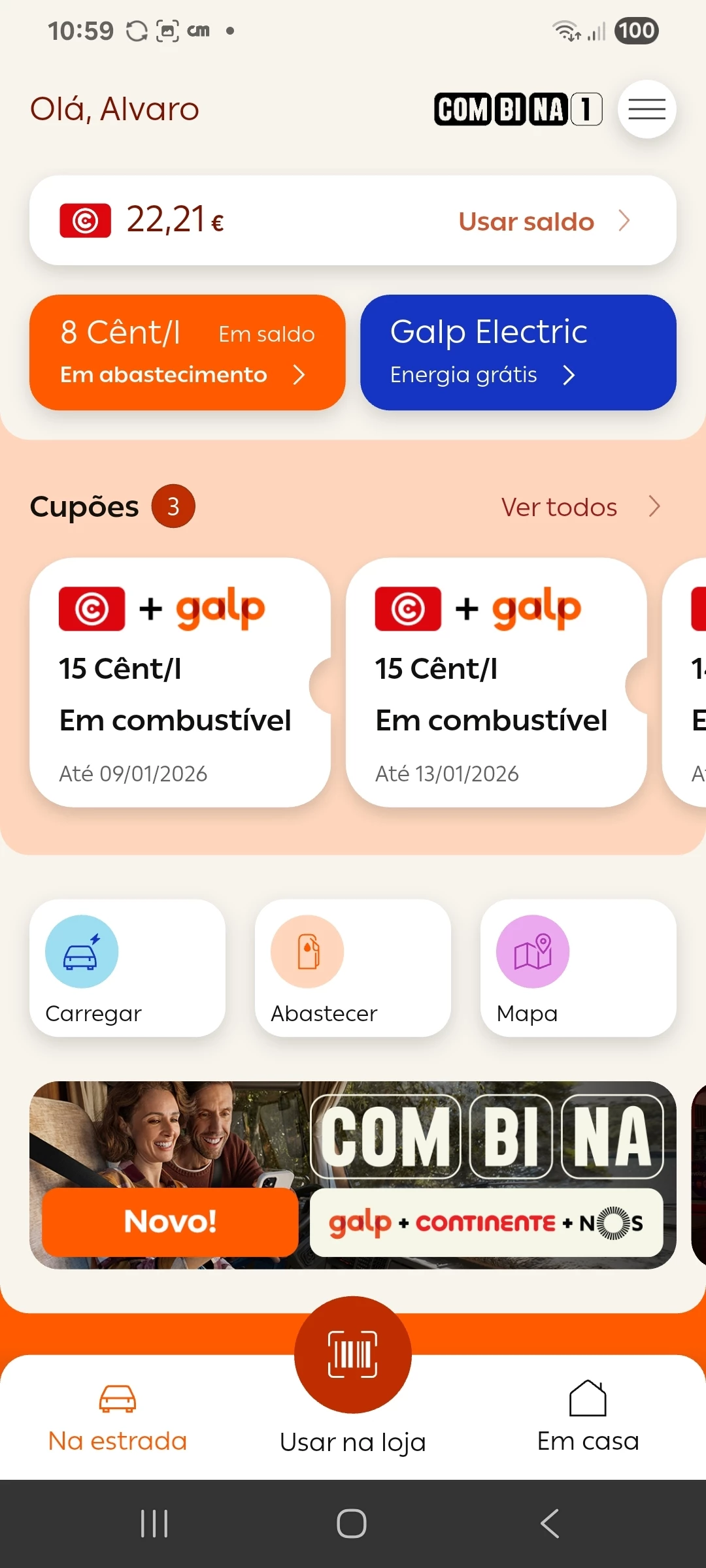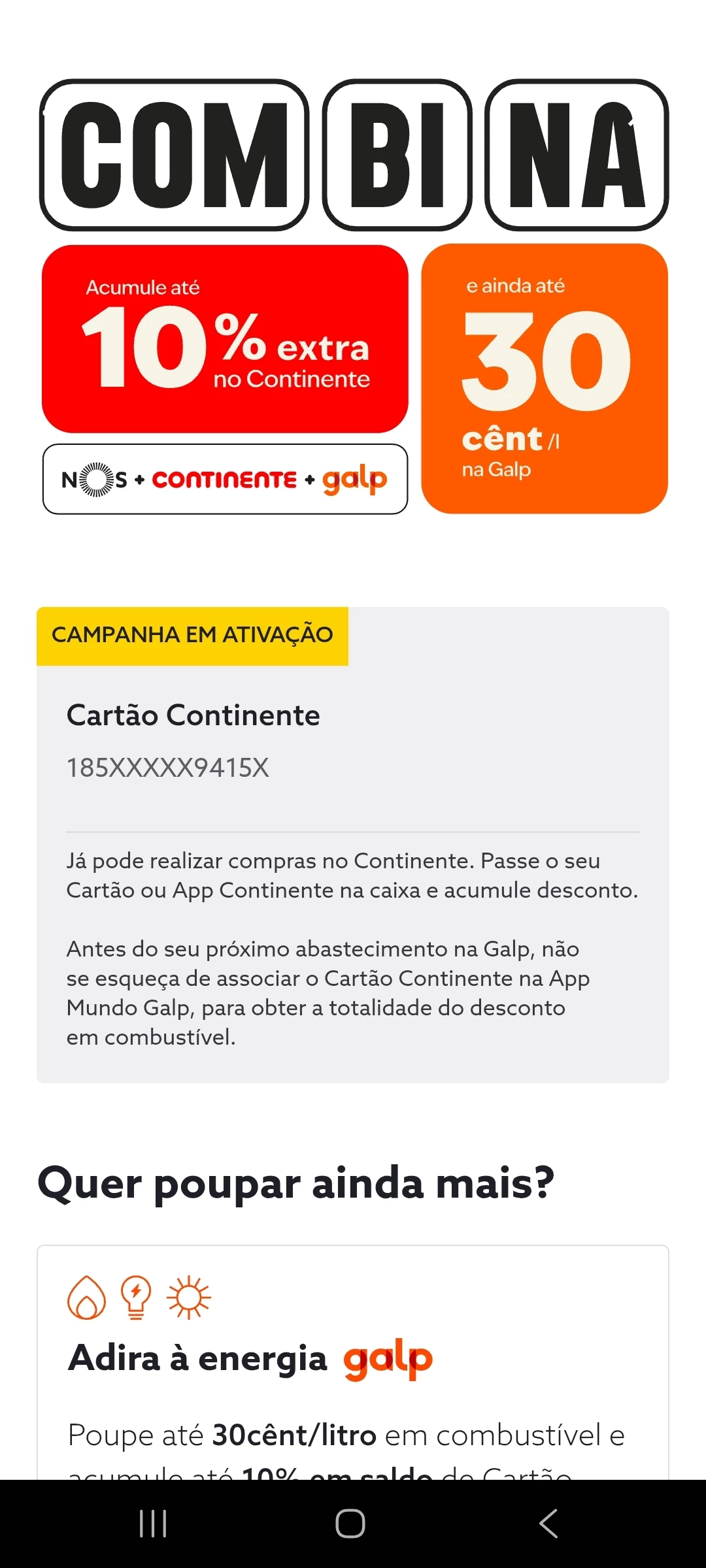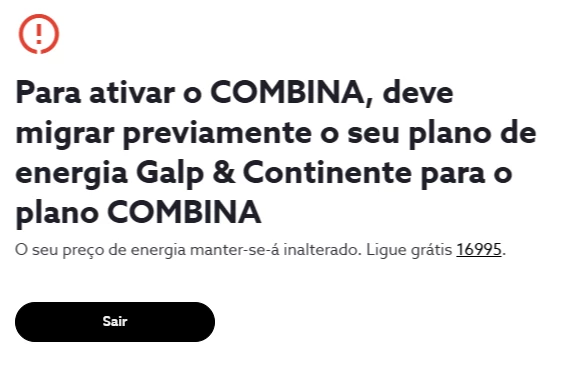


A poupança que combina com todos, todo o ano.
O COMBINA, uma colaboração entre a NOS, a GALP e o Continente, é o programa que o ajuda a poupar todo o ano por ser cliente, com descontos conjuntos das 3 marcas que fazem parte da sua vida.
Se é cliente NOS, Galp e Continente, adira ao programa COMBINA na my NOS e poupe mais de €600/ano. Conheça melhor o programa COMBINA em:

Saiba, neste artigo, como aderir e gerir o COMBINA na my NOS:
Ativar o programa COMBINA na my NOS
Para ativar o programa COMBINA na app my NOS, siga os seguintes passos:
- Aceda à app my NOS, em “Menu”, escolha a conta com serviço de televisão e selecione “Consultar Vantagens NOS”;
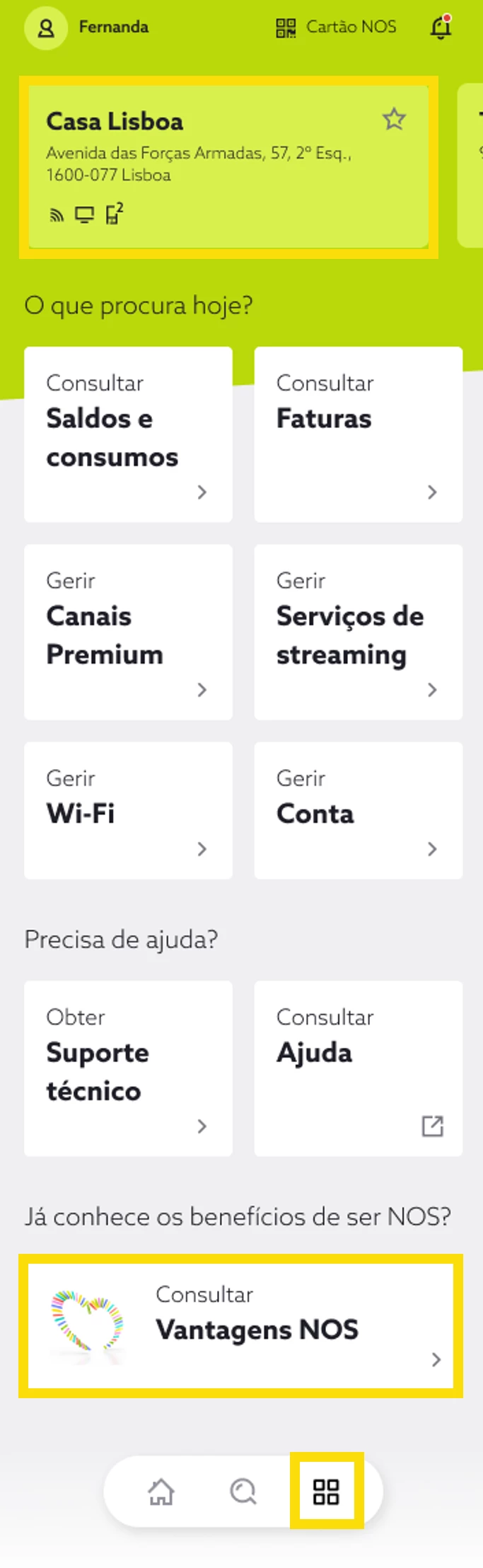
Garanta que o serviço de televisão está associado à my NOS e, saiba, também, como consultar as contas de serviço associadas em:
- Escolha a vantagem COMBINA e, em seguida, “Aderir”;

- Confirme que leu e aceita os termos e condições da parceria e selecione “Ativar COMBINA na NOS”;
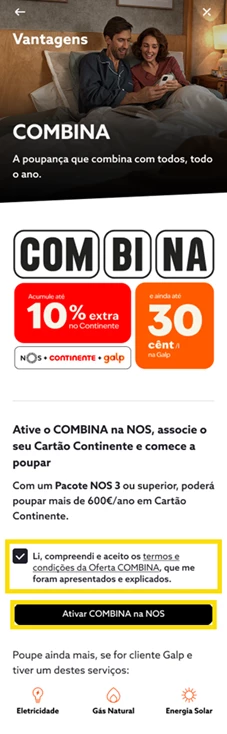
- Conheça também os 3 níveis de poupança, o COMBINA 1, COMBINA 2 e COMBINA 3, e selecione o que pretende consultar.
Saiba mais sobre o programa COMBINA.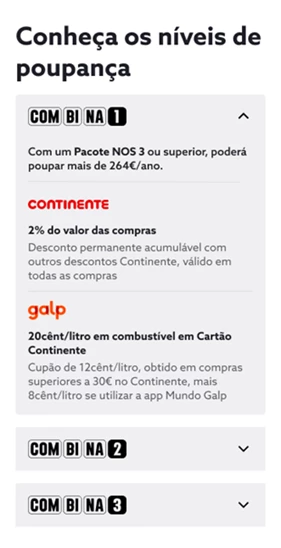
- Conheça também os 3 níveis de poupança, o COMBINA 1, COMBINA 2 e COMBINA 3, e selecione o que pretende consultar.
- Em seguida, associe o Cartão Continente através do número de telemóvel que usa na app Cartão Continente ou do número do Cartão Continente e selecione “Continuar”;
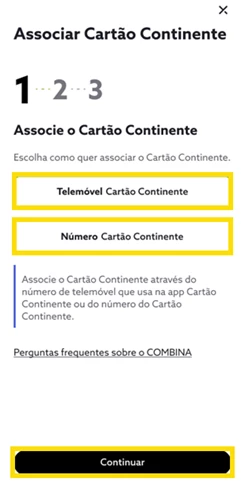
Associar Cartão Continente através do número de Telemóvel Cartão Continente
- Escolha “Telemóvel Cartão Continente” e selecione “Continuar”;

- Insira o número de telemóvel que usa na app Cartão Continente e selecione “Continuar”;
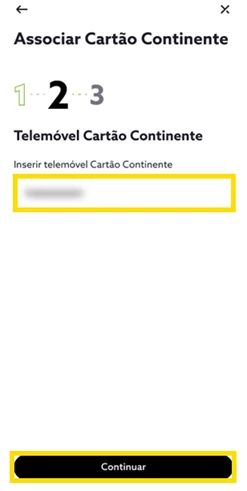
- Confirme o número de telemóvel e aceite o tratamento dos dados de utilização. Para avançar, selecione “Confirmar”;
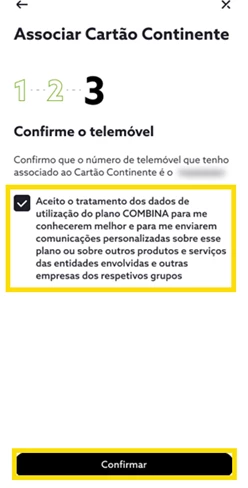
Associar Cartão Continente através do Número Cartão Continente
- Escolha “Número Cartão Continente” e selecione “Continuar”;
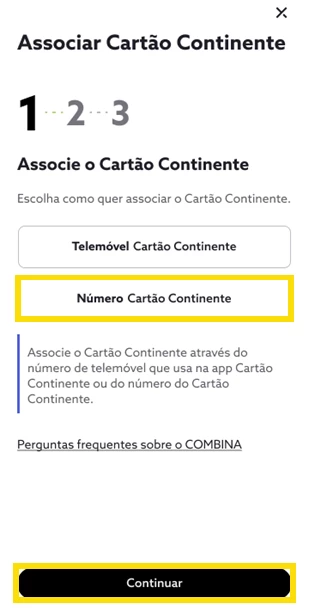
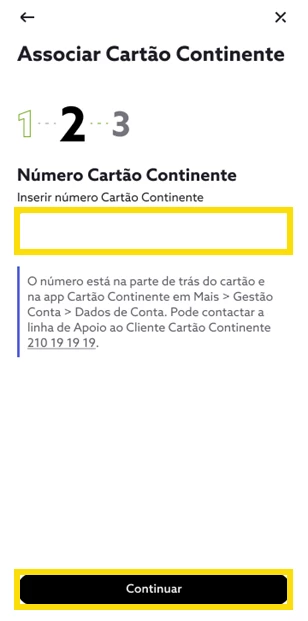
- Insira o número do Cartão Continente e selecione “Continuar”;
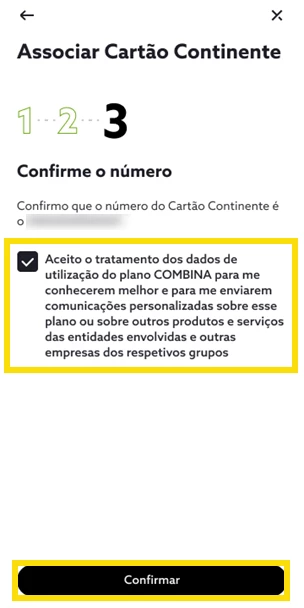
- Confirme o número do Cartão Continente e aceite o tratamento dos dados de utilização. Para avançar, selecione “Confirmar”;
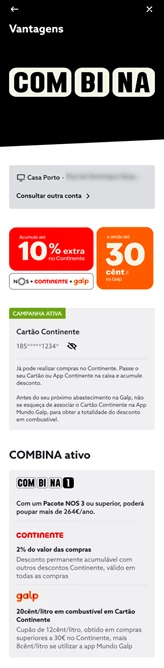
- Por fim, recebe a informação que ativou o COMBINA na NOS.
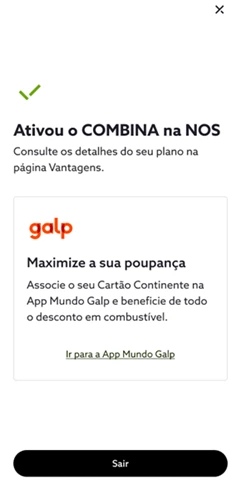
- Consulte todos os detalhes do seu plano na página de Vantagens.
Ativar o programa COMBINA através da app Cartão Continente
Em alternativa à ativação através da app my NOS, saiba como ativar o programa combina através da app Cartão Continente:
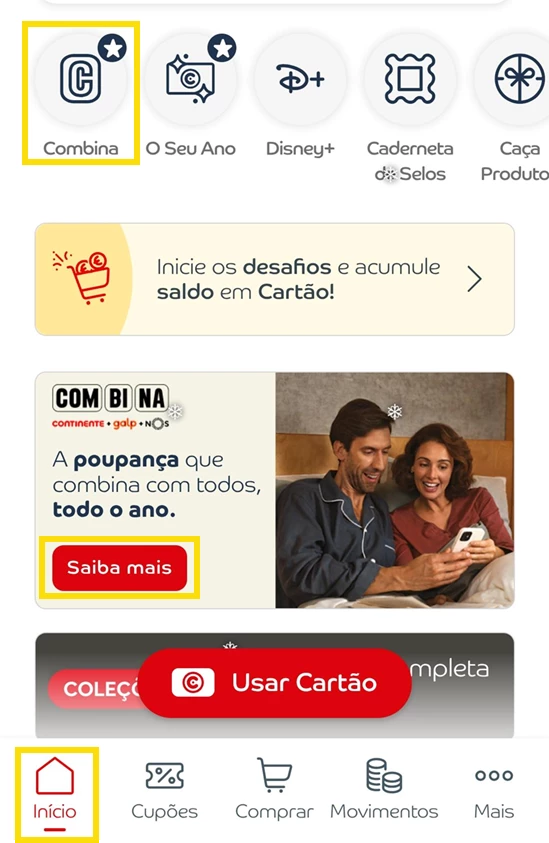
- No menu “Inicio” escolha o botão COMBINA. Em alternativa, selecione “Saber mais” no banner COMBINA;
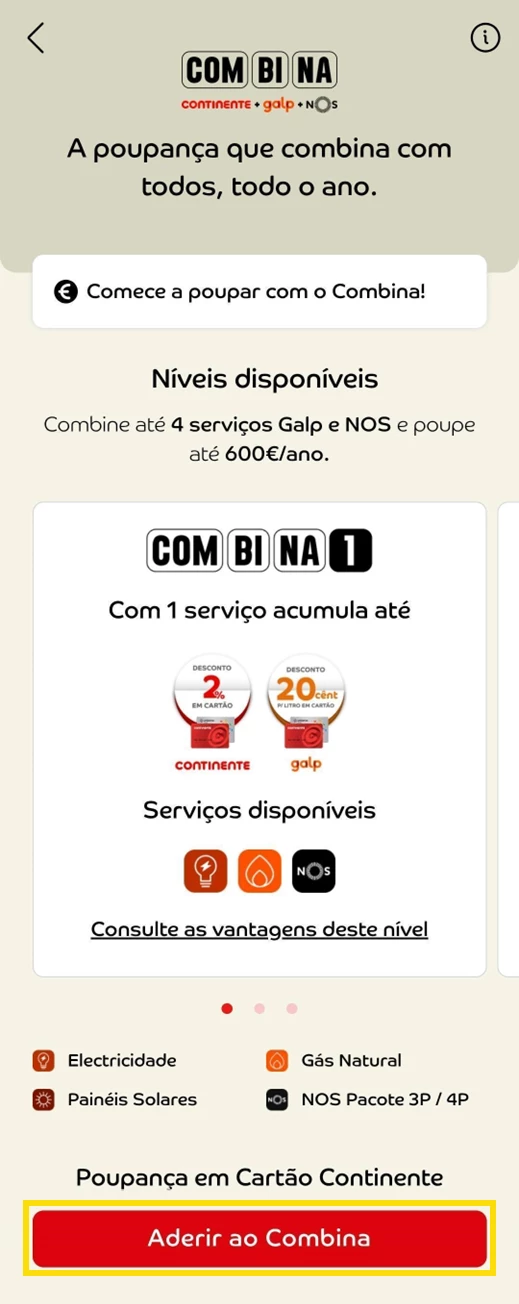
- Selecione “Aderir ao Combina;
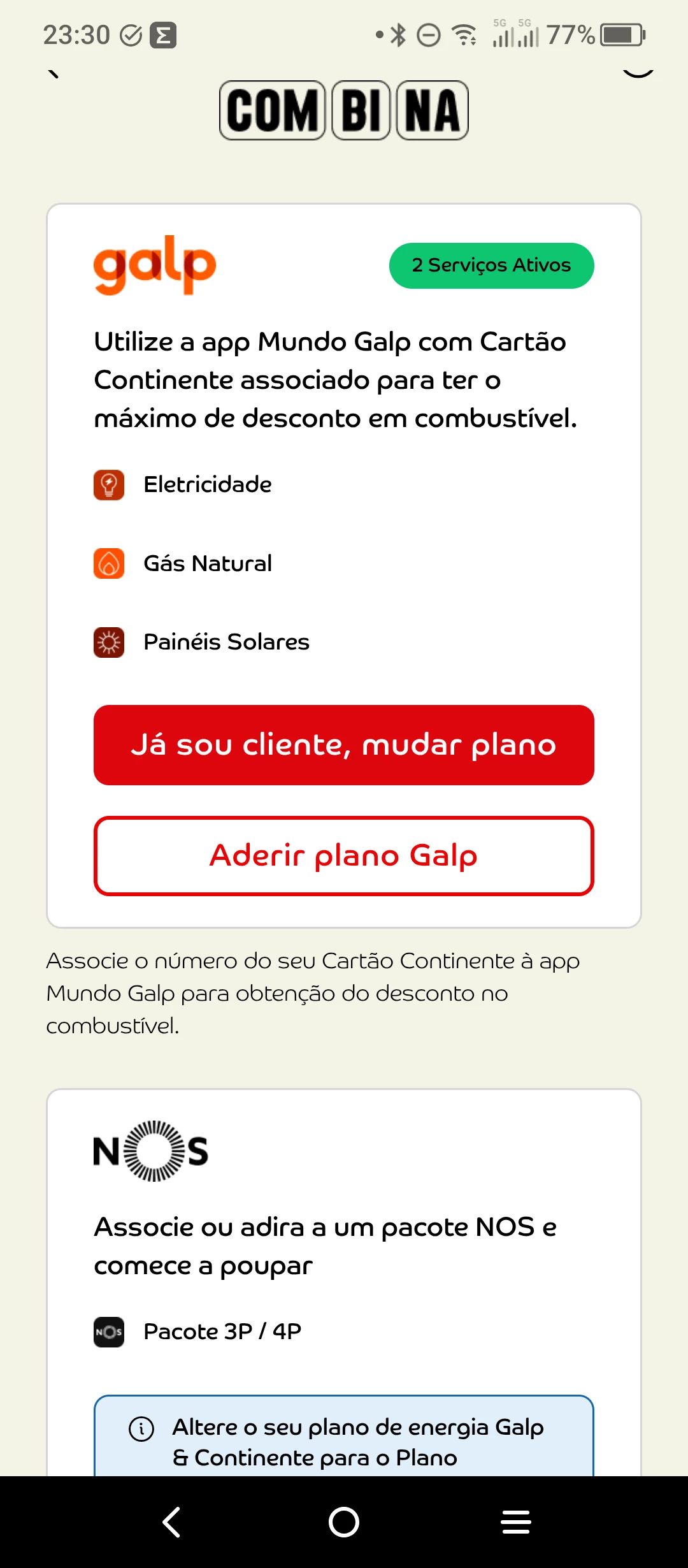
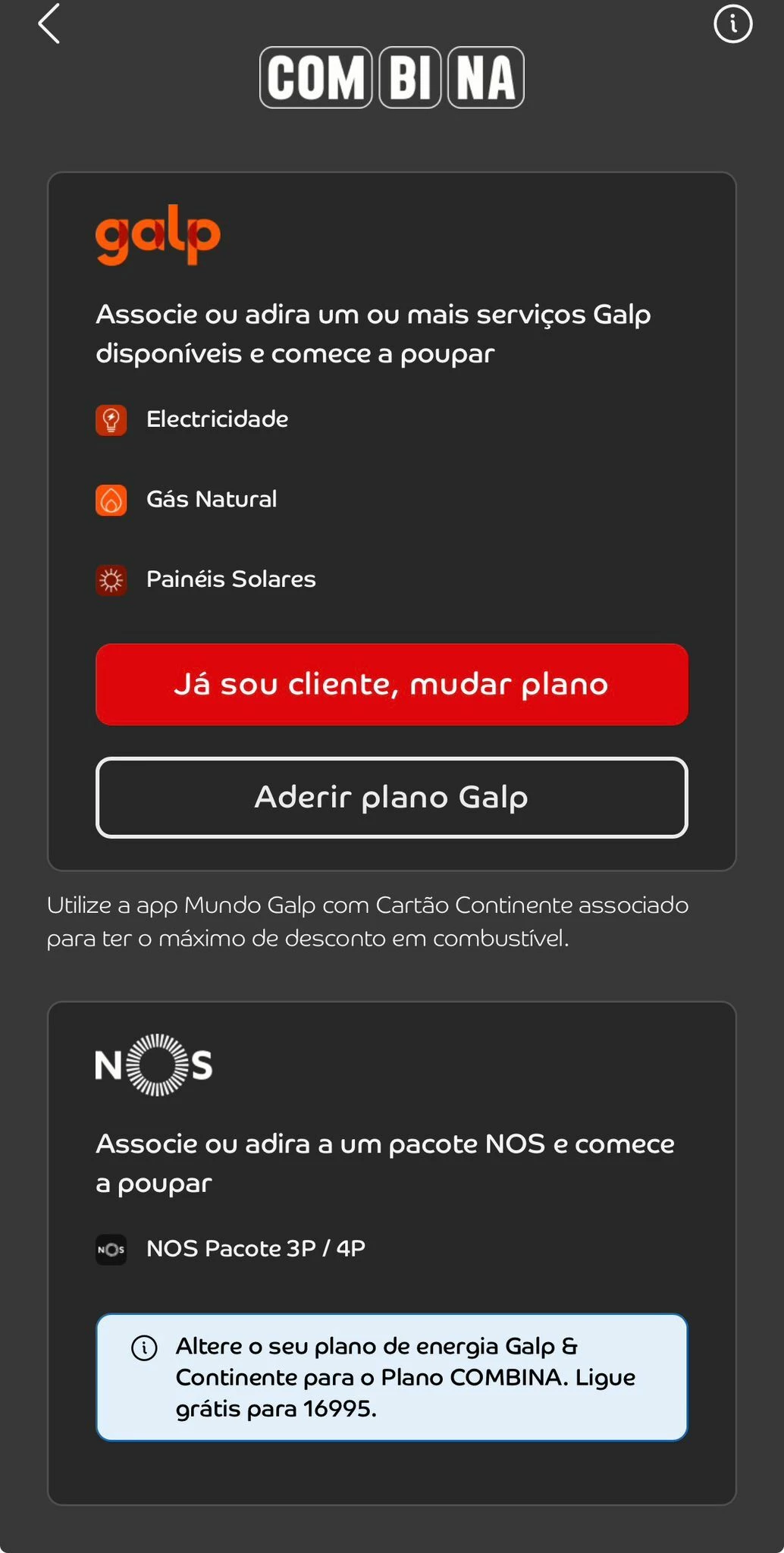
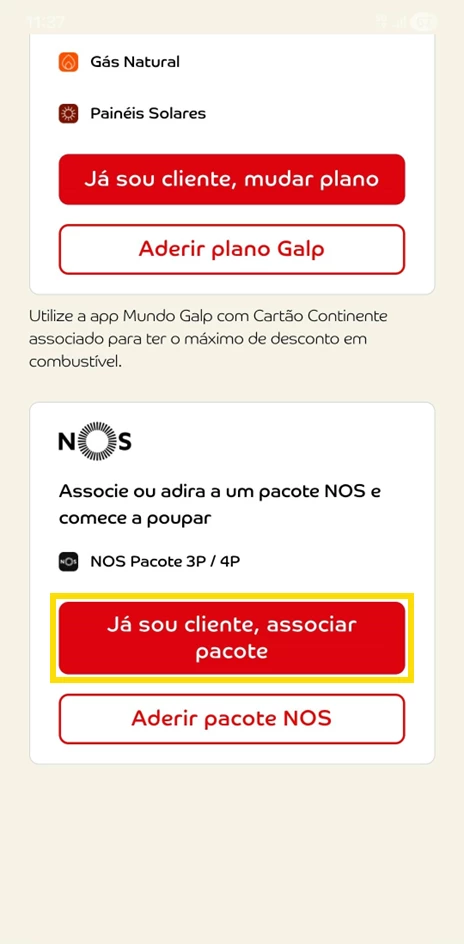
- Selecione “Já sou cliente, associar pacote” na caixa referente à NOS;
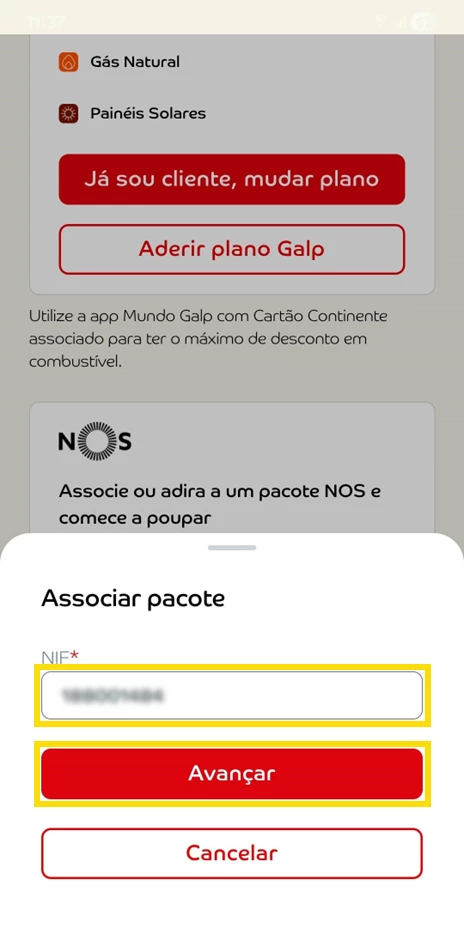
- Insira o NIF associado ao contrato de serviço de televisão NOS e escolha “Avançar”;
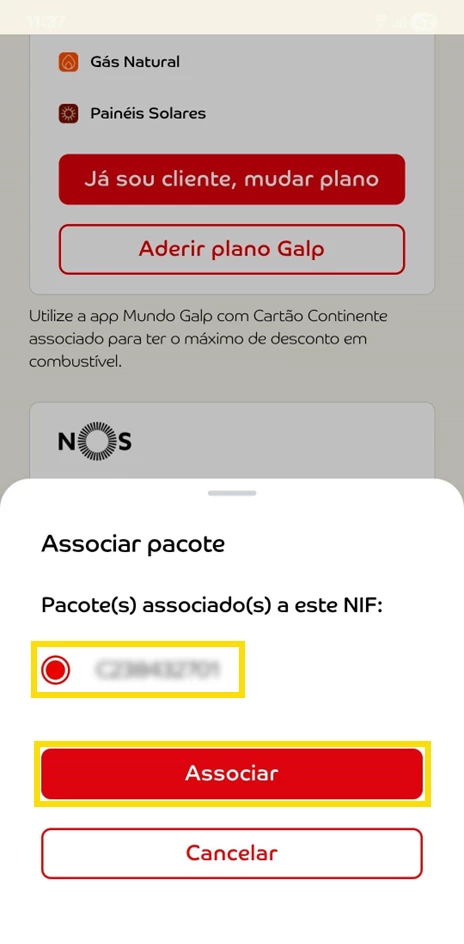
- Confirme a conta do pacote NOS e selecione “Associar”;
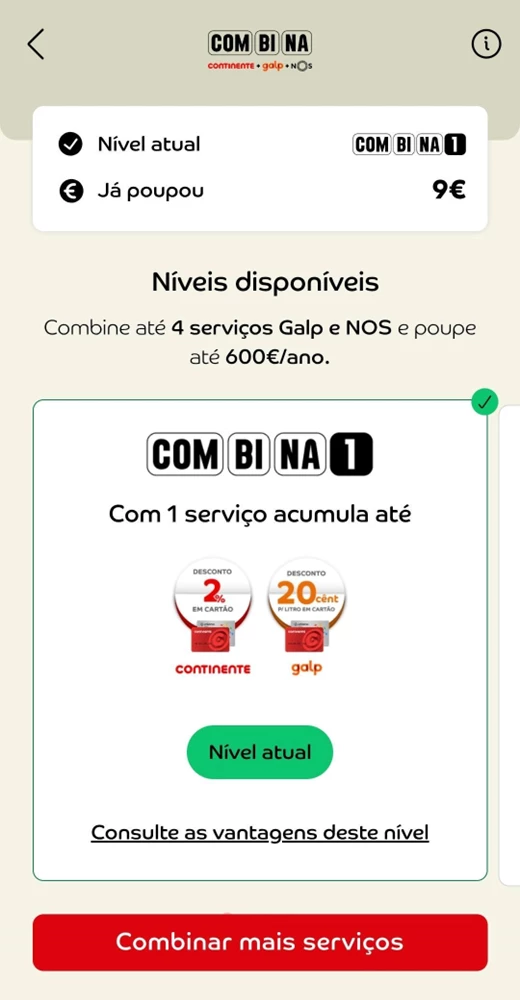
- Por fim, recebe a confirmação da adesão ao Combina e informações sobre o nível Combina que tem e as suas vantagens.
Ativar o programa COMBINA através da app Mundo Galp
Em alternativa à ativação através da app my NOS, saiba como ativar o programa combina através da app Mundo Galp:
- No menu principal escolha “Associa o teu cartão continente”.
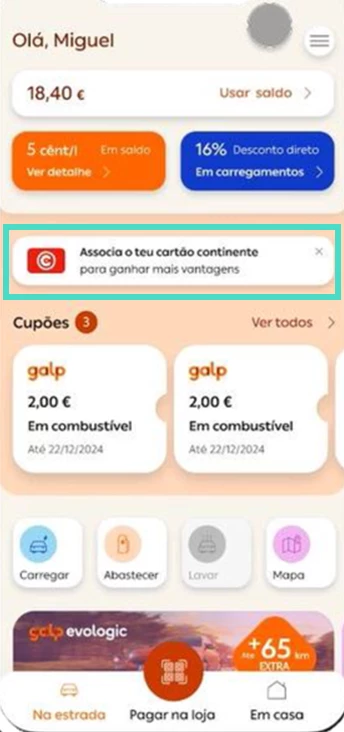
- Selecione “Associar Cartão Continente”.
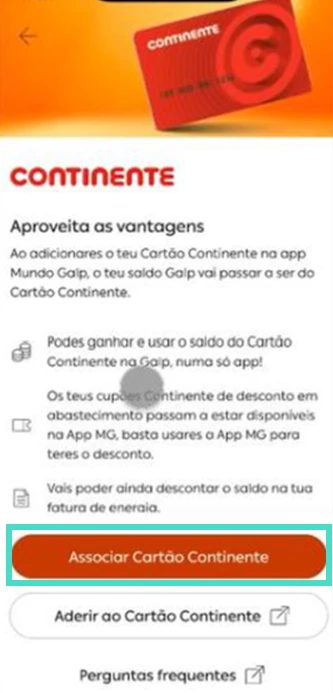
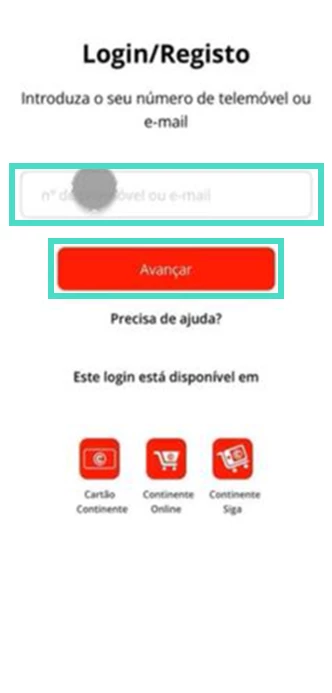
- Introduza um dos dados pedidos e selecione “Avançar”.
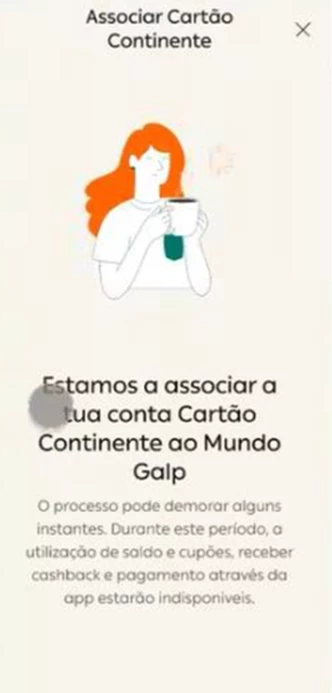
- Aguarde enquanto o cartão está a ser associado.
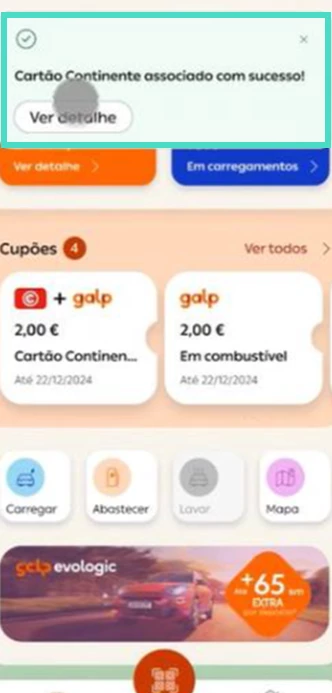
- Por fim recebe a mensagem de confirmação da ativação.
Cancelar o programa COMBINA
Para cancelar o programa COMBINA na app my NOS, siga os seguintes passos:
Ao cancelar, perde os descontos em Cartão Continente e em combustível na Galp.
- Aceda à app my NOS e, em “Menu”, selecione “Consultar Vantagens NOS”;
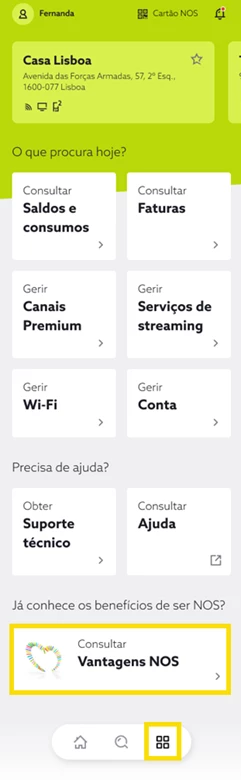
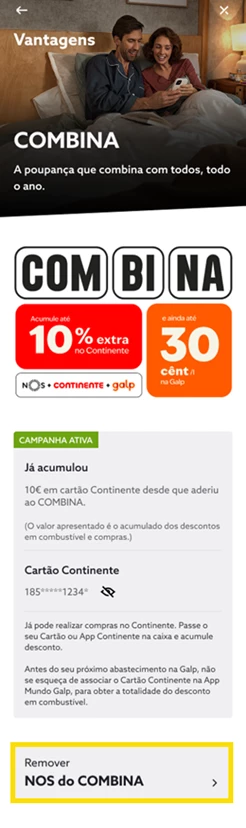
- Escolha a vantagem COMBINA e, em seguida, “Remover NOS do COMBINA”;
- Confirme que quer remover a NOS do COMBINA e selecione “Sim”;
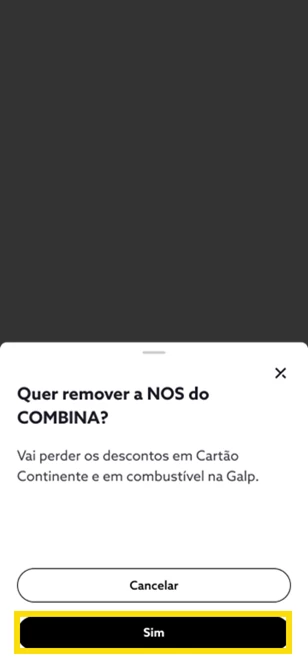
Ao cancelar, perde os descontos em Cartão Continente e em combustível na Galp.
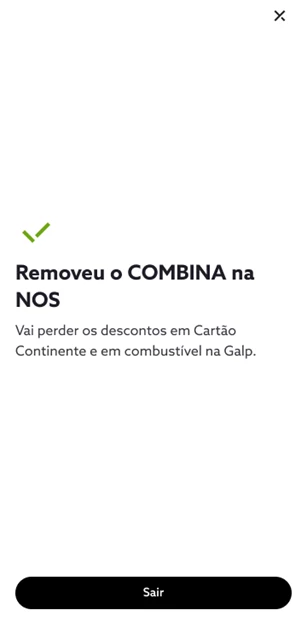
- Por fim, recebe a informação que removeu o COMBINA na NOS.
Conheça ainda mais vantagens que temos para si, em:

Beneficie de todas as vantagens associadas à gestão deste e outros serviços na my.nos.pt ou na app my NOS, disponível através do Google Play e da App Store.
Saiba mais sobre a app my NOS e my.nos.pt em:

Combina - A poupança que combina com todos, todo o ano
Partilhe connosco, se surgir alguma questão.
Estamos sempre aqui para ajudar. 😊