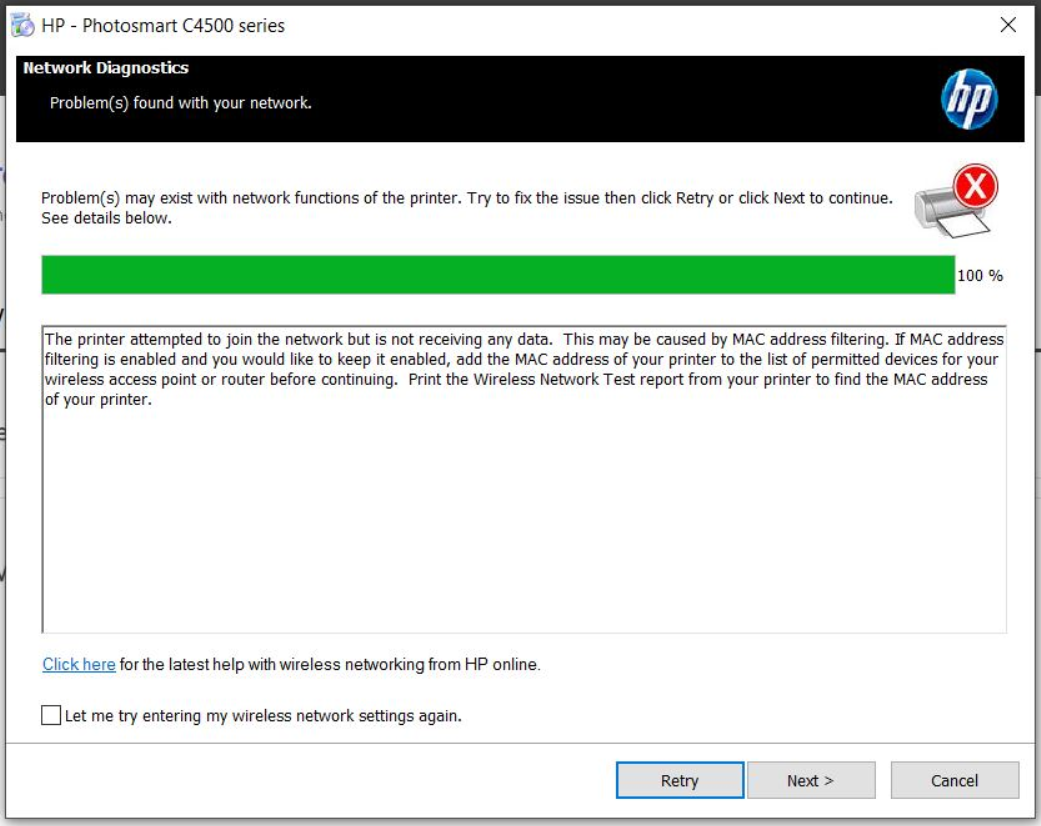
Quero configurar a minha impressora por wi-fi ao GiGA router mas o processo para com esta mensagem de erro:
Como posso ultrapassar este problema ou existe alguma forma de ligar a impressora ao router (por wifi) de forma “manual” sem ser via programa de instalação da impressora? No modem anterior da NOS o processo era direto.
Olá a todos, consegui resolver o o meu problema. Pelos vistos um dos problemas do GIGA router é que alguns dos canais de wireless não funcionam correctamente. No meu caso em particular na rede 2.4Ghz a escolha dos canais estava automática.
Tive que ligar para o 16991 e recomendaram-me as seguintes alterações:
Os canais 6, 9 e 11 pelos vistos são os melhores.
Vou aguardar e ver se agora me devolvem o dinheiro da chamada ou se vão alegar que o router não tinha nenhum problema.
Esta informação que o apoio técnico me deu deveria fazer parte da checklist da linha NOS no apoio a cliente para despistar problemas e não tentarem apenas fazer ligação WPS.
Espero que esta informação ajude as muitas pessoas que tem reportado problemas de ligação dos equipamentos ao router.
@Eduardo Cadavez , para que a impressora consiga efectuar login na rede necessita de saber quais as credenciais de acesso (SSID e Password) e, tal como sugerido nesse alerta, que o endereço MAC da impressora não esteja a ser barrado pelo router.
Provavelmente só através das aplicações próprias da impressora é que conseguirá configura as credenciais da rede onde ela se vai ligar.
Verifique que existe no router algum filtro de endereços MAC activo.
Caso o router o permita, também é aconselhável que reserve um IP Fixo para a impressora.
Ser cliente NOS pode não ser fácil, mas a cada obstáculo superado ganha-se força para seguir em frente. Respeito por quem se propõem ajudar sem nada em troca... nem mesmo um obrigado;)
As credenciais de acesso o programa identifica, pelo que o problema poderá ser o filtro de Mac address. Alguém me consegue dizer onde posso validar isso. Nas páginas aminhanet.nos não consegui ver nenhuma opção dos filtros.
@Eduardo Cadavez , qual dos Giga Router é? O mais recente, para FTTH?
Ser cliente NOS pode não ser fácil, mas a cada obstáculo superado ganha-se força para seguir em frente. Respeito por quem se propõem ajudar sem nada em troca... nem mesmo um obrigado;)
@Eduardo Cadavez , não será pela data de instalação que se pode deduzir ser um ou outro…
O que chega a casa? Fibra Óptica ou cabo coaxial?
Consegue aceder ao router com o IP 192.168.1.1?
De qualquer forma, duvido que exista algum filtro activo...
Ser cliente NOS pode não ser fácil, mas a cada obstáculo superado ganha-se força para seguir em frente. Respeito por quem se propõem ajudar sem nada em troca... nem mesmo um obrigado;)
All devices that make a wireless connection to your network must be configured with the network name (SSID) and the wireless password you use for your home network. To learn more, see Wireless Basics.
If you change your wireless settings for some reason, for instance if you are replacing your wireless router or if you are provided a new router from your ISP, all wireless devices you intend to use on your wireless network must be configured with the new settings.
If you update your home network with a new wireless router and configure the new router with the same wireless settings as the original router, all of your wireless network devices, including your wireless printer, should automatically connect to the new network router.
Note: If you've set a static IP Address on your wireless printer (or any other network device including your computer), you may have to change the static IP address to match the IP address format compatible with your new router. Check the router documentation to find the default IP address of the router (also sometimes called a " gateway address "). If you haven't set a static IP address, the router will automatically give the printer (and other network devices) a new IP address. Learn more about setting a static IP
Changing wireless settings
If you decide to change the wireless network settings for your wireless home network, you will need to configure your wireless printer with the new settings.
To configure the new wireless settings on a printer that features a Wireless Setup Wizard:
From the printer’s control panel, open the Wireless Settings menu. Many products provide access to the Wireless Settings by pressing the Wireless Button or touching the Wireless icon on the printer’s control panel. Consult the printer’s help documentation if you do not know how to access the Wireless Settings menu.
From the Wireless Settings menu select “Wireless Setup Wizard”. The Wireless Setup Wizard will guide you through the process of configuring your printer with the new wireless settings. From the printer’s display, select your network name from the provided list of wireless networks found in your area and enter the wireless password (WEP/WPA/WPA2) when prompted.
You can print a Wireless Network Test report from the Wireless settings menu to confirm the printer was successfully connected to your network.
To configure your wireless settings on a printer that does not feature a Wireless Setup Wizard:
First, make sure your computer is connected to your network. You will also need a USB cable, which is temporarily used during the configuration. Be sure NOT to connect the USB cable between the computer and printer until instructed to do so by the software. If your HP printer software is already installed on your computer.
Windows XP, Windows Vista or Windows 7:
Use Start -> Programs -> HP -> {your printer model} -> Printer Setup & Software.
Windows 8/8.1:
Launch the Printer Software from the Start screen (icon for the printer model name) or from the tile named for your printer.
Select (click or touch) Utilities on the top of the Printer Software screen
Select Printer Setup & Software
Mac OS X:
Open Finder and go to Applications -> HP -> {your printer model} -> Printer Setup & Software.
Select “Reconfigure Wireless Settings” from Printer Setup & Software or from the Welcome Back screen from the CD.
Carefully follow the instructions on the software screens. Do not connect the printer to your computer with your USB cable until prompted by the software. At the end of the process you will be instructed to remove the USB cable.
Once you have successfully configured the printer with the new wireless settings, restart all computers that will use the printer over the wireless network.
Note: If you replaced your original router with a new one and have a DSL or cable modem attached to your wireless router and cannot get Internet access, remove the power cord from the modem, wait 30 seconds, then reconnect the power cord. If this does not work, contact your Internet Service Provider ( ISP ).
Olá, obrigado pelas dicas mas continuo sem conseguir que a impressora estabeleça ligação com o router. Fiz reset da configurações wireless na propria impressora e continua a bater na mesma parede: a impressora nao recebe nenhum informação do router.
Ja tentei com outro portatil que tem o win7 e o problema é o mesmo.
Na pagina de configuração do router não encontro nenhuma opção para validar se tenho algum filtro de mac address ativo….
Olá, obrigado pelas dicas mas continuo sem conseguir que a impressora estabeleça ligação com o router. Fiz reset da configurações wireless na propria impressora e continua a bater na mesma parede: a impressora nao recebe nenhum informação do router.
Ja tentei com outro portatil que tem o win7 e o problema é o mesmo.
Na pagina de configuração do router não encontro nenhuma opção para validar se tenho algum filtro de mac address ativo….
Não está fácil
Terá a ver então com um destes 3 problemas detectados no ROUTER 5!
Olá @marcolopes, obrigado pelos links fiquei … so consegui ver reclamações e mensagens privadas. Fiquei muito preocupado por ver que os administradores da NOS não conseguiram dar simples indicações como: “para conseguir ligar o seu equipamento tem que fazer A, B e C … e sucesso “.