


DestaqueTutorial
Como emparelhar o Apple Watch e ativar o Smart Number na App Watch
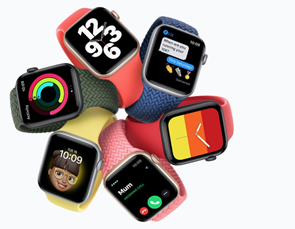
Neste tópico apresentamos-lhe o passo-a-passo de como realizar a sincronização do seu equipamento Apple Watch e a ativação do Smart Number NOS. Para o fazer, é simples, basta seguir os passos abaixo:
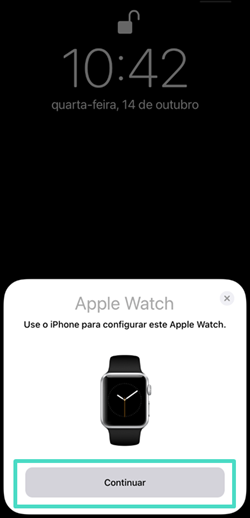
- Ao aparecer a mensagem no seu iPhone para configurar o Apple Watch, avance selecionando “Continuar”
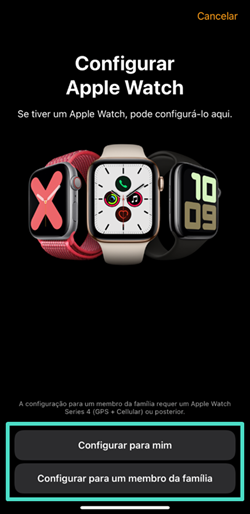
- Selecione uma das opções de configuração, “Configurar para mim” ou “Configurar para um membro da família”
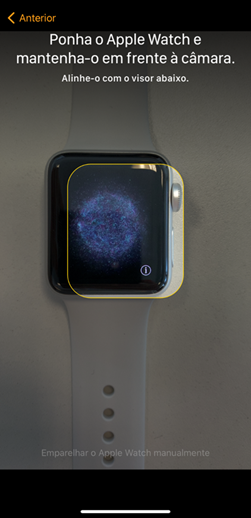
- Mantenha a câmara do iPhone apontada e alinhada com o visor do Apple Watch para emparelhar automaticamente, como exemplificado na imagem
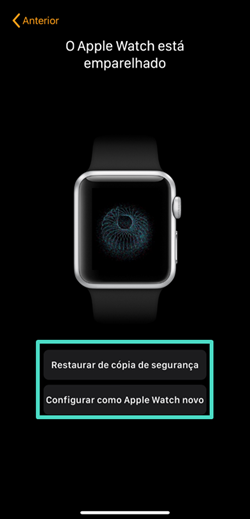
- Selecione “Configurar como Apple Watch novo” ou caso pretenda selecione “Restaurar a cópia de segurança” que tinha no Apple Watch anterior
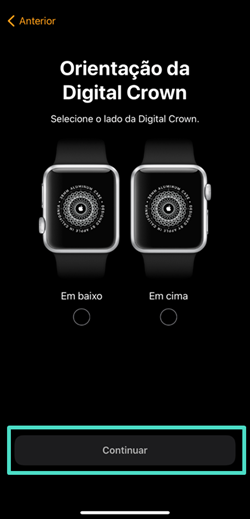
- Selecione o lado da Digital Crown como for mais conveniente para si e de seguida carregue em “Continuar”
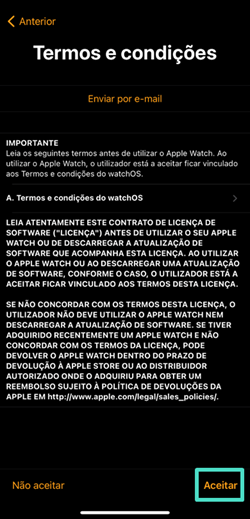
- Clique em “Aceitar” após verificar os Termos e Condições
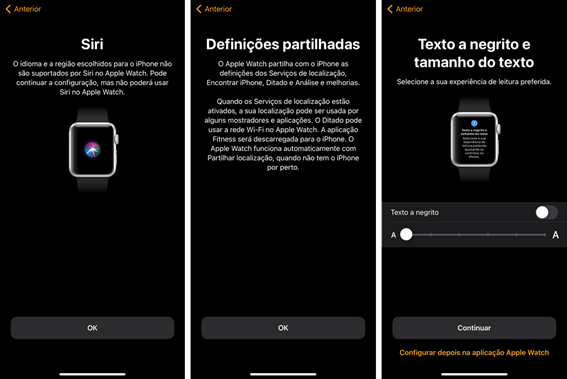
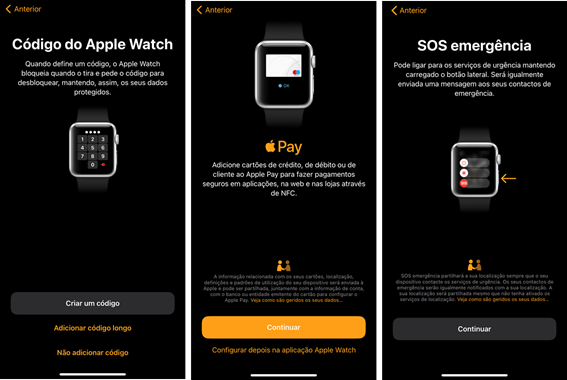
- Configure o seu Apple Watch em termos de Definições Partilhadas, sistema Siri, tamanho de texto, código de bloqueio, adição de cartões ao Apple Pay ou defina os seus contactos de emergência
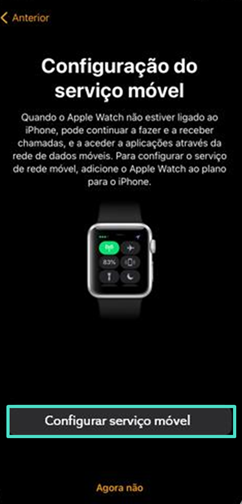
- Após a configuração o seu Apple Watch, selecione “Configurar serviço móvel” na configuração do serviço móvel
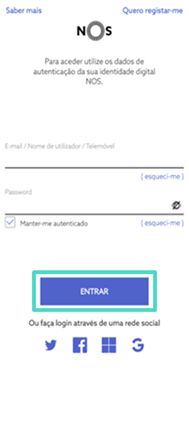
- Ao ser redirecionado para página de login do NOS ID, introduza as suas credencias e clique em “Entrar”
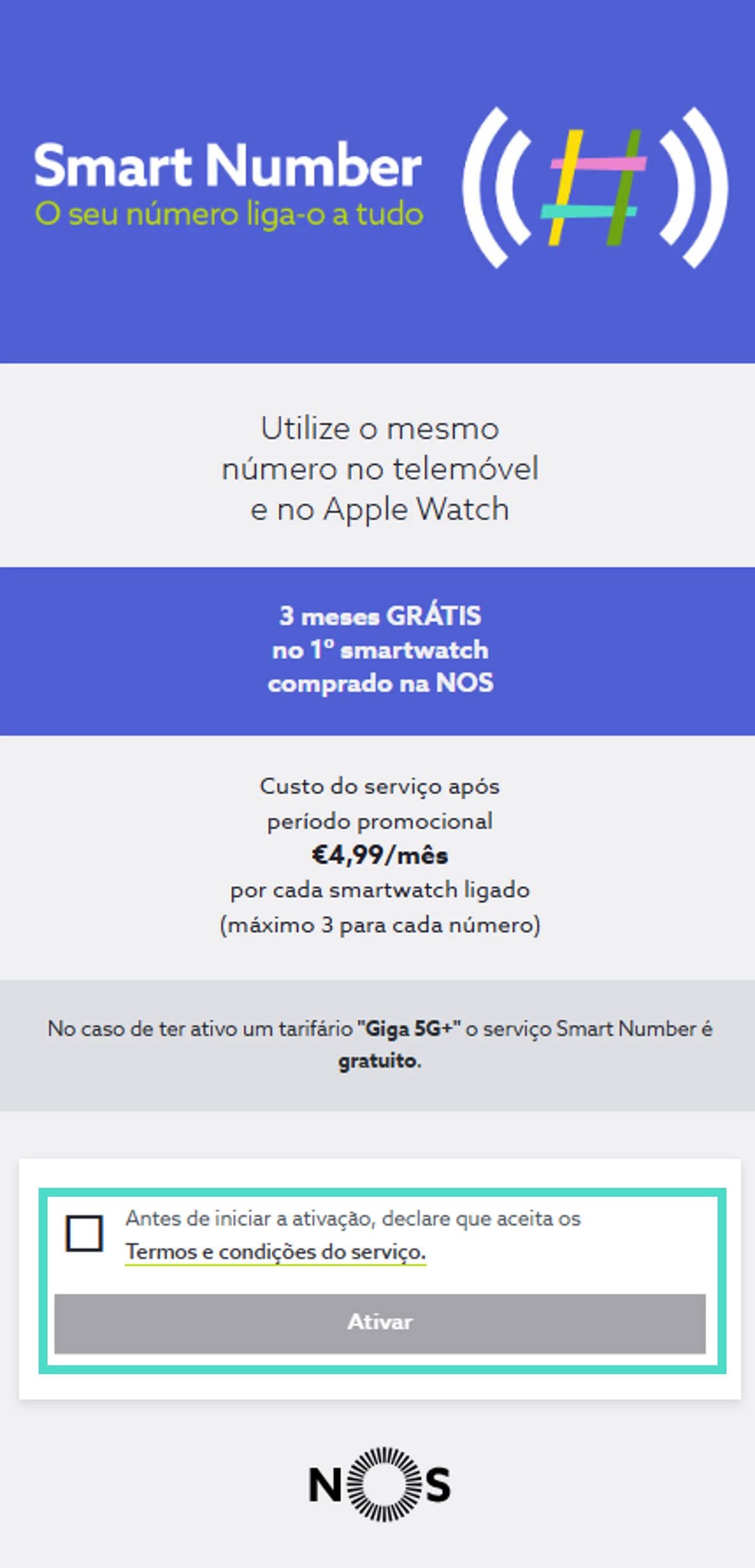
- Consulte os Termos e Condições, aceite-os e de seguida selecione “Ativar”
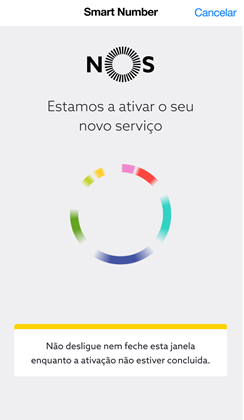
- Aguarde a confirmação enquanto o seu pedido é processado
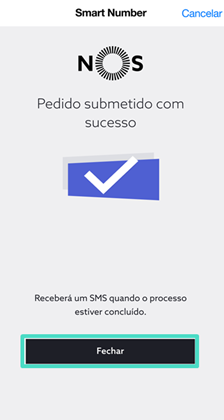
- O seu pedido é submetido com sucesso e receberá um SMS após conclusão da ativação, clique em “Fechar” para finalizar
- Para concluir, na App Watch, clique em “Continuar” e aguarde a sincronização do Apple Watch para usufruir do serviço Smart Number da NOS
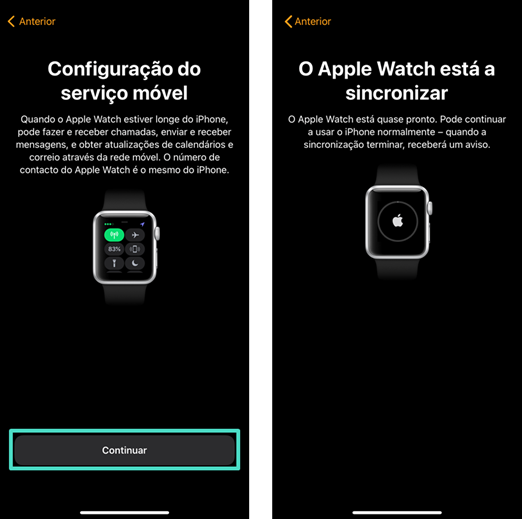
- Por fim recebe uma mensagem de confirmação.
O seu serviço Smart Number, associado ao seu número de telemóvel, está ativo no seu Apple Watch. 😊 Agora já pode deixar o seu smartphone em casa e levar o seu número para todo o lado, usufruindo ao máximo o que o mesmo lhe oferece, desde receber e fazer chamadas a utilizar dados móveis. 😉
A App Watch está disponível para descarregar através da App Store para iOS. 
O serviço pode levar alguns instantes a ficar atualizado. Aguarde alguns momentos e volte a entrar na app novamente.
Saiba mais sobre o Smart Number aqui.




