Header
Mário P.
Gestor da comunidade
December 7, 2020
DestaqueTutorial

Como emparelhar o Apple Watch e ativar o Smart Number na App Watch
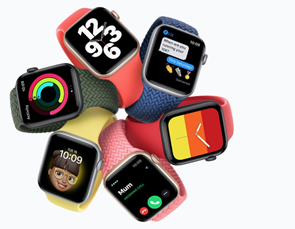
Neste tópico apresentamos-lhe o passo-a-passo de como realizar a sincronização do seu equipamento Apple Watch e a ativação do Smart Number NOS. Para o fazer, é simples, basta seguir os passos abaixo:


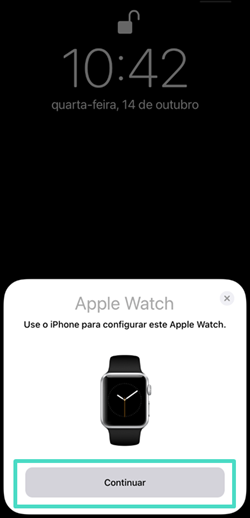
  1.  Ao aparecer a mensagem no seu iPhone para configurar o Apple Watch, avance selecionando “Continuar


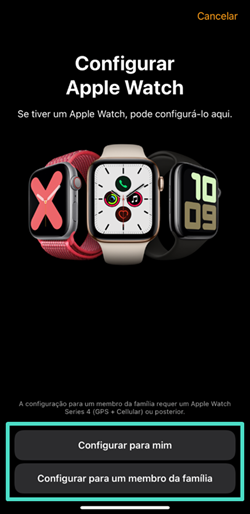
  2. Selecione uma das opções de configuração, “Configurar para mim” ou “Configurar para um membro da família


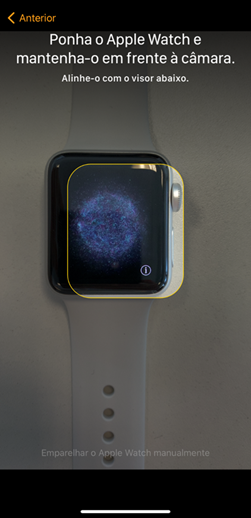
  3. Mantenha a câmara do iPhone apontada e alinhada com o visor do Apple Watch para emparelhar automaticamente, como exemplificado na imagem
     

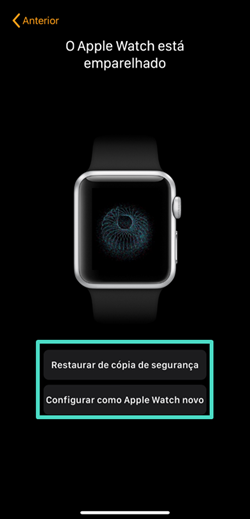
  4. Selecione “Configurar como Apple Watch novo” ou caso pretenda selecione “Restaurar a cópia de segurança” que tinha no Apple Watch anterior
     

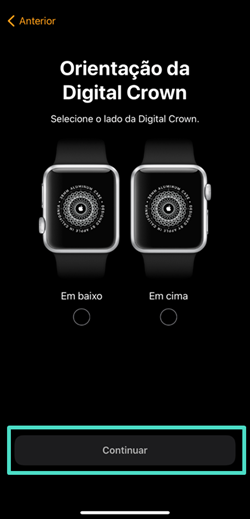
  5. Selecione o lado da Digital Crown como for mais conveniente para si e de seguida carregue em “Continuar


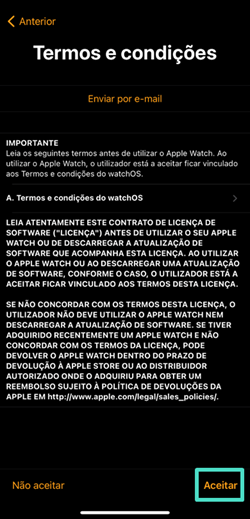
  6. Clique em “Aceitar” após verificar os Termos e Condições
     

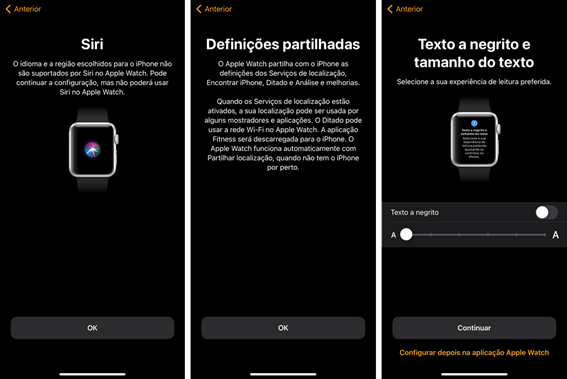
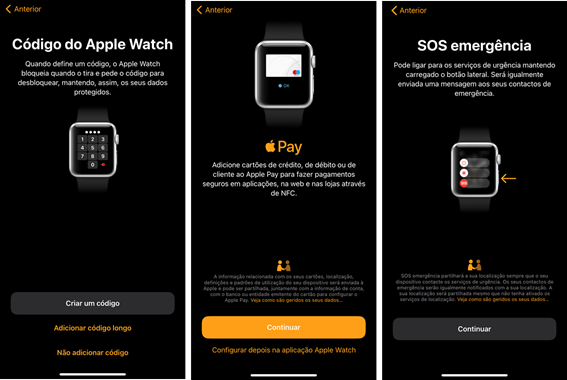
  7. Configure o seu Apple Watch em termos de Definições Partilhadas, sistema Siri, tamanho de texto, código de bloqueio, adição de cartões ao Apple Pay ou defina os seus contactos de emergência
     

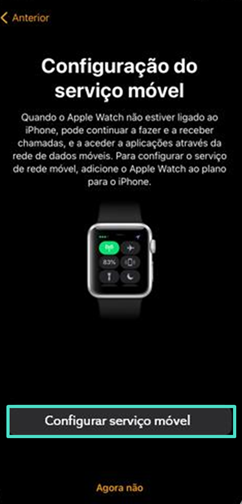
  8. Após a configuração o seu Apple Watch, selecione “Configurar serviço móvel” na configuração do serviço móvel 
     

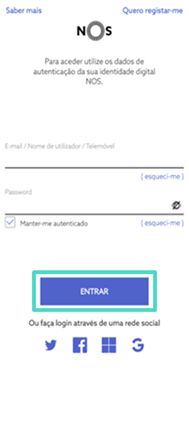
  9. Ao ser redirecionado para página de login do NOS ID, introduza as suas credencias e clique em “Entrar


  10. Consulte os Termos e Condições, aceite-os e de seguida selecione “Ativar


  11. Aguarde a confirmação enquanto o seu pedido é processado
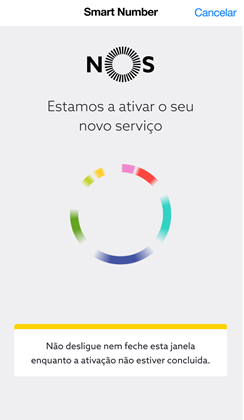
     

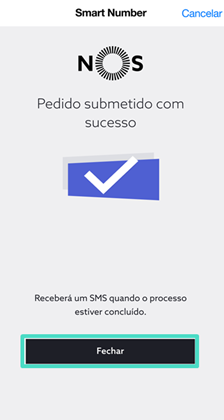
  12. O seu pedido é submetido com sucesso e receberá um SMS após conclusão da ativação, clique em “Fechar” para finalizar
     

  13. Para concluir, na App Watch, clique em “Continuar” e aguarde a sincronização do Apple Watch para usufruir do serviço Smart Number da NOS
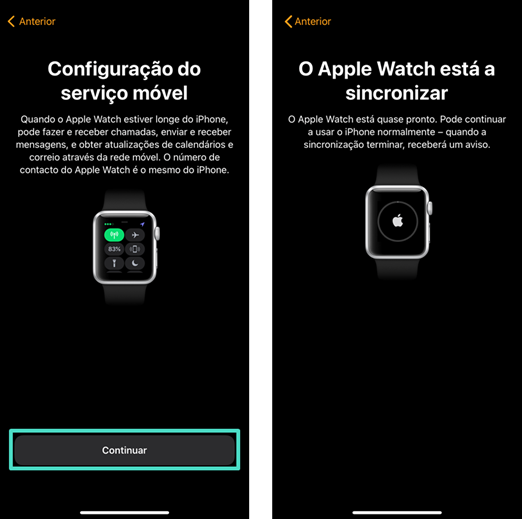
     

  1. Por fim recebe uma mensagem de confirmação. 


O seu serviço Smart Number, associado ao seu número de telemóvel, está ativo no seu Apple Watch. 😊 Agora já pode deixar o seu smartphone em casa e levar o seu número para todo o lado, usufruindo ao máximo o que o mesmo lhe oferece, desde receber e fazer chamadas a utilizar dados móveis. 😉 


A App Watch está disponível para descarregar através da App Store para iOS:wink:  

O serviço pode levar alguns instantes a ficar atualizado. Aguarde alguns momentos e volte a entrar na app novamente.

Saiba mais sobre o Smart Number aqui.

266 Comentários

Kilobyte
November 27, 2025

Olá, bom dia.

Tenho um Apple Watch Cellular vinculado ao meu iPhone com o mesmo número.

O relógio conecta à rede (ícone verde), mas não recebe chamadas quando o iPhone está desligado.

Preciso que o eSIM do Apple Watch seja provisionado corretamente para que ele funcione de forma independente, recebendo chamadas e mensagens sem depender do iPhone.

Modelo do relógio: APPLE WATCH SE 3 gps+cellular

Obrigado.

João H.
Gestor da comunidade
November 28, 2025

Bom dia ​@Ana Rita Ferreira Godinho, seja bem-vinda ao Fórum NOS.

Agradecemos a sua mensagem. Estamos aqui para ajudar.

Efetuou alguma alteração ao serviço? Diga-nos, por favor, o tarifário ativo no número de telemóvel e o modelo do iPhone.

Obrigado

Ajude a comunidade a encontrar informação relevante. Marque como "Melhor Resposta" e faça "Like" nos melhores comentários. Siga os perfis da moderação, através da opção "Seguir", para estar sempre a par das ultimas novidades.
Kilobyte
November 28, 2025

Sim, eu mudei o tarifário para conseguir ter o smart number. iPhone 15 pro. WTF PÓS ILIMITADO 

João H.
Gestor da comunidade
November 28, 2025

Boa tarde ​@Ana Rita Ferreira Godinho,

Agradecemos a informação.

Para organização do Fórum movemos o seu comentário para este artigo onde pode encontrar mais informações sobre o mesmo tema.

Reinicie, por favor, os equipamentos e experimente fazer a ativação do Smart Number ao utilizar os dados móveis ao invés de Wi-Fi.

Diga-nos se conseguiu.

Obrigado,

Ajude a comunidade a encontrar informação relevante. Marque como "Melhor Resposta" e faça "Like" nos melhores comentários. Siga os perfis da moderação, através da opção "Seguir", para estar sempre a par das ultimas novidades.
Kilobyte
November 29, 2025

Não é suposto o Smart Number funcionar na mesma se tiver o telemóvel desligado? Continuo a receber chamadas no relógio mesmo que o telemóvel esteja desligado ?

Olaf
Super User
Super User
November 29, 2025


Tiago Ferreira
Gigabyte
November 29, 2025

Não é suposto o Smart Number funcionar na mesma se tiver o telemóvel desligado? Continuo a receber chamadas no relógio mesmo que o telemóvel esteja desligado ?

Sim, o Apple Watch continua a receber chamadas mesmo que o iPhone esteja desligado. Eu tenho um iPhone 15 Pro Max e se eu desligar o meu iPhone, o meu Apple Watch Ultra 2, continua a receber as chamadas e sms através da rede 4G.

Tiago F.
Kilobyte
December 1, 2025

Mas eu tenho de mudar o meu cartão SIM pra um cartão Esim? Não estou a conseguir fazer nem receber chamadas com o telefone desligado , o relógio só funciona com Wi-Fi ou ligado ao telemóvel . 

ByteSábio
December 1, 2025

confirme se tem a opção celular ativada no apple watch, pode ser isso


espero ter ajudado
Kilobyte
December 1, 2025