


App NOS Wi-Fi Total – Perguntas mais frequentes
Está com dúvidas como gerir e personalizar a sua rede de internet na App NOS Wi-Fi Total? Quer saber como ver os equipamentos que estão ligados à sua rede ou como alterar a password do seu Wi-Fi?
💢O Wi-Fi Total é agora gerido através da nova App NOS Wi-Fi Total desde 27 de maio de 2026. 💢
Conheça tudo sobre o Wi-Fi Total em:

Beneficie de todas as vantagens associadas à gestão deste serviço através da App NOS Wi-Fi Total, disponível através do Google Play e da App Store.
Conheça as respostas às perguntas mais frequentes, o que pode fazer através da App NOS Wi-Fi Total e a ajuda que precisa para resolver possíveis mensagens de erro.
- A App NOS Wi-Fi Total da Plume funciona no meu telemóvel?
A App NOS Wi-Fi Total está disponível através do Google Play para Android e da App Store para iOS. Na loja de aplicação respetiva pode consultar os requisitos mínimos do sistema operativo.
- A App NOS Wi-Fi Total da Plume indica que a minha rede está offline. Porquê?
A App NOS Wi-Fi Total envia uma notificação sempre que o estado da rede muda de online para offline ou vice-versa.
A rede fica offline quando o Extender principal não consegue estabelecer ligação à Internet. - Posso alterar a password da minha conta? Como?
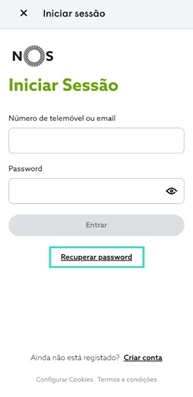
Sim. Para fazer a alteração da password entre na App NOS Wi-Fi Total e, na secção de login, escolha a opção “Recuperar password?” e siga o procedimento indicado.
- Como posso ver que equipamentos estão ligados à minha rede através da App Plume?
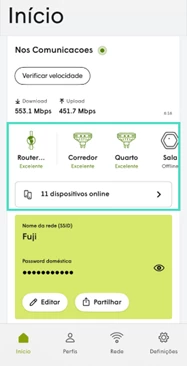
Na secção Início, em “Dispositivos conectados” pode ver os equipamentos que estão ligados ou desligados, bem como a última vez que os equipamentos desligados estiveram online.
- Como posso localizar os meus Extenders Wi-Fi?
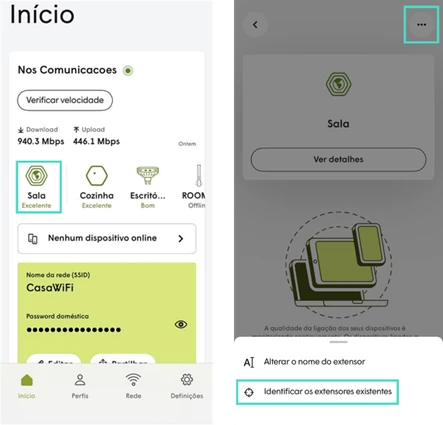
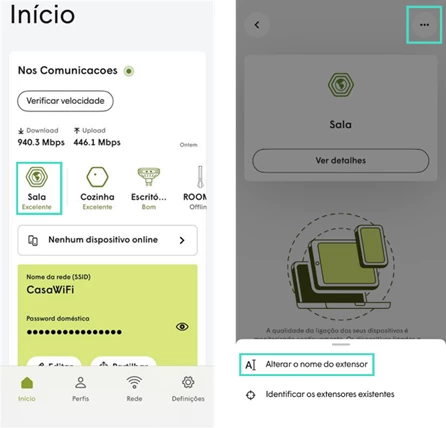
Para localizar um Extender siga os passos:
- No ecrã principal, aceda ao menu “Início”;
- De seguida, escolha o Extender (também designados de Pods) que deseja identificar;
- Selecione nos 3 pontos localizados no canto superior direito e escolha “Identificar os extensores existentes” para localizar. A luz LED começa a piscar. Para desligar a luz LED selecione de novo sobre a imagem.
- Como posso renomear os meus Extenders Wi-Fi?
Para renomear um Extender siga os passos:
- No ecrã principal, aceda ao menu “Início”;
- De seguida, escolha o Extender (também designados de Pods) que deseja identificar;
- Selecione nos 3 pontos localizados no canto superior direito e escolha “Alternar o nome do extensor” e indique o nome que pretender atribuir ao extensor.
- Como posso gerir o acesso de equipamentos à minha rede?
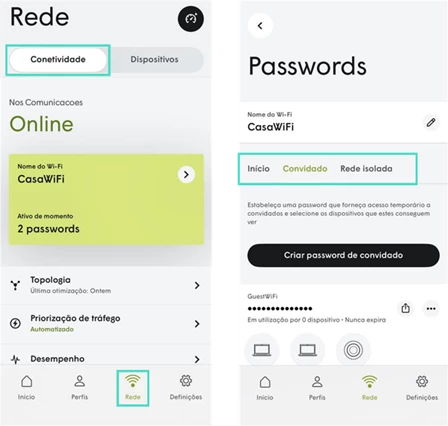
Faça a gestão do acesso de equipamentos à sua rede no menu “Rede” na secção de “Conectividade”. Cada utilizador pode ter a sua própria password e pode configurar 3 níveis diferentes de acesso à rede:
- Casa
Uma rede sem limitações de acesso, que pode partilhar com todos os vivem consigo. Todos os equipamentos podem aceder livremente à Internet e comunicar entre si. Para controlar o acesso de cada utilizador, pode criar e partilhar até 30 passwords diferentes. - Rede Isolada
Uma rede separada e com limitações. Ligue a esta rede Wi-Fi os equipamentos que precisem de aceder à Internet mas que queira manter isolados da sua rede de casa, por exemplo dispositivos independentes como câmaras de vigilância ou sensores; - Rede Convidados
Uma rede temporária e com limitações. É ideal para partilhar com os seus convidados, que só podem aceder à rede dos equipamentos definidos por si, como televisões ou impressoras.
Pode também configurar regras para desativar automaticamente o Wi-Fi do seu convidado e ainda definir passwords que se desativam automaticamente, ao fim de 1 hora, 3 horas, no final do dia ou numa hora e data à escolha.”
Conheça as funcionalidades de controlo de acessos na App NOS Wi-Fi Total e muito mais.
- Casa
- Como faço testes de velocidade da rede?
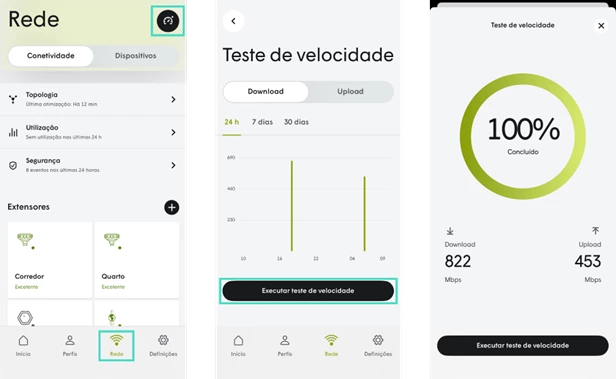
Para fazer testes de velocidade, ligue o seu equipamento à rede Wi-Fi Total e de seguida:
- No menu “Rede”, selecione o símbolo presente no canto superior direito;
- Selecione a barra “Executar teste de velocidade” para iniciar o teste e após breves segundos tem acesso ao resultado;
- Como desativo ou altero a password do Wi-Fi?
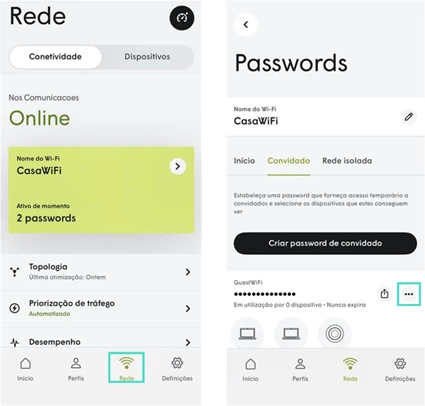
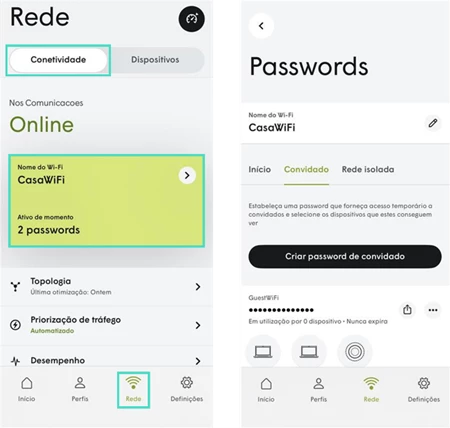
Faça a gestão do acesso de equipamentos à sua rede no menu “Rede” na secção de “Conectividade”.
- Selecione a rede pretendida e do lado direito de cada password verá o menu de opções (3 pontos) que permite copiar ou editar a password.
- Como configuro uma rede para convidados?
No menu “Rede” na secção de “Conectividade”, selecione a rede Wi-Fi para configurar redes para convidados, que estejam de visita a sua casa temporariamente.
- Os seus convidados podem aceder livremente à Internet, mas só podem aceder aos equipamentos definidos por si, como televisões ou impressoras.
- Adicionalmente pode configurar regras para desativar automaticamente o Wi-Fi do seu convidado e ainda definir passwords que se desativam ao fim de 1 hora, 3 horas, ao final do dia ou na hora e data à sua escolha.
- Como vejo a qualidade de sinal e o estado de ligação de cada Extender Wi-Fi?
A qualidade de sinal é uma combinação da força do Wi-Fi, da velocidade de transmissão de informação e da disponibilidade de enviar informações.
A qualidade de sinal dos seus Extenders pode ser uma das seguintes:- Excelente- A qualidade do sinal ligado a este Extender é a melhor possível.
- Normal/ Boa - A qualidade do sinal ligado a este Extender é boa e rápida.
- Razoável - Se o desempenho for lento ou instável quando está ligado a este Extender, experimente aproximá-lo de outros Extender e certifique-se de que não há obstruções desnecessárias.
- Fraca - É recomendada a deslocação deste Extender para mais perto de outros Extenders na casa. Certifique-se também de que remove quaisquer potenciais obstruções.
Caso pretenda saber o estado de ligação de cada Extender, basta ver qual a cor de cada Extender: - Cor verde: este é o Extender principal (o pod que se encontra ligado ao seu Router)
- Cor branca: o Extender está online e tem dispositivos ligados à Internet através dele
- Cor cinzenta: o Extender está online, mas não tem nenhum equipamento ligado
- Cor vermelha: o Extender está offline.
Para o melhor desempenho, veja onde e como colocar os seus Extender aqui.
- Como posso definir os horários de acesso à Internet de equipamentos ou perfis?
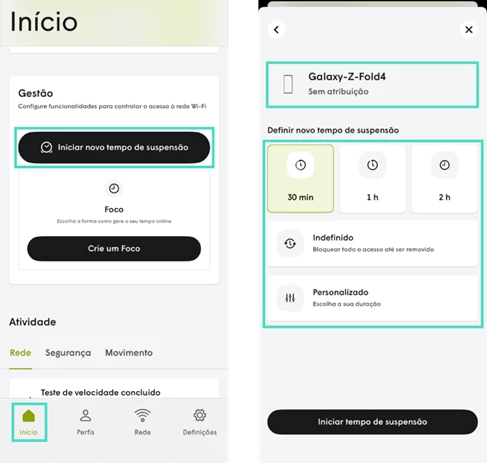
Para além de conseguir suspender o acesso ao Wi-Fi pode também definir horários personalizados de acesso à Internet. Saiba como nos passos seguintes:
- No menu “Início” na secção “Gestão”, selecione “Iniciar novo tempo de suspensão”;
- Selecione o equipamento que quer suspender;
- Selecione uma das opções de tempo de suspensão predefinidas ou selecione “Indefinido” ou “Personalizado”
- Como posso filtrar conteúdos?
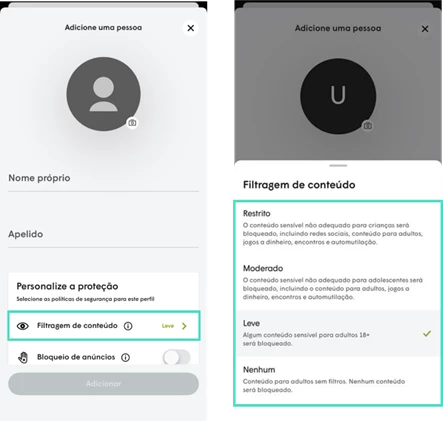
Para filtrar um conteúdo aceda ao equipamento ou perfil que pretende ativar a funcionalidade. Pode ativar uma das quatro categorias seguintes:
- Restrito: O conteúdo sensível não adequado para crianças será bloqueado, incluindo redes sociais, conteúdo para adultos, jogos a dinheiro, encontros e automutilação.
- Moderado: O conteúdo sensível não adequado para adolescentes será bloqueado, incluindo o conteúdo para adultos, jogos a dinheiro, encontros e automutilação.
- Leve: Algum conteúdo sensível para adultos 18+ será bloqueado.
- Nenhum: Conteúdo para adultos sem filtros. Nenhum conteúdo será bloqueado.
- Como crio ou removo perfis de utilizador?
Adicionar utilizadores permite-lhe monitorizar e gerir o seu acesso à sua internet. Pode ainda configurar outras funcionalidades como segurança ou detetar quando entram ou saem de casa.
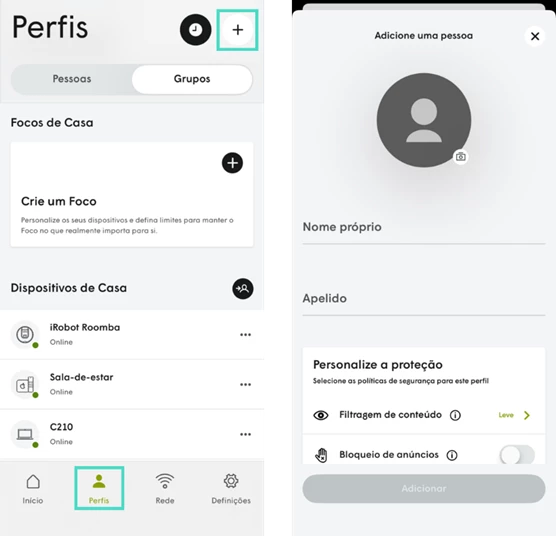
- Para criar um perfil de utilizador siga os passos:
- No menu “Perfis”, selecione o ícone “+” no canto superior direito e, de seguida, escolha “Pessoa” para criar um perfil;
- Defina um nome, fotografia e associe os seus equipamentos;
- Para remover um perfil de utilizador:
- No perfil que pretende remover, selecione o menu de opções e escolha “Eliminar perfil”;
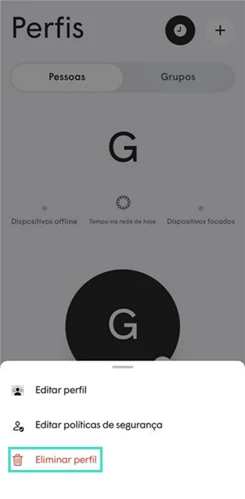
- No perfil que pretende remover, selecione o menu de opções e escolha “Eliminar perfil”;
- Para criar um perfil de utilizador siga os passos:
- O que é a proteção/defesa online?
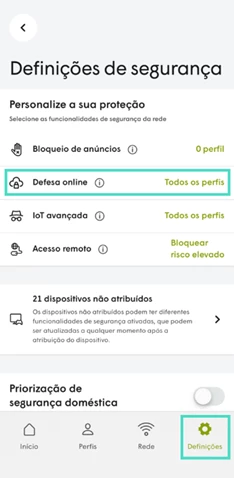
Ao ativar a funcionalidade Defesa Online, está a proteger os seus equipamentos contra-ataques de malware, botnets, spyware, spam, phishing entre outros perigos cibernéticos.
- A funcionalidade está ativa por predefinição em todos os dispositivos, mas pode ser personalizada ao nível do dispositivo ou do utilizador para uma experiência individualizada. Quando é ativada para um utilizador, a Proteção Online é ativada automaticamente em todos os dispositivos atribuídos a esse utilizador.
A Defesa Online é controlada através do menu “Definições” e secção “Segurança”.
- Não vejo nenhum evento bloqueado na app, é normal?
Não se preocupe, caso a funcionalidade esteja ativa todos os equipamentos estão seguros.
- O que é o bloqueio de anúncios?
O bloqueio de anúncios permite bloquear publicidade, anúncios e pedidos de servidores de publicidade, melhorando assim a experiência dos equipamentos que estão a navegar na sua net.
Pode ativar esta funcionalidade num equipamento, perfil específico ou para todos.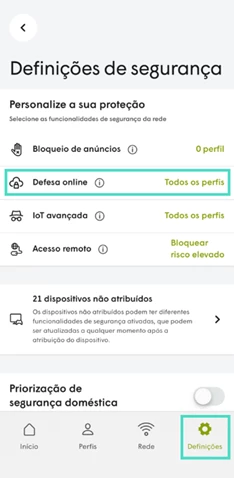
- O que é a funcionalidade de deteção de movimento?
É uma funcionalidade dentro da App NOS Wi-Fi Total que permite através dos Extenders e dos equipamentos que tem ligados por Wi-Fi detetar movimentos e receber alertas quando membros da família ou convidados chegam ou saem de casa.
Esta funcionalidade não se encontra disponível para alguns Gigas Routers Wi-Fi 6.0 e alguns Extenders. Se tiver dúvidas, fale connosco.
- Um dos meus equipamentos aparece identificado na app como “A6:50:C1:DC:06:C1”. O que significa?
Sugerimos que desconecte e volte a conectar os equipamentos à rede.
Caso a situação se mantenha, experimente manter a ligação por alguns dias, para que o Wi-Fi Total possa identificar o comportamento do dispositivo atualizando corretamente a lista de equipamentos ligados
Se tal não for possível, poderá ser porque o equipamento está configurado para fazer a gestão do seu endereço MAC localmente, protegendo assim a sua identidade.
Apesar disso, o funcionamento do equipamento na rede Wi-Fi manter-se-á inalterado, incluindo o acesso à Internet, às funcionalidades de segurança online ou ao controlo de acessos.
❗Atenção❗O Wi-Fi Total está disponível para todos os clientes com tecnologia fibra ou satélite, desde que tenha serviço de internet fixa NOS.
Esperamos que estas respostas às questões frequentes o ajudem, mas já sabe caso tenha mais dúvidas partilhe connosco para o ajudarmos.
Saiba tudo o que precisa de saber sobre o Wi-Fi Total:
Pode também consultar mais informações sobre o Wi-Fi Total, aqui.
Fale connosco se precisar de ajuda. Estamos disponíveis, aqui, no Fórum NOS. 😊




