


Como resolver avarias técnicas de Internet Fixa na my NOS
A app e área de cliente my NOS têm disponíveis diversas funcionalidades que o ajudam a gerir todos os seus serviços, de forma rápida, dinâmica e cómoda, da sua conta NOS a qualquer momento.

Na página inicial da my NOS, através do ícone do Assistente Virtual NOS indique o assunto ou a questão que pretende esclarecer para obter uma resposta rápida às suas dúvidas.
É mais fácil obter ajuda e otimizar a internet da sua casa através da área de despistes técnicos disponível na my NOS. A funcionalidade assegura um processo de diagnóstico e despiste inteligente, identificando as ações de correção mais rápidas e eficazes para o seu caso. 🤖📲
A funcionalidade de diagnóstico consegue identificar quando é necessário obter assistência personalizada, direcionando o caso de forma prioritária para a nossa equipa de apoio técnico.
Com App my NOS é possível resolver dificuldades com o seu serviço de internet através de:
- análise ao equipamento;
- realização de configurações remotas ;
- deteção de avaria na área de residência;
- realização de despistes com a sua ajuda;
- apoio técnico prioritário; ou
- agendamento de uma equipa técnica em casos de necessidade.
Saiba tudo sobre como resolver problémas técnicos na NOS em:
Resolver problemas técnicos e avarias de Internet
Para utilizar a funcionalidade de diagnóstico na my NOS, se tiver com dificuldades de Internet, siga os passos abaixo:
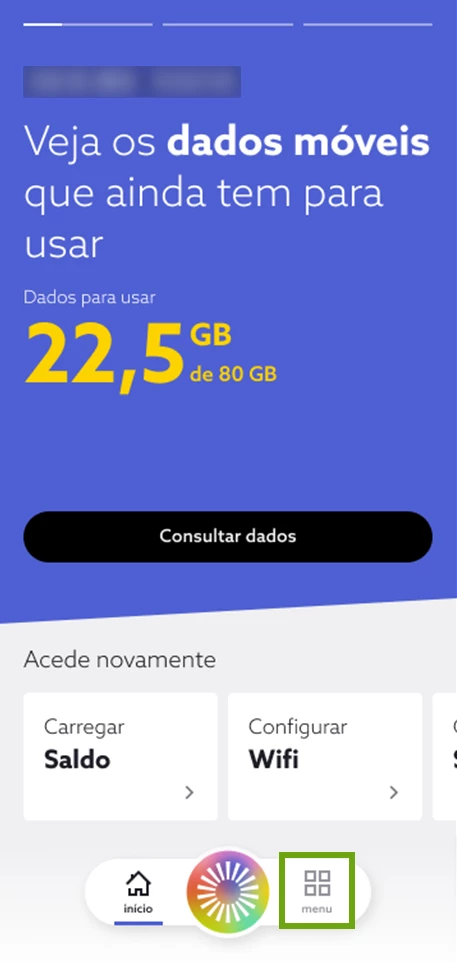
- Aceda à app my NOS e selecione a área “Menu”;
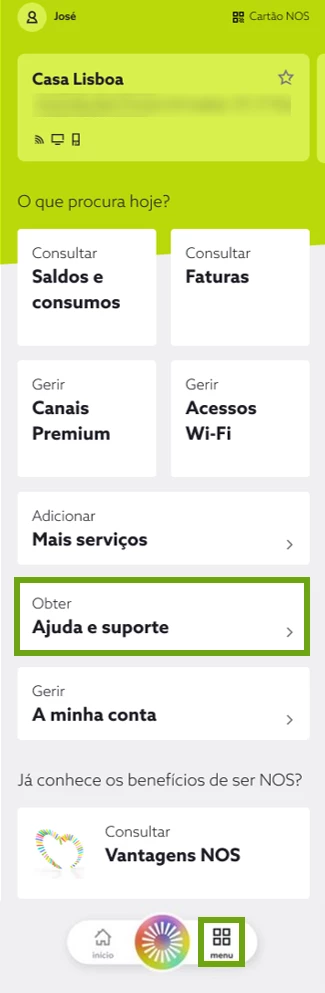
- Escolha “Obter ajuda e suporte”;
-
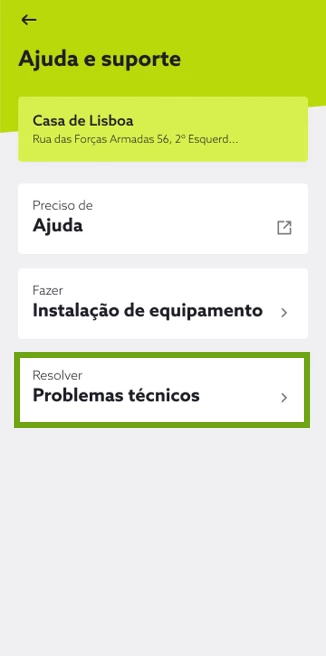
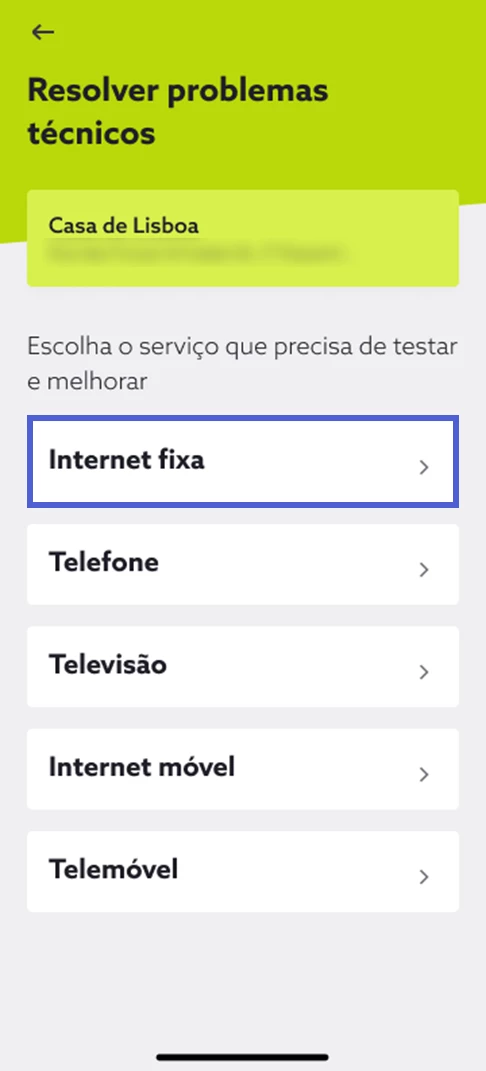
De seguida, selecione “Resolver problemas técnicos”;
- Escolha “Internet fixa”
- Para iniciar o processo de ajuda, selecione “Começar despiste”
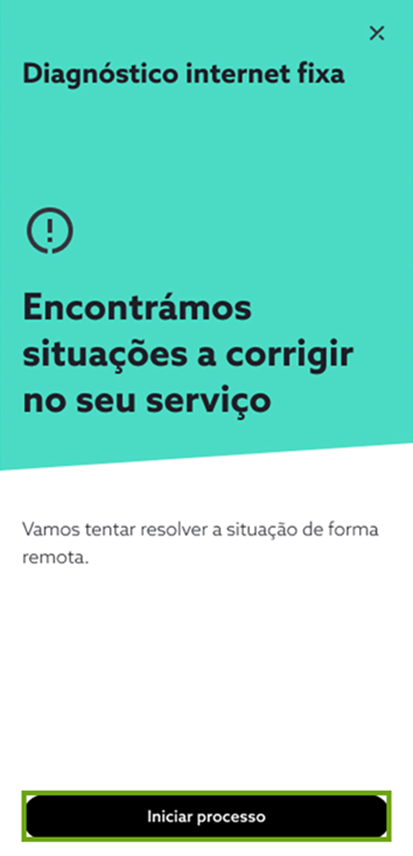
Aguarde, por favor, enquanto a funcionalidade procede ao diagnóstico e verifica o estado do seu serviço de internet fixa.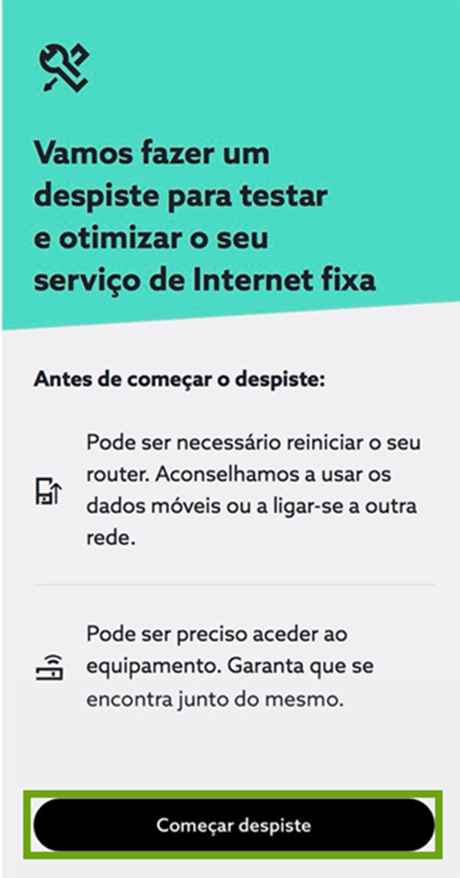
- Se forem identificados problemas, escolha “Iniciar processo de resolução” e avance com o processo de resolução automático, sendo que pode ser pedido que realize algumas validações junto do router.
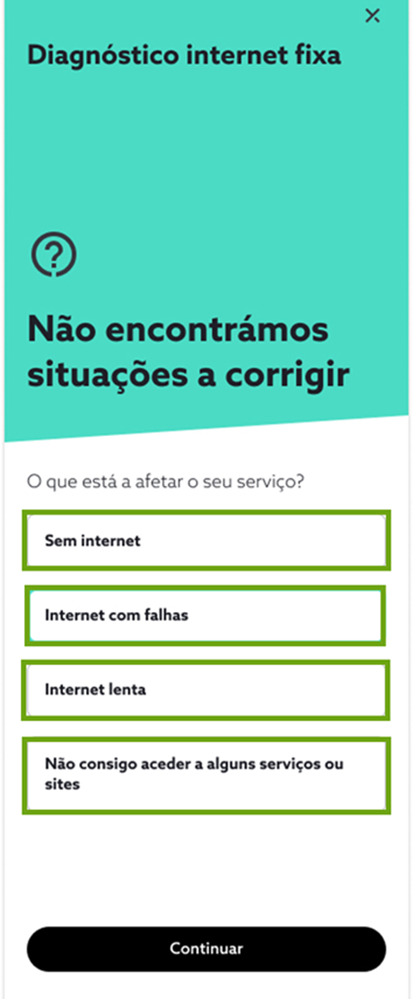
- Se não identificar nenhum problema, pode escolher manualmente a sua situação e seguir com o despiste indicado selecionando “Continuar”;
- Se forem identificados problemas, escolha “Iniciar processo de resolução” e avance com o processo de resolução automático, sendo que pode ser pedido que realize algumas validações junto do router.
- Terminado o processo de resolução, experimente novamente o acesso à internet e responda consoante a sua experiência.
Se a situação persistir e a funcionalidade de diagnóstico não tenha identificado automaticamente problemas na sua ligação pode, também, reportar manualmente a situação. De seguida, indique o comportamento que pretende reportar, selecione “Continuar” e siga os passos de despiste.
Caso a funcionalidade não resolva remotamente o problema, o seu caso é direcionado de forma prioritária para a nossa equipa de apoio técnico e obter assistência personalizada.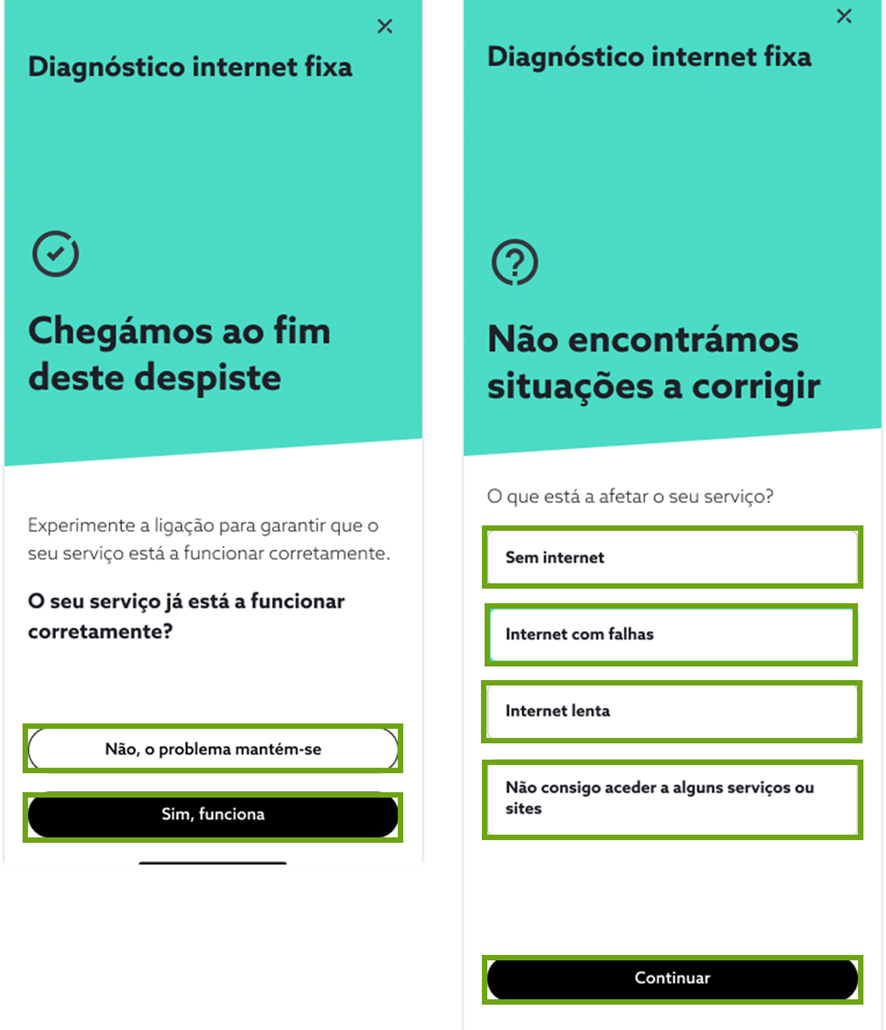
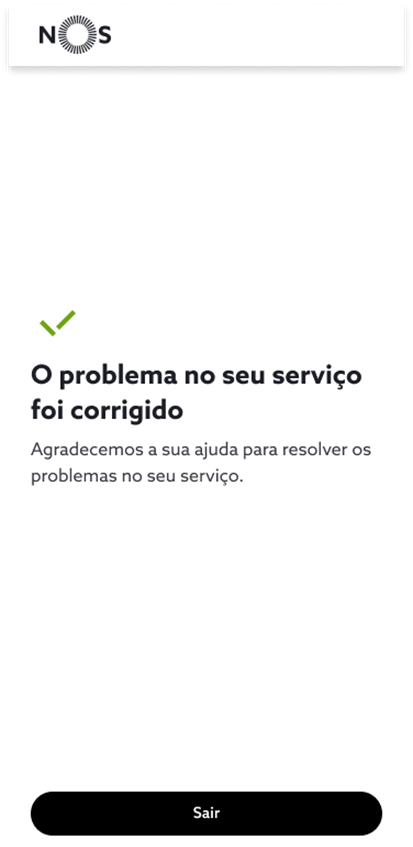
- Após seguir os passos, e resolução, recebe a mensagem de que a situação ficou corrigida.
No processo de diagnóstico, se a funcionalidade não conseguir corrigir o problema identificado é-lhe apresentada uma das seguintes alternativas para resolver a sua avaria:
Agendamento de visita técnica
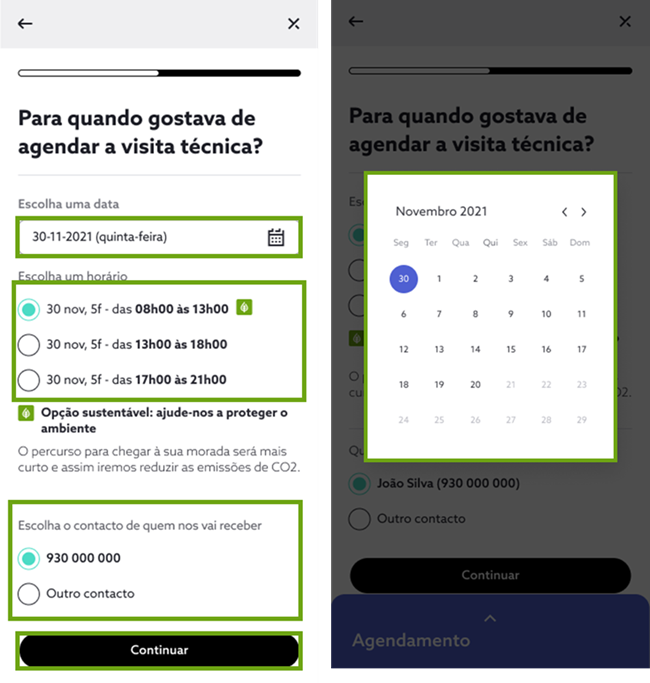
Caso seja identificada uma avaria que necessite de agendamento de uma equipa técnica, siga os seguintes passos:
- Escolha uma data, horário, indique o número de contacto de quem vai receber a equipa técnica e selecione “Continuar”
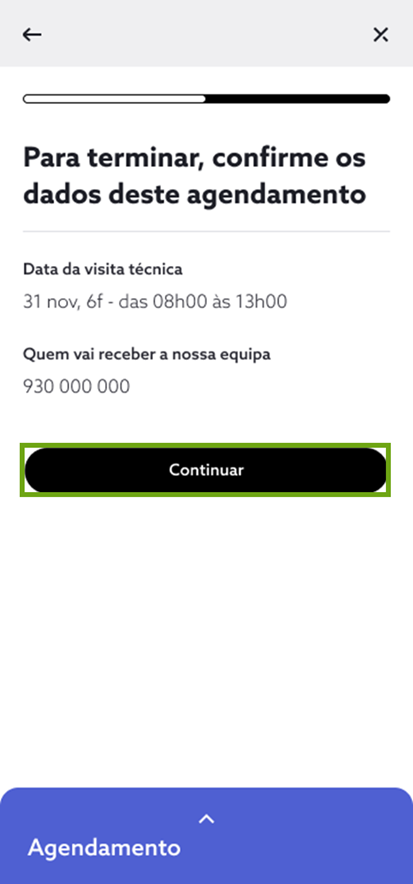
- Confirme os dados do agendamento ao escolher “Continuar”
- Após confirmação recebe a mensagem de que agendou a visita técnica.
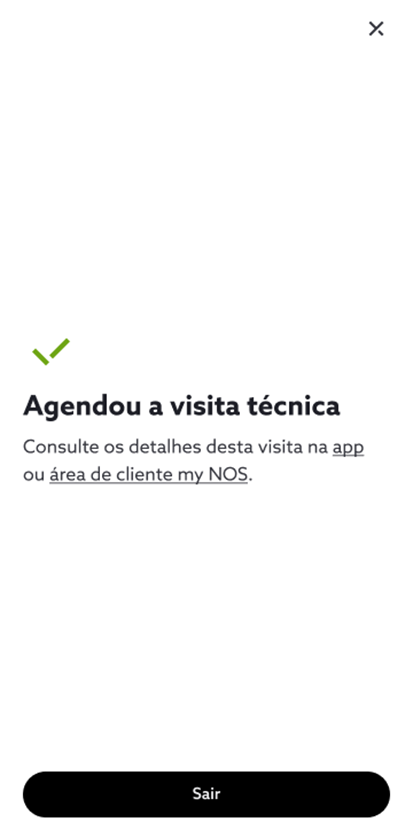
Caso precise de alterar a data de uma visita técnica saiba como fazer o reagendamento em:
Contacto prioritário para o apoio técnico
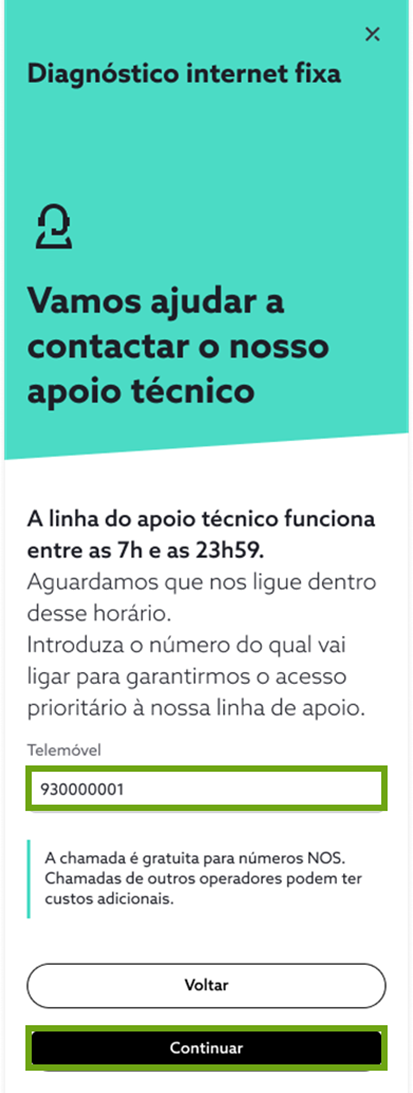
Se for identificada a necessidade de contactar-nos, para ter acesso prioritário à nossa linha de apoio técnico é garantido durante as 48h seguintes:
- Insira o seu número de telemóvel e, de seguida, escolha “Continuar”;
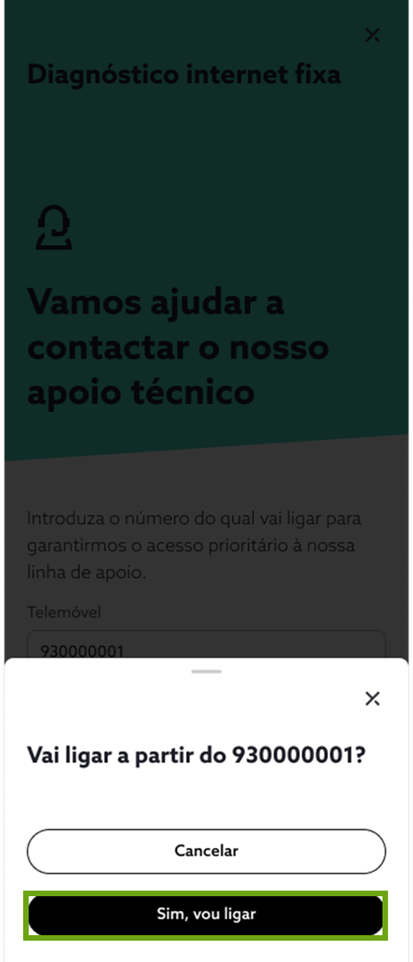
- Confirme o número que pretende utilizar para contactar e selecione “Sim, vou ligar”;
- Por fim, escolha “Iniciar chamada”.
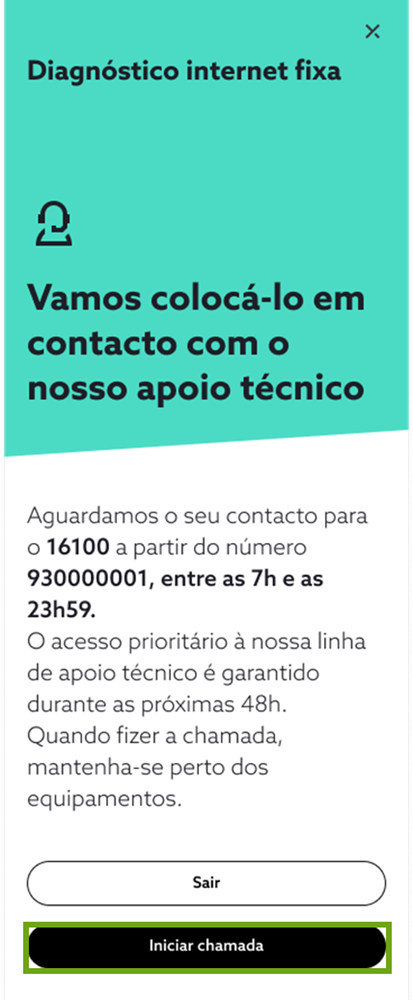
❗A chamada é gratuita desde que realizada de um número NOS. A chamada de outros operadores tem o custo associado. ❗
Resolver avarias técnicas de Internet fixa em my.nos.pt
Para resolver avarias técnicas de internet fixa na my.nos.pt, siga os passos abaixo:
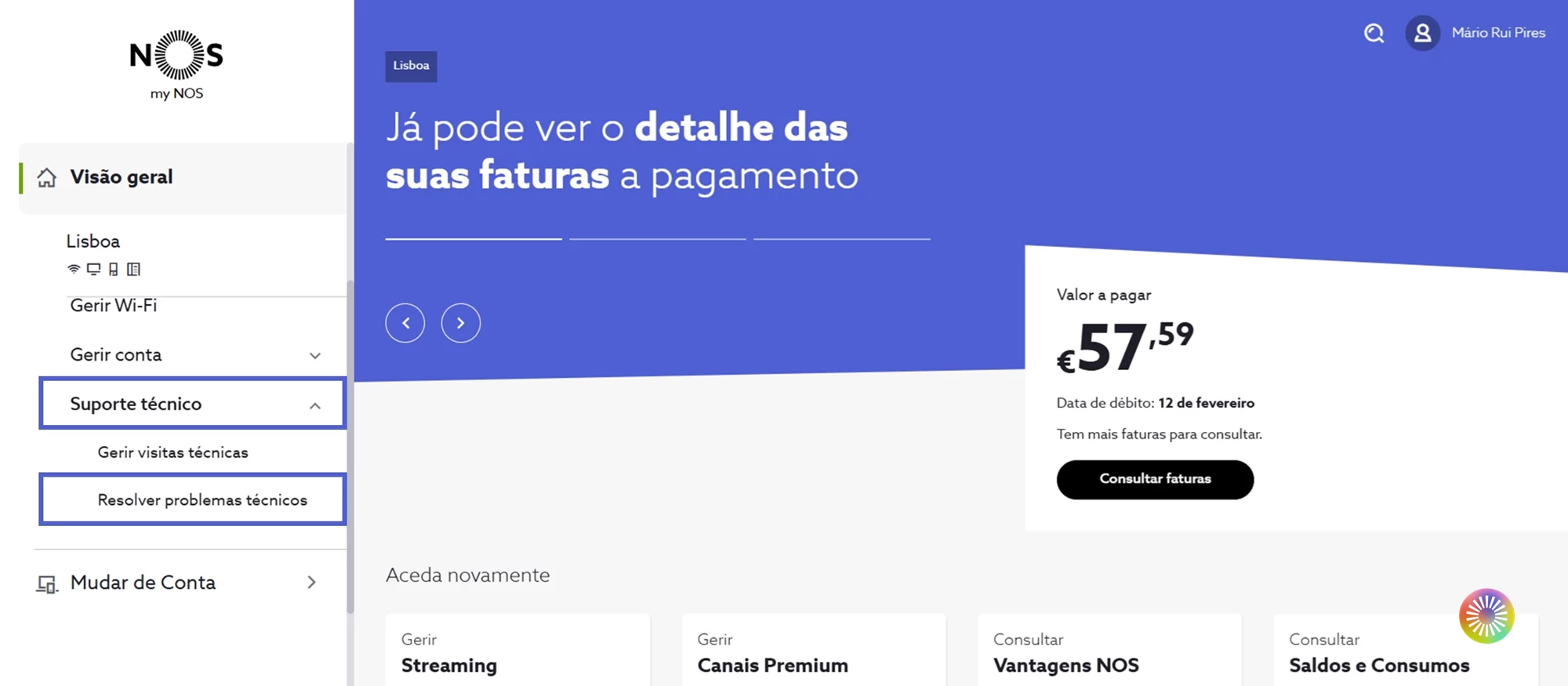
- Aceda a my.nos.pt, de seguida, em “Suporte técnico”, selecione “Resolver problemas técnicos”;
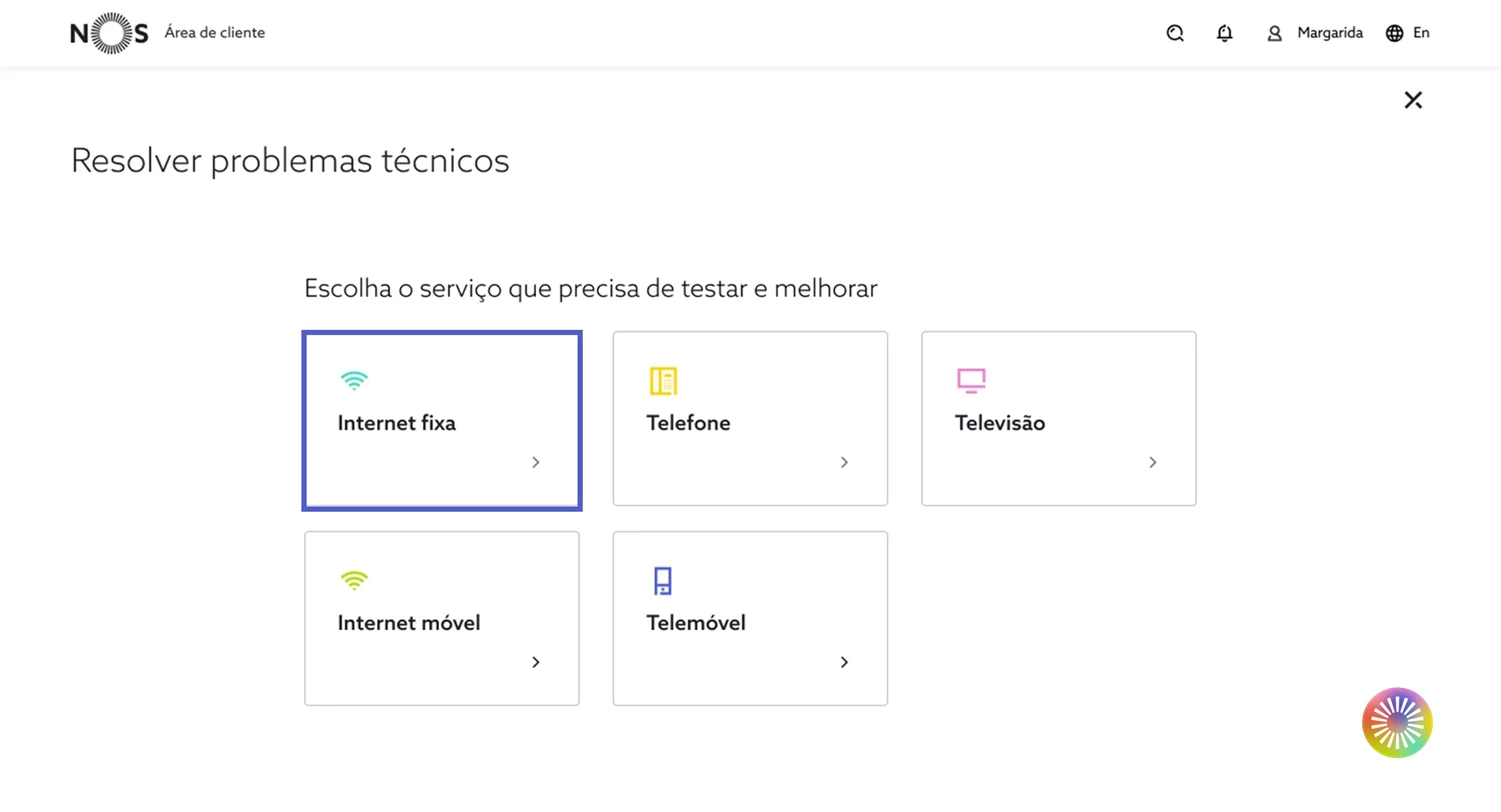
- Escolha “Internet fixa”;
- Para iniciar o processo de ajuda, selecione “Começar despiste”
Aguarde, por favor, enquanto a funcionalidade procede ao diagnóstico e verifica o estado do seu serviço de televisão.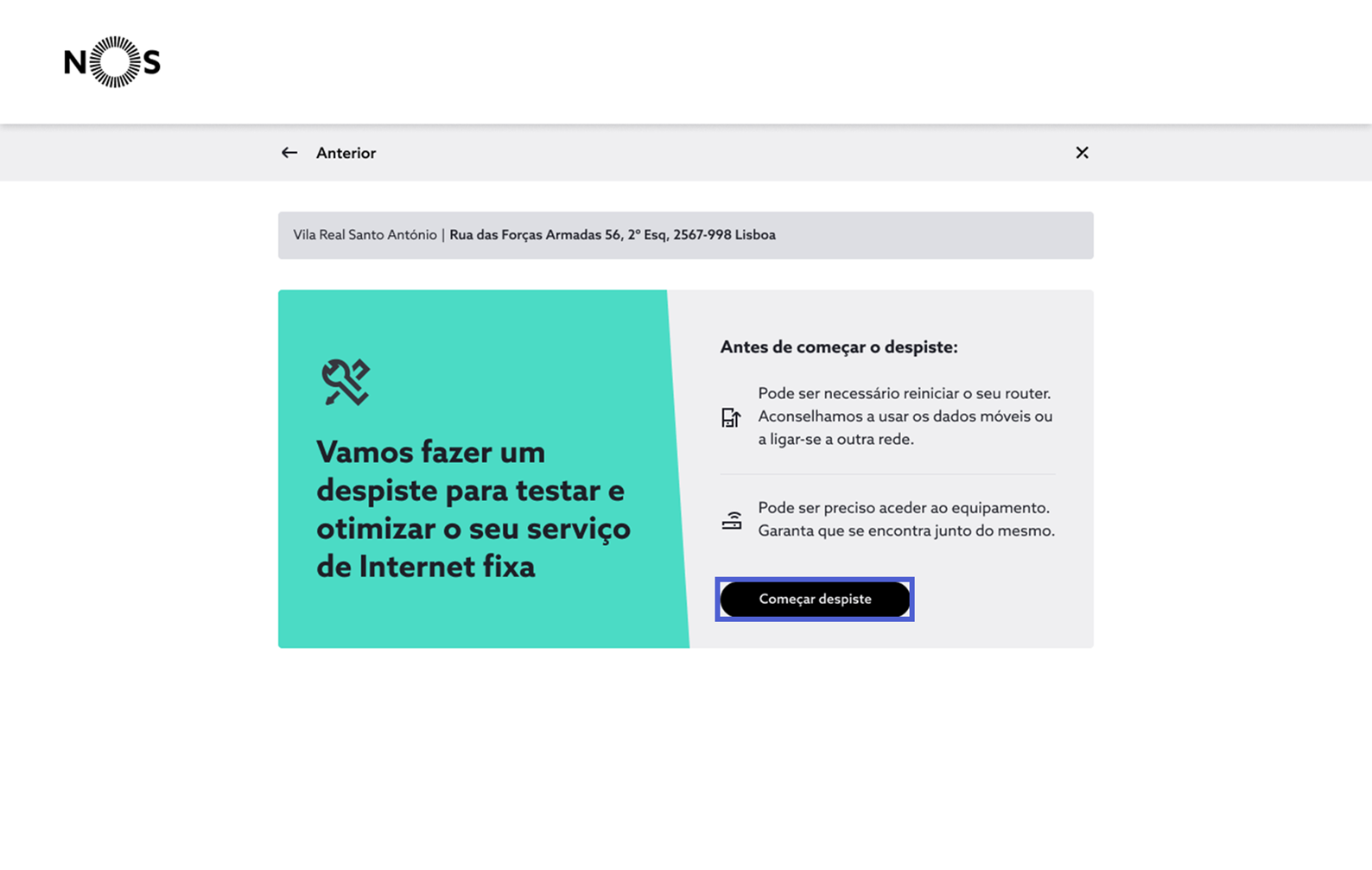
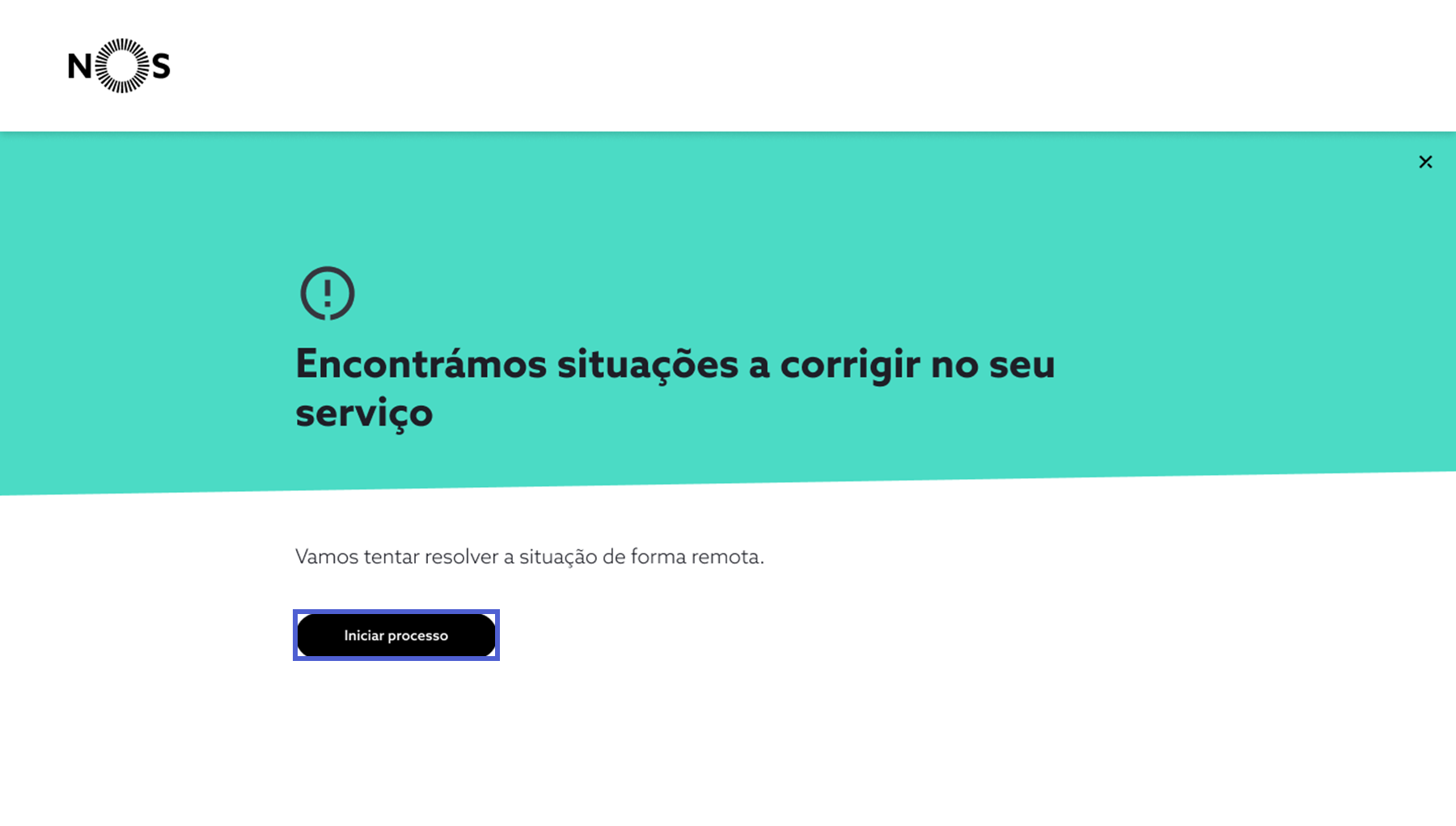
- Se forem identificados problemas, escolha “Iniciar Processo” e avance com o processo de resolução automático, sendo que pode ser pedido que realize algumas validações junto da box.
- Se a funcionalidade não identificar nenhum problema, pode escolher manualmente a sua situação e seguir com o despiste indicado selecionando “Continuar”;
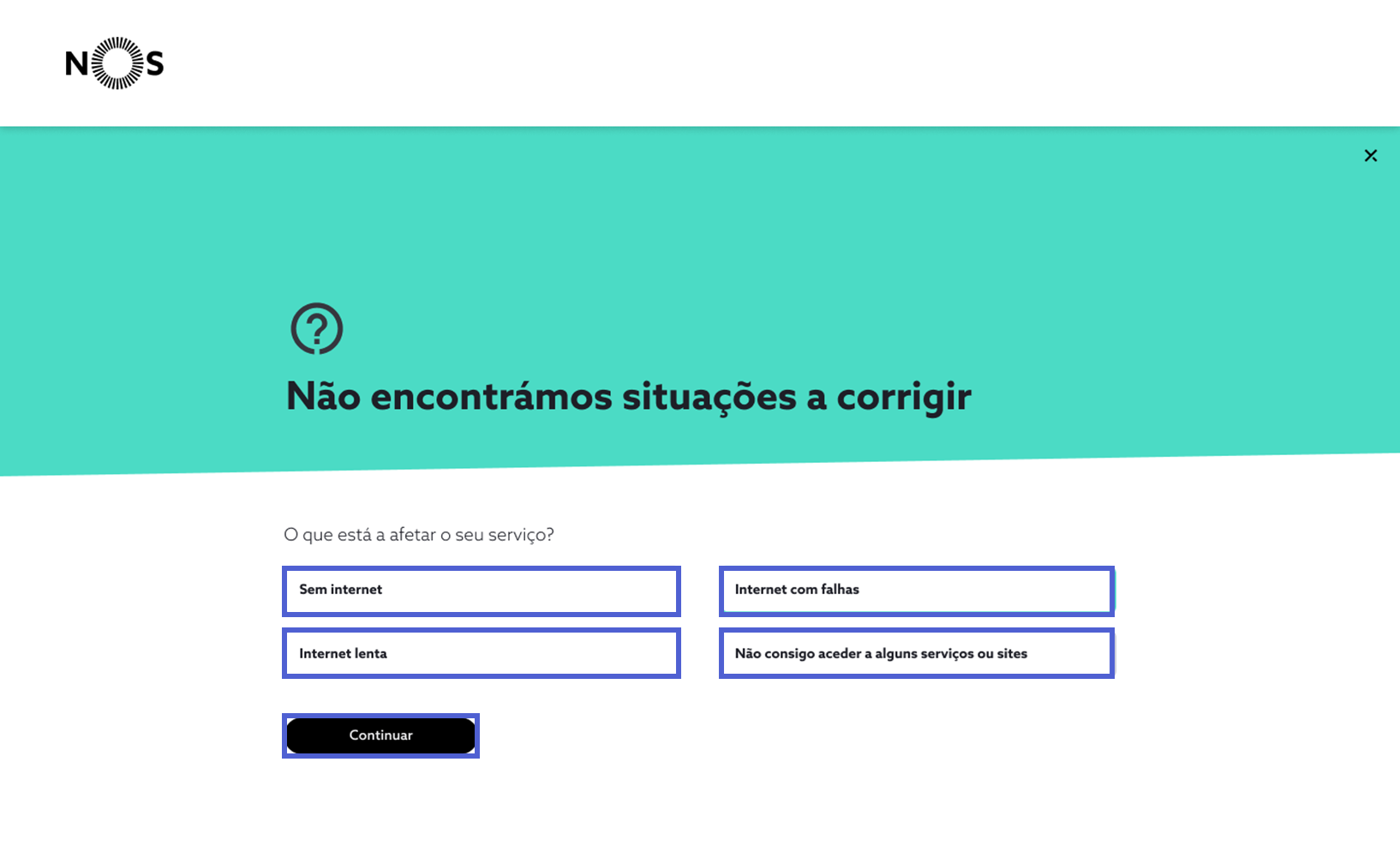
- Se forem identificados problemas, escolha “Iniciar Processo” e avance com o processo de resolução automático, sendo que pode ser pedido que realize algumas validações junto da box.
- Terminado o processo de resolução, experimente novamente o acesso ao serviço de televisão e responda consoante a sua experiência.
Se a situação persistir e a funcionalidade não tenha identificado automaticamente problemas na sua ligação pode, também, reportar manualmente a situação. De seguida, indique o comportamento que pretende reportar, selecione “Continuar” e siga os passos de despiste.
Se a funcionalidade não resolver remotamente o problema, o seu caso é direcionado de forma prioritária para a nossa equipa de apoio técnico e obter assistência personalizada.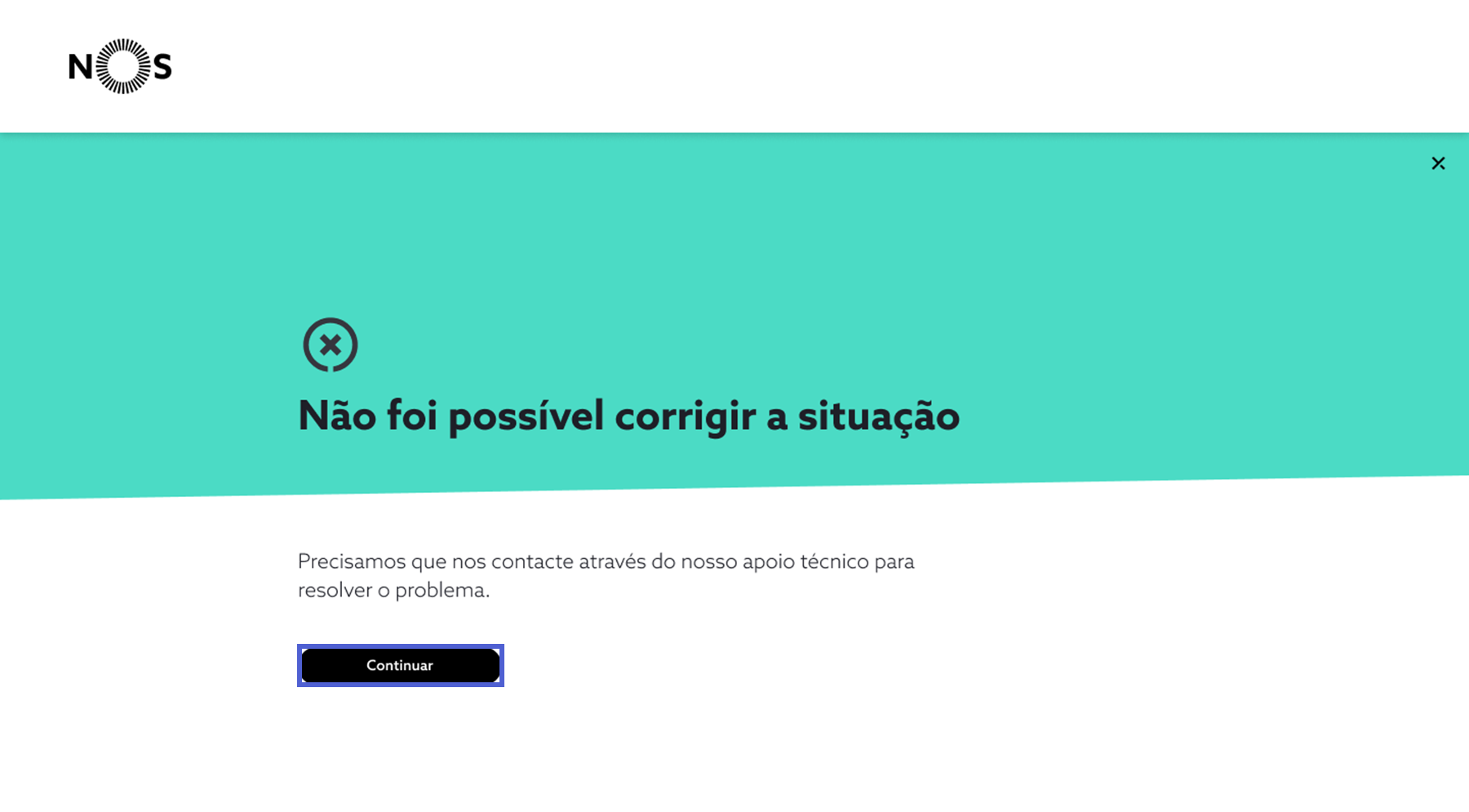
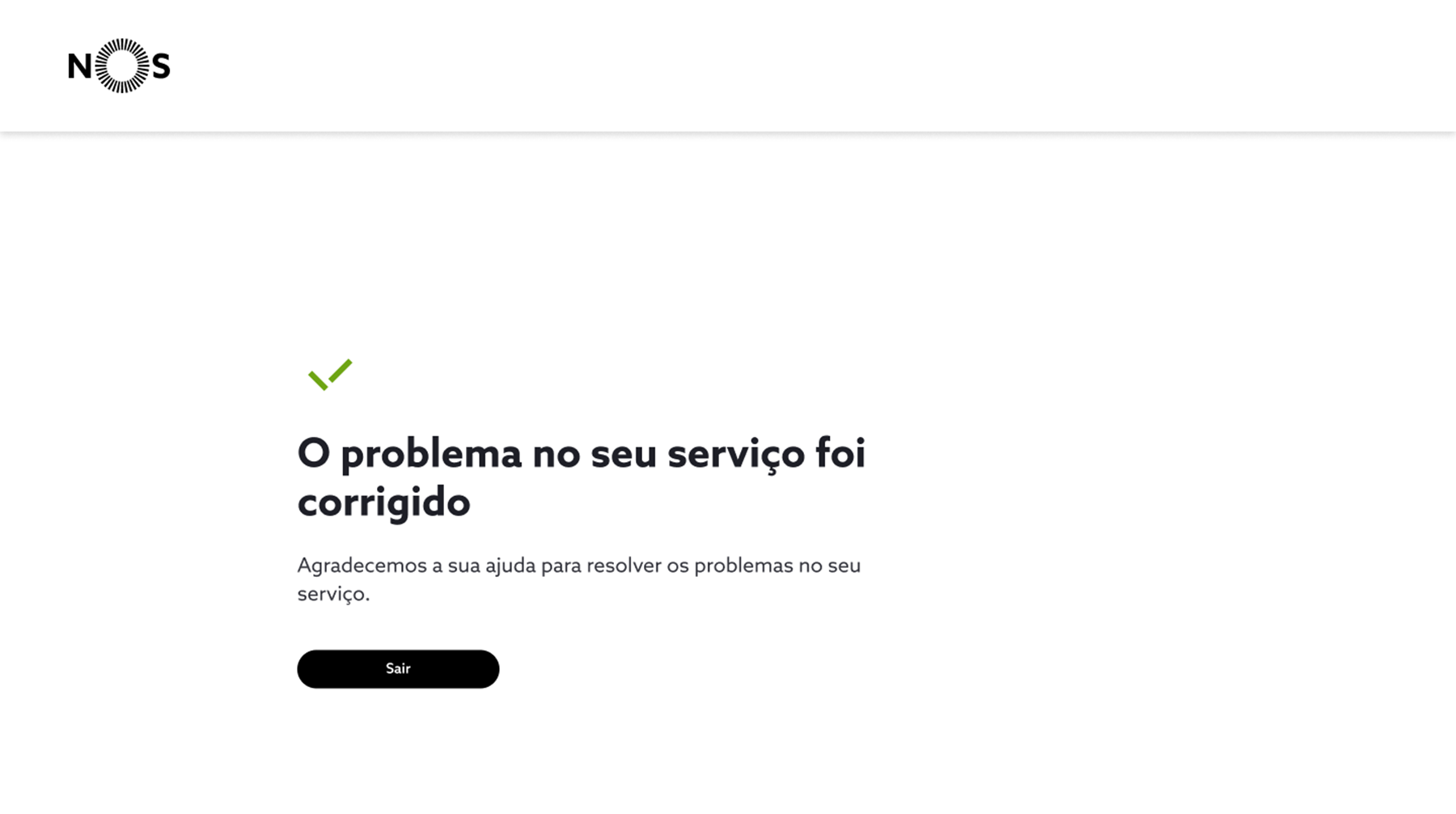
- Após seguir os passos, e resolução, recebe a mensagem de que a situação ficou corrigida.
Se precisar de ajuda, estamos também disponíveis para ajudar por aqui, no Fórum NOS.
Conheça também como aceder à área de despistes técnicos para verificar e receber recomendações de otimização do Wi-Fi da sua casa:
Em alternativa saiba como aceder ao despiste de problemas técnicos de internet fixa na página online ao seguir os passos indicado em:

Beneficie de todas as vantagens associadas à gestão deste e outros serviços na my.nos.pt, ou na sua app my NOS, disponível através do Google Play e da App Store.
Saiba mais sobre a app my NOS e my.nos.pt em:




