


Como usar a App NOS TV no dispositivo com Chromecast e AirPlay
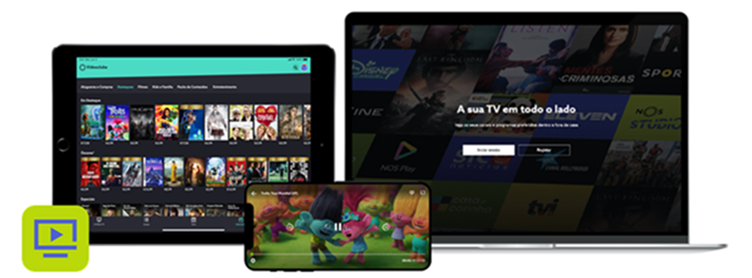
A App NOS TV não só lhe permite ver televisão a qualquer hora como também em qualquer lugar e, por isso, disponibiliza a sua utilização em dispositivos com o Chromecast e AirPlay
O que é o Casting

É uma funcionalidade que permite o streaming de conteúdos da app NOS TV para uma televisão ou outro dispositivo com suporte Chromecast ou AirPlay.
Dispositivos com a capacidade de Casting
Chromecast
-
Chromecast (todas as versões)
-
Chromecast Ultra
-
Smart TV com Chromecast integrado
O dispositivo Chromecast ou Smart TV com Chromecast integrado devem ser previamente instalados e configurados para poder usar o casting através do seu telemóvel, computador ou tablet.
Veja aqui algumas referências de ajuda e suporte:
https://www.google.com/intl/pt-PT/chromecast/setup/
https://store.google.com/product/chromecast_setup
https://www.google.com/intl/pt_pt/chromecast/built-in/tv/
https://support.google.com/chromecast/troubleshooter/2995236?hl=pt
AirPlay
- Apple TV
- Smart TVs com AirPlay integrado
Veja aqui algumas referências de ajuda e suporte para a utilização do Airplay através do seu iPhone, Mac ou iPad:
https://support.apple.com/pt-pt/HT208728
https://www.apple.com/airplay/
https://support.apple.com/pt-pt/HT204291
Como utilizar a app NOS TV com o Chromecast
- O Chromecast ou Smart TV com Chromecast integrado deve estar ligado à mesma rede do dispositivo (smartphone ou tablet).
- Para transmitir através da app NOS TV para o Chromecast ou Smart TV com Chromecast integrado deve:
- · Selecionar o ícone de emissão para Chromecast, presente no Player ou no canto superior direito da App
- Escolher o equipamento recetor
- Pressionar a opção Play
- O ícone de transmissão ativo* indica que os conteúdos estão a ser transmitidos para a sua televisão.
Em Android

Em iOS

*O dispositivo inicial passa a ser um controlo remoto do conteúdo.
Como posso usar a app NOS TV com o AirPlay
- A Apple TV ou Smart TV com Airplay integrado deve estar ligada à mesma rede do dispositivo (iPhone ou iPad).
- Para transmitir a emissão da app NOS TV para a Apple Tv ou Smart Tv deve:
- Selecionar o ícone Player
- Escolher o equipamento receptor
- Pressionar a opção Play
- O Ícone de transmissão ativo* indica que os conteúdos estão a ser transmitidos para a sua televisão.

* O dispositivo inicial passa a ser um controlo remoto do conteúdo.
O seu ecrã fica a negro / sem imagem ou sem som quando tenta usar Airplay?
Verifique se não utilizou o modo de “Projeção de ecrã” (mirroring do ecrã) em vez da funcionalidade AirPlay disponivel no player do NOS TV.

Diferença entre Mirroring e Casting
A funcionalidade de Mirroring permite aceder não só ao conteúdo da aplicação, mas a todos os dados do equipamento. Já a funcionalidade Casting permite apenas aceder ao conteúdo que pretende transmitir.
Funcionalidade de espelho (Mirroring) funciona com a app NOS TV?
Não, devido a Politicas de Proteção de Dados Digitais (DRM), a imagem fica bloqueada quando é usado o Mirroring.
Saiba tudo sobre a App NOS TV e as suas funcionalidades aqui.

A App NOS TV está disponível na App Store, Google Play e AppGallery. Assista à NOS TV em qualquer lugar através do smartphone, tablet e PC.
Caso tenha alguma dúvida sobre o canal partilhe connosco. 😉
Caso tenha alguma dúvida, partilhe connosco. ☺




