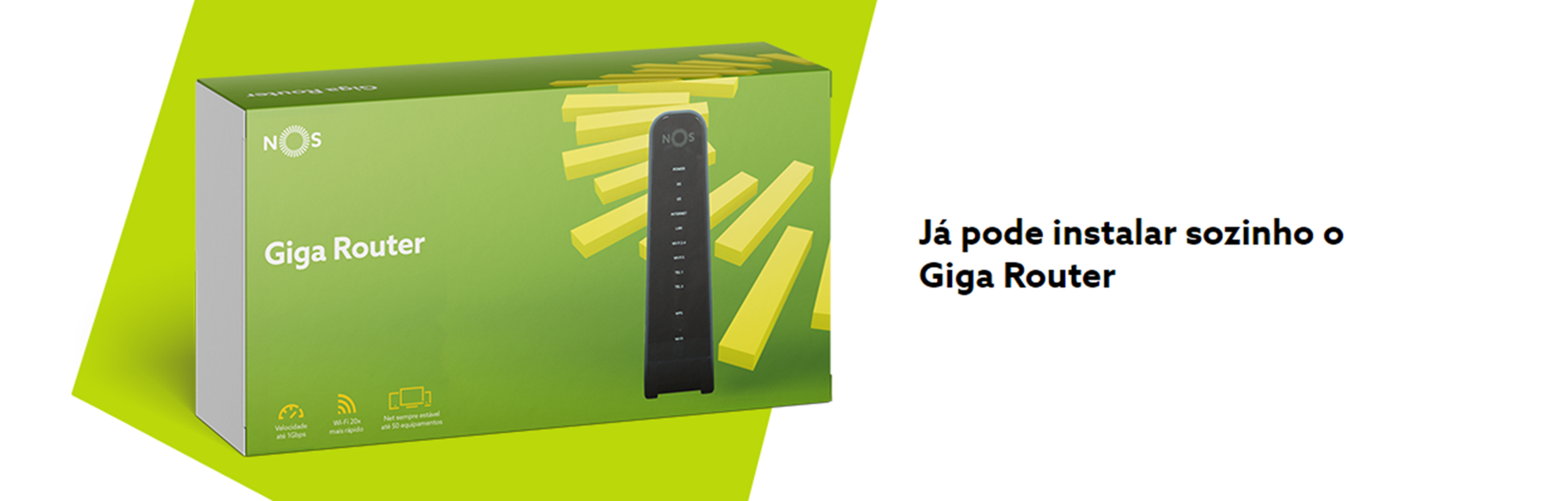
Agora instalar o seu Giga Router de forma rápida e cómoda é ainda mais fácil!
Com a autoinstalação troque o seu router antigo pelo Giga Router e passe a ter a melhor Internet em menos de 5 minutos, sem a necessidade da intervenção de um técnico.
Chegou a hora de autoinstalar o Router! Tem dúvidas sobre como o fazer? Então este tópico é para si.
Para trocar o seu router antigo por um Giga Router, só precisa de seguir os 3 passos abaixo:
Altere o seu pacote de internet para um que inclua o Giga Router (V5 Hitron) ou adicione-o ao seu pacote de internet através da modalidade de aluguer. As duas alternativas podem ser pedidas numa loja NOS ou através do 16995. Receberáo kit de autoinstalação para levar consigo ou entregaremos confortavelmente em sua casa.
Instale o Giga Router. Veja como abaixo.
Devolva o seu router antigo numa loja NOS ou agende a recolha do router via estafeta, enviando-nos uma mensagem aqui no Fórum.
De forma simples, cómoda e rápida tenha a sua internet sempre no máximo com Wi-Fi 20x mais rápido, velocidades àprova de streaming em 4K e gaming até 1Gbps e ainda internet sempre estável até 50 equipamentos ao mesmo tempo.
Para concluir com sucesso a instalação do seu novo Giga Router siga estes passos:
I. Desinstale o seu router antigo
Desligue o router da tomada de eletricidade e respetivo transformador da eletricidade;
Desenrosque o cabo coaxial (cabo branco) do router, mantendo-o ligado à tomada na parede;
Desligue os cabos dos equipamentos que tiver ligados ao router (consolas de jogos, smart-TV, telefone fixo, extenders ou outros dispositivos).
Ao receber o seu novo router, o serviço de voz no router antigo é inativo. Instale o Giga Router para repor o serviço de voz. No passo II saiba como instalar. Dicas de desinstalação:
No passo 2, caso o cabo esteja muito apertado, este passo poderá requerer alguma força e algum objeto de apoio (ex: alicate). Na maioria dos casos, a força da mão será suficiente para fazer rodar a rosca.
No passo 3 aconselhamos que tire uma fotografia para depois ser fácil de rever em que posições estavam ligados cada um dos cabos. É importante que os cabos estejam nas mesmas posições.
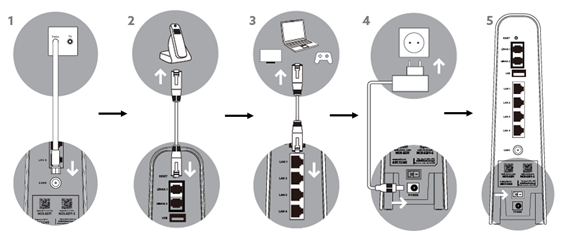
II. Instale o seu novo router
Enrosque o cabo coaxial (cabo branco) ao novo router;
Caso tenha o telefone ligado ao router, ligue o cabo do mesmo à entrada verde (linha1);
Se tinha outros equipamentos ligados ao router, ligue-os às entradas LAN (entrada ethernet);
Ligue o router à tomada de eletricidade com o novo cabo de alimentação;
Pressione no botão ON para ligar o router. Os leds começam a piscar e o router vai iniciar a sua configuração;
Assim que os Leds DS e US estiverem fixos, pode começar a configurar as redes Wi-Fi.
Dica de instalação:
No passo 2, certifique-se que o cabo fica bem ligado e apertado.
III. Configure as novas redes Wi-Fi
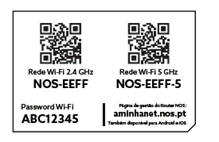
Ligue o telemóvel, PC, tablets, impressora, repeaters e outros equipamentos às novas redes Wi-Fi. Na etiqueta no verso do router encontra o nome das novas redes Wi-Fi e password. Conheça aqui os tipos de rede e quais as diferenças.
Instale a App NOS Net e faça a configuração do router no seu telemóvel, saiba como aqui. Esta app permite gerir a sua rede Wi-Fi à distância, alterar password, criar regras de acesso e definir horários para desligar o Wi-Fi. Saiba mais sobre a App aqui. Se preferir poderá aceder à página aminhanet.nos.pt para fazer as alterações em web.
Dicas de utilização:
O Giga Router tem duas redes Wi-Fi: Se estiver próximo do seu router utilize a rede com “5” no nome (banda 5 GHz). Se estiver mais afastado e se a rede “5” não estiver disponível deverá utilizar a outra rede Wi-Fi (banda 2,4 GHz). Conheça mais sobre as diferenças e melhor utilização de cada uma das redes aqui.
Caso tenha asoluçãoPower Wi-Fi Plume é aconselhável que desligue o pod Power Wi-Fi da eletricidade durante o processo de troca de routers, para renovar IPs na rede. De seguida volte a ligar o pod a uma das portas ethernet do Giga Router. Saiba como aqui.
Reponha no novo Giga Router configurações específicas que tivesse no router antigo (ex: redes Wi-Fi, redes guest, DDNS, port forwarding, entre outras) através da página aminhanet.nos.pt ou da App NOS Net. Conheça todas as características, funcionalidades e manual do equipamento do Giga Router aqui.
Resolver dificuldades através da App my NOS
Com App my NOS é possível resolver dificuldades com a autoinstalação da sua box ou router através de:
análise ao equipamento;
realização de configurações remotas ;
deteção de avaria na área de residência;
realização de despistes com a sua ajuda;
apoio técnico prioritário; ou
agendamento de uma equipa técnica em casos de necessidade.
Ficou com alguma dúvida sobre a autoinstalação do Giga Router? Consulte as perguntas mais frequentes aqui.
Para saber as condições de adesão ao kit de autoinstalação Giga Router ou caso tenha alguma questão ou dificuldade durante o processo de instalação, partilhe connosco.
Descubra as funcionalidades inovadoras da gestão e configuração dos Routers NOS com a App NOS Net e nosnet.pt:
Boa noite @Nuno R. as questões que coloca na sua mensagem devem ser analisadas pela moderação que, como é óbvio, lhe prestará toda a ajuda possível, para que isso se torne possível, deve enviar por mensagem privada o seu numero de cliente NOS para o perfil @Fórum e aguardar ser contactado.
1- Não. Não existe troca entre versões v1 para v2 ou viceversa.
2-Pode.
3-Não, apesar de termos talvez 2 relatos de quem conseguisse.
Eu diria para testar sempre com o apoio técnico a questão de velocidade.
Obrigado pela resposta.
Como dito, é um problema que já se apresentou com 2 v2 diferentes, e que pelos vistos não sou o único com o problema semelhante.
Para além disso já falei com apoio técnico quando estava a ocorrer problemas, ao qual sucedeu à troca do aparelho, como referido, mas não solucionou o problema
Em relação às trocas de modem/router para outro sem ser por parte da NOS, tive a pesquisar e encontrei informações de que não se pode usar um modem/router sem ser por parte da NOS, o router da NOS tem que estar sempre presente.
O que me refiro é, em vez de ter um GiGa Router v2, eu desligava o GiGa Router v2 e passava a usar um modem NETGEAR (por exemplo) ligado a um router NETGEAR.
Devido a essa informação que encontrei é que fiz a pergunta em relação ao assunto.
@Guimas o problema é geral, principalmente atinge os PCs ligados por cabo, mas por vezes também afeta a qualidade do Wi-Fi.
Os PCs ligados por cabo têm IP estático, mas de vez em quando alguma coisa deve correr mal com o DHCP e a atribuição de IPs aos outros dispositivos, o que causa o router a reiniciar, por vezes, sozinho (noto que este problema é raro e pode passar 1 ou 2 semanas até ocorrer).
Em relação a ligações, tenho ligações diretas a 2 PCs fixos, depois tenho uma ligação que leva a um switch noutra divisão da casa (sala de estar, o router encontrasse no corredor visto que é o melhor sítio para o ter ligado).
Esse switch tem conectado um Access Point (devidamente configurado), 1 TV 4K, 1 Apple TV 4K e um portátil.
Duvido que alguma destas ligações possa estar a afetar a rede, visto que tinha o GiGa Router v2 antes de ter UMA, já que nos foi recomendado devido a problemas com ligações no Zoom (3 ligações em simultâneo), e também tinhamos instabilidade (de 2 em 2 ou 1 em 1 semana).
Por causa de assumirmos que o nosso pacote não chegava para o que precisávamos, avançámos com a UMA, só aí é que foi colocado o switch na sala e foram feitas as devidas mudanças nas ligações.
O @Guimas e o @Jose Rodrigues, deram uma boa ajuda.
Quanto às possíveis ligações alternativas, a NOS não garante esse género de ligações, em alternativa, a NOS possibilita a aquisição do Power Wi-Fi. Saiba mais em
Relativamente à velocidade e as dificuldades que encontra com o Upload vamos verificar esta situação. Recebemos a sua mensagem e já respondemos à mesma. Ficamos a aguardar a confirmação dos seus dados para analisar a situação. Muito obrigado
Ajude a comunidade a encontrar informação relevante. Marque como "Melhor Resposta" e faça "Like" nos melhores comentários.