


Como ativar e gerir o Disney+ na my NOS
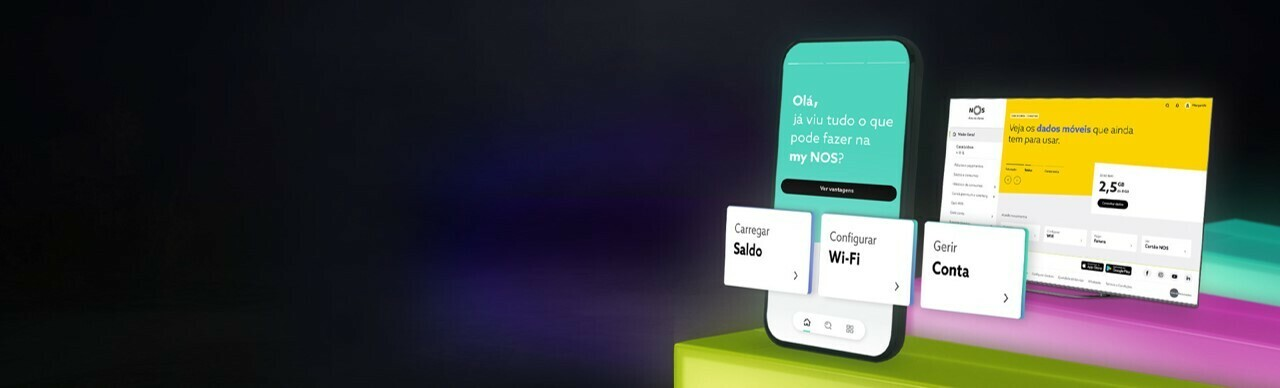
A NOS e o Disney+ juntam-se para lhe trazer mais vantagens e os melhores conteúdos de entretenimento. O Disney+ é um serviço de streaming, que pode subscrever na NOS e pagar a mensalidade na sua fatura de serviços.
Faça a gestão dos serviços de streaming através da app e área de cliente my NOS.

Na página inicial da my NOS, através do ícone do Assistente Virtual NOS indique o assunto ou a questão que pretende esclarecer para obter uma resposta rápida às suas dúvidas.
Neste artigo, mostramos como pode, na app my NOS ou em my.nos.pt:
Ativar e associar a Disney+ na fatura através da app my NOS
Para ativar e associar o serviço de streaming Disney+ na fatura NOS, através da app my NOS, siga os passos abaixo:
- Aceda à app my NOS e, em “Menu”, selecione “Gerir Canais Premium”;
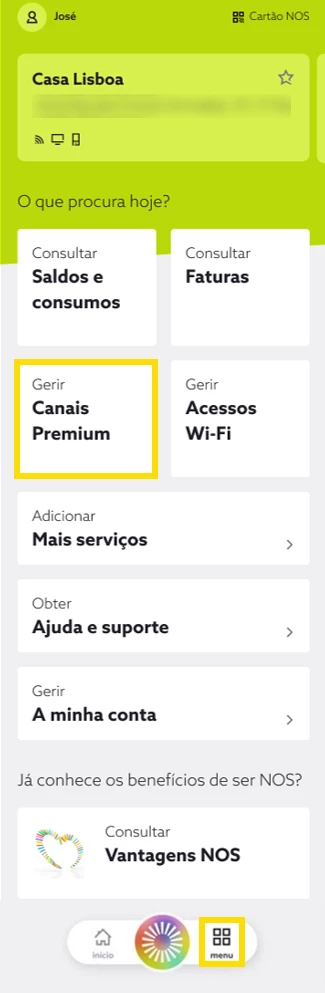
-
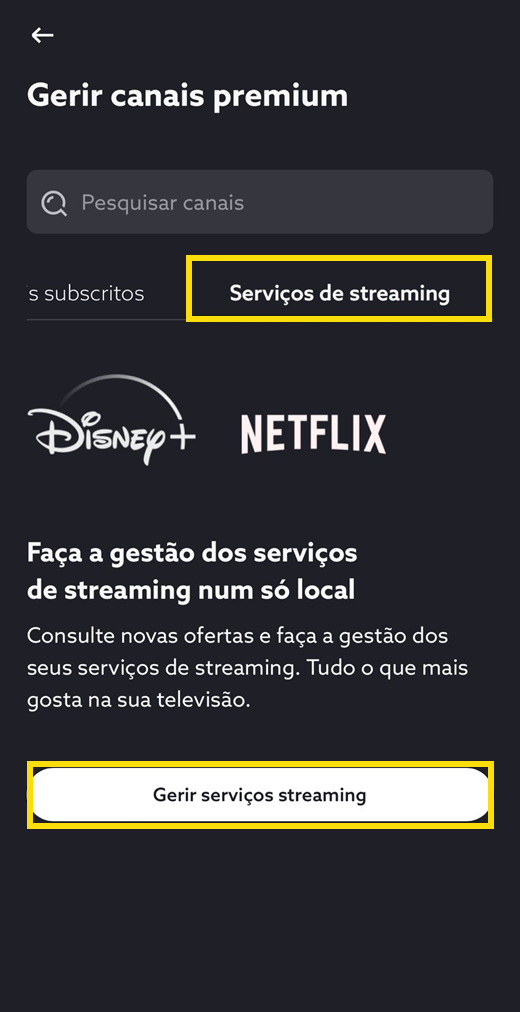
De seguida, em “Serviços de Streaming”, escolha “Gerir serviços streaming”
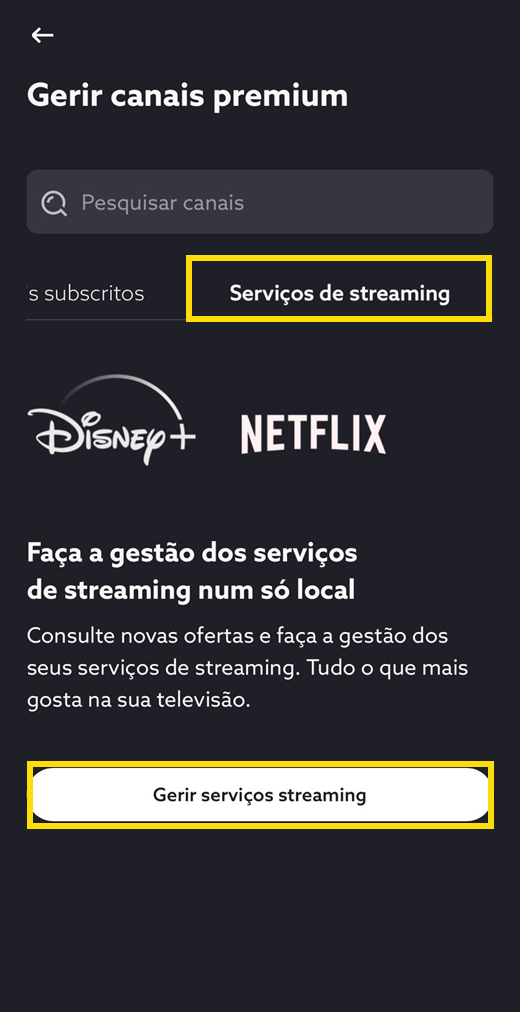
- Consulte os serviços de streaming disponíveis e, em seguida, escolha o banner “Disney+”. Selecione “Subscrever Disney+”;
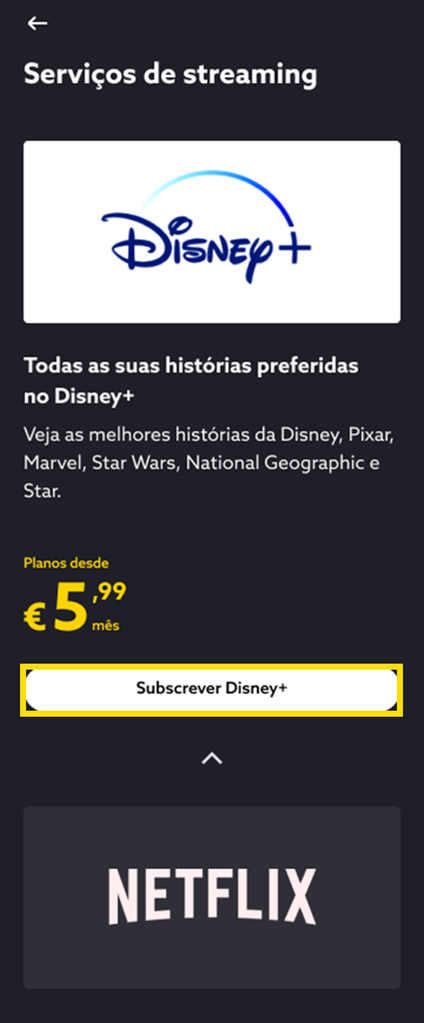
- Escolha um plano Disney+ e selecione “Continuar”
Faça uma escolha consciente ao consultar o detalhe de cada plano. Pode alterá-lo em qualquer altura.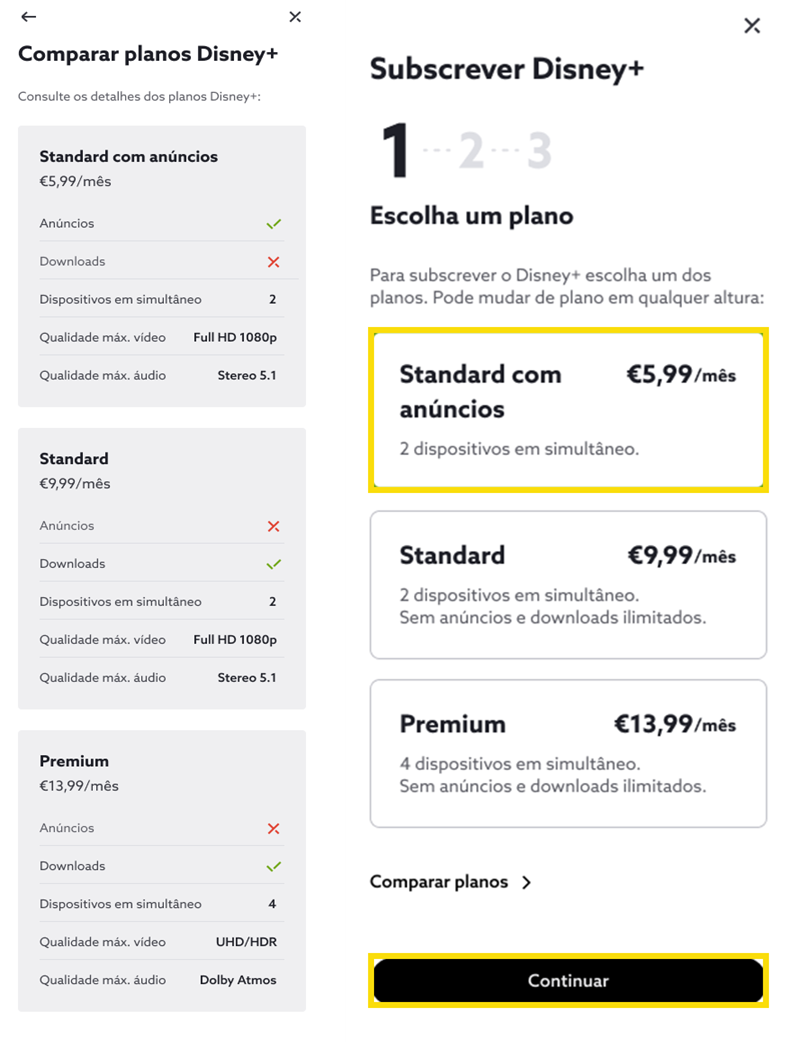
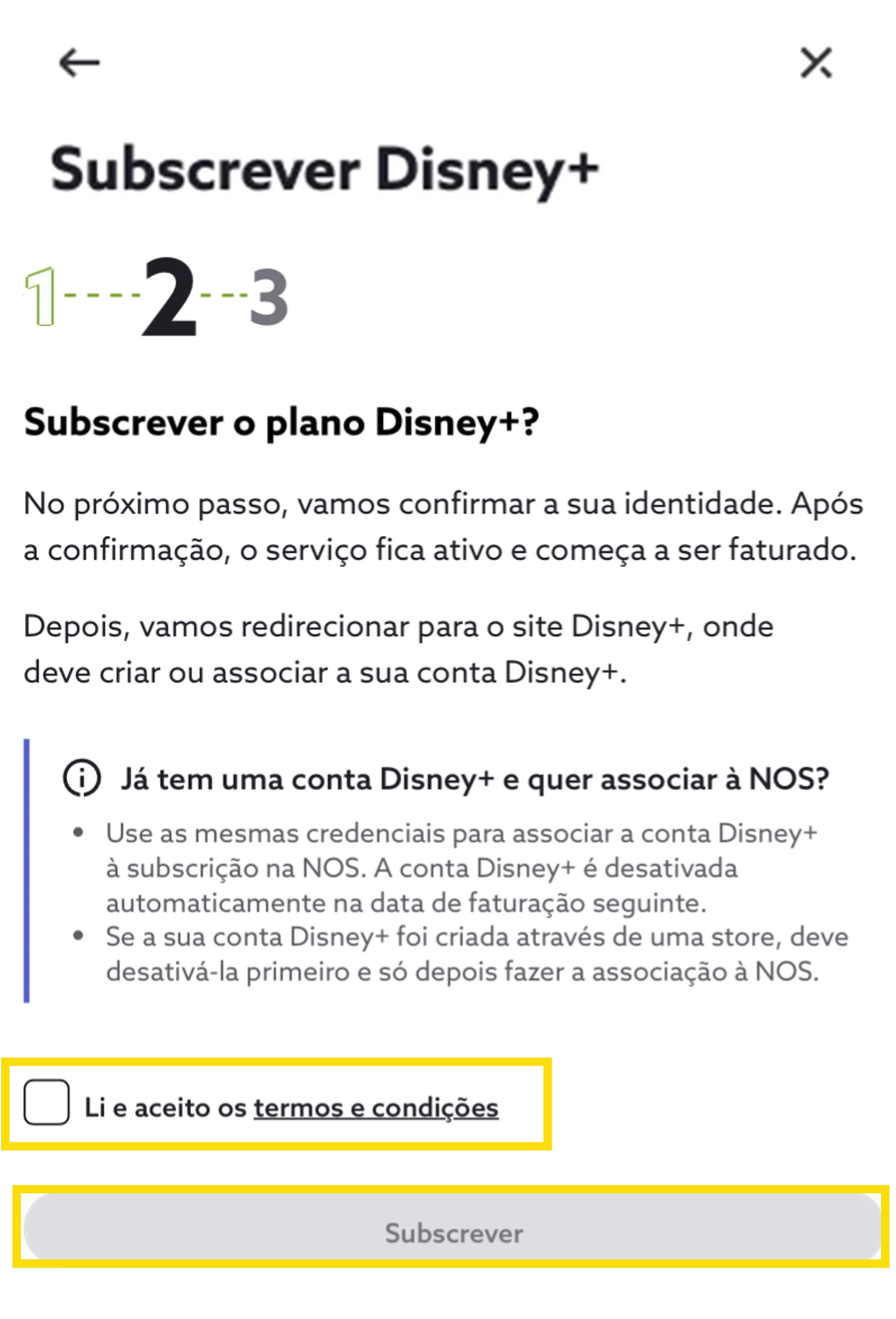
- Leia e aceite os termos e condições do Disney+ e confirme em "Subscrever" para associar à sua fatura NOS;
- Para concluir a ativação é enviado um código de validação para o seu número principal da conta NOS. Insira o código enviado por SMS e selecione “Validar”.
Caso não tenha recebido o código, aguarde alguns minutos. Se mesmo assim não receber o código confirme que inseriu o número correto e selecione “Enviar novamente”;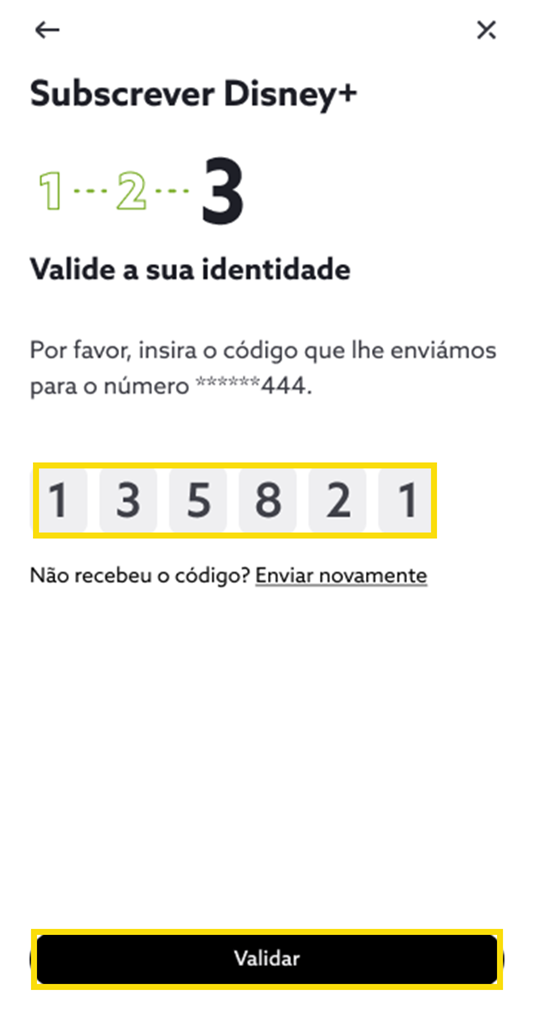
- Insira o e-mail e selecione “Continuar”.
Caso já tenha conta Disney+ e pretenda associar o pagamento à fatura da NOS neste passo, indique o e-mail que se registou no Disney+.
Para concluir o processo de ativação, siga os passos seguintes onde pode aceder ao contrato de subscrição e definir uma palavra-passe;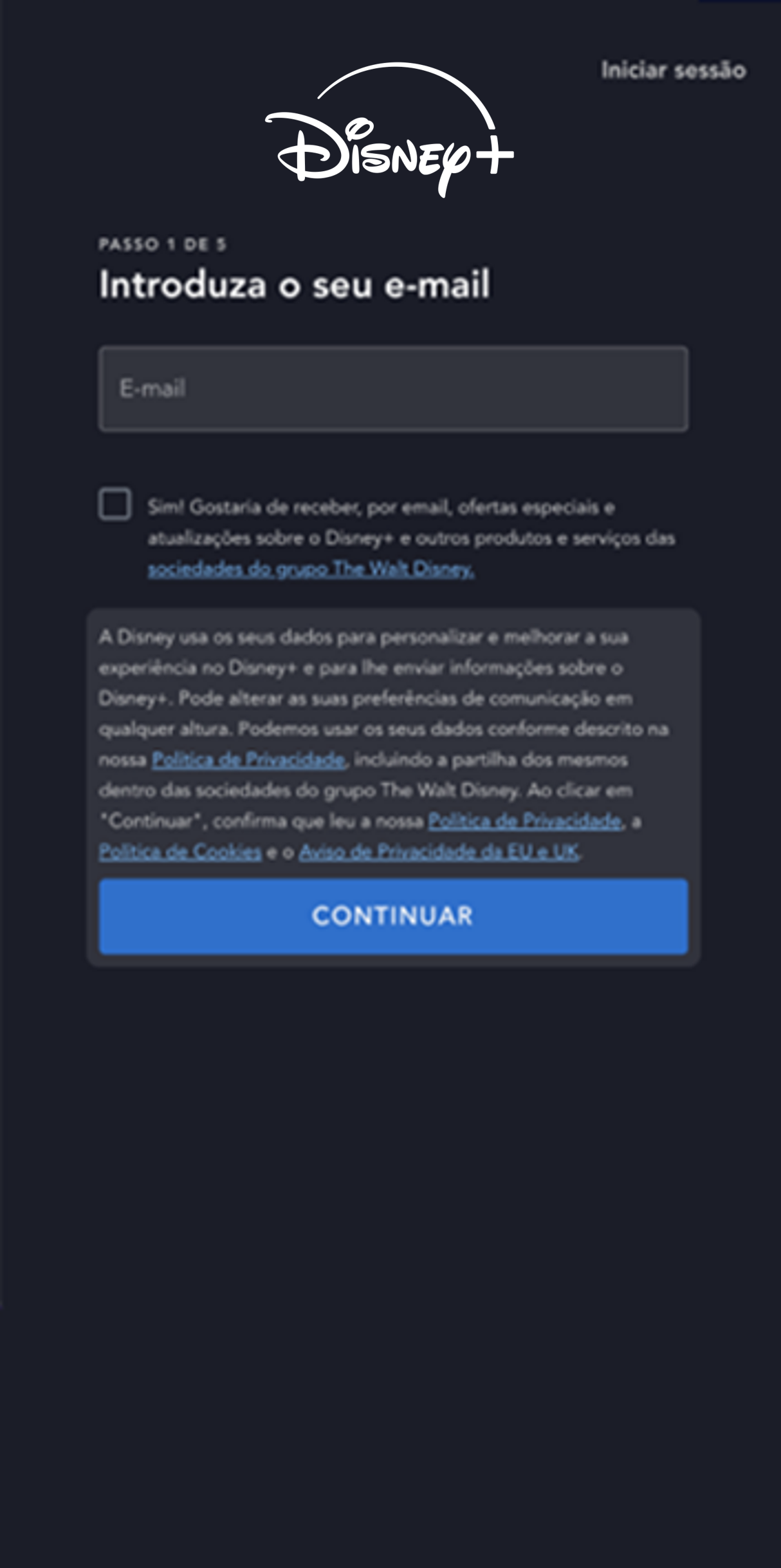
- Por fim, recebe a confirmação do Disney+ ativo com sucesso.
Aceda ao Disney+ na UMA TV ou num dispositivo permitido pelo serviço.
Na fatura da NOS a mensalidade do Disney+ está indicada em Serviços de Streaming.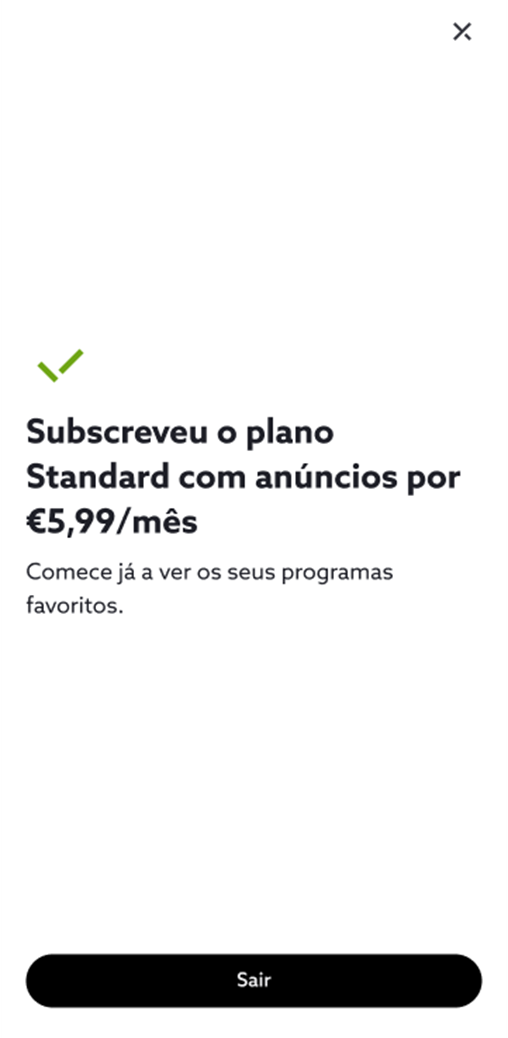
❗Atenção❗ Para reforçar a segurança da sua conta NOS, ao processo de ativação e reativação do Disney+ foi atualizado a etapa de autenticação com código de validação.
Cancelar e reativar o Disney+
Saiba como cancelar ou reativar o serviço de streaming Disney+ na app my NOS:
- Aceda à app my NOS e, em “Menu”, selecione “Canais Premium”;
- De seguida, em “Serviços de Streaming”, escolha “Gerir serviços streaming”;
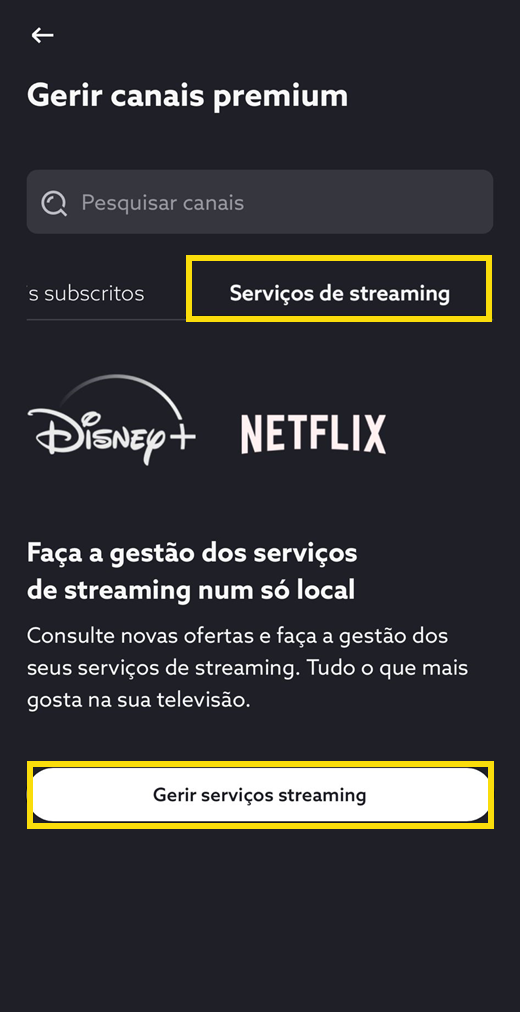
- Escolha “Cancelar subscrição”;
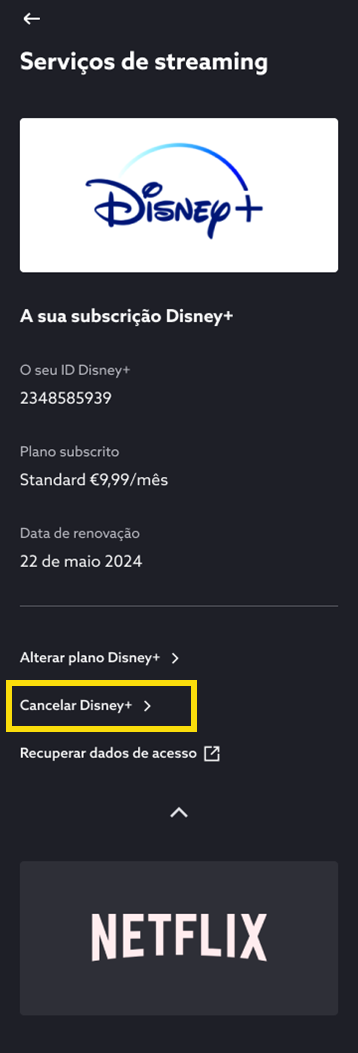
- Confirme em “Cancelar Disney+”;
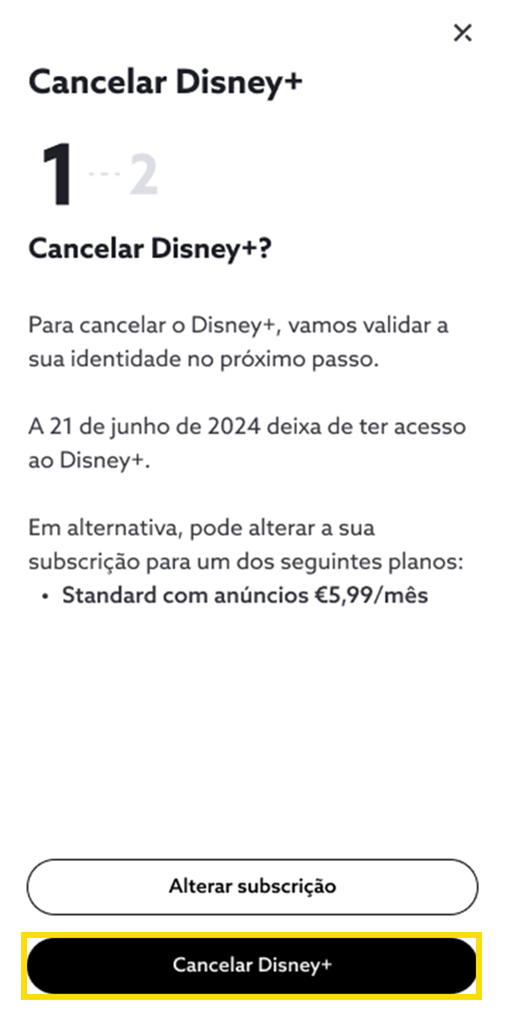
- Por fim, recebe a confirmação de cancelamento efetuado com sucesso e recebe, também, a confirmação no e-mail associado ao serviço. Selecione “Sair” para voltar à sua app my NOS.
O cancelamento é agendado para o fim do período de faturação.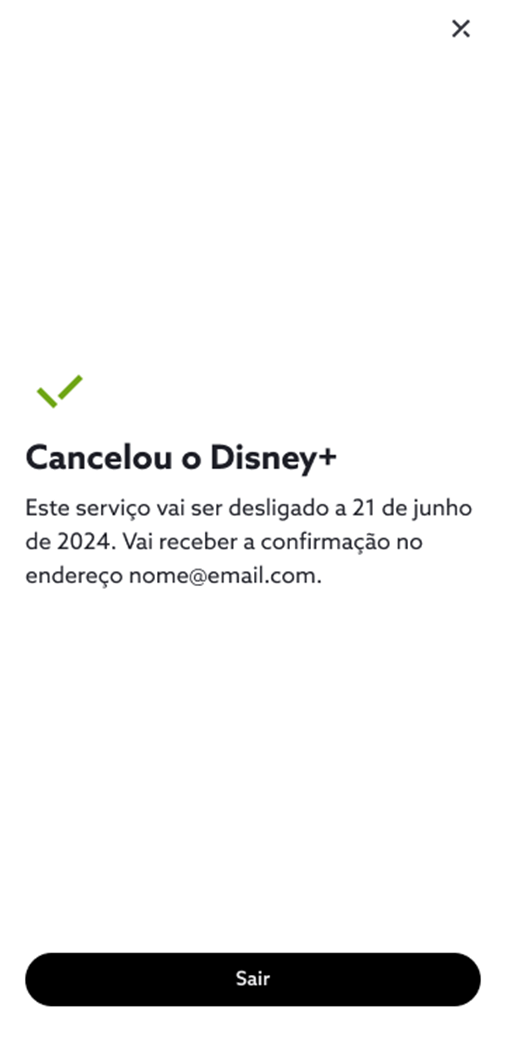
Caso pretenda reativar o Disney+, até à data em que está agendado o cancelamento, siga os passos acima e escolha “Reativar” utilizando os mesmos dados de acesso.
Alterar plano Disney+
Saiba como alterar o plano Disney+ na app my NOS:
- Aceda à app my NOS e, em “Menu”, selecione “Canais Premium”;
- De seguida, em “Serviços de Streaming”, escolha “Gerir serviços streaming”;
- Selecione o Plano para o qual pretende alterar e escolha “Continuar”
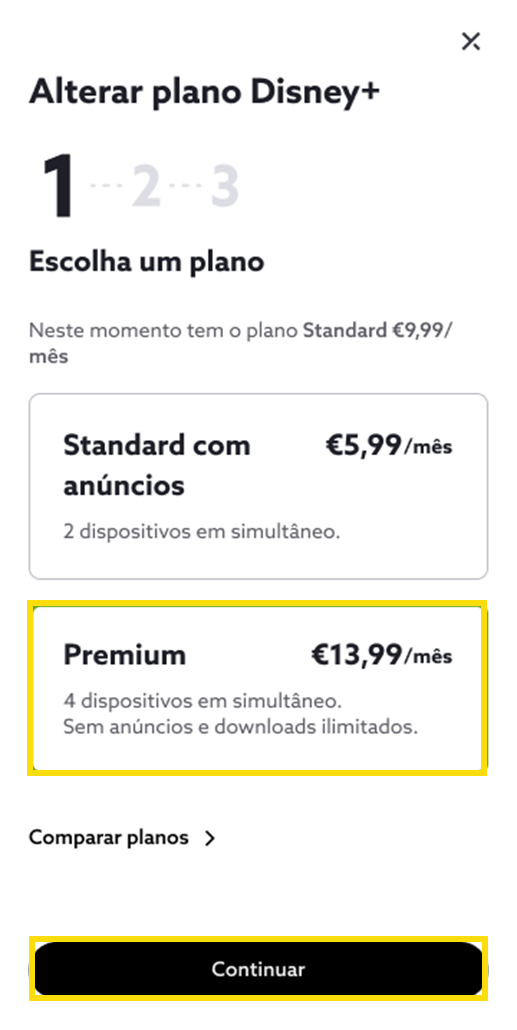
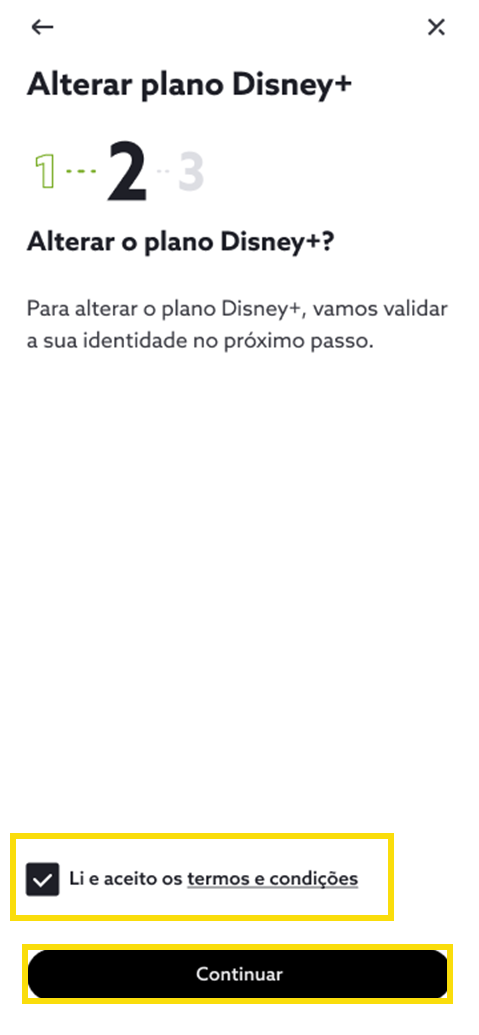
- Leia e aceite os termos e condições do Disney+ e confirme em "Continuar" para subscrever e associar à sua fatura NOS;
- Para concluir a ativação é enviado um código de validação para o seu número principal da conta NOS. Insira o código enviado por SMS e selecione “Validar”.
Caso não tenha recebido o código, aguarde alguns minutos. Se mesmo assim não receber o código confirme que inseriu o número correto e selecione “Enviar novamente”;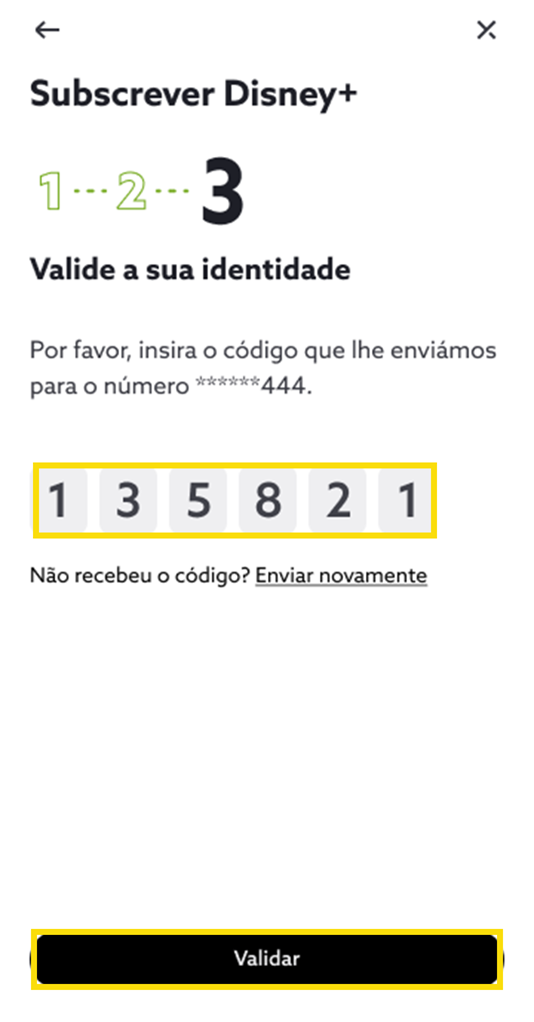
- Por fim, recebe a confirmação de que o Disney+ foi alterado com sucesso.

Recuperar o acesso Disney+
Saiba como recuperar o acesso do serviço de streaming Disney+ na app my NOS:
- Aceda à app my NOS e, em “Menu”, selecione “Canais Premium”;
- De seguida, em “Serviços de Streaming”, escolha “Gerir serviços streaming”;
- Escolha o banner “Disney+” e selecione “Recuperar dados de acesso”;
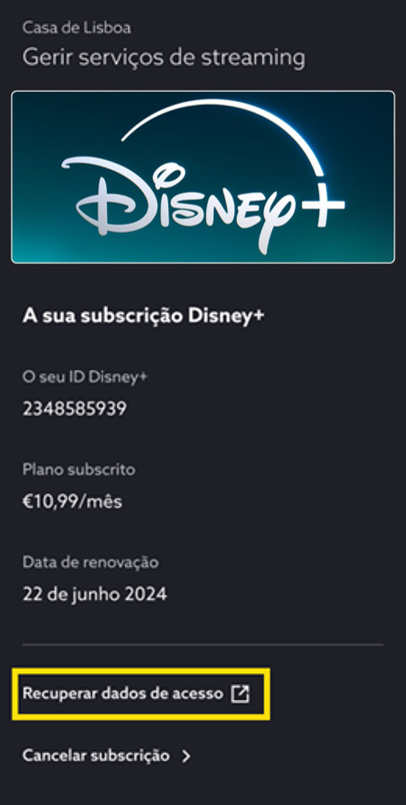
- É direcionado para o site de ajuda do Disney+ para consultar o passo-a-passo de como alterar ou recuperar o endereço de e-mail ou palavra-passe.
Ativar e associar o Disney+ na fatura em my.nos.pt
Para ativar e associar o serviço de streaming Disney+ na sua fatura NOS através da área de cliente em my.nos.pt, siga os passos abaixo:
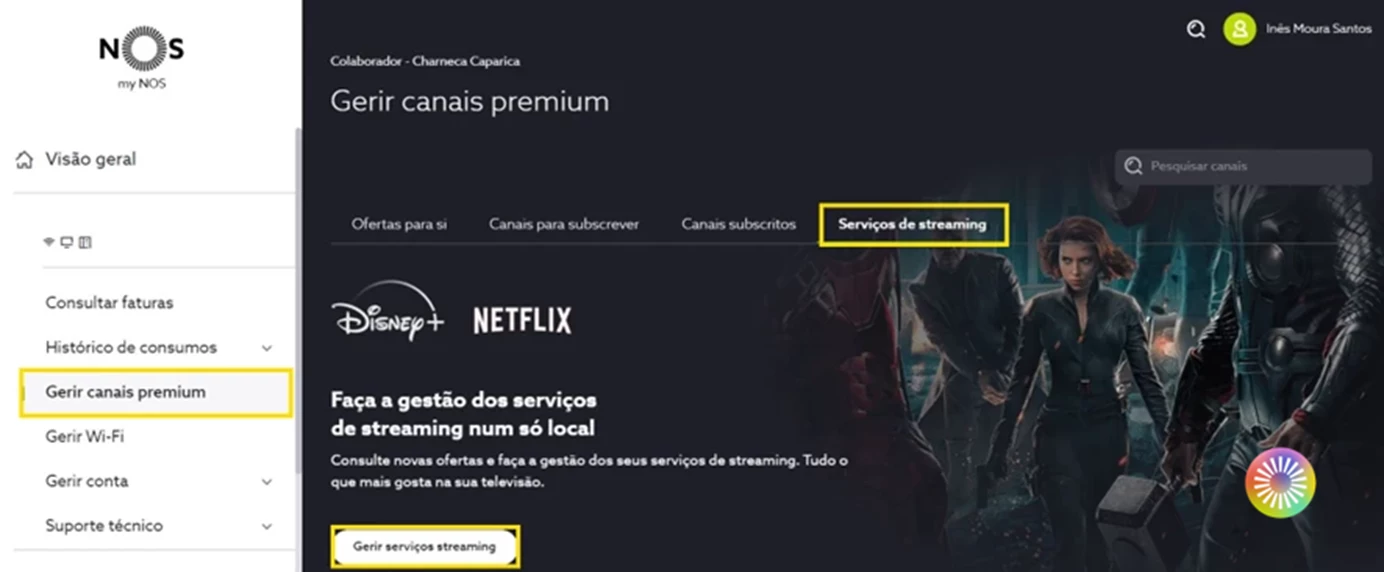
- Aceda a my.nos.pt e, em “Gerir canais premium”, selecione “Serviços de streaming”. Escolha “Gerir serviços streaming”;
-
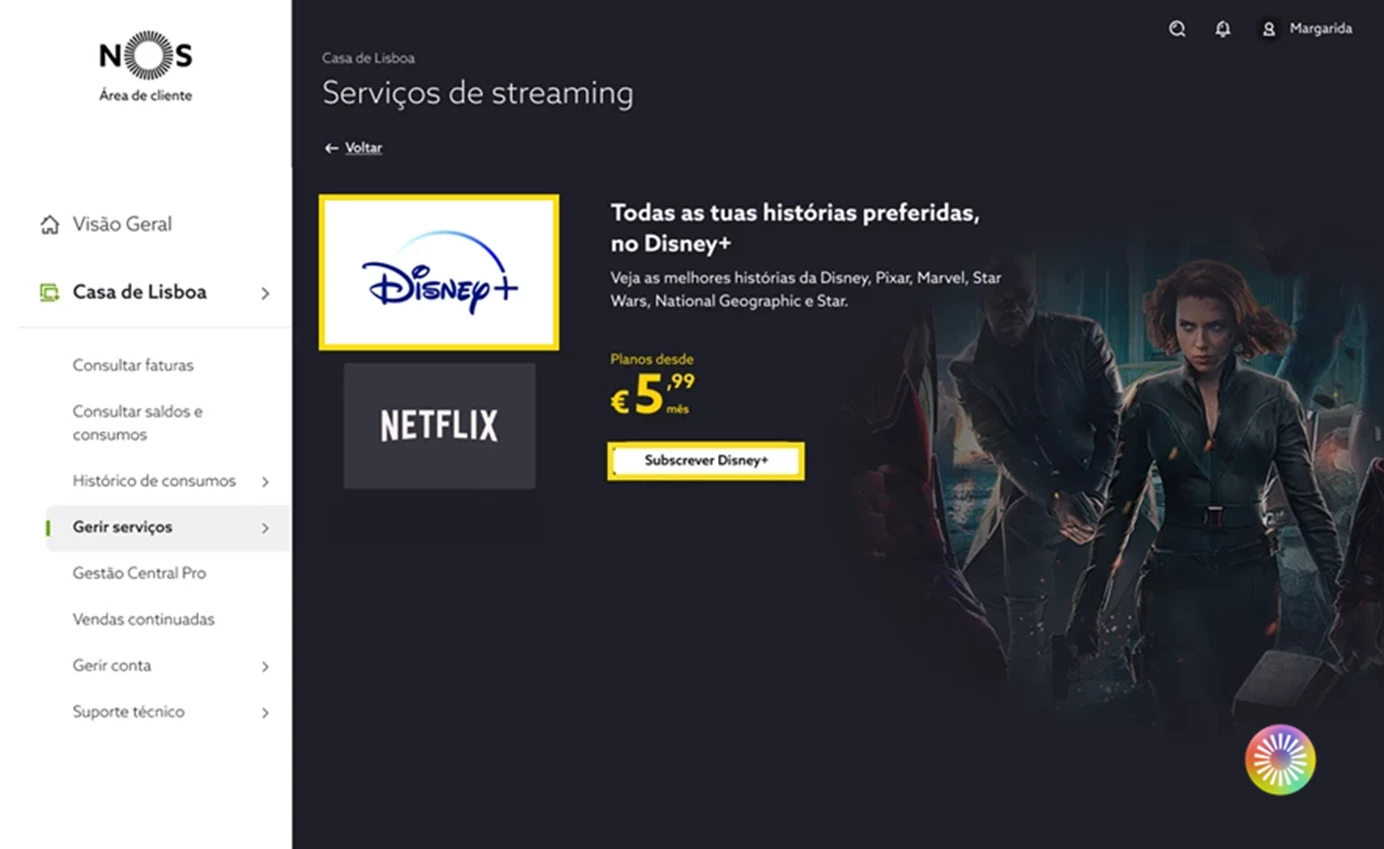
De seguida, em “Disney+”, selecione “Subscrever Disney+”;
-
Escolha o plano que pretende ativar e selecione “Continuar”;
Caso pretenda comparar em detalhe os planos Disney+ disponíveis, selecione “Comparar planos”;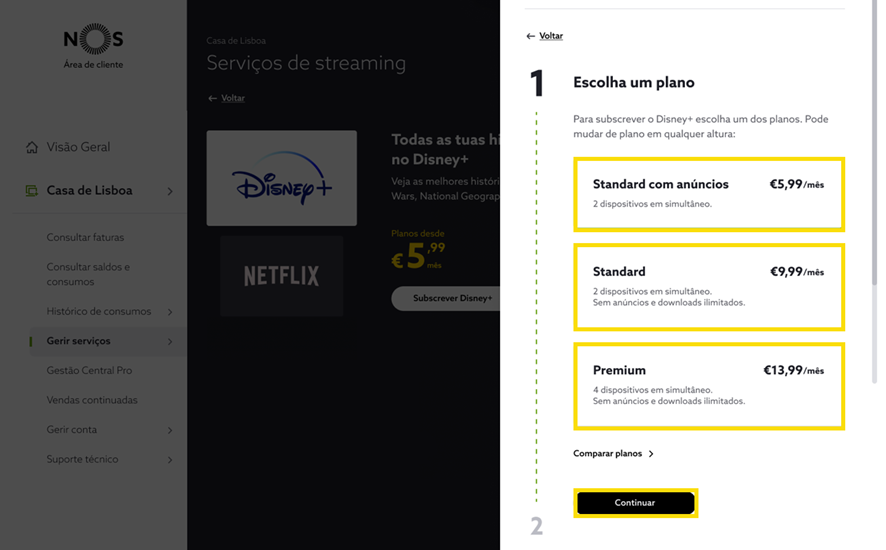
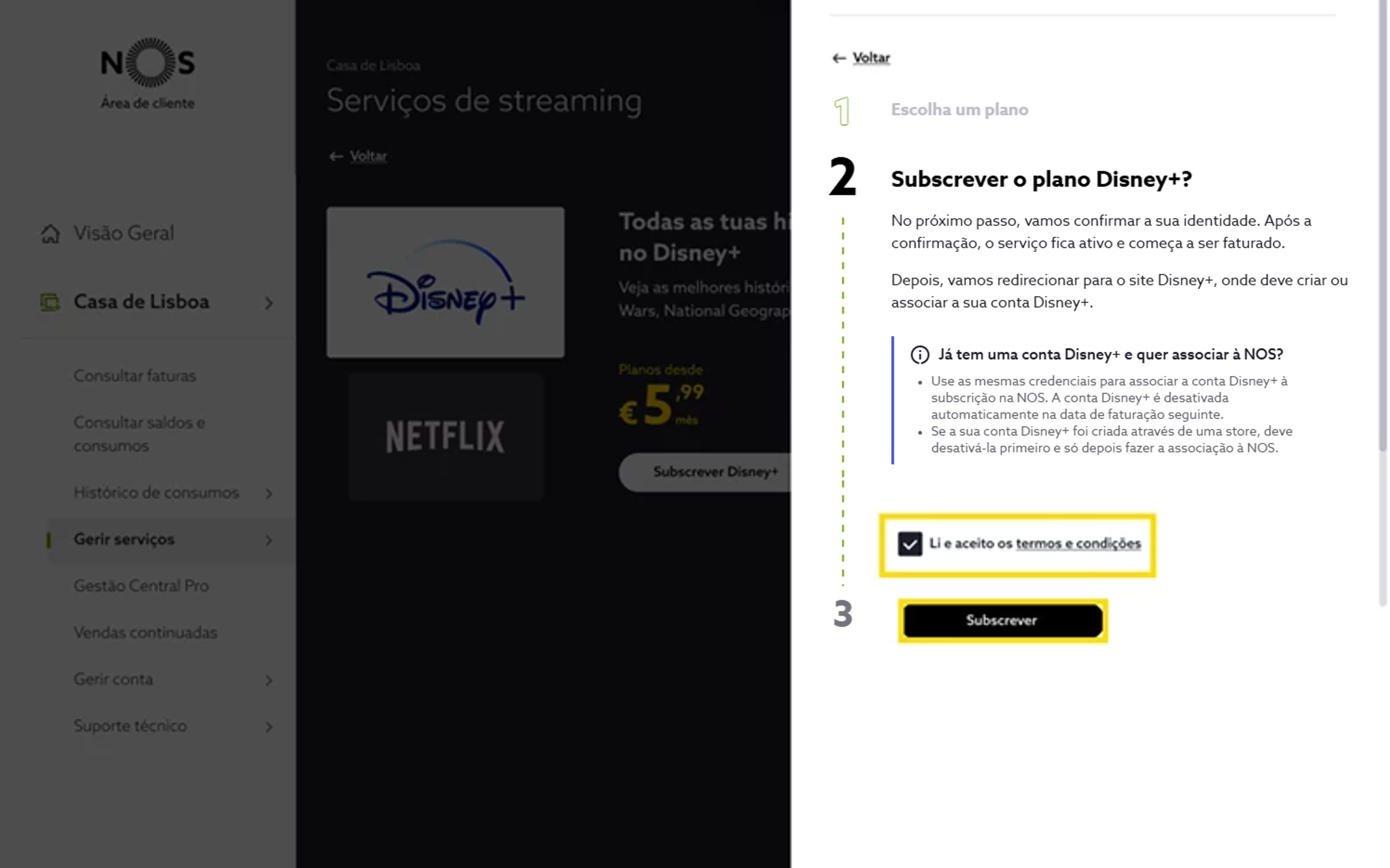
- Leia e aceite os termos e condições do Disney+ e confirme em "Subscrever" para associar à sua fatura NOS;
- Para concluir a ativação é enviado um código de validação para o seu número principal da conta NOS. Insira o código enviado por SMS e selecione “Validar”.
Caso não tenha recebido o código, aguarde alguns minutos. Se mesmo assim não receber o código confirme que inseriu o número correto e selecione “Enviar novamente”;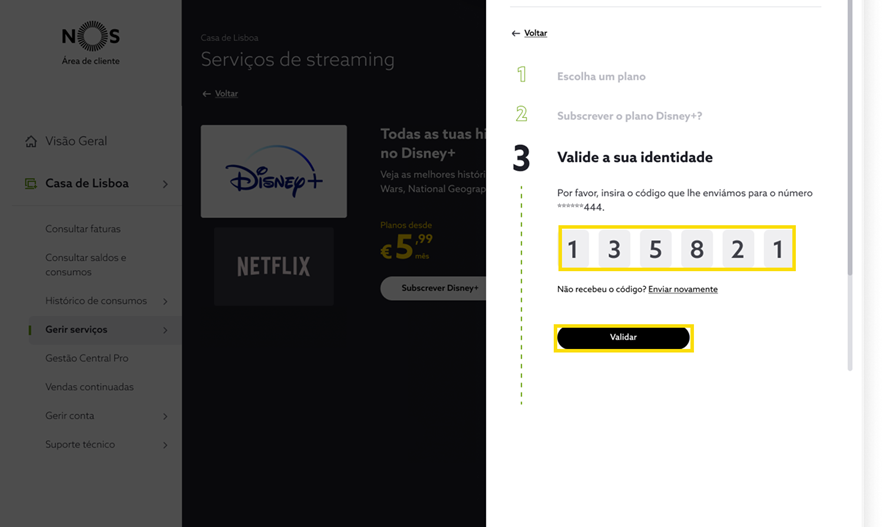
- Insira o e-mail e selecione “Continuar”.
Caso já tenha conta Disney+ e pretenda associar o pagamento à fatura NOS neste passo, indique o e-mail que se registou no Disney+.
Para concluir o processo de ativação, siga os passos seguintes onde pode aceder ao contrato de subscrição e definir uma palavra-passe;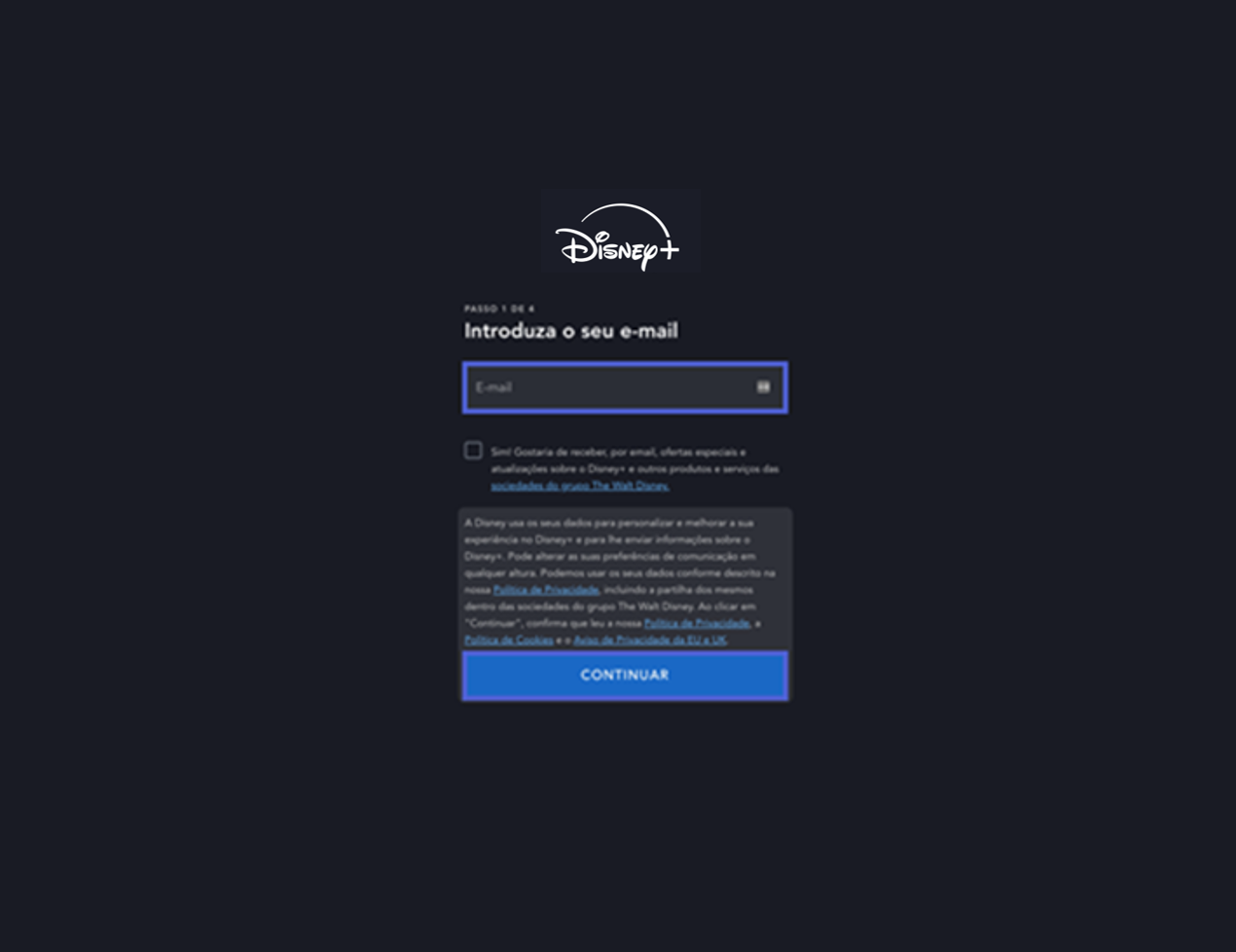
- Por fim, recebe a confirmação do Disney+ ativo com sucesso.
Aceda ao Disney+ na UMA TV ou num dispositivo permitido pelo serviço.
Na fatura da NOS a mensalidade do Disney+ está indicada em Serviços de Streaming.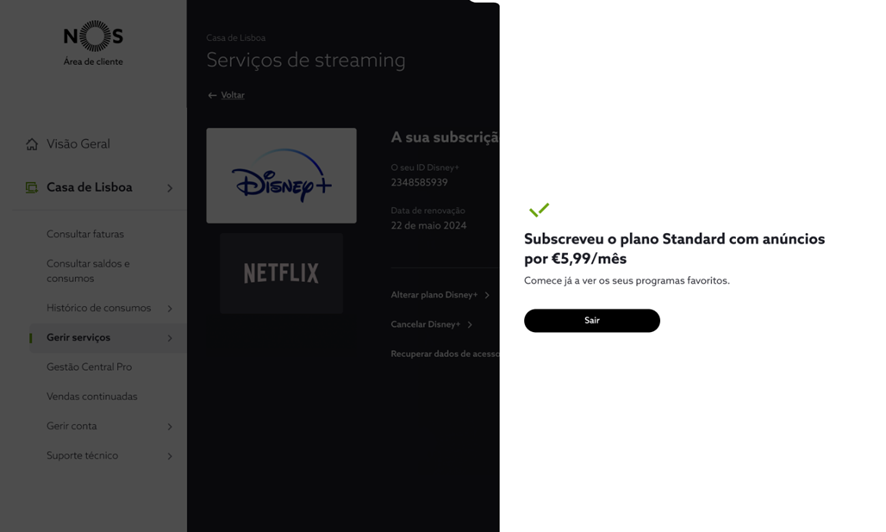
Alterar plano Disney+
Saiba como alterar o plano Disney+ na área de cliente em my.nos.pt:
- Aceda a my.nos.pt e, em “Gerir canais premium”, selecione “Serviços de streaming”. Escolha “Gerir serviços streaming”;
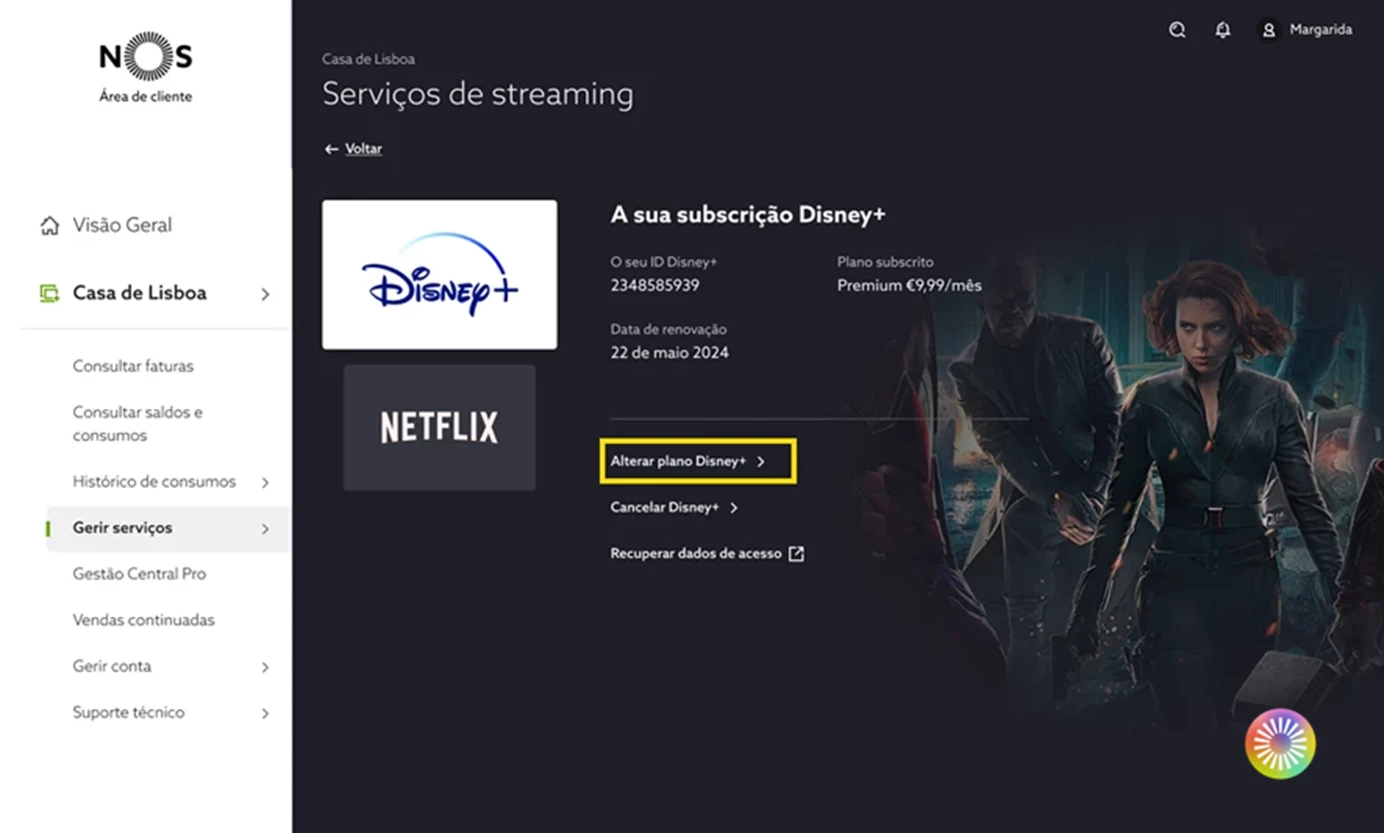
- De seguida, selecione “Alterar plano Disney+”;
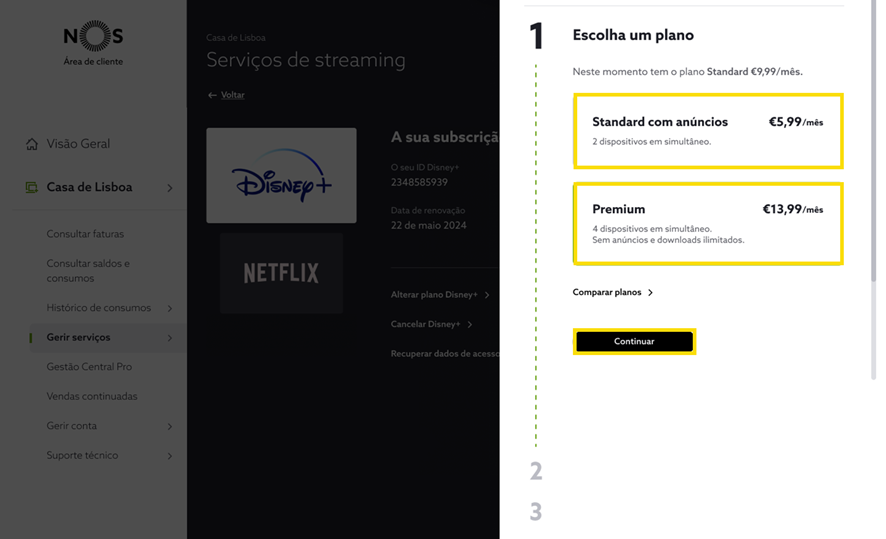
- Selecione o Plano para o qual pretende alterar e escolha “Continuar”;
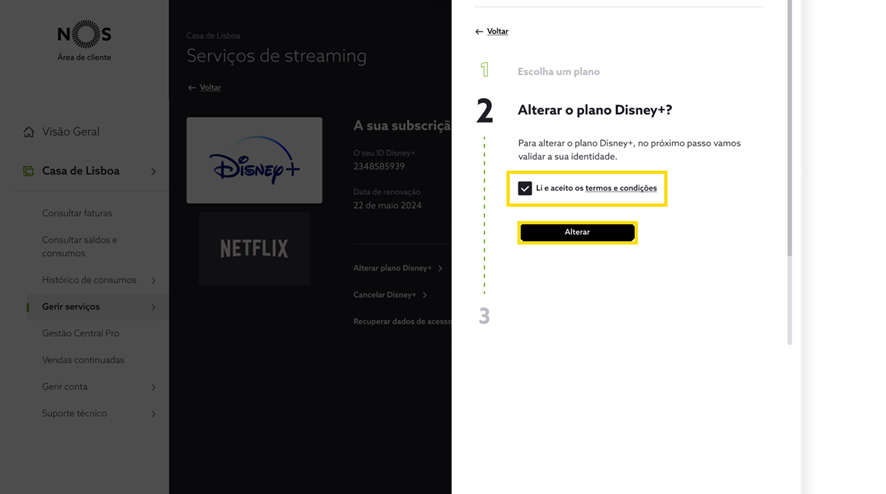
- Leia e aceite os termos e condições do Disney+ e confirme em "Alterar" para subscrever e associar à sua fatura NOS;
- Para concluir a ativação é enviado um código de validação para o seu número principal da conta NOS. Insira o código enviado por SMS e selecione “Validar”.
Caso não tenha recebido o código, aguarde alguns minutos. Se mesmo assim não receber o código confirme que inseriu o número correto e selecione “Enviar novamente”;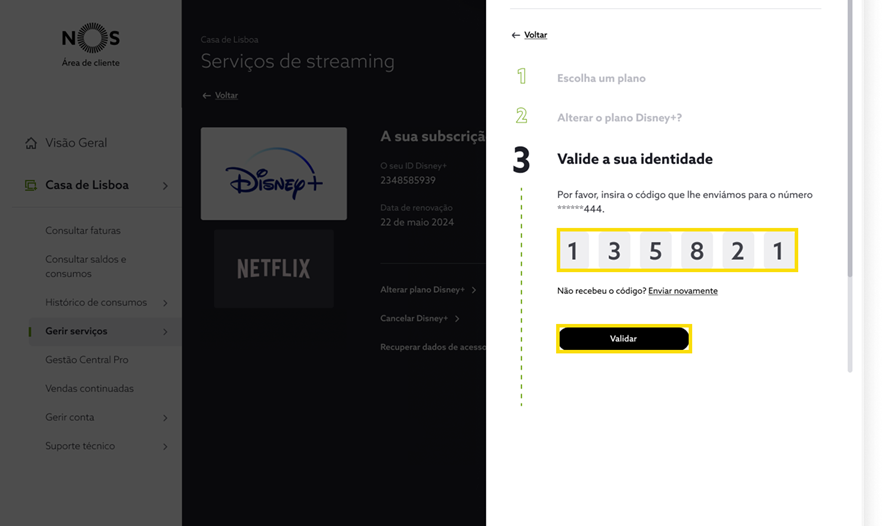
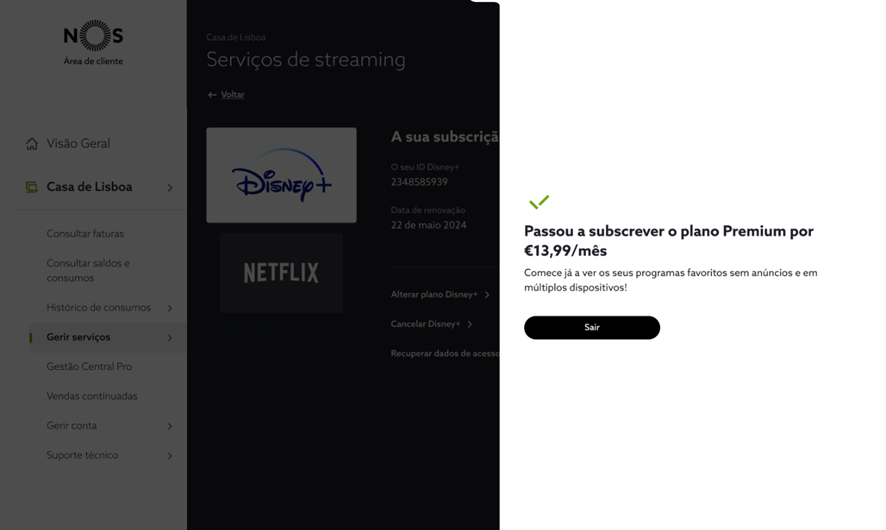
- Por fim, recebe a confirmação de que o Disney+ foi alterado com sucesso
Cancelar e reativar o Disney+
Saiba como cancelar ou reativar o serviço de streaming Disney+ na área de cliente em my.nos.pt:
- Aceda a my.nos.pt e, em “Gerir canais premium”, selecione “Serviços de streaming”. Escolha “Gerir serviços streaming”;
-
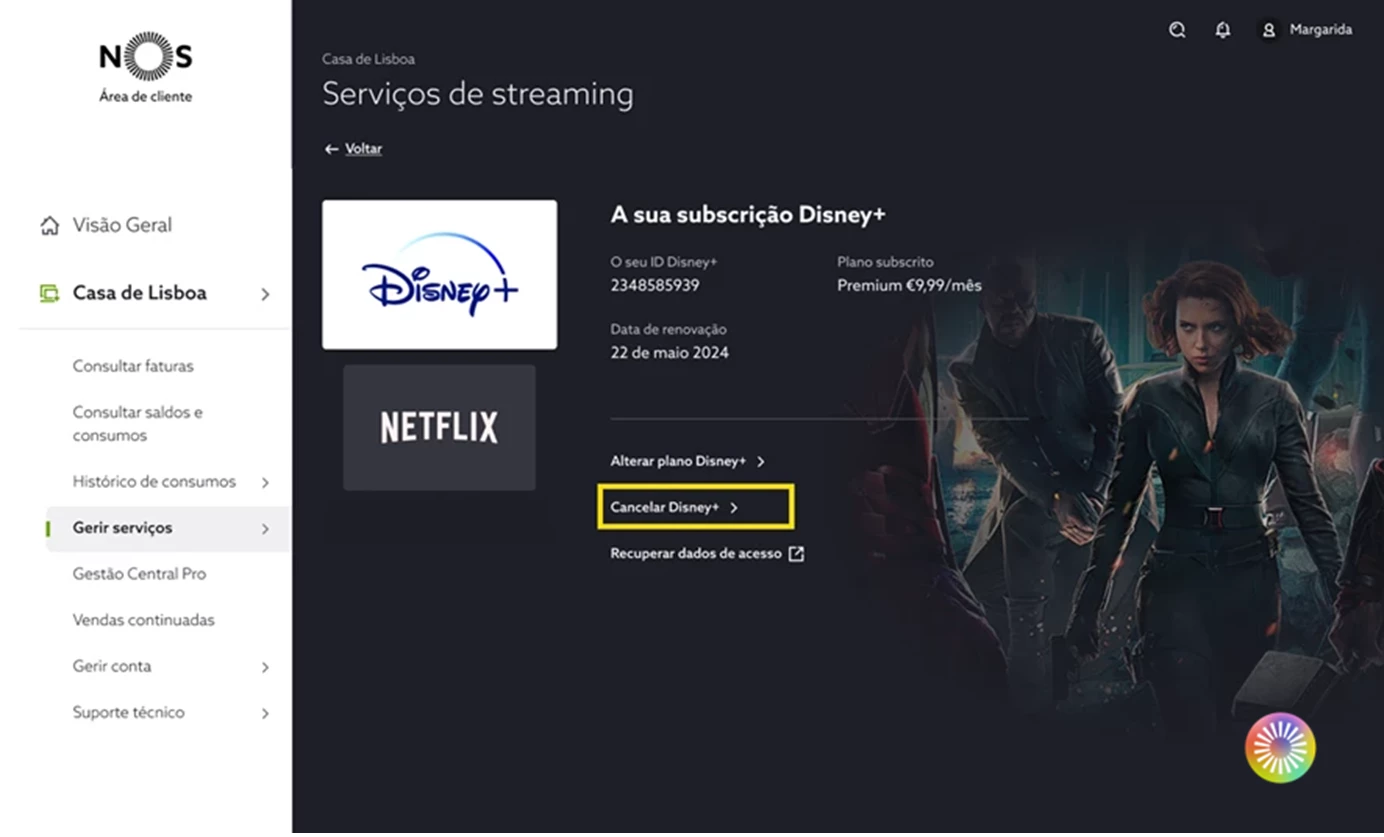
De seguida, selecione “Cancelar Disney+”;
-
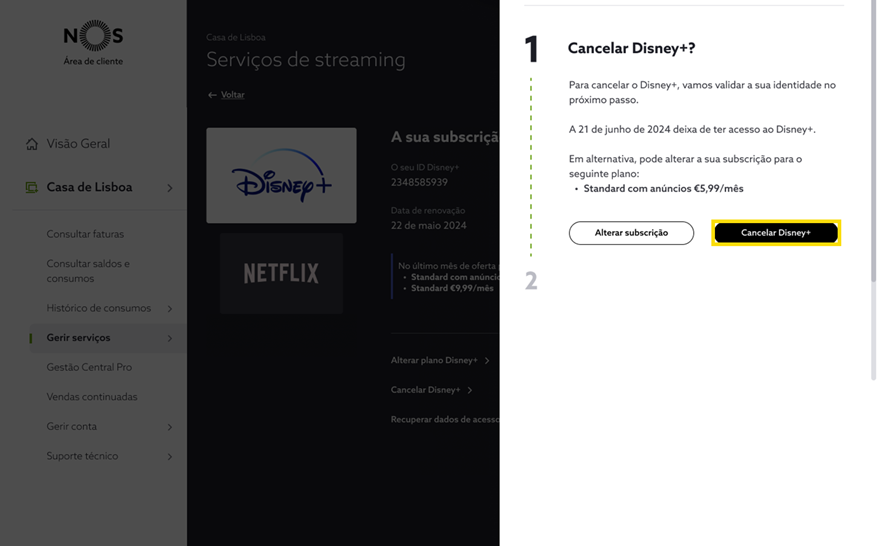
Confirme em “Cancelar Disney+”;
- Por fim, recebe a confirmação de cancelamento efetuado com sucesso e recebe, também, a confirmação no e-mail associado ao serviço. Selecione “Sair” para voltar à sua área de cliente.
O cancelamento é agendado para o fim do período de faturação.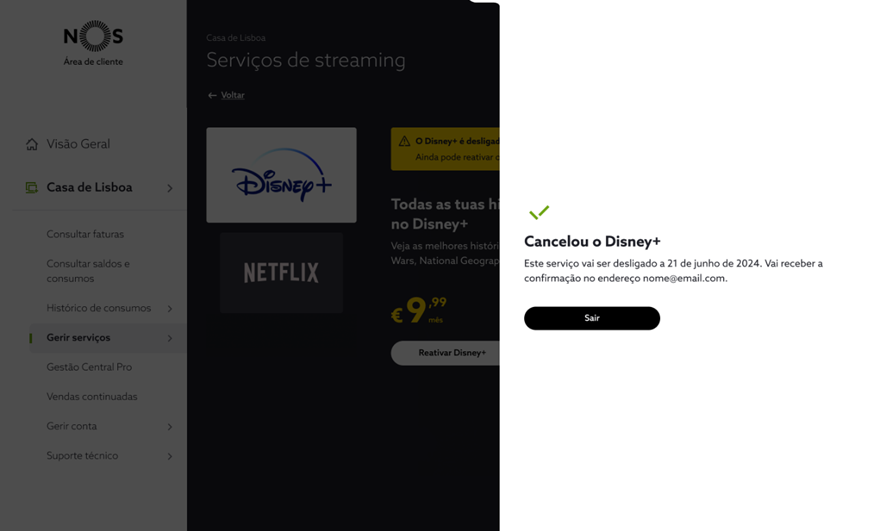
Caso pretenda reativar o Disney+, até à data em que está agendado o cancelamento, siga os passos acima e escolha “Reativar” utilizando os mesmos dados de acesso.
Recuperar o acesso Disney+
Saiba como recuperar o acesso do serviço de streaming Disney+ na área de cliente em my.nos.pt:
- Aceda a my.nos.pt e, em “Gerir canais premium”, selecione “Serviços de streaming”. Escolha “Gerir serviços streaming”;
-
Selecione Disney+ e, de seguida, escolha “Recuperar dados de acesso”;
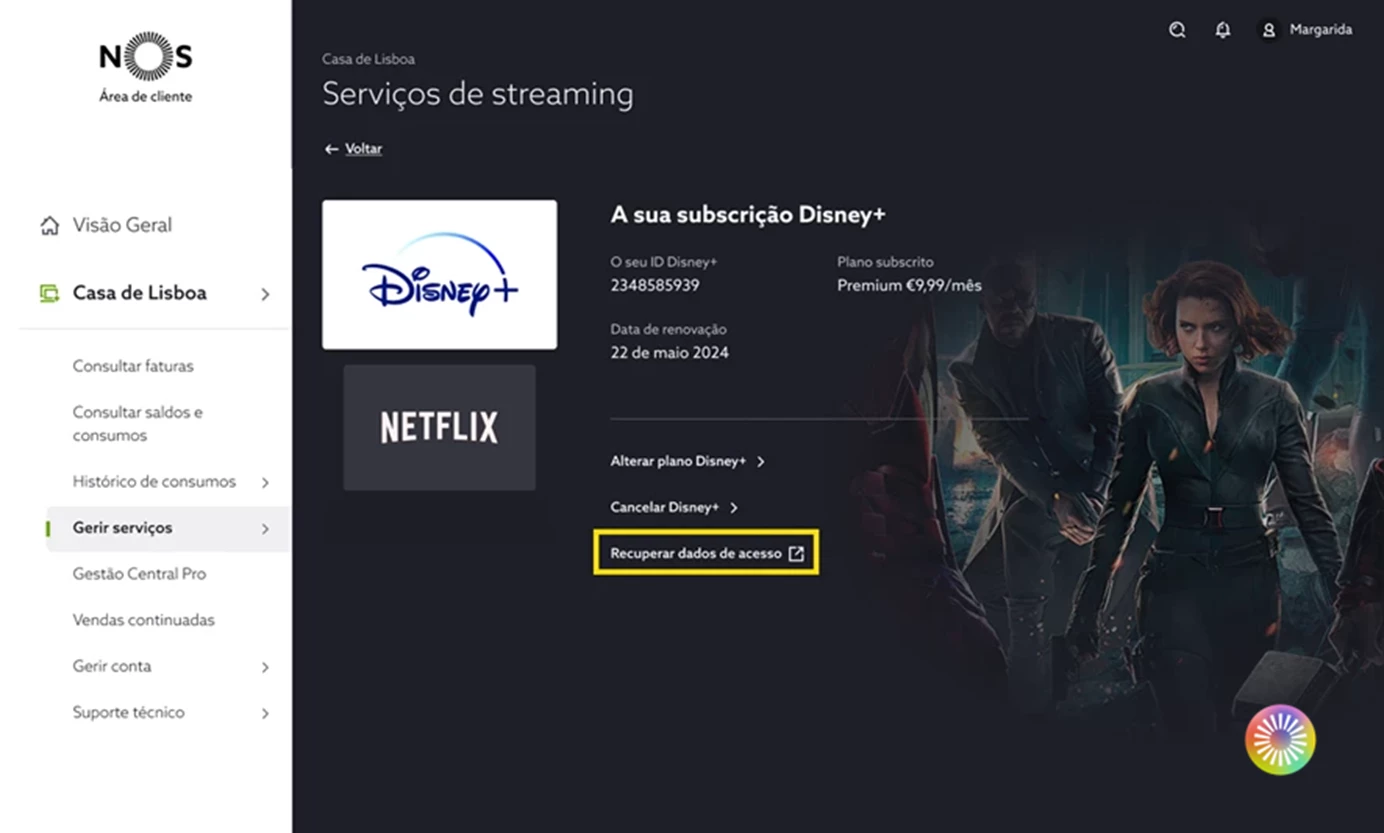
- É direcionado para o site de ajuda do Disney+ para consultar passo-a-passo de como alterar ou recuperar o endereço de e-mail ou palavra-passe.

Assista aos melhores conteúdos do Disney+ na NOS. Saiba ainda como aceder à App Disney+ na NOS BOX v1 e v2

Beneficie de todas as vantagens associadas à gestão deste e outros serviços na my.nos.pt ou na app my NOS, disponível através do Google Play e da App Store.
Saiba mais sobre a app my NOS e my.nos.pt em:
Se tiver alguma questão, partilhe-a connosco. Estamos sempre disponíveis para ajudar.




