


Conheça os Giga Router Wi-Fi 6.0

Os Giga Router Wi-Fi 6 traz mais velocidade, mais estabilidade e menos falhas. Ideal para quando estão muitos utilizadores ligados em simultâneo.😊
Neste artigo fique a saber tudo sobre os Giga Router Wi-Fi 6, que marca a aposta continua da NOS na evolução tecnológica.😀 Em três versões diferentes:
Giga Router 6.0
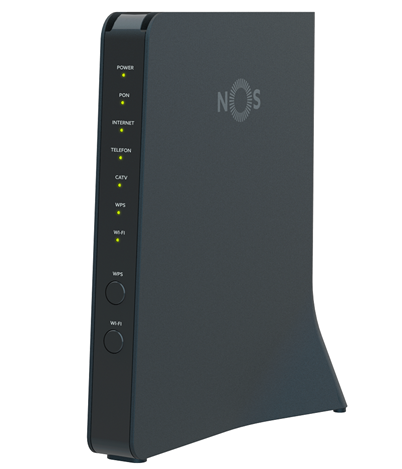
Principais funcionalidades:
- Consultar se os serviços de internet, Wi-Fi e telefone estão ativos e a funcionar corretamente
- Aceder a configurações básicas de Wi-Fi, como por exemplo mudar o nome da rede Wi-Fi ou alterar a password
- Definir um horário para ter a rede Wi-Fi desligada na funcionalidade Eco Wi-Fi
- Configurar uma rede Wi-Fi para a família ou para amigos em Wi-Fi Visitas
- Gerir e definir horários em que os equipamentos não podem aceder à internet, através da funcionalidade Gestão de acessos
Principais características:
- Wi-Fi Dual Band 2.4/5GHz, 2.4GHz b/g/n/ax com MIMO 3x3 e 5GHz 802.11 a/n/ac/ax com MU-MIMO 4x4
- 4 portas LAN (Gigabit Ethernet) para acesso à internet por cabo
- 2 entradas telefónicas
- Porta USB para ligar discos e dispositivos multimédia
- Botão de reset
- Botão para emparelhar Wi-Fi (WPS)
- Conector CATV para ligação do cabo coaxial para serviço TV
- Conector ótico para ligação à rede Fibra.
Dimensões:
- 205 x 92 x 255 cm
Como ligar o router:
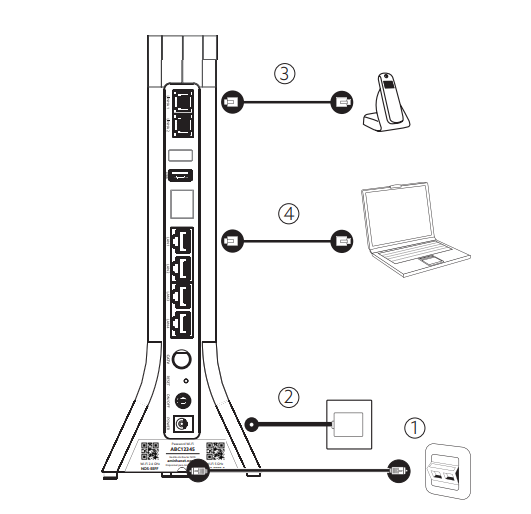
- Ligue o cabo de fibra ótica ao router e à tomada de rede Fibra
- Ligue o router à tomada de eletricidade
- Ligue o telefone ao router na linha 1 (verde) com o cabo de telefone
- Pode ligar o PC à rede Wi-Fi. Veja como em Como configurar o PC, tablet ou smartphone.
📃 Manual do equipamento e o guia de instalação rápida📃
Giga Router 6.0
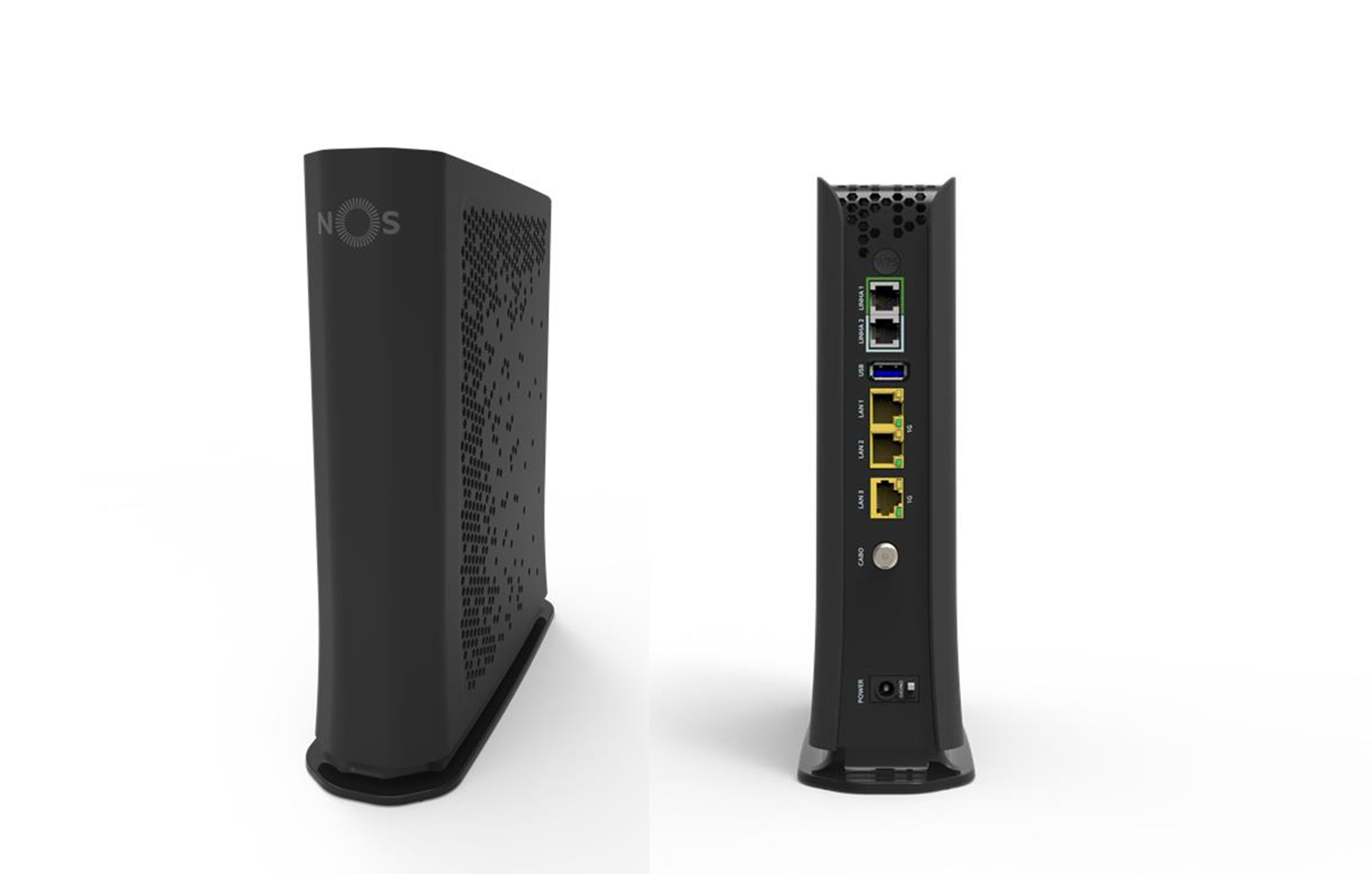
Principais funcionalidades:
- Consultar se os serviços de internet, Wi-Fi e telefone estão ativos e a funcionar corretamente
- Aceder a configurações básicas de Wi-Fi, como por exemplo mudar o nome da rede Wi-Fi ou alterar a password
- Definir um horário para ter a rede Wi-Fi desligada na funcionalidade Eco Wi-Fi
- Configurar uma rede Wi-Fi para a família ou para amigos em Wi-Fi Visitas
- Gerir e definir horários em que os equipamentos não podem aceder à internet, através da funcionalidade Gestão de acessos
Principais características:
- Wi-Fi Dual Band 2.4/5GHz
- 2.4GHz b/g/n/ax com MIMO 3x3
- 5GHz 802.11 a/n/ac/ax com MU-MIMO 4x4
- 1 porta 2.5 GigE e 2 portas Gigabit Ethernet
- 2 entradas telefónicas
- Porta USB para ligar discos e dispositivos multimédia
- Botão de reset
- Botão para emparelhar Wi-Fi (WPS)
- Conector CATV para ligação do cabo coaxial para serviço TV
- Conector ótico para ligação à rede Fibra.
Dimensões
- 230 x 70 x 250 cm
Como ligar o router:
- Ligue o cabo de fibra ótica ao router e à tomada de rede Fibra
- Ligue o router à tomada de eletricidade
- Ligue o telefone ao router na linha 1 (verde) com o cabo de telefone
- Pode ligar o PC à rede Wi-Fi. Veja como em Como configurar o PC, tablet ou smartphone.
📃 Manual do equipamento e o guia de instalação rápida📃
Giga Router 6.0
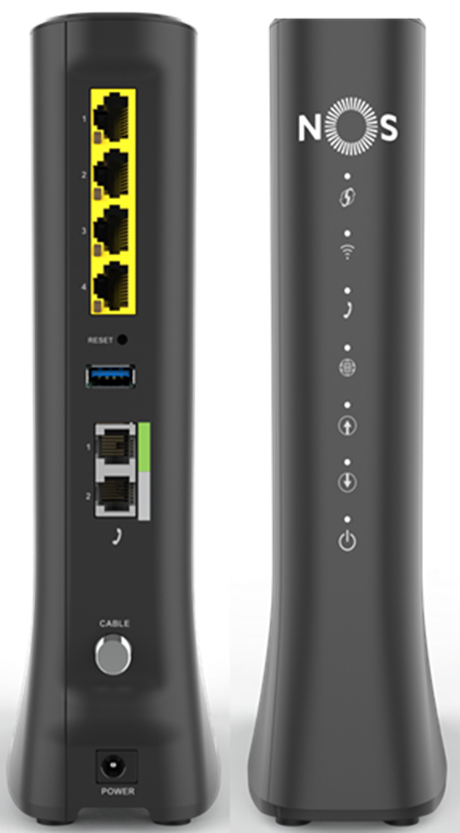
Principais funcionalidades:
- Consultar se os serviços de internet, Wi-Fi e telefone estão ativos e a funcionar corretamente
- Aceder a configurações básicas de Wi-Fi, como por exemplo mudar o nome da rede Wi-Fi ou alterar a password
- Dynamic Channel Selection / Auto Channel Selection
- Definir um horário para ter a rede Wi-Fi desligada na funcionalidade Eco Wi-Fi
- Configurar uma rede Wi-Fi para a família ou para amigos em Wi-Fi Visitas
- Gerir e definir horários em que os equipamentos não podem aceder à internet, através da funcionalidade Gestão de acessos
Principais características:
- Wi-Fi Dual band 2,4/5GHz
- 2.4GHz: 4x4 MIMO 802.11ax com um máximo teórico de 1.2 Gbps
- 5GHz: 4x4 MU-MIMO 802.11ax com um máximo teórico de 4.8 Gbps
- 1 porta 2.5 Gigabit Ethernet, e 3 portas GigE para acesso à internet por cabo
- 2 entradas telefónicas
- Porta USB 2.0 (capacidade até 1 Amp)
- Ligação para cabo coaxial para utilização em rede DOCSIS
- Botão para emparelhar Wi-Fi (WPS)
- Botão para ligar/desligar router
Dimensões
- 190 x 79 x 230 cm
Como ligar o router:
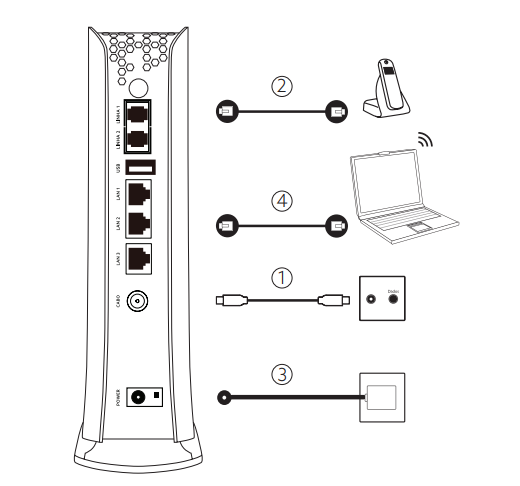
- Deverá ligar o cabo coaxial à tomada.
- Ligar o telefone à entrada LINHA 1 (verde), utilizando o cabo telefónico
- Ligar o router à tomada elétrica
- Com o router instalado, pode ligar o computador via Wi-Fi seguindo os passos “Como configurar o PC, tablet ou smartphone”. Ou a uma das portas LAN (Ethernet), utilizando um cabo de rede
- Pode ainda ligar outros equipamentos (como Consolas e SmartTVs) a outras portas LAN (Ethernet) utilizando um cabo de rede.
📃 Manual do equipamento e o guia de instalação rápida📃
O Wi-Fi 6 é tecnologia da mais recente geração de Wi-Fi e a NOS é o primeiro operador de Portugal a disponibilizar a tecnologia através do GiGA Router Wi-Fi 6 e Wi-Fi Total. Saiba mais em:
Conheça mais os Giga Routers Wi-Fi 5 em:
Saiba tudo sobre a Internet da NOS em:

Beneficie de todas as vantagens associadas à gestão do serviço de internet em nos nosnet.pt ou na App NOS Net, disponível através do Google Play e da App Store. Saiba tudo sobre a App NOS Net e as funcionalidades em:




