Header
Ana P.
Moderador
October 21, 2019
Destaque

Descontinuação serviço de email – Importar email para conta Gmail ou Hotmail/Outlook

A 16 de julho de 2025 vamos migrar os seguintes endereços de email para um parceiro de gestão de emails, a Sooma.

Conheça os endereços que são migrados:

  • clix.pt
  • kanguru.pt
  • mail.pt
  • oniduo.pt
  • optimus.clix.pt,
  • oninetspeed.pt
  • oninet.pt
  • mail.optimus.pt

Caso não subscreva a um plano da Sooma, deixa de conseguir receber e enviar e-mails a partir de 16 de julho de 2025.


Descubra, neste artigo, em maior detalhe:


Como exportar o seu email para uma conta Gmail ou Outlook

Caso não queira subscrever um plano da Sooma para continuar com o histórico do seu email,  deixamos a sugestão de exportar o seu email para uma conta Gmail ou Hotmail. Neste tópico explicamos como pode fazê-lo.


Para exportar o seu email para uma conta Gmail ou Hotmail/Outlook é necessário:

  • Ter uma conta Gmail/Hotmail
  • Confirmar que todos os emails que quer guardar no seu email estão na pasta "Recebidas" antes de os exportar


Como exportar o seu email para uma conta Gmail

Saiba como criar uma conta Gmail e exportar todos os seus emails para a nova conta.


Criar uma conta Gmail

Antes de começar, garanta que todos os seus emails estão na pasta "Recebidas", já que só esta pasta será importada.

  1. Faça login no seu email, em webmail.clix.pt
  2. Confirme que todos os seus emails estão na pasta "Recebidas";
  3. Crie uma conta Gmail, para isso aceda a accounts.google.com.
    Caso já tenha uma conta Gmail, siga os passos em “Exportar o seu email para Gmail”, abaixo, neste artigo;
  4. De seguida, preencha os seus dados, introduza o nome e uma senha. Para continuar, selecione "Seguinte";
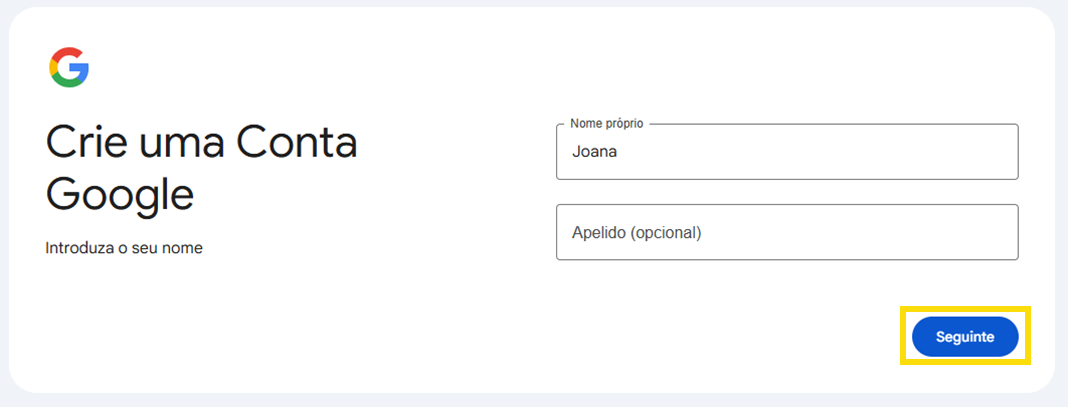
     

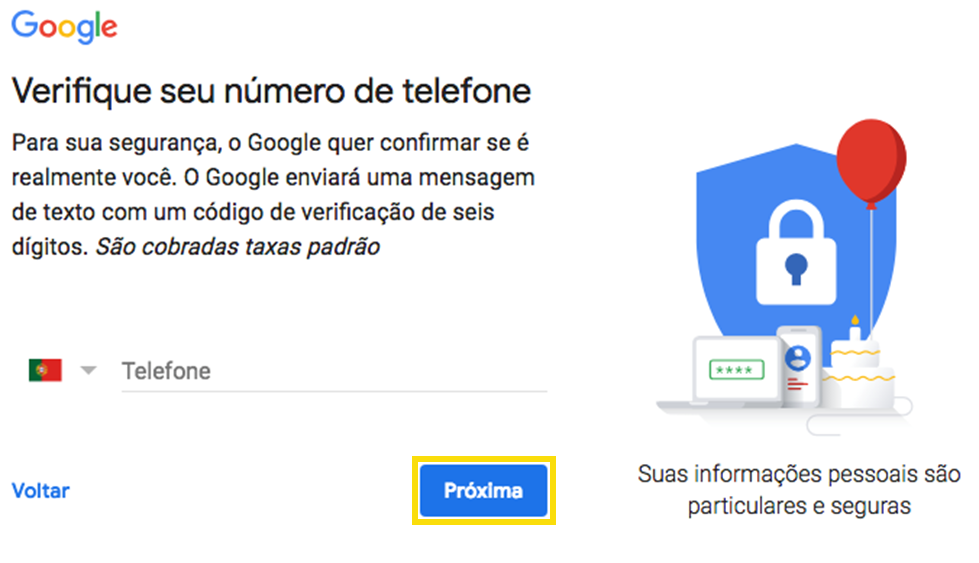
  5. Associe um número de telemóvel à sua conta e escolha “Próxima”;
     

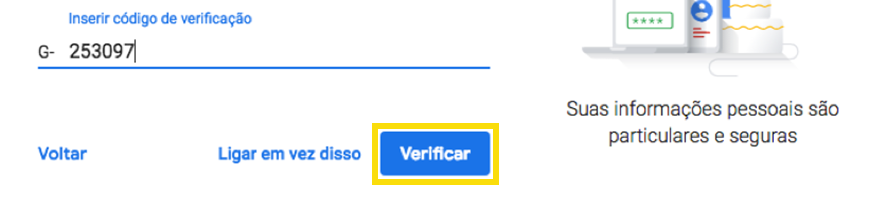
  6. Insira o código de verificação que recebeu por SMS e selecione "Verificar";
     

  7. Preencha a sua data de nascimento e género, escolha “Próxima”. Caso necessite insira um endereço de e-mail de recuperação (opcional);
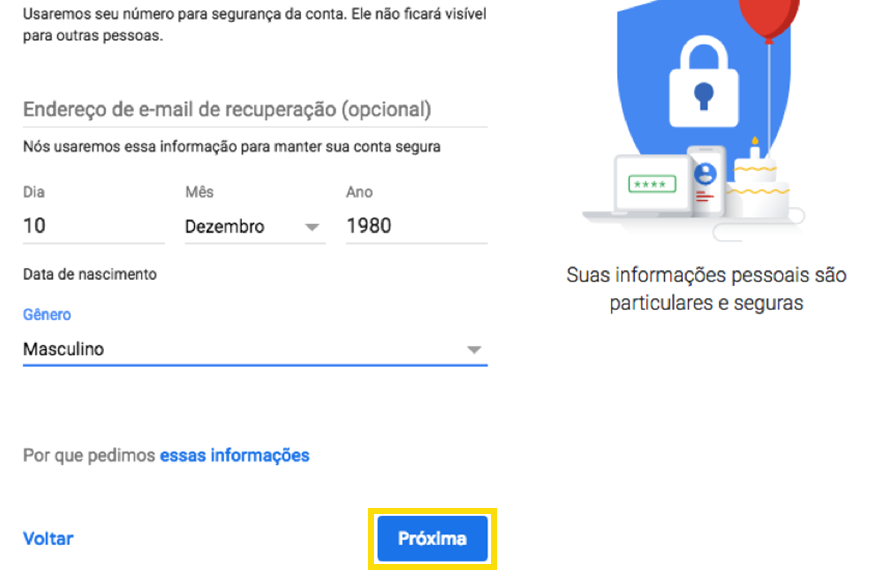
     

  8. Por fim, tem a sua conta Gmail criada.


Exportar o seu email para Gmail

Após a criação da conta Gmail saiba como pode exportar o seu email para a conta Gmail:

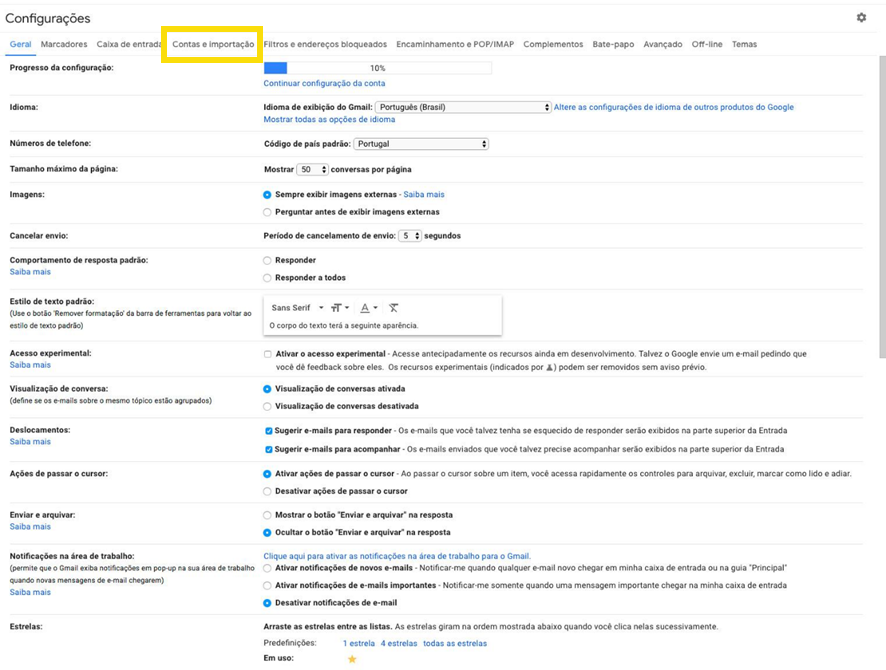
  1. Aceda à sua conta Gmail, selecione a “roda dentada”, que fica no canto superior direito, e escolha "Configurações" (também pode aparecer como "Definições" ou "Settings");
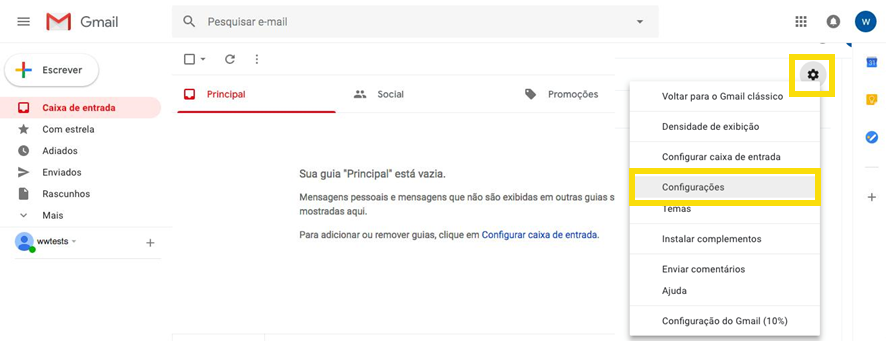
     

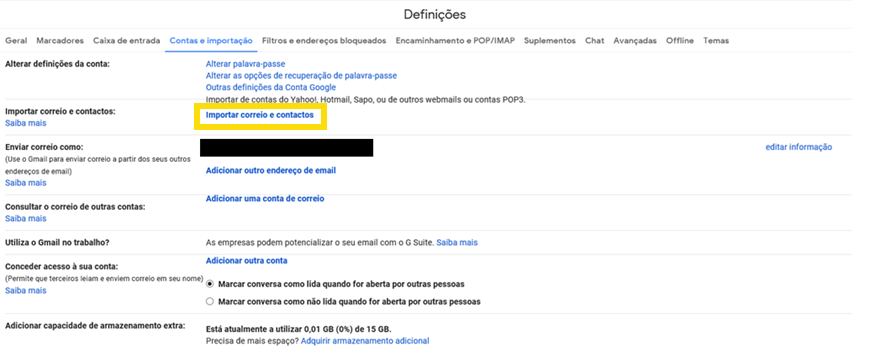
  2. Selecione "Contas e importação";


  3. De seguida, escolha "Importar correio e contactos";
     

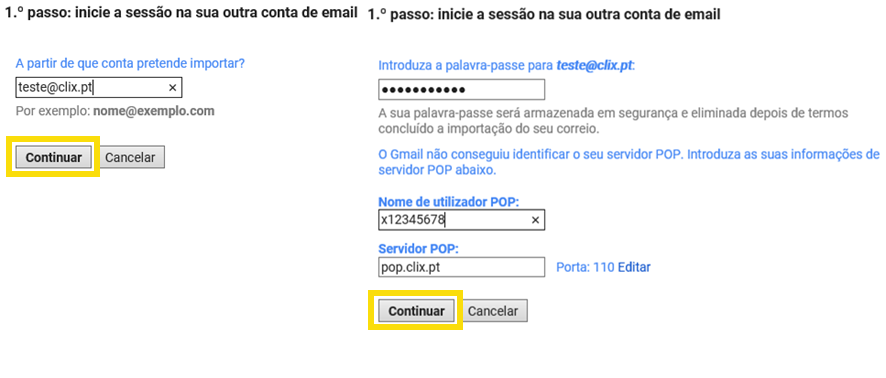
  4. Preencha o seu email, a palavra-passe da conta, e servidor POP. Selecione “Continuar”;
    Os servidores POP são:
    • clix.pt - pop.clix.pt - porta 110
    • optimus.clix.pt - pop.clix.pt - porta 110
    • mail.pt - pop.mail.pt - porta 110
    • oniduo.pt - pop.oniduo.pt - porta 110
    • oninetspeed.pt - pop.oninetspeed.pt - porta 110
    • oninet.pt - pop.oninet.pt - porta 110
    • mail.optimus.pt  - pop.kanguru.pt  - porta 110
    • kanguru.pt - pop.kanguru.pt - porta 110
    • Também é possível utilizar em alternativa a porta 995 para acesso POP sobre SSL.
       

  5. Na página seguinte, escolha "Importar email" e selecione "Iniciar Importação";
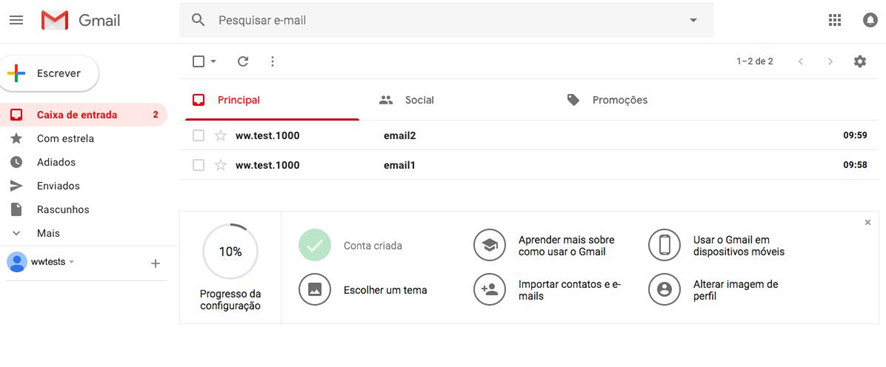
  6. pós o Gmail ter terminado a importação, os emails que estavam na pasta "Recebidas" são migrados para o Gmail;


Exportar o seu email para uma conta Hotmail/Outlook

A importação para o Outlook replica o seu email na sua conta Hotmail, pelo que qualquer alteração feita no email é replicada no Hotmail.
Para não perder os seus emails, no final da importação mova-os para a sua caixa de entrada do Hotmail ou para pastas novas, criadas na sua conta Hotmail.

Saiba, passo-a-passo. como fazer a importação para a conta Hotmail:

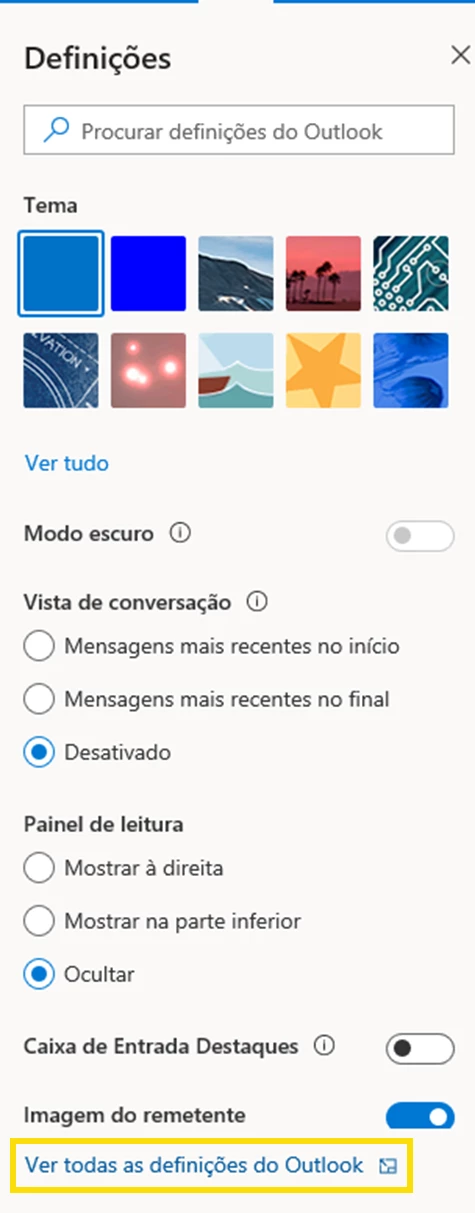
  1. Aceda ao seu email Hotmail/Outlook e selecione a “roda dentada”, que fica no canto superior direito. De seguida, escolha "Ver todas as definições do Outlook";
     

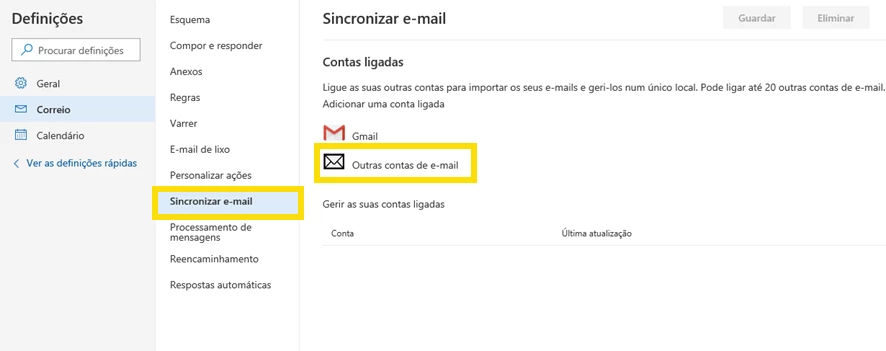
  2. No menu do lado esquerdo, selecione "Sincronizar e-mail" e de seguida em "Outras contas de e-mail";
     

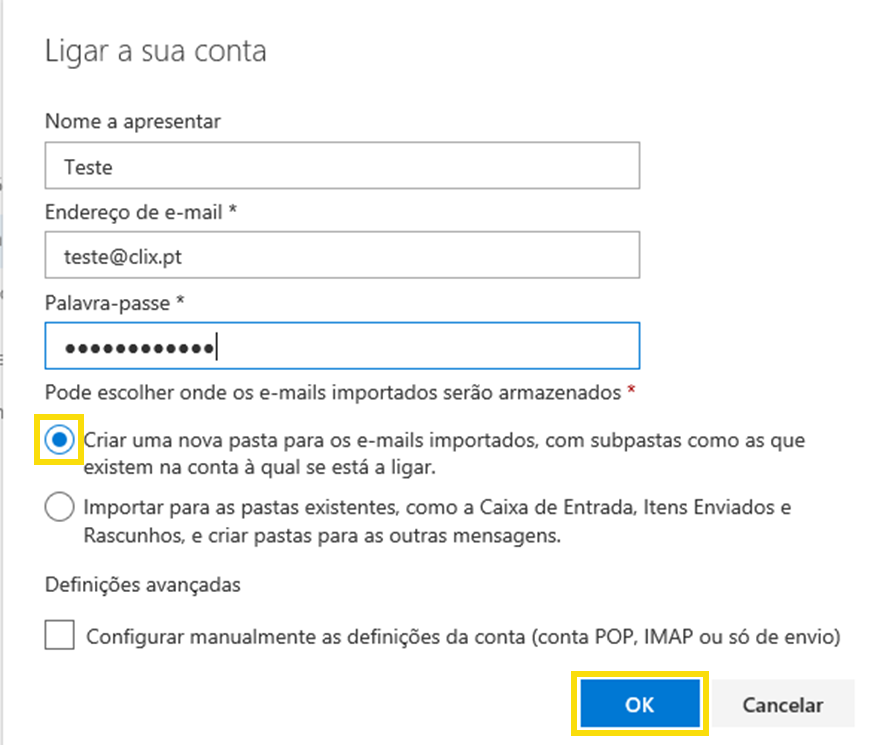
  3. Preencha o nome a apresentar, email e palavra-passe, de seguida escolha "Criar uma nova pasta para os e-mails importados, com subpastas como as que existem na conta à qual se está a ligar", caso queira que o Hotmail replique as suas pastas.
    Para continuar selecione "OK";
     

  4. Após a importação pode confirmar que os seus emails já aparecem no Hotmail, assim como as pastas que tinha criadas na sua conta.
    Nota: Recordamos que qualquer alteração que faça no email será replicada no Hotmail. Para se salvaguardar, mova os emails para outras pastas


Saiba ainda como exportar os seus contactos no Outlook e como importá-los através do Gmail:


Teve alguma dificuldade neste processo? Partilhe com a comunidade. 

1037 Comentários

Kilobyte
January 22, 2020

obrigado pela resposta

no PC uso o mozila firefox , mas não fui eu que autorizei essa memorização da pass no gmail, ele assumiu-a não sei como, já quando usava (e uso) o clix, tenho sempre de introduzir a pass.

andei pelas definições do mozila e como seria de esperar não identifico nada que me anule essa memorização da pass, .. é um mundo estranho para mim…

agradeço ajuda


Oscar7
Kilobyte
January 22, 2020

O meu Firefox não está atualizado, mas aqui seria carregar nas 3 linhas e escolher a opção credenciais e palavras passe. 

Kilobyte
January 22, 2020

obrigado, encontrei no mozilia firefox o local onde estavam as pass guardadas de alguns sites sem importancia e desativei, MAS…

Não estava lá a do gmail registada,,,,, ou seja, continua aberto… no PC

percorri no entanto devagar as definições do Gmail e não encontrei nada relacionado com a desativação automatica da abertura do correio…

tenho agora até medo de abrir o correio em PC estranho...

é tudo muito profundo…  :)

Oscar7
Kilobyte
January 23, 2020

Normalmente os browsers perguntam se queres guardar ou não a pass. Mas a solução para isso é abrir janela em navegação privada, garantes que não guarda a pass. 
 

Sobre o Firefox, vê se tens a pass do google. No fundo a conta e a pass são a mesma. 

Kilobyte
January 23, 2020

Peço imensa desculpa, mas a resposta é demasiado sintética para que eu possa perceber alguma coisa.

apenas entendi a referência à opção de guardar ou não a pass nos browsers, lembro-me perfeitamente de responder sempre em todos os computadores a opção “nunca ou não”, incluindo o de casa…


Oscar7
Kilobyte
January 23, 2020

Desculpa. Indo por parte então. 

obrigado, encontrei no mozilia firefox o local onde estavam as pass guardadas de alguns sites sem importancia e desativei, MAS…

Não estava lá a do gmail registada,,,,, ou seja, continua aberto… no PC

Sobre isto, vê se em vez de pass do gmail, tens passe do google. A conta do google é a mesma do gmail, youtube e afins. Por isso, pode ser que esteja gravada como pass do google. 


tenho agora até medo de abrir o correio em PC estranho...

é tudo muito profundo…  :)

Não precisas. Se precisares de abrir o gmail num computador que não uses normalmente, utiliza um browser em navegação privada. Assim, garantes que o PC não guarda qualquer dado da conta. 

Kilobyte
January 23, 2020

Obrigado pelo esforço

bem andei de gatas e de lanterna dentro do google (ou do gmail.. ?!) , à procura de definições que “desautorizem” a pass, mas nada.

tenho um telemovel muito antigo que estava “encostado” e em que que experimentei abrir o correio sem browser e , zás, foi logo à primeira….

não creio portanto que o problema esteja no mozila.       Utilizador sofre...

January 23, 2020

@domnovais , no sistema Android o acesso aos serviços da Google (Gmail, etc) é efetuado com as credenciais das contas Google adicionadas nas configurações do sistema Android (Definiçoes > Contas > Google). Para deixar de aceder a uma conta com a App Gmail terá de remover a conta nas definições do sistema. A proteção contra acessos por estranhos faz-se com o PIN de acesso ao smartphone.

Num computador, acedendo via Chrome, o acesso ao Gmail faz-se também usando as credenciais da conta google que estiver ativa no computador e associada ao perfil de utilizador ativo.

Mesmo que esteja ativa uma conta google se abrir uma janela do browser sem registo (navegação anónima) ou uma janela  "Convidado", para aceder a uma conta Gmail ser-lhe-á pedido para iniciar sessão. Nestes modos ao fechar as janelas sao eliminados o historico, os cookies e os dados.

Sempre que encerrar sessão numa conta google associada ao perfil de utilizador do chrome, os marcadores, o histórico, palavras-passe, etc, deixam de ser sincronizados com a conta mas permanecem no computador até que sejam eliminados (Definiçoes > Avançadas > Privacidade e Segurança > Limpar dados de navegação).

Ser cliente NOS pode não ser fácil, mas a cada obstáculo superado ganha-se força para seguir em frente. Respeito por quem se propõem ajudar sem nada em troca... nem mesmo um obrigado;)
Kilobyte
January 24, 2020

no PC finalmente funcionou, mesmo sem descortinar onde fica o “convidado”  ou o “anónimo”, casuisticamente cancelei todo o registo do histórico e das pass entrando pelo Crome ( embora não encontrasse nada que me referenciasse nominalmente autorizações às password...) e agora o PC pede sempre a pass mesmo para entrar neste forum…  :)  

   xiiiiiiiiiiiiiiiiiiiiii….. pum….:v_tone4:  :champagne_glass::fireworks::notes::musical_note:

obrigado….

agora para o Android :  o meu problema é que tenho de o enviar para uma reparação ou até perde-lo por exemplo….

se remover a conta perco também os contactos sincronizados ?

posso reativar a conta mais tarde e tudo volta ao normal ???

January 25, 2020

...

se remover a conta perco também os contactos sincronizados ?

posso reativar a conta mais tarde e tudo volta ao normal ???

Os dados da conta continuam no servidor, podendo ser acedidos a partir de outros devices e mais tarde de novo pelo enviado para reparaçao.

Ser cliente NOS pode não ser fácil, mas a cada obstáculo superado ganha-se força para seguir em frente. Respeito por quem se propõem ajudar sem nada em troca... nem mesmo um obrigado;)