Header
Ana P.
Moderador
October 21, 2019
Destaque

Descontinuação serviço de email – Importar email para conta Gmail ou Hotmail/Outlook

A 16 de julho de 2025 vamos migrar os seguintes endereços de email para um parceiro de gestão de emails, a Sooma.

Conheça os endereços que são migrados:

  • clix.pt
  • kanguru.pt
  • mail.pt
  • oniduo.pt
  • optimus.clix.pt,
  • oninetspeed.pt
  • oninet.pt
  • mail.optimus.pt

Caso não subscreva a um plano da Sooma, deixa de conseguir receber e enviar e-mails a partir de 16 de julho de 2025.


Descubra, neste artigo, em maior detalhe:


Como exportar o seu email para uma conta Gmail ou Outlook

Caso não queira subscrever um plano da Sooma para continuar com o histórico do seu email,  deixamos a sugestão de exportar o seu email para uma conta Gmail ou Hotmail. Neste tópico explicamos como pode fazê-lo.


Para exportar o seu email para uma conta Gmail ou Hotmail/Outlook é necessário:

  • Ter uma conta Gmail/Hotmail
  • Confirmar que todos os emails que quer guardar no seu email estão na pasta "Recebidas" antes de os exportar


Como exportar o seu email para uma conta Gmail

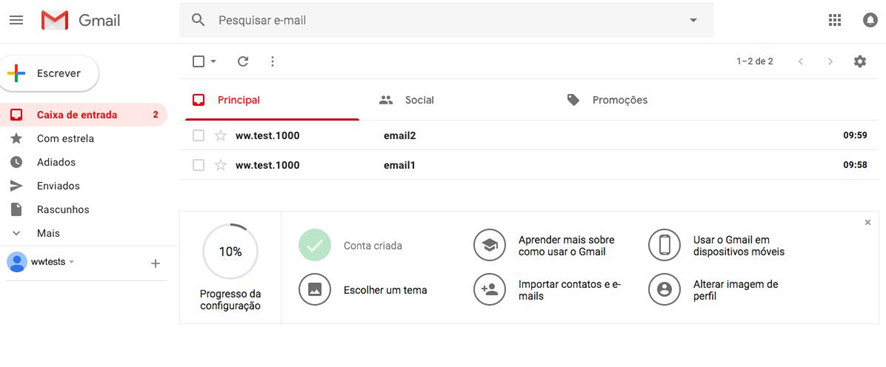
Saiba como criar uma conta Gmail e exportar todos os seus emails para a nova conta.


Criar uma conta Gmail

Antes de começar, garanta que todos os seus emails estão na pasta "Recebidas", já que só esta pasta será importada.

  1. Faça login no seu email, em webmail.clix.pt
  2. Confirme que todos os seus emails estão na pasta "Recebidas";
  3. Crie uma conta Gmail, para isso aceda a accounts.google.com.
    Caso já tenha uma conta Gmail, siga os passos em “Exportar o seu email para Gmail”, abaixo, neste artigo;
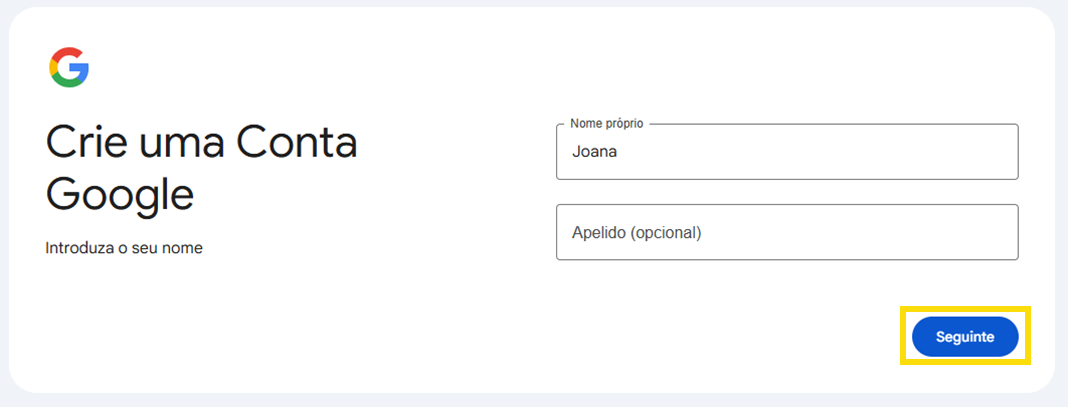
  4. De seguida, preencha os seus dados, introduza o nome e uma senha. Para continuar, selecione "Seguinte";
     

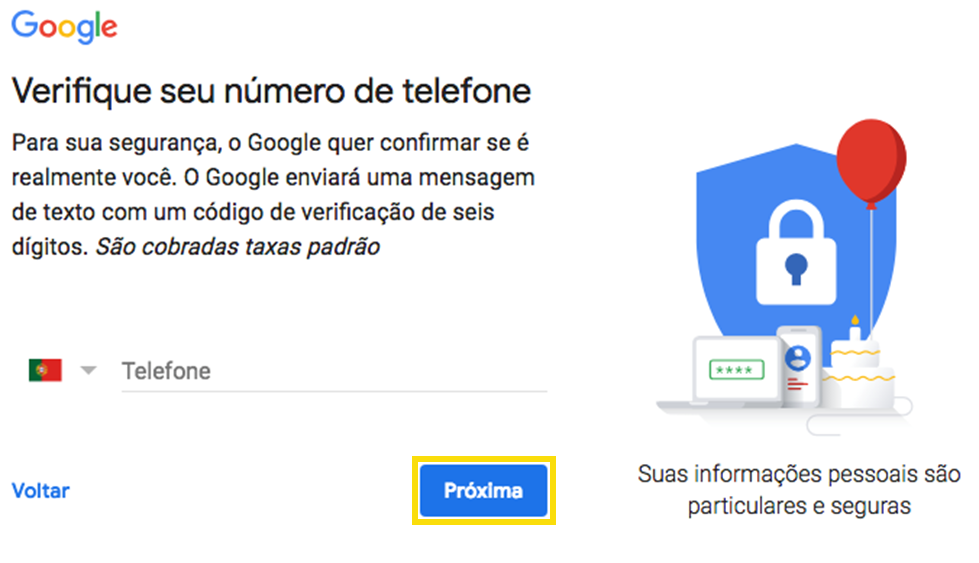
  5. Associe um número de telemóvel à sua conta e escolha “Próxima”;
     

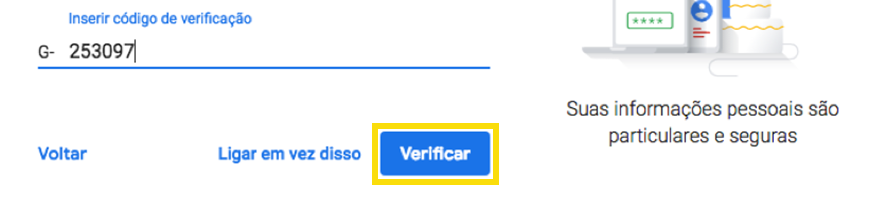
  6. Insira o código de verificação que recebeu por SMS e selecione "Verificar";
     

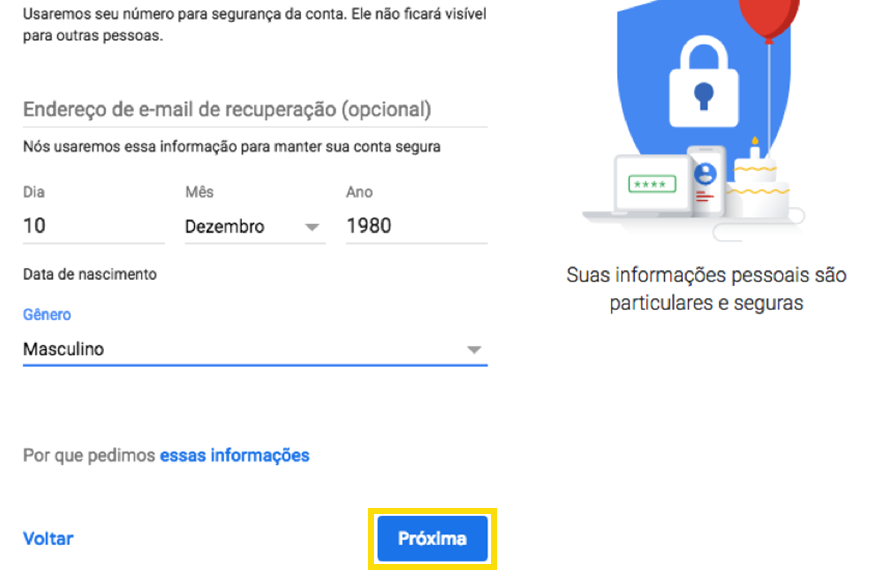
  7. Preencha a sua data de nascimento e género, escolha “Próxima”. Caso necessite insira um endereço de e-mail de recuperação (opcional);
     

  8. Por fim, tem a sua conta Gmail criada.


Exportar o seu email para Gmail

Após a criação da conta Gmail saiba como pode exportar o seu email para a conta Gmail:

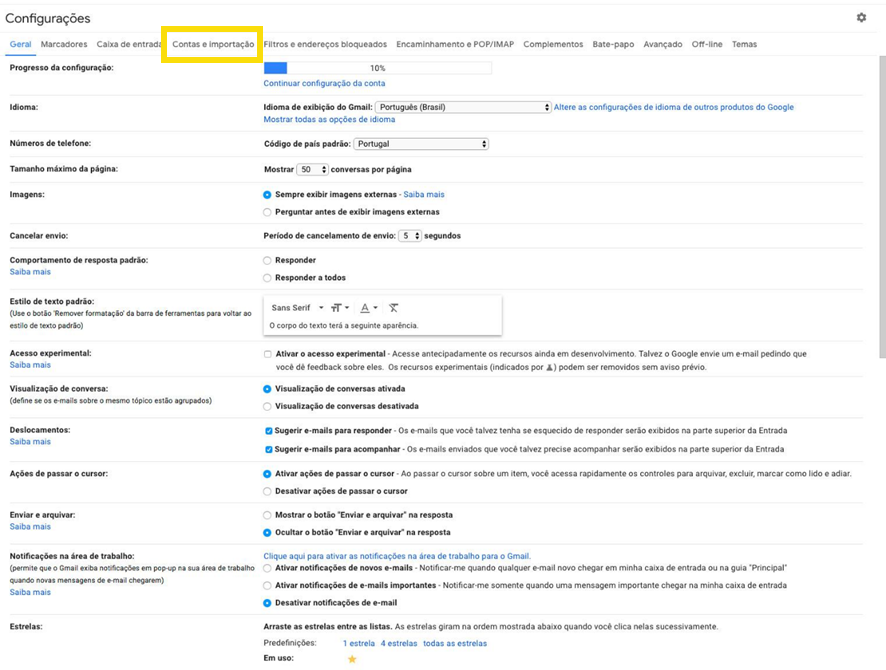
  1. Aceda à sua conta Gmail, selecione a “roda dentada”, que fica no canto superior direito, e escolha "Configurações" (também pode aparecer como "Definições" ou "Settings");
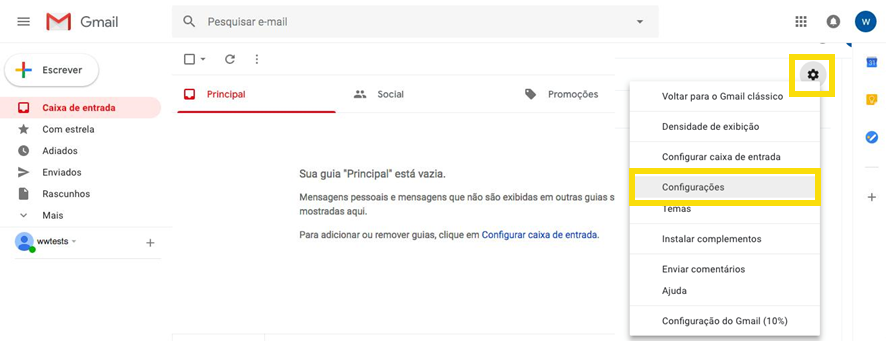
     

  2. Selecione "Contas e importação";


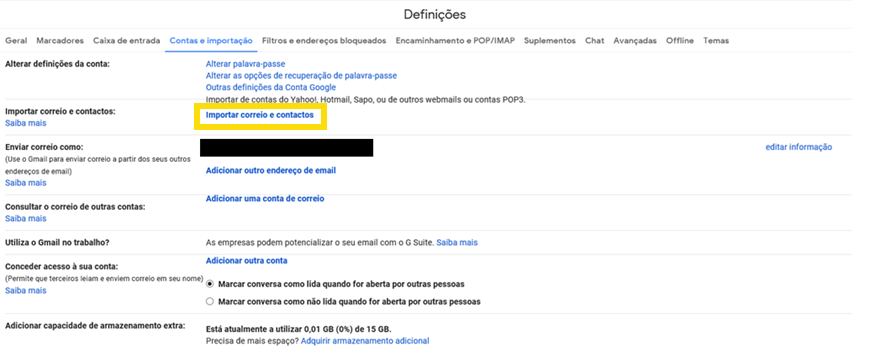
  3. De seguida, escolha "Importar correio e contactos";
     

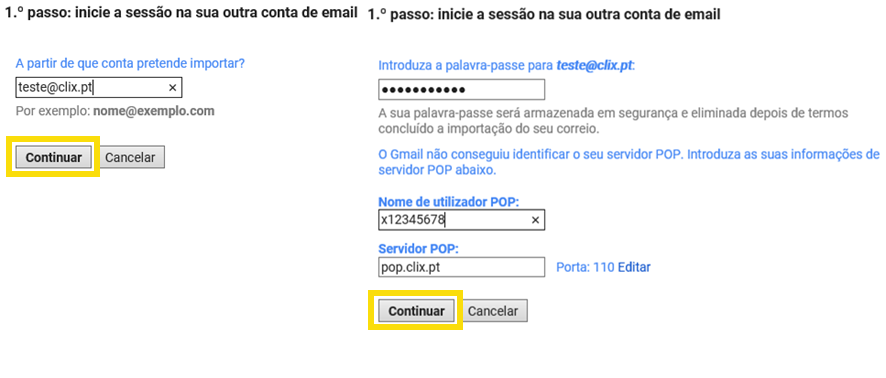
  4. Preencha o seu email, a palavra-passe da conta, e servidor POP. Selecione “Continuar”;
    Os servidores POP são:
    • clix.pt - pop.clix.pt - porta 110
    • optimus.clix.pt - pop.clix.pt - porta 110
    • mail.pt - pop.mail.pt - porta 110
    • oniduo.pt - pop.oniduo.pt - porta 110
    • oninetspeed.pt - pop.oninetspeed.pt - porta 110
    • oninet.pt - pop.oninet.pt - porta 110
    • mail.optimus.pt  - pop.kanguru.pt  - porta 110
    • kanguru.pt - pop.kanguru.pt - porta 110
    • Também é possível utilizar em alternativa a porta 995 para acesso POP sobre SSL.
       

  5. Na página seguinte, escolha "Importar email" e selecione "Iniciar Importação";
  6. pós o Gmail ter terminado a importação, os emails que estavam na pasta "Recebidas" são migrados para o Gmail;


Exportar o seu email para uma conta Hotmail/Outlook

A importação para o Outlook replica o seu email na sua conta Hotmail, pelo que qualquer alteração feita no email é replicada no Hotmail.
Para não perder os seus emails, no final da importação mova-os para a sua caixa de entrada do Hotmail ou para pastas novas, criadas na sua conta Hotmail.

Saiba, passo-a-passo. como fazer a importação para a conta Hotmail:

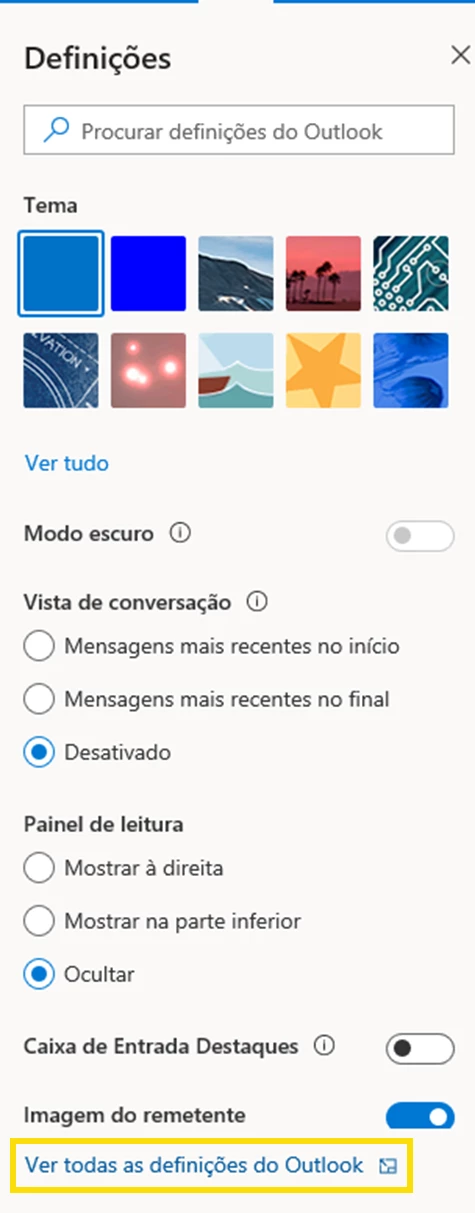
  1. Aceda ao seu email Hotmail/Outlook e selecione a “roda dentada”, que fica no canto superior direito. De seguida, escolha "Ver todas as definições do Outlook";
     

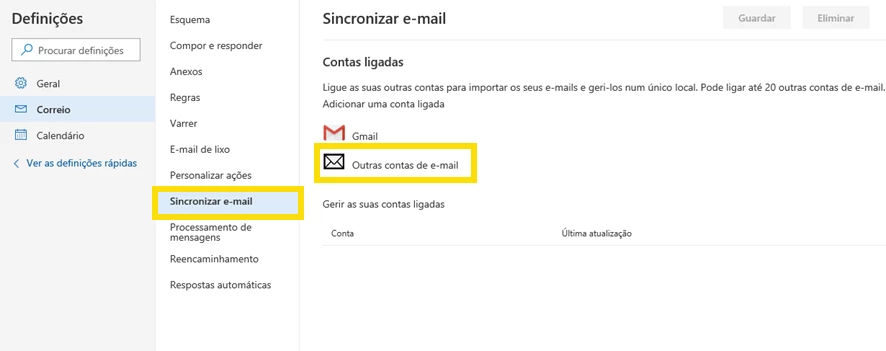
  2. No menu do lado esquerdo, selecione "Sincronizar e-mail" e de seguida em "Outras contas de e-mail";
     

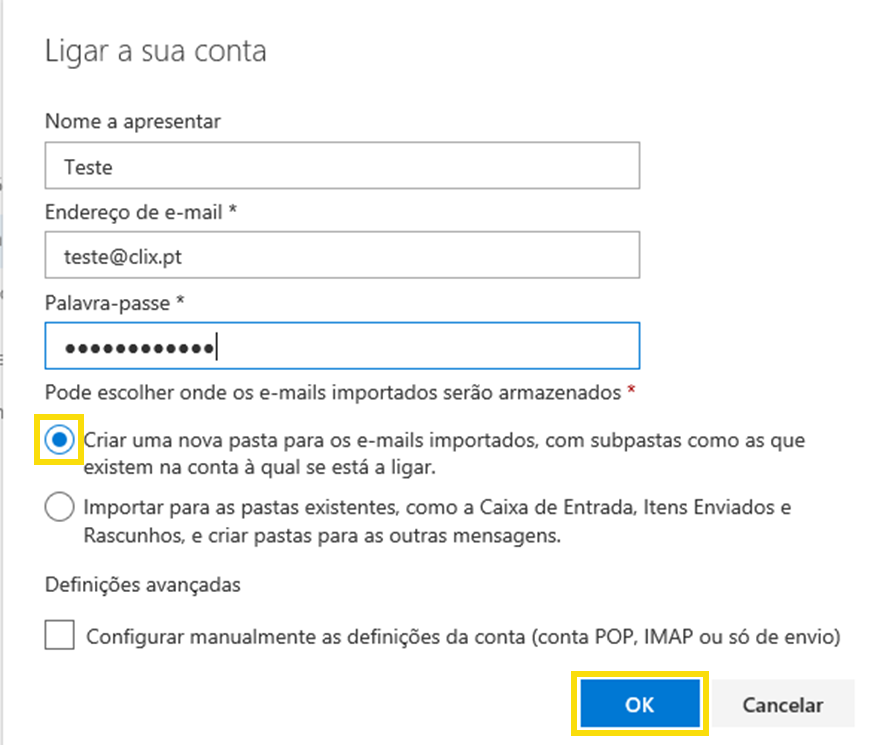
  3. Preencha o nome a apresentar, email e palavra-passe, de seguida escolha "Criar uma nova pasta para os e-mails importados, com subpastas como as que existem na conta à qual se está a ligar", caso queira que o Hotmail replique as suas pastas.
    Para continuar selecione "OK";
     

  4. Após a importação pode confirmar que os seus emails já aparecem no Hotmail, assim como as pastas que tinha criadas na sua conta.
    Nota: Recordamos que qualquer alteração que faça no email será replicada no Hotmail. Para se salvaguardar, mova os emails para outras pastas


Saiba ainda como exportar os seus contactos no Outlook e como importá-los através do Gmail:


Teve alguma dificuldade neste processo? Partilhe com a comunidade. 

1037 Comentários

Ana P.
Ana P.ModeradorAutor
Moderador
December 22, 2019

Olá @Jose Nascimento

Agradecemos o seu feedback :blush: .

Caso tenha mais alguma dúvida ou sugestão, partilhe connosco.

Obrigada 

Ajude a comunidade a encontrar informação relevante. Marque como "Melhor Resposta" e faça "Like" nos melhores comentários.
Kilobyte
January 4, 2020

boa tarde

as importações correram bem , mas aconteceram da forma que eu temia…

está uma bagunça total de “enviados”  , “recebidos” , “arquivados”  , “atualizações”, “social” , “promoções”  , “pasta provisória” que criei , etc

ou seja  o gmail tomou a iniciativa de encaixar aleatoriamente os “enviados do clix” para diversas pastas do gmail.. uma salada brutal…

mas como não desisto, tentei transitar um a um os diversos emails extraviados para a respectiva pasta “enviados” do gmail,  pescando à linha …   não consigo porque não existe essa opção na caixa de dialogo…

por outro lado não sei onde fica a pasta “arquivados” nem quais lá estão…

só consigo ver alguns e-mails se optar por   “ver todo o correio” , caso contrario, nem sei onde eles estão realmente…

agradeço ajuda, obrigado


oTonyStark
Kilobyte
January 4, 2020

Olá, Já verificou se nas configurações está tudo ok?


January 4, 2020

A partir de "ver todo o correio" organizar as mensagens por pastas previamente criadas atraves das funcionalidades "Criar/Alterar marcadores" p.ex. 

Ao "Arquivar" uma mensagem ela deixa de estar visivel nas pastas de entrada (principal, social, promoçoes, etc) e passa para a(s) pasta(s) correspondente(s) ao(s) marcador(es) atribuido(s) a mensagem. No entanto, todas as mensagens continuam na pasta "todo o correio".

Ser cliente NOS pode não ser fácil, mas a cada obstáculo superado ganha-se força para seguir em frente. Respeito por quem se propõem ajudar sem nada em troca... nem mesmo um obrigado;)
Kilobyte
January 5, 2020

continuo sem perceber como movo um email de “todo o correio” para a pasta “enviados”, uma vez que não existe essa opção na caixa de dialogo….

agradeço a ajuda

January 5, 2020

No Gmail é possível criar marcadores hierarquizados. Crie um marcador para todas as mensagens importadas da conta Clix e um submarcador na dependencia do primeiro para as que foram enviadas a partir da conta Clix, p.ex. marcador principal "Clix" e submarcador "Enviados" (Clix - Enviados).

Primeiro convem perceber que o Gmail usa marcadores e não pastas. Isso significa que uma mensagem pode ter mais de um marcador. Uma mesma mensagem pode ser aquivada com marcadores como "Família" e "Férias".

Depois perceber também que existem marcadores criados pelos utilizadores e marcadores de sistema.

Marcadores do sistema são marcadores inerentes ao funcionamento do sistema. Eles não podem ser excluídos ou renomeados; podem apenas ser ocultados (excepto o "Entrada").

Os principais marcadores sao: Entrada, Com estrela, Importante, Enviados, Rascunhos, Todo o correio, Spam e Lixeira.

Assim, o marcador "Enviados" é um marcador inerente ao funcionamento do próprio sistema. Apenas as mensagens enviadas pelo sistema Gmail serão etiquetadas com o marcador "Enviados". Sim, sao marcadas, porque de facto as mensagens estão arquivadas em "Todo o correio" e caso sejam apagadas desaparecem tambem de "Enviados".

"Todo o correio" é o marcador-chave do sistema. Podemos denominá-lo também de Arquivo, porque abarca o conjunto das mensagens armazenadas na conta. Exibe as mensagens que recebeu (que aparecem também em Entrada) e as mensagens que enviou (que aparecem também em Enviados). Exibe, além disso, as mensagens marcadas com estrela, as mensagens marcadas como importantes rascunhos. "Todo o correio" só não exibe as mensagens que estão em Spam e na Lixeira.

Ser cliente NOS pode não ser fácil, mas a cada obstáculo superado ganha-se força para seguir em frente. Respeito por quem se propõem ajudar sem nada em troca... nem mesmo um obrigado;)
Kilobyte
January 5, 2020

assim já consegui distinguir e arrumar os enviados do clix numa pasta própria que criei.

Para que serve a pasta “actualizações” ???? como é dinamizada ??? é necessária ???

obrigado pela ajuda

January 6, 2020

Penso que o marcador "Atualizaçoes" nao foi criado com um propósito fixo, mas sim como mais uma forma de desviar mensagens da caixa "Entrada" segundo critérios de cada utilizador. Por exemplo: às mensagens que recebemos mensalmente com faturas, extratos, etc pode ser atribuido o marcador "Atualizações".

Movendo uma primeira vez uma mensagem com um determinado remetente para um determinado marcador o sistema pergunta se deseja que futuras mensagens do mesmo remetente sejam sempre marcadas da mesma forma.

Se nao desejar visualizar o marcador "Atualizaçoes" basta desmarcá-lo nas configurações.

Ser cliente NOS pode não ser fácil, mas a cada obstáculo superado ganha-se força para seguir em frente. Respeito por quem se propõem ajudar sem nada em troca... nem mesmo um obrigado;)
Tiago C.
Moderador
January 6, 2020

Olá @domnovais,

O @C24XXXX201 tem dado uma excelente ajuda. :grinning:

Ajude a comunidade a encontrar informação relevante. Marque como "Melhor Resposta" e faça "Like" nos melhores comentários.
Kilobyte
January 8, 2020

Boa tarde. Como posso configurar uma mensagem automática no servidor do Kanguru, estilo “out-of-office”, para indicar aos meus contactos, que a partir de Fevereiro o email será descontinuado?

Tentei aceder por webmail.kanguru.pt , sem sucesso.

Obrigado.