Header
Ana P.
Moderador
October 21, 2019
Destaque

Descontinuação serviço de email – Importar email para conta Gmail ou Hotmail/Outlook

A 16 de julho de 2025 vamos migrar os seguintes endereços de email para um parceiro de gestão de emails, a Sooma.

Conheça os endereços que são migrados:

  • clix.pt
  • kanguru.pt
  • mail.pt
  • oniduo.pt
  • optimus.clix.pt,
  • oninetspeed.pt
  • oninet.pt
  • mail.optimus.pt

Caso não subscreva a um plano da Sooma, deixa de conseguir receber e enviar e-mails a partir de 16 de julho de 2025.


Descubra, neste artigo, em maior detalhe:


Como exportar o seu email para uma conta Gmail ou Outlook

Caso não queira subscrever um plano da Sooma para continuar com o histórico do seu email,  deixamos a sugestão de exportar o seu email para uma conta Gmail ou Hotmail. Neste tópico explicamos como pode fazê-lo.


Para exportar o seu email para uma conta Gmail ou Hotmail/Outlook é necessário:

  • Ter uma conta Gmail/Hotmail
  • Confirmar que todos os emails que quer guardar no seu email estão na pasta "Recebidas" antes de os exportar


Como exportar o seu email para uma conta Gmail

Saiba como criar uma conta Gmail e exportar todos os seus emails para a nova conta.


Criar uma conta Gmail

Antes de começar, garanta que todos os seus emails estão na pasta "Recebidas", já que só esta pasta será importada.

  1. Faça login no seu email, em webmail.clix.pt
  2. Confirme que todos os seus emails estão na pasta "Recebidas";
  3. Crie uma conta Gmail, para isso aceda a accounts.google.com.
    Caso já tenha uma conta Gmail, siga os passos em “Exportar o seu email para Gmail”, abaixo, neste artigo;
  4. De seguida, preencha os seus dados, introduza o nome e uma senha. Para continuar, selecione "Seguinte";
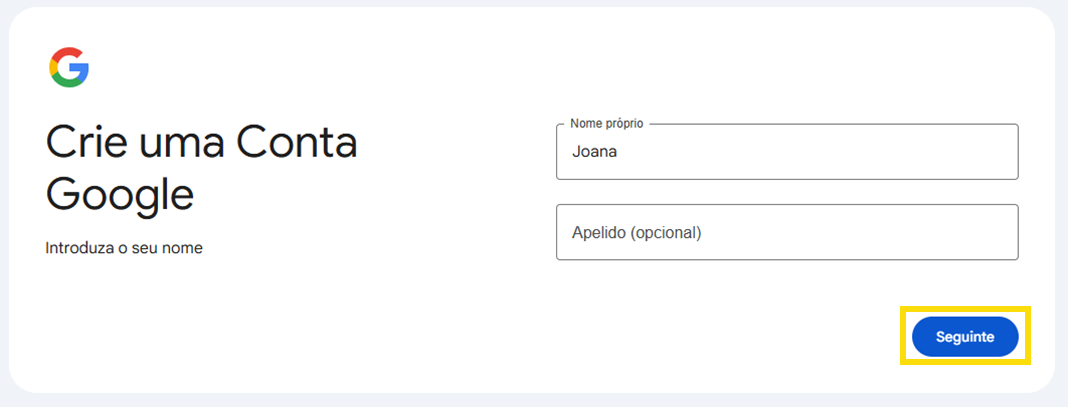
     

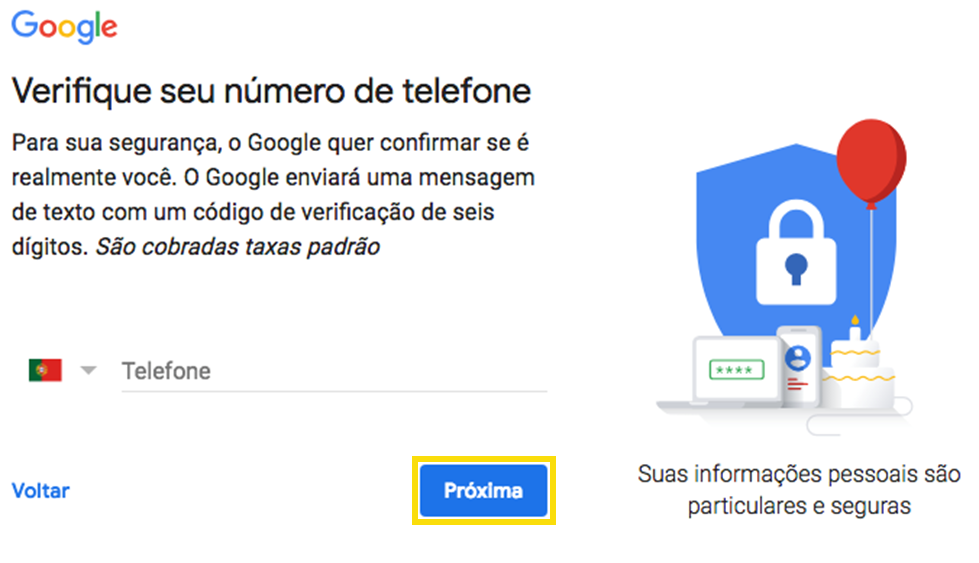
  5. Associe um número de telemóvel à sua conta e escolha “Próxima”;
     

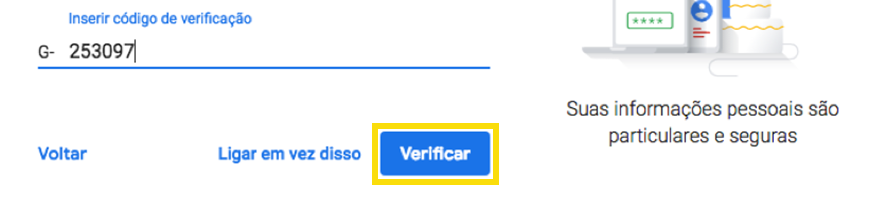
  6. Insira o código de verificação que recebeu por SMS e selecione "Verificar";
     

  7. Preencha a sua data de nascimento e género, escolha “Próxima”. Caso necessite insira um endereço de e-mail de recuperação (opcional);
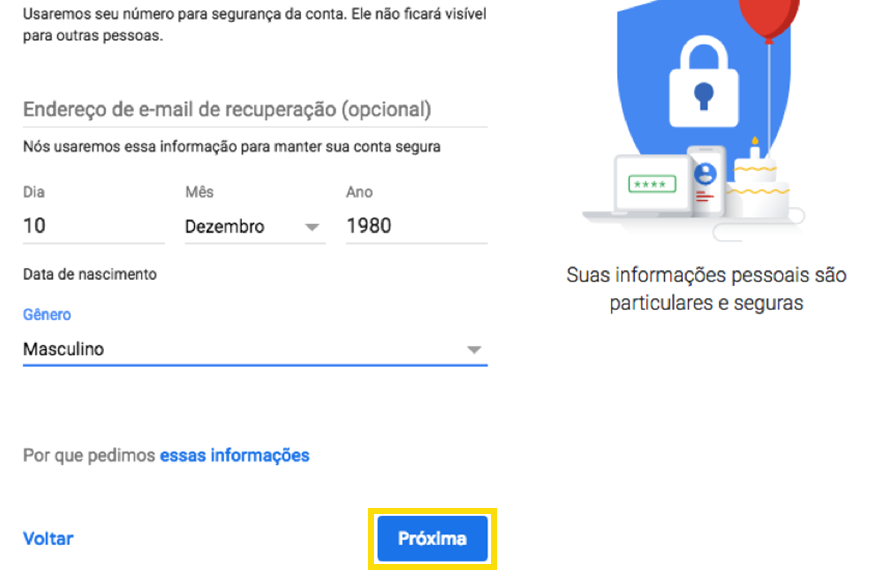
     

  8. Por fim, tem a sua conta Gmail criada.


Exportar o seu email para Gmail

Após a criação da conta Gmail saiba como pode exportar o seu email para a conta Gmail:

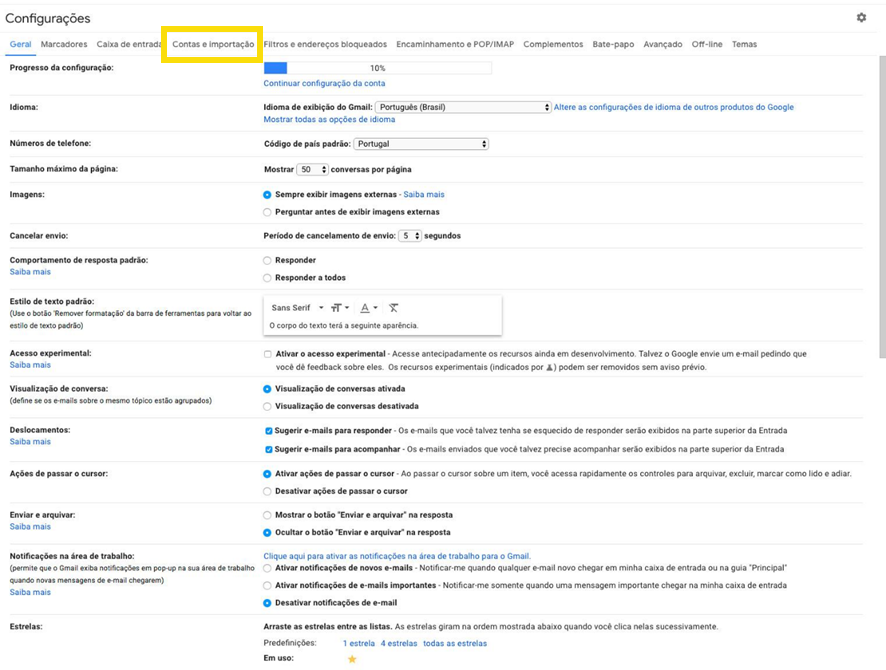
  1. Aceda à sua conta Gmail, selecione a “roda dentada”, que fica no canto superior direito, e escolha "Configurações" (também pode aparecer como "Definições" ou "Settings");
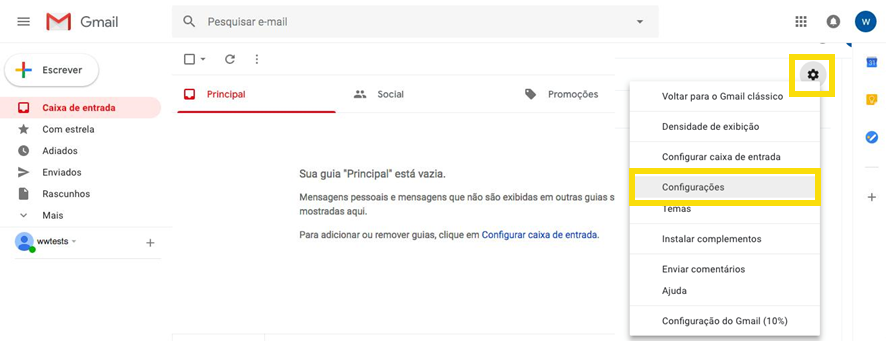
     

  2. Selecione "Contas e importação";


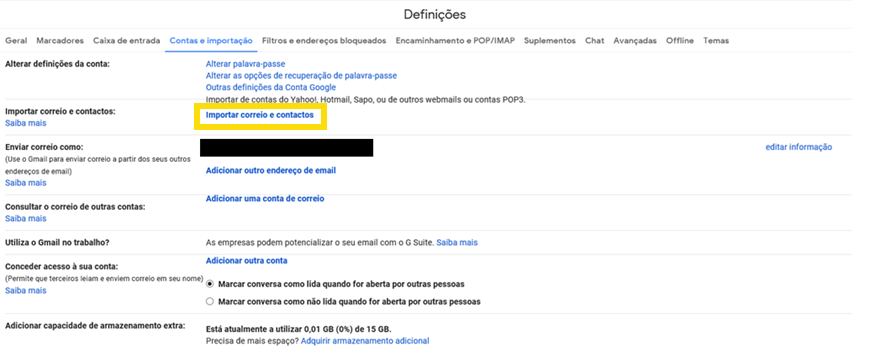
  3. De seguida, escolha "Importar correio e contactos";
     

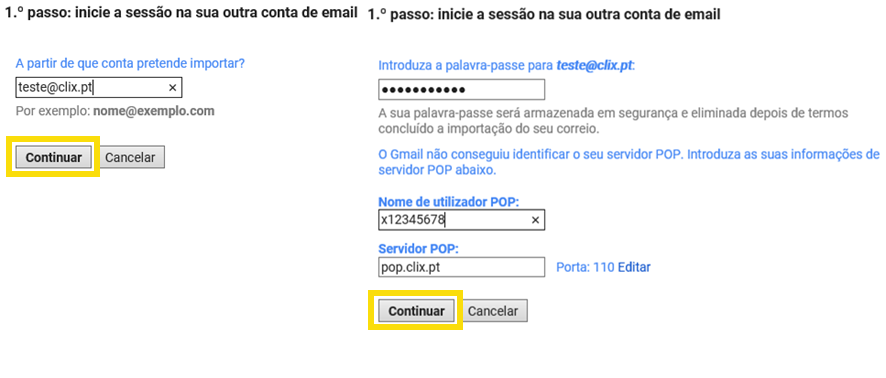
  4. Preencha o seu email, a palavra-passe da conta, e servidor POP. Selecione “Continuar”;
    Os servidores POP são:
    • clix.pt - pop.clix.pt - porta 110
    • optimus.clix.pt - pop.clix.pt - porta 110
    • mail.pt - pop.mail.pt - porta 110
    • oniduo.pt - pop.oniduo.pt - porta 110
    • oninetspeed.pt - pop.oninetspeed.pt - porta 110
    • oninet.pt - pop.oninet.pt - porta 110
    • mail.optimus.pt  - pop.kanguru.pt  - porta 110
    • kanguru.pt - pop.kanguru.pt - porta 110
    • Também é possível utilizar em alternativa a porta 995 para acesso POP sobre SSL.
       

  5. Na página seguinte, escolha "Importar email" e selecione "Iniciar Importação";
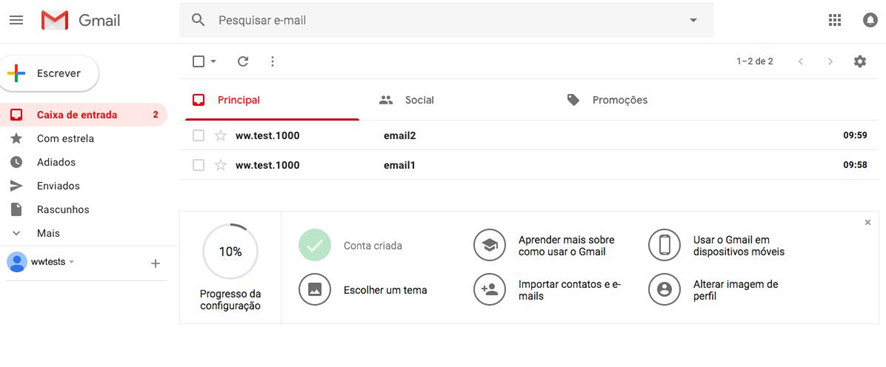
  6. pós o Gmail ter terminado a importação, os emails que estavam na pasta "Recebidas" são migrados para o Gmail;


Exportar o seu email para uma conta Hotmail/Outlook

A importação para o Outlook replica o seu email na sua conta Hotmail, pelo que qualquer alteração feita no email é replicada no Hotmail.
Para não perder os seus emails, no final da importação mova-os para a sua caixa de entrada do Hotmail ou para pastas novas, criadas na sua conta Hotmail.

Saiba, passo-a-passo. como fazer a importação para a conta Hotmail:

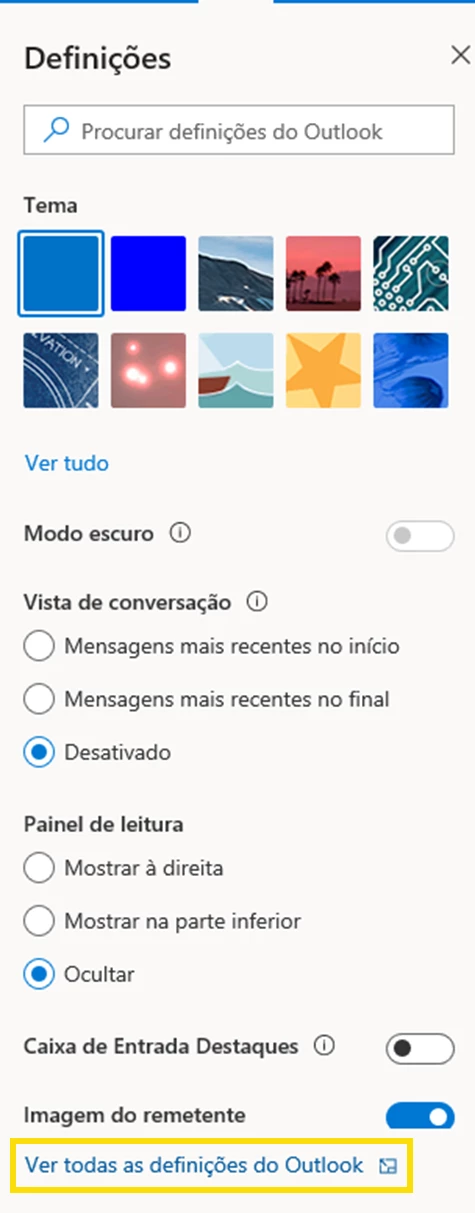
  1. Aceda ao seu email Hotmail/Outlook e selecione a “roda dentada”, que fica no canto superior direito. De seguida, escolha "Ver todas as definições do Outlook";
     

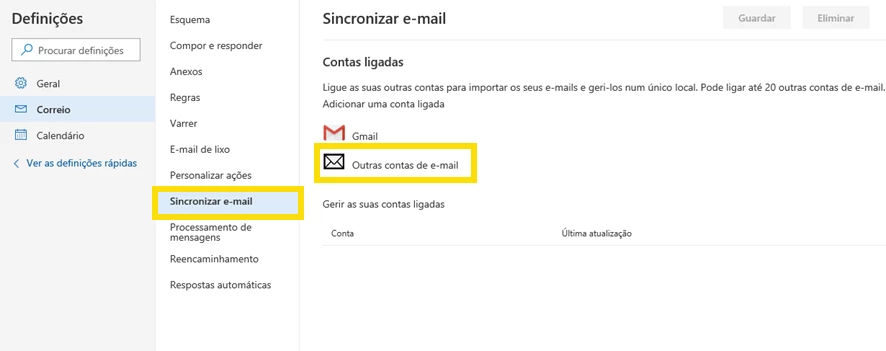
  2. No menu do lado esquerdo, selecione "Sincronizar e-mail" e de seguida em "Outras contas de e-mail";
     

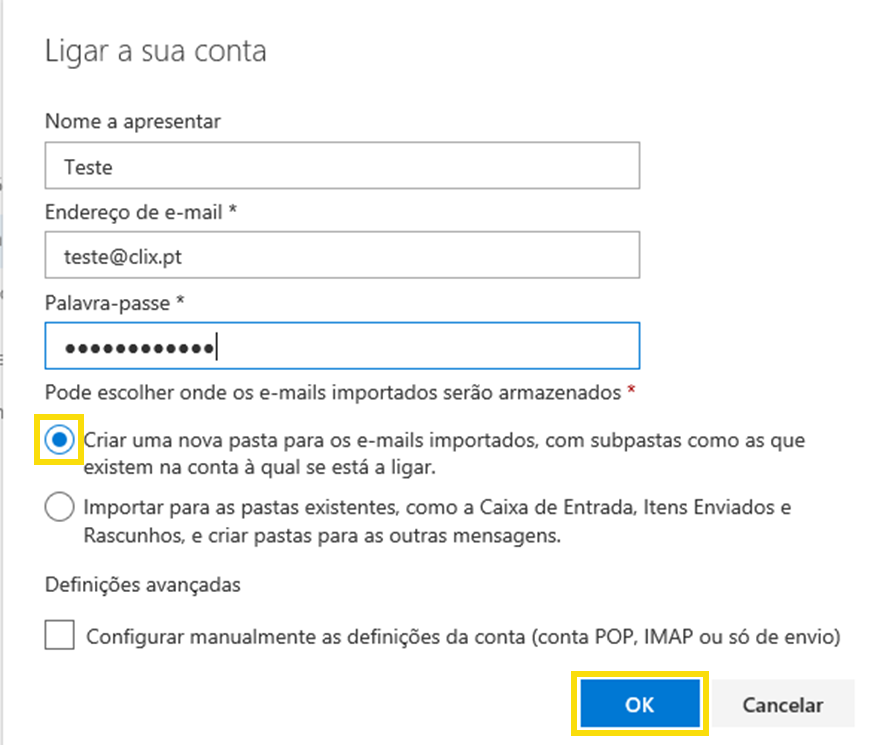
  3. Preencha o nome a apresentar, email e palavra-passe, de seguida escolha "Criar uma nova pasta para os e-mails importados, com subpastas como as que existem na conta à qual se está a ligar", caso queira que o Hotmail replique as suas pastas.
    Para continuar selecione "OK";
     

  4. Após a importação pode confirmar que os seus emails já aparecem no Hotmail, assim como as pastas que tinha criadas na sua conta.
    Nota: Recordamos que qualquer alteração que faça no email será replicada no Hotmail. Para se salvaguardar, mova os emails para outras pastas


Saiba ainda como exportar os seus contactos no Outlook e como importá-los através do Gmail:


Teve alguma dificuldade neste processo? Partilhe com a comunidade. 

1037 Comentários

December 16, 2019

Sim @domnovais , enquanto os servidores de correio não forem desligados (fevereiro) as contas Clix continuarão a funcionar normalmente e caso exista reencaminhamento ou acesso POP a partir de outra conta vai continuar a receber novas mensagens.

Ser cliente NOS pode não ser fácil, mas a cada obstáculo superado ganha-se força para seguir em frente. Respeito por quem se propõem ajudar sem nada em troca... nem mesmo um obrigado;)
Intechgeek
Kilobyte
December 16, 2019

@C24XXXX201, tens razão, pela opção  “Check mail from other accounts:” já tenho a opção para manter as cópias no servidor.


Obrigado. 

Knowledge does not occupy place
Tiago C.
Moderador
December 16, 2019

Olá a todos,

@domnovais, o @C24XXXX201 já deu uma excelente ajuda. Em alternativa, pode associar uma “label” aos emails. Este processo não cria pastas no Gmail mas coloca etiquetas (label) nos emails, neste caso aplicamos a origem da pasta do email do Clix.

1.como o já importou a pasta recebidos, deve selecionar todos os emails no Gmail e associá-los a um label por exemplo “Recebidos”.


2.Depois deve ir ao email do Clix e mover os emails da pasta enviados para a pasta recebidos e repetir o processo de importação e acionar a opção “Label incoming messages” e criar o label “Enviados”.

Em relação à outra questão, mais uma vez o @C24XXXX201 deu uma boa ajuda. :grinning: Como as contas estão sincronizadas pelo POP, sempre que receber um email no Clix, o mesmo também irá aparecer no Gmail.

@C24XXXX201 obrigado pela excelente ajuda. :grinning:

Ajude a comunidade a encontrar informação relevante. Marque como "Melhor Resposta" e faça "Like" nos melhores comentários.
Kilobyte
December 17, 2019

Boa tarde. Tenho o email Kanguru para cima de 10/15 anos.

Como tal, no espaço de 2 meses, ser´+a difícil contactar todas as pessoas que têm o endereço.

A minha questão é: a Nos compromete-se a manter uma mensagem de “out-of-office”, a partir do momento em que o email seja descontinuado, indicando qual o novo endereço dos utilizadores?

É o mínimo que pode ser feita nesta situação.

Obrigado.

Cumprimentos,

Hugo Ferreira

Tiago C.
Moderador
December 18, 2019

Bem-vindo ao Fórum NOS, @Hugo_C_Ferreira.

Infelizmente não vai ser possível enviar uma mensagem de out of office a partir da data de descontinuação do serviço de e-mail Kanguru.

Esta descontinuação está relacionada com a evolução da própria internet e da dinâmica que a mesma tem vindo a tomar. Os serviços agora descontinuados encontram-se ultrapassados por soluções gratuitas existentes no mercado com mais espaço de storage e mais funcionalidades.

Em alternativa, sugerimos que crie uma conta de email Gmail/Outlook e envie uma mensagem da sua conta Kanguru para a sua lista global de contactos a informar o novo endereço. Em seguida, faça a migração dos seus emails seguindo os passos indicados aqui. Pode ainda manter (durante este período) sincronizadas ambas as contas de email, desta forma sempre que receber a mensagem na sua conta Kanguru, também a receberá na nova conta Gmail ou Outlook.

Ajude a comunidade a encontrar informação relevante. Marque como "Melhor Resposta" e faça "Like" nos melhores comentários.
Tiago C.
Moderador
December 20, 2019

Olá a todos, 

@LSSilva, @fixnor@Nuno Leite@Jose Nascimento e @Pedro Luzio já conseguiram exportar as contas de email após as alterações que fizemos a 29 de novembro?  Queremos ajudar caso ainda estejam com dificuldades em fazê-lo.

Ajude a comunidade a encontrar informação relevante. Marque como "Melhor Resposta" e faça "Like" nos melhores comentários.
Kilobyte
December 20, 2019

Olá a todos, 

@LSSilva@fixnor,  @Nuno Leite@Jose Nascimento e @Pedro Luzio já conseguiram exportar as contas de email após as alterações que fizemos a 29 de novembro?  Queremos ajudar caso ainda estejam com dificuldades em fazê-lo.


Olá! Ainda não fiz nada. Talvez o faça ainda este mês. Mas, obrigado, de todas as formas!

Tiago C.
Moderador
December 20, 2019

Olá @Jose Nascimento,

Depois partilhe connosco o seu feedback. :grinning:

Ajude a comunidade a encontrar informação relevante. Marque como "Melhor Resposta" e faça "Like" nos melhores comentários.
Kilobyte
December 20, 2019

Olá @Jose Nascimento,

Depois partilhe connosco o seu feedback. :grinning:


Com certeza! 🙂 Assim farei!

Kilobyte
December 22, 2019

Olá @Jose Nascimento,

Depois partilhe connosco o seu feedback. :grinning:


Com certeza! 🙂 Assim farei!


Olá, a todos! 🙂 Como combinado e prometido, informo que consegui efectuar a importação de contactos e de e-mails, e sem qualquer problema. Espero que todos tenham sucesso.
Muito obrigado.
Cumprimentos,
José