Header
Ana P.
Moderador
October 21, 2019
Destaque

Descontinuação serviço de email – Importar email para conta Gmail ou Hotmail/Outlook

A 16 de julho de 2025 vamos migrar os seguintes endereços de email para um parceiro de gestão de emails, a Sooma.

Conheça os endereços que são migrados:

  • clix.pt
  • kanguru.pt
  • mail.pt
  • oniduo.pt
  • optimus.clix.pt,
  • oninetspeed.pt
  • oninet.pt
  • mail.optimus.pt

Caso não subscreva a um plano da Sooma, deixa de conseguir receber e enviar e-mails a partir de 16 de julho de 2025.


Descubra, neste artigo, em maior detalhe:


Como exportar o seu email para uma conta Gmail ou Outlook

Caso não queira subscrever um plano da Sooma para continuar com o histórico do seu email,  deixamos a sugestão de exportar o seu email para uma conta Gmail ou Hotmail. Neste tópico explicamos como pode fazê-lo.


Para exportar o seu email para uma conta Gmail ou Hotmail/Outlook é necessário:

  • Ter uma conta Gmail/Hotmail
  • Confirmar que todos os emails que quer guardar no seu email estão na pasta "Recebidas" antes de os exportar


Como exportar o seu email para uma conta Gmail

Saiba como criar uma conta Gmail e exportar todos os seus emails para a nova conta.


Criar uma conta Gmail

Antes de começar, garanta que todos os seus emails estão na pasta "Recebidas", já que só esta pasta será importada.

  1. Faça login no seu email, em webmail.clix.pt
  2. Confirme que todos os seus emails estão na pasta "Recebidas";
  3. Crie uma conta Gmail, para isso aceda a accounts.google.com.
    Caso já tenha uma conta Gmail, siga os passos em “Exportar o seu email para Gmail”, abaixo, neste artigo;
  4. De seguida, preencha os seus dados, introduza o nome e uma senha. Para continuar, selecione "Seguinte";
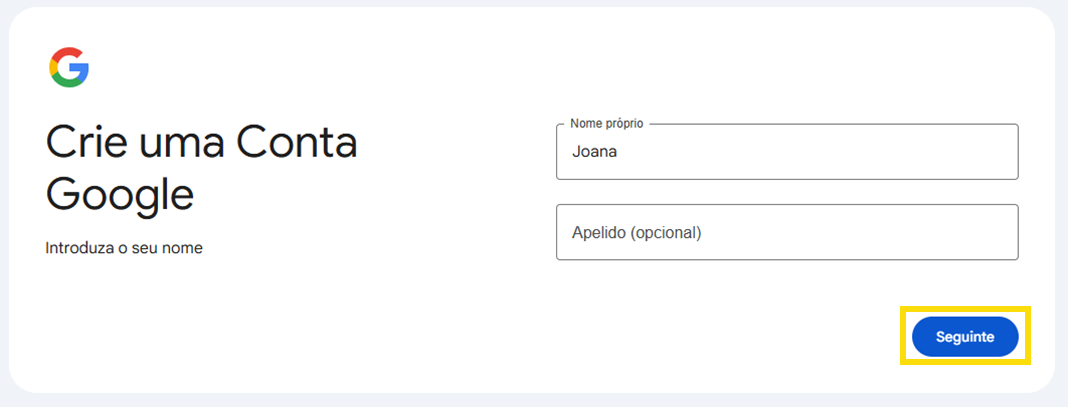
     

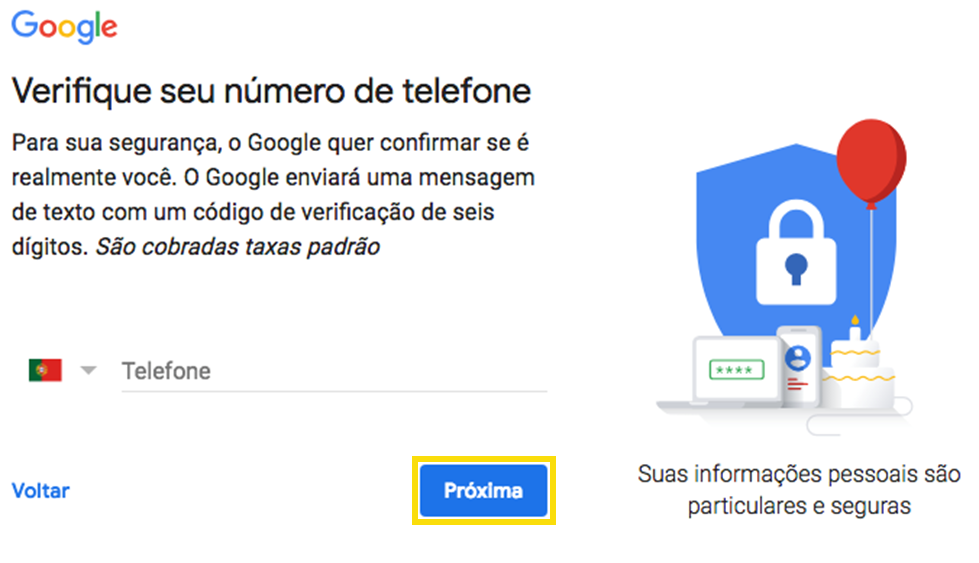
  5. Associe um número de telemóvel à sua conta e escolha “Próxima”;
     

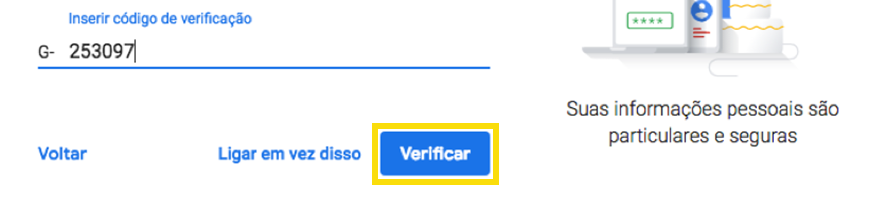
  6. Insira o código de verificação que recebeu por SMS e selecione "Verificar";
     

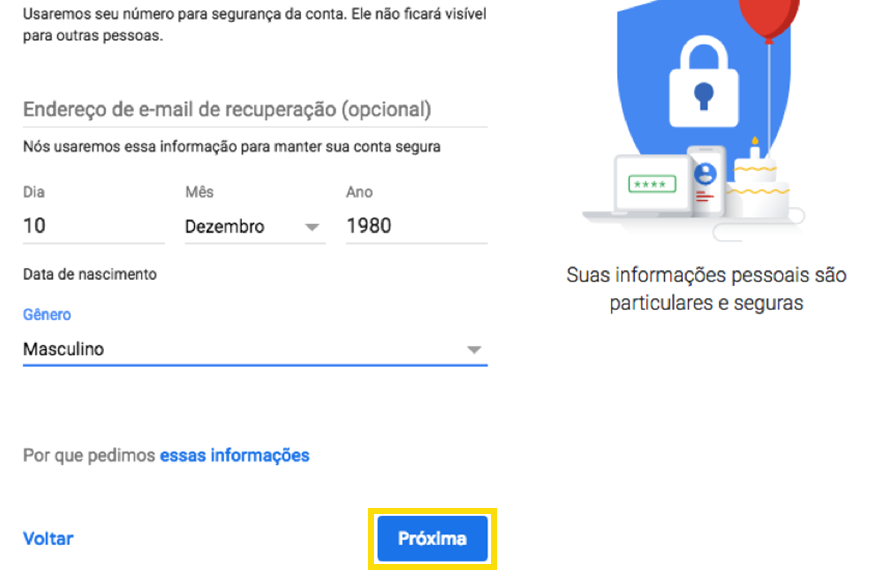
  7. Preencha a sua data de nascimento e género, escolha “Próxima”. Caso necessite insira um endereço de e-mail de recuperação (opcional);
     

  8. Por fim, tem a sua conta Gmail criada.


Exportar o seu email para Gmail

Após a criação da conta Gmail saiba como pode exportar o seu email para a conta Gmail:

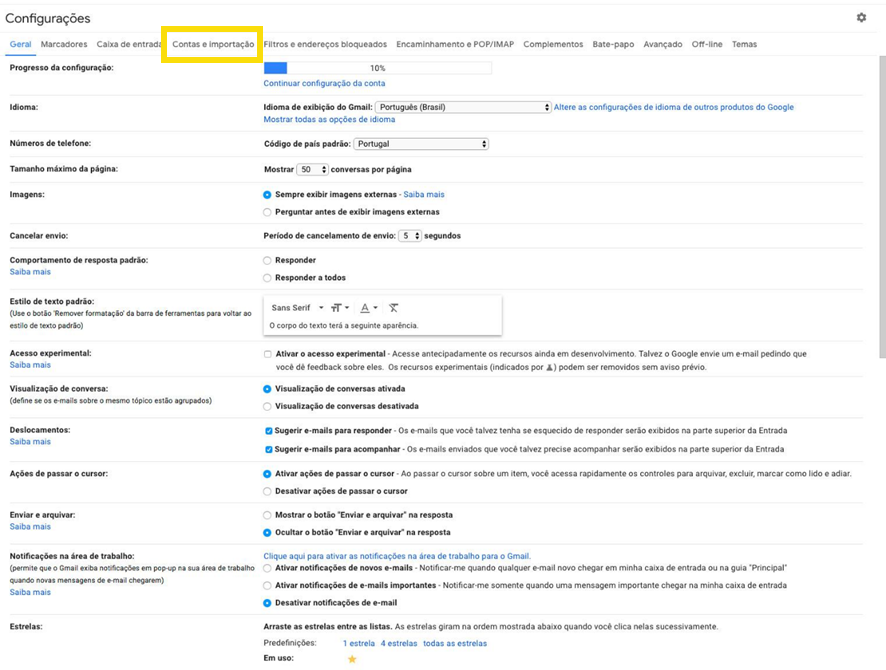
  1. Aceda à sua conta Gmail, selecione a “roda dentada”, que fica no canto superior direito, e escolha "Configurações" (também pode aparecer como "Definições" ou "Settings");
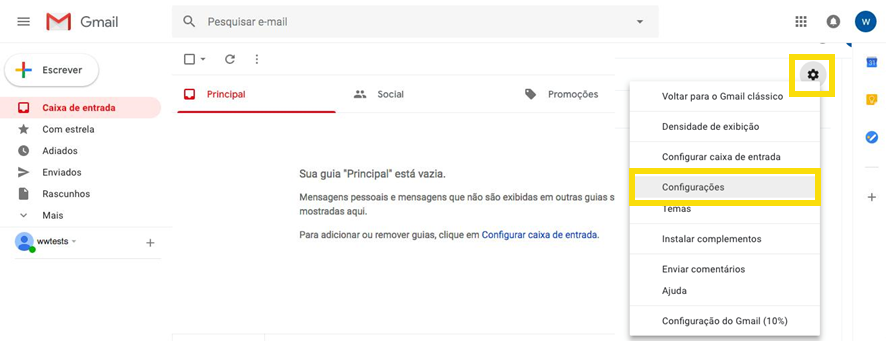
     

  2. Selecione "Contas e importação";


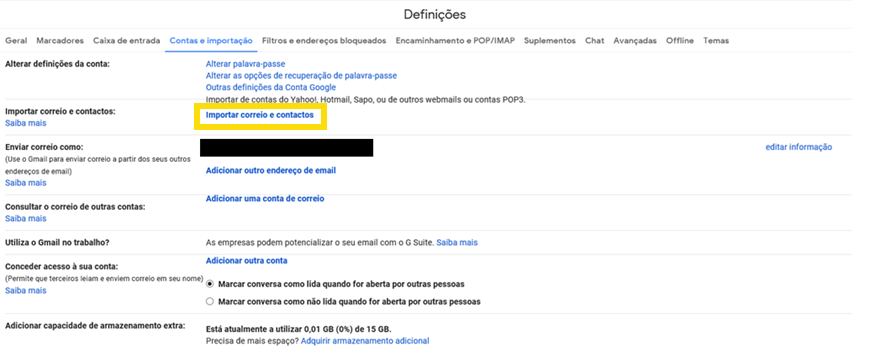
  3. De seguida, escolha "Importar correio e contactos";
     

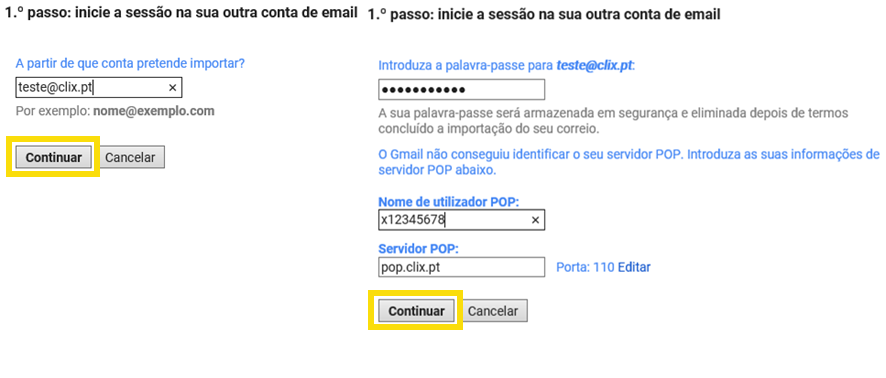
  4. Preencha o seu email, a palavra-passe da conta, e servidor POP. Selecione “Continuar”;
    Os servidores POP são:
    • clix.pt - pop.clix.pt - porta 110
    • optimus.clix.pt - pop.clix.pt - porta 110
    • mail.pt - pop.mail.pt - porta 110
    • oniduo.pt - pop.oniduo.pt - porta 110
    • oninetspeed.pt - pop.oninetspeed.pt - porta 110
    • oninet.pt - pop.oninet.pt - porta 110
    • mail.optimus.pt  - pop.kanguru.pt  - porta 110
    • kanguru.pt - pop.kanguru.pt - porta 110
    • Também é possível utilizar em alternativa a porta 995 para acesso POP sobre SSL.
       

  5. Na página seguinte, escolha "Importar email" e selecione "Iniciar Importação";
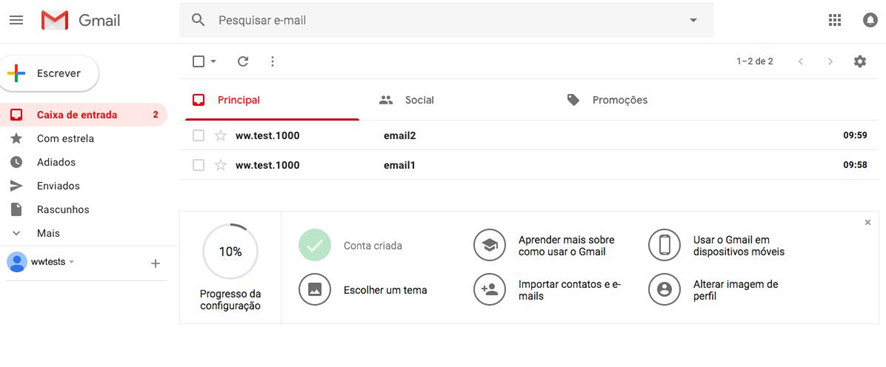
  6. pós o Gmail ter terminado a importação, os emails que estavam na pasta "Recebidas" são migrados para o Gmail;


Exportar o seu email para uma conta Hotmail/Outlook

A importação para o Outlook replica o seu email na sua conta Hotmail, pelo que qualquer alteração feita no email é replicada no Hotmail.
Para não perder os seus emails, no final da importação mova-os para a sua caixa de entrada do Hotmail ou para pastas novas, criadas na sua conta Hotmail.

Saiba, passo-a-passo. como fazer a importação para a conta Hotmail:

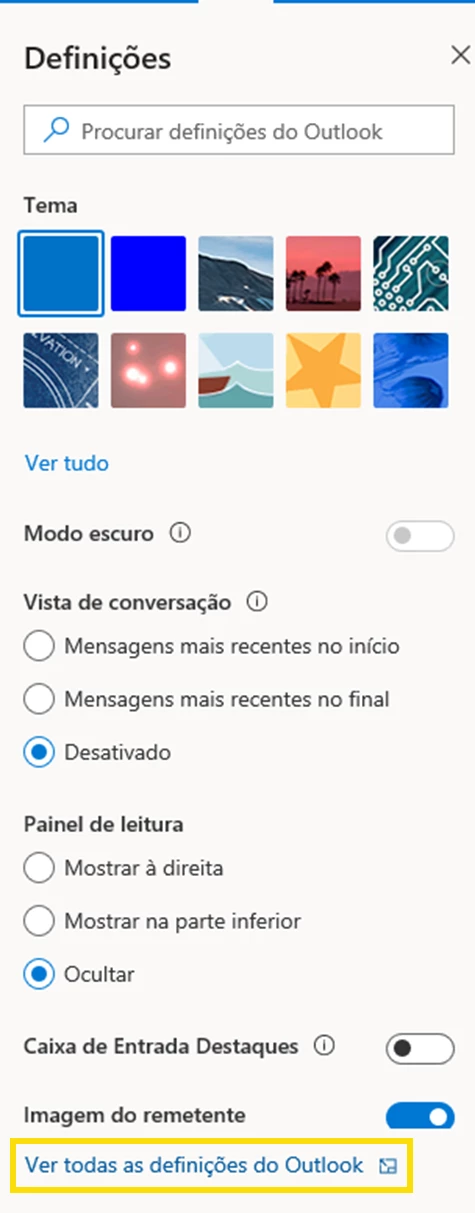
  1. Aceda ao seu email Hotmail/Outlook e selecione a “roda dentada”, que fica no canto superior direito. De seguida, escolha "Ver todas as definições do Outlook";
     

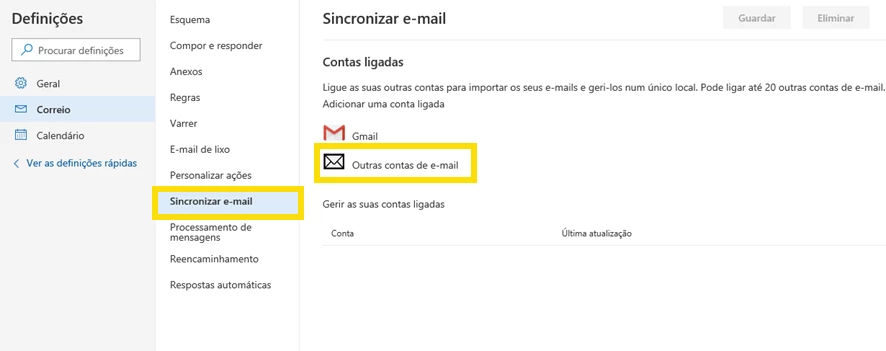
  2. No menu do lado esquerdo, selecione "Sincronizar e-mail" e de seguida em "Outras contas de e-mail";
     

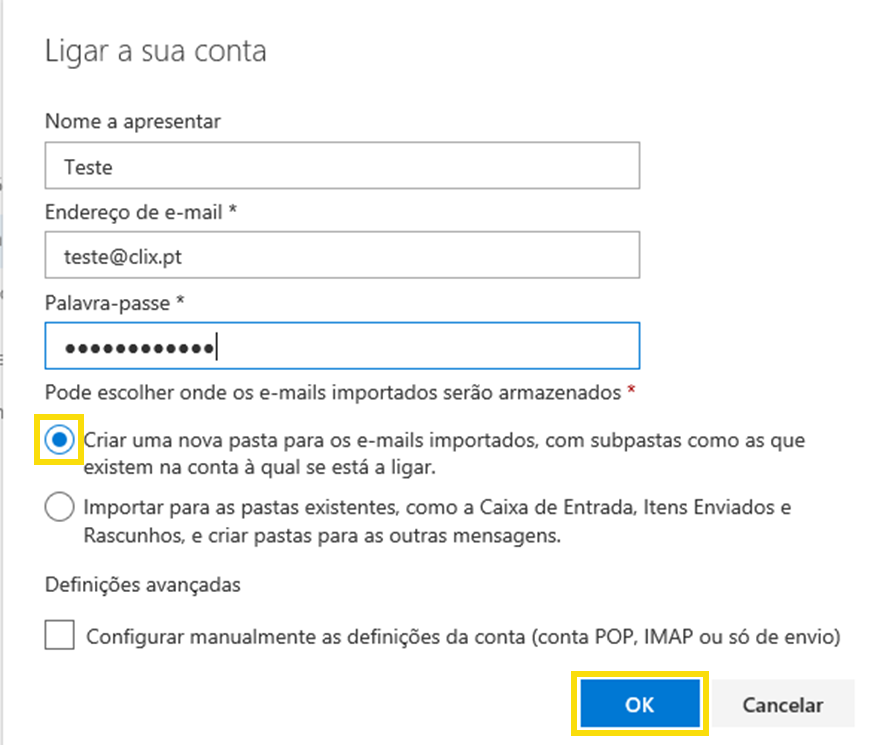
  3. Preencha o nome a apresentar, email e palavra-passe, de seguida escolha "Criar uma nova pasta para os e-mails importados, com subpastas como as que existem na conta à qual se está a ligar", caso queira que o Hotmail replique as suas pastas.
    Para continuar selecione "OK";
     

  4. Após a importação pode confirmar que os seus emails já aparecem no Hotmail, assim como as pastas que tinha criadas na sua conta.
    Nota: Recordamos que qualquer alteração que faça no email será replicada no Hotmail. Para se salvaguardar, mova os emails para outras pastas


Saiba ainda como exportar os seus contactos no Outlook e como importá-los através do Gmail:


Teve alguma dificuldade neste processo? Partilhe com a comunidade. 

1037 Comentários

Kilobyte
December 15, 2019

fiz a importação que correu bem mas a pasta “recebidos” do clix ficou vazia ….  :tired_face: rrrrrrrrrrrr….

se agora transportar a pasta “enviados” para a “recebidos” no clix e fizer outra vez a importação pelo mesmo processo , estes “enviados” vão parar onde ???? ou fica tudo ao “molho”  ?

cumprimentos


Kilobyte
December 15, 2019

onde está a lista de email do gmail?  só encontro uma lista de contactos telefonicos que nem pretendia que existisse…


cumprimentos

December 15, 2019

Bem-vindo ao Fórum NOS, @domnovais.

@C24XXXX201 boa ajuda. 

O processo de exportação dos emails para a conta do Gmail, migra de facto, todos os emails que tem na sua conta Clix. Esta ação é feita através de uma funcionalidade do próprio Gmail e a mesma não permite deixar uma cópia no servidor.

Conseguiu fazer a exportação dos emails?

fiz a importação que correu bem mas a pasta “recebidos” do clix ficou vazia ….  :tired_face: rrrrrrrrrrrr….

se agora transportar a pasta “enviados” para a “recebidos” no clix e fizer outra vez a importação pelo mesmo processo , estes “enviados” vão parar onde ???? ou fica tudo ao “molho”  ?

cumprimentos


Parece ser um facto que nao me expliquei convenientemente! As minhas sinceras desculpas!

Existem duas formas diferentes para se "transferir" mensagens de e-mail de uma conta para outra.

Uma deve ser usada por quem nao pretende continuar a usar a conta original, ficando as pastas limpas apos a transferencia.

A outra consiste em obter uma replica da conta sem que as mensagens sejam eliminadas da original.

Relativamente a este ultimo processo, existe no Gmail uma opçao para deixar copias das mensagens no servidor, conforme se pode observar na imagem seguinte:


Ser cliente NOS pode não ser fácil, mas a cada obstáculo superado ganha-se força para seguir em frente. Respeito por quem se propõem ajudar sem nada em troca... nem mesmo um obrigado;)
Kilobyte
December 15, 2019

continuo sem saber como vou “desembrulhar” a mistura que antevejo entre os enviados e recebidos do clix, dentro do gmail


por isso não faço por agora a exportação dos enviados do clix

cumprimentos

December 15, 2019

@domnovais , deixo a seguinte sugestão:

1) mover as mensagens ja importadas da pasta recebidos para outra pasta criada por si no gmail (temporária).

2) mover as mensagens da pasta enviados para a pasta recebidos na conta clix.

3) importar as mensagens da conta clix para o gmail.

4) mover as mensagens da pasta recebidos para a pasta enviados do gmail.

5) repetir os passos 2 a 4 para outras pastas da conta clix.

6) volltar a mover as mensagens da pasta temporaria para a pasta recebidos do gmail.

Ser cliente NOS pode não ser fácil, mas a cada obstáculo superado ganha-se força para seguir em frente. Respeito por quem se propõem ajudar sem nada em troca... nem mesmo um obrigado;)
Ana P.
Ana P.ModeradorAutor
Moderador
December 15, 2019

Olá @domnovais e @C24XXXX201,

@domnovais, o @C24XXXX201 deu uma boa ajuda. Continua com a mesma dificuldade?

Ficamos a aguardar o seu feedback. 

Obrigada 

Ajude a comunidade a encontrar informação relevante. Marque como "Melhor Resposta" e faça "Like" nos melhores comentários.
Intechgeek
Kilobyte
December 16, 2019

Bem-vindo ao Fórum NOS, @domnovais.

@C24XXXX201 boa ajuda. 

O processo de exportação dos emails para a conta do Gmail, migra de facto, todos os emails que tem na sua conta Clix. Esta ação é feita através de uma funcionalidade do próprio Gmail e a mesma não permite deixar uma cópia no servidor.

Conseguiu fazer a exportação dos emails?

fiz a importação que correu bem mas a pasta “recebidos” do clix ficou vazia ….  :tired_face: rrrrrrrrrrrr….

se agora transportar a pasta “enviados” para a “recebidos” no clix e fizer outra vez a importação pelo mesmo processo , estes “enviados” vão parar onde ???? ou fica tudo ao “molho”  ?

cumprimentos


Parece ser um facto que nao me expliquei convenientemente! As minhas sinceras desculpas!

Existem duas formas diferentes para se "transferir" mensagens de e-mail de uma conta para outra.

Uma deve ser usada por quem nao pretende continuar a usar a conta original, ficando as pastas limpas apos a transferencia.

A outra consiste em obter uma replica da conta sem que as mensagens sejam eliminadas da original.

Relativamente a este ultimo processo, existe no Gmail uma opçao para deixar copias das mensagens no servidor, conforme se pode observar na imagem seguinte:


@C24XXXX201, penso que essa configuração de deixar cópia não está disponivel no Gmail (gmail migra tudo), apenas para quem quiser migrar para uma conta Outlook/Hotmail.  

Pelo menos eu não tenho essa opção.

Knowledge does not occupy place
December 16, 2019

Como assim "...não está disponivel no Gmail..." @Intechgeek ? Nao funciona? Nao funciona com as contas Clix?

A imagem é um print do Gmail! Se funciona ou não irei verificar logo que possivel mas que é o que está lá escrito não  ha duvida, certo?

Ser cliente NOS pode não ser fácil, mas a cada obstáculo superado ganha-se força para seguir em frente. Respeito por quem se propõem ajudar sem nada em troca... nem mesmo um obrigado;)
December 16, 2019

Testado e confirmado.

CASO PRETENDAM MANTER AS MENSAGENS NA CONTA ORIGINAL, OPTEM PELA FUNCIONALIDADE “Consultar o correio de outras contas”, VISTO A FUNCIONALIDADE “Importar correio e contactos” NÃO PERMITIR (pelo que dizem, não testei) DEIXAR COPIAS.

Após permitir a utilização de POP em uma conta Hotmail, adicionei-a e passei a ter as mensagens da pasta “Caixa de Entrada” numa pasta definida no Gmail sem que as mesmas desapareçam da conta original.

Além da opção do Gmail que mostrei na imagem acima, na conta Hotmail também existe forma de impedir/permitir que os acessos POP eliminem as mensagens do servidor. Desconheço se as contas Clix também dispõem de opção idêntica.


Ser cliente NOS pode não ser fácil, mas a cada obstáculo superado ganha-se força para seguir em frente. Respeito por quem se propõem ajudar sem nada em troca... nem mesmo um obrigado;)
Kilobyte
December 16, 2019

apareceram e-mails  no meu novo gmail de remetentes do clix que ainda não informei da mudança !!!!

significa que há reencaminhamento automático dos remetentes do clix para o gmail ?????


cumprimentos