Header
Ana P.
Moderador
October 21, 2019
Destaque

Descontinuação serviço de email – Importar email para conta Gmail ou Hotmail/Outlook

A 16 de julho de 2025 vamos migrar os seguintes endereços de email para um parceiro de gestão de emails, a Sooma.

Conheça os endereços que são migrados:

  • clix.pt
  • kanguru.pt
  • mail.pt
  • oniduo.pt
  • optimus.clix.pt,
  • oninetspeed.pt
  • oninet.pt
  • mail.optimus.pt

Caso não subscreva a um plano da Sooma, deixa de conseguir receber e enviar e-mails a partir de 16 de julho de 2025.


Descubra, neste artigo, em maior detalhe:


Como exportar o seu email para uma conta Gmail ou Outlook

Caso não queira subscrever um plano da Sooma para continuar com o histórico do seu email,  deixamos a sugestão de exportar o seu email para uma conta Gmail ou Hotmail. Neste tópico explicamos como pode fazê-lo.


Para exportar o seu email para uma conta Gmail ou Hotmail/Outlook é necessário:

  • Ter uma conta Gmail/Hotmail
  • Confirmar que todos os emails que quer guardar no seu email estão na pasta "Recebidas" antes de os exportar


Como exportar o seu email para uma conta Gmail

Saiba como criar uma conta Gmail e exportar todos os seus emails para a nova conta.


Criar uma conta Gmail

Antes de começar, garanta que todos os seus emails estão na pasta "Recebidas", já que só esta pasta será importada.

  1. Faça login no seu email, em webmail.clix.pt
  2. Confirme que todos os seus emails estão na pasta "Recebidas";
  3. Crie uma conta Gmail, para isso aceda a accounts.google.com.
    Caso já tenha uma conta Gmail, siga os passos em “Exportar o seu email para Gmail”, abaixo, neste artigo;
  4. De seguida, preencha os seus dados, introduza o nome e uma senha. Para continuar, selecione "Seguinte";
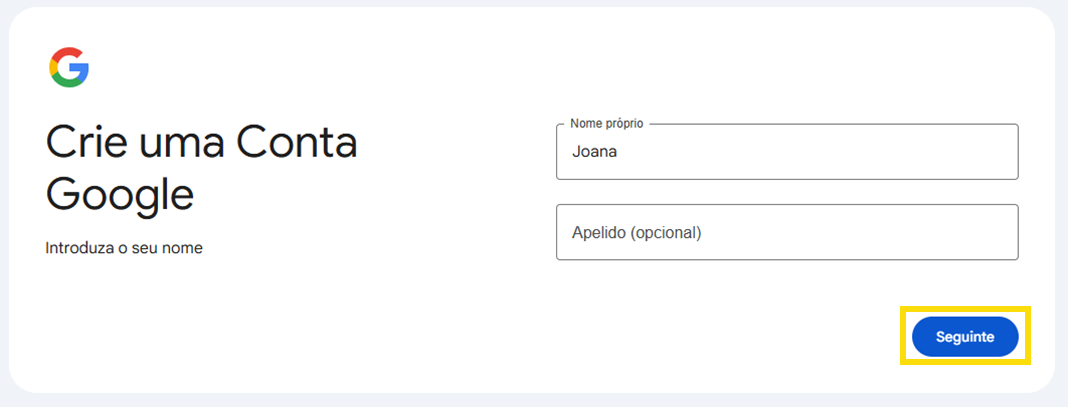
     

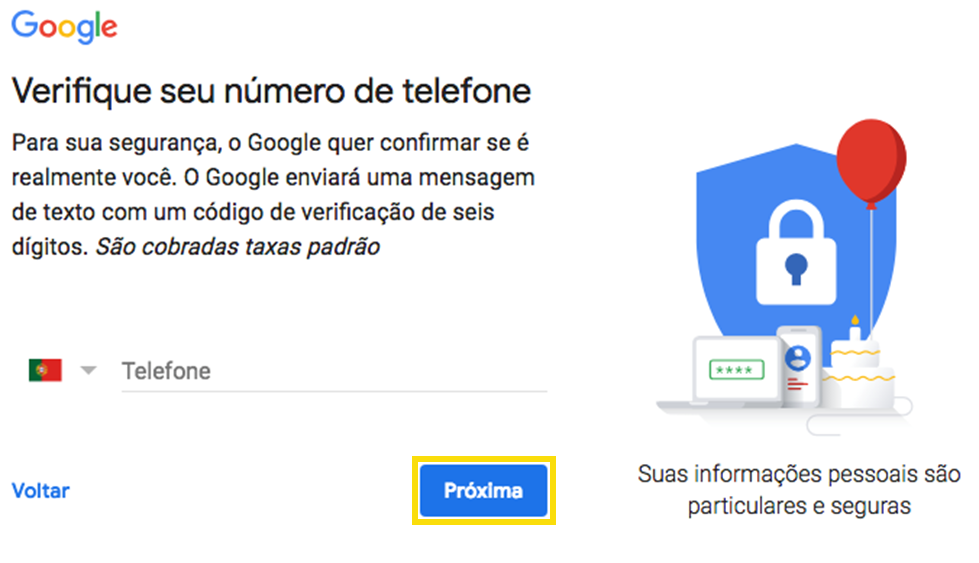
  5. Associe um número de telemóvel à sua conta e escolha “Próxima”;
     

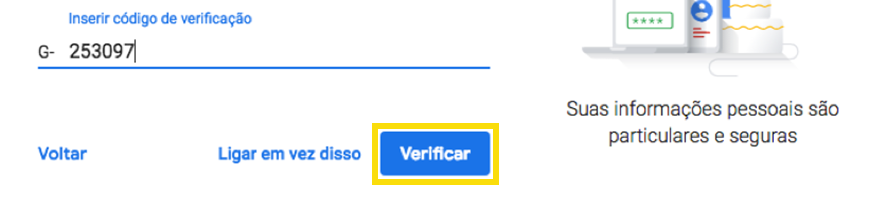
  6. Insira o código de verificação que recebeu por SMS e selecione "Verificar";
     

  7. Preencha a sua data de nascimento e género, escolha “Próxima”. Caso necessite insira um endereço de e-mail de recuperação (opcional);
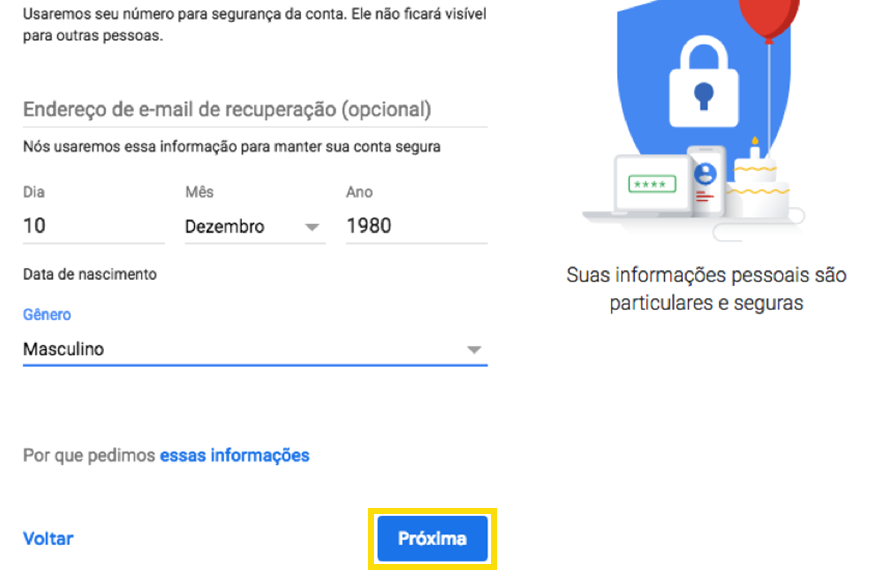
     

  8. Por fim, tem a sua conta Gmail criada.


Exportar o seu email para Gmail

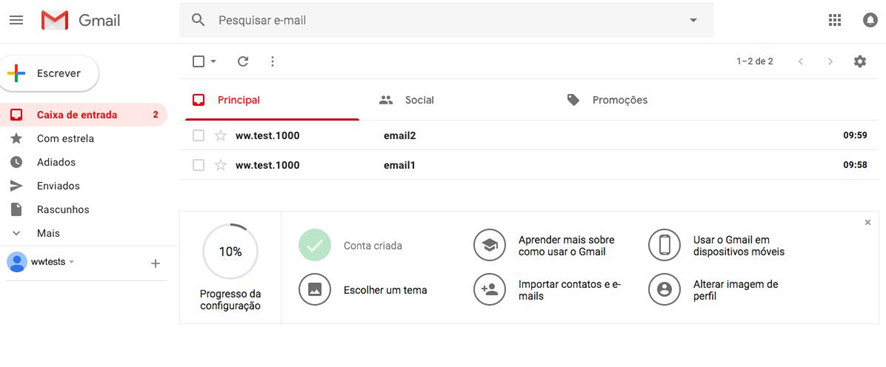
Após a criação da conta Gmail saiba como pode exportar o seu email para a conta Gmail:

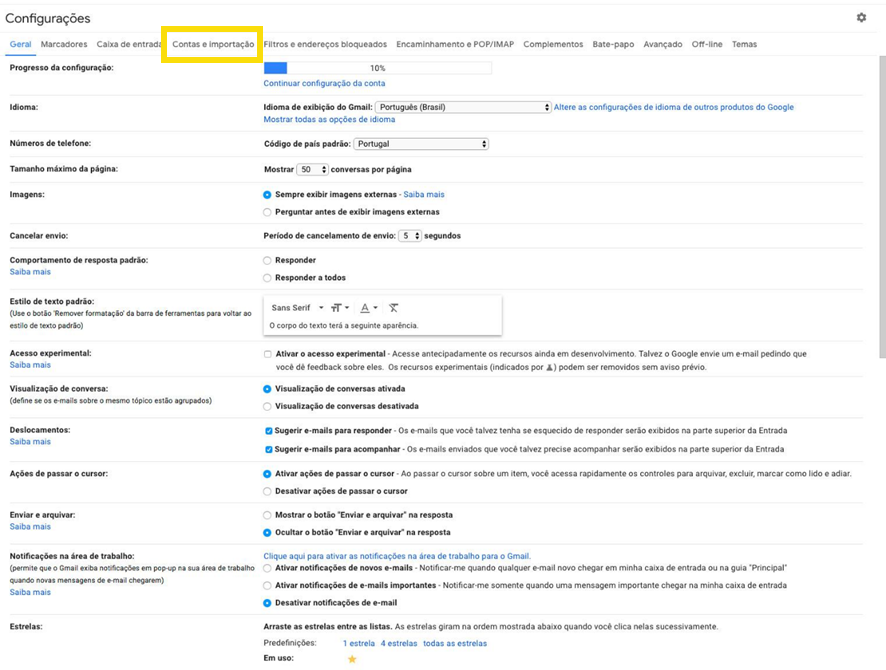
  1. Aceda à sua conta Gmail, selecione a “roda dentada”, que fica no canto superior direito, e escolha "Configurações" (também pode aparecer como "Definições" ou "Settings");
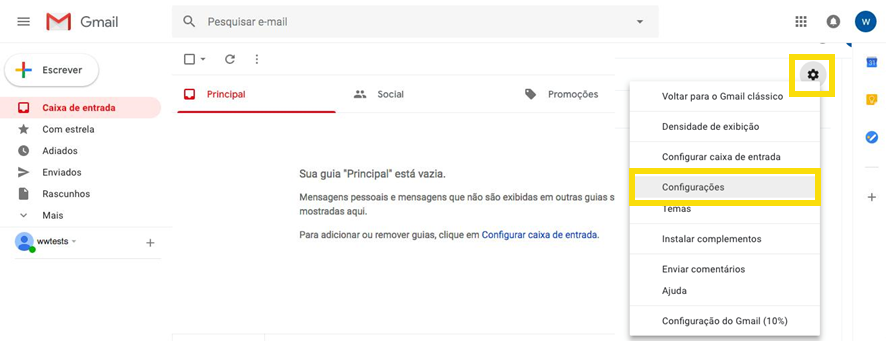
     

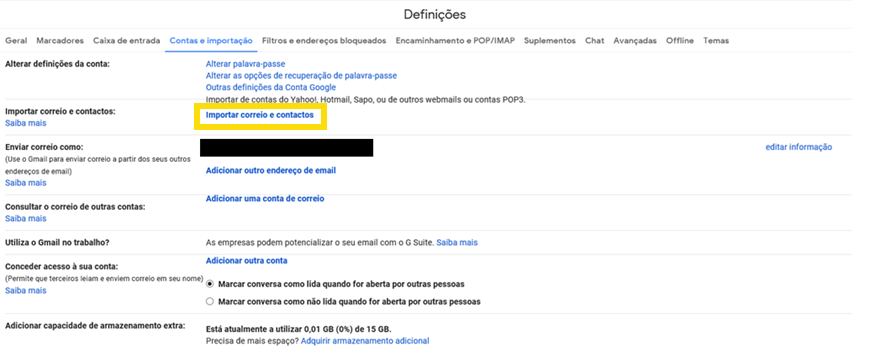
  2. Selecione "Contas e importação";


  3. De seguida, escolha "Importar correio e contactos";
     

  4. Preencha o seu email, a palavra-passe da conta, e servidor POP. Selecione “Continuar”;
    Os servidores POP são:
    • clix.pt - pop.clix.pt - porta 110
    • optimus.clix.pt - pop.clix.pt - porta 110
    • mail.pt - pop.mail.pt - porta 110
    • oniduo.pt - pop.oniduo.pt - porta 110
    • oninetspeed.pt - pop.oninetspeed.pt - porta 110
    • oninet.pt - pop.oninet.pt - porta 110
    • mail.optimus.pt  - pop.kanguru.pt  - porta 110
    • kanguru.pt - pop.kanguru.pt - porta 110
    • Também é possível utilizar em alternativa a porta 995 para acesso POP sobre SSL.
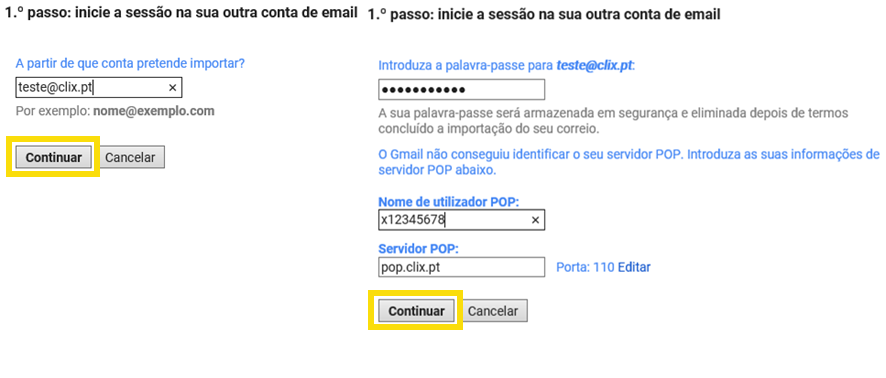
       

  5. Na página seguinte, escolha "Importar email" e selecione "Iniciar Importação";
  6. pós o Gmail ter terminado a importação, os emails que estavam na pasta "Recebidas" são migrados para o Gmail;


Exportar o seu email para uma conta Hotmail/Outlook

A importação para o Outlook replica o seu email na sua conta Hotmail, pelo que qualquer alteração feita no email é replicada no Hotmail.
Para não perder os seus emails, no final da importação mova-os para a sua caixa de entrada do Hotmail ou para pastas novas, criadas na sua conta Hotmail.

Saiba, passo-a-passo. como fazer a importação para a conta Hotmail:

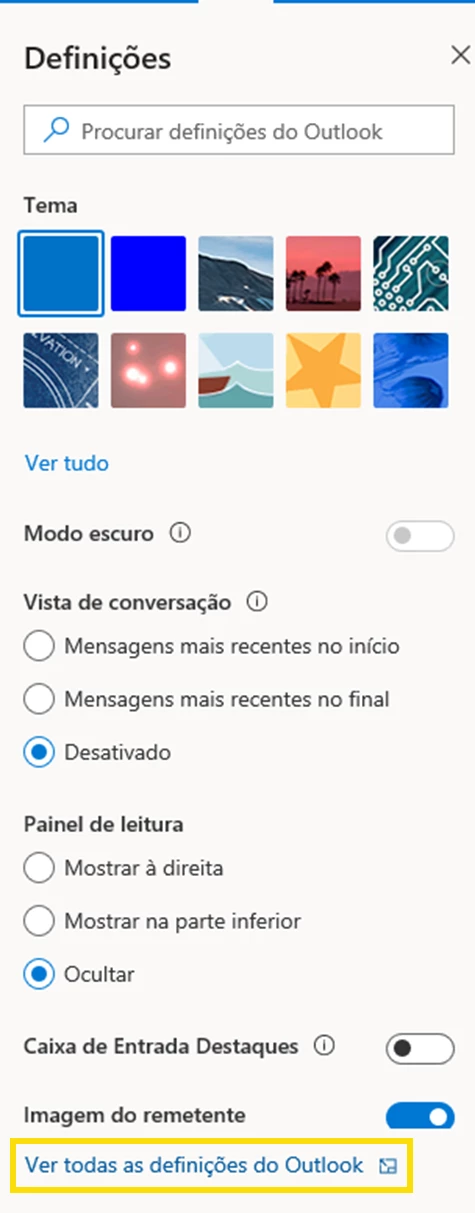
  1. Aceda ao seu email Hotmail/Outlook e selecione a “roda dentada”, que fica no canto superior direito. De seguida, escolha "Ver todas as definições do Outlook";
     

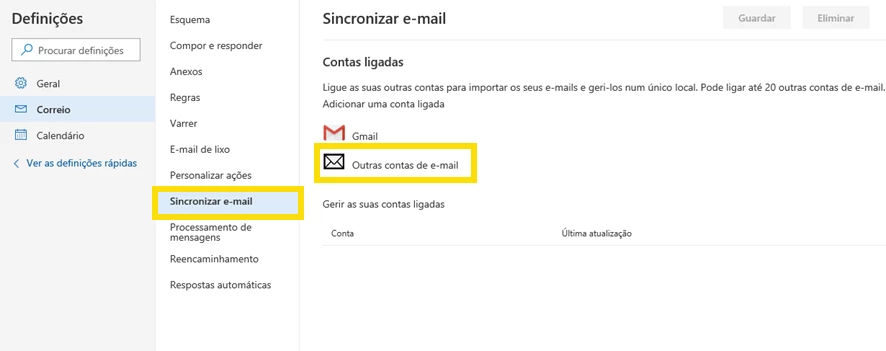
  2. No menu do lado esquerdo, selecione "Sincronizar e-mail" e de seguida em "Outras contas de e-mail";
     

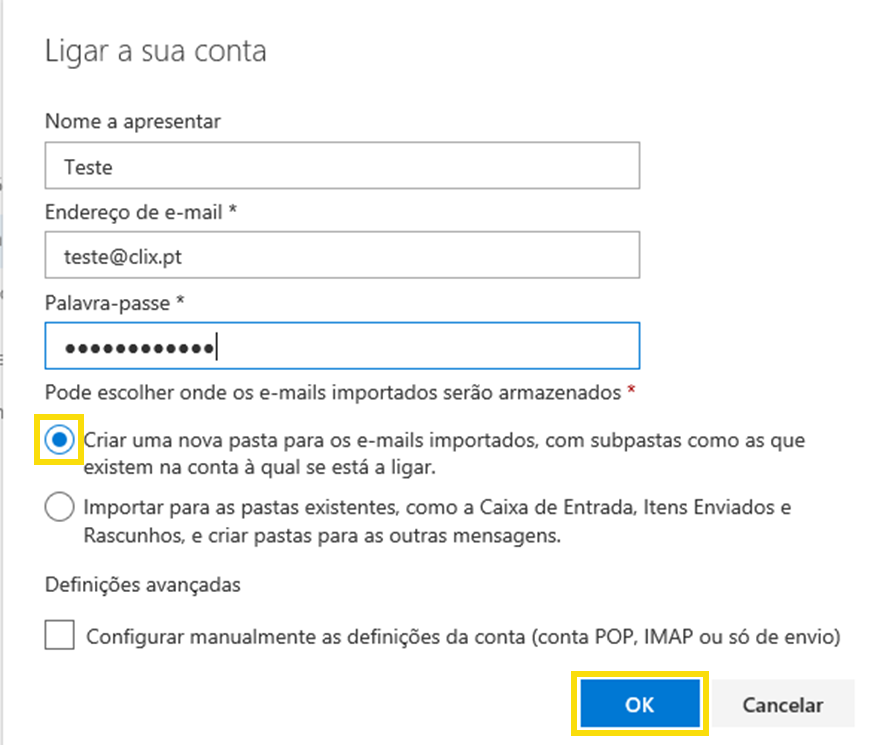
  3. Preencha o nome a apresentar, email e palavra-passe, de seguida escolha "Criar uma nova pasta para os e-mails importados, com subpastas como as que existem na conta à qual se está a ligar", caso queira que o Hotmail replique as suas pastas.
    Para continuar selecione "OK";
     

  4. Após a importação pode confirmar que os seus emails já aparecem no Hotmail, assim como as pastas que tinha criadas na sua conta.
    Nota: Recordamos que qualquer alteração que faça no email será replicada no Hotmail. Para se salvaguardar, mova os emails para outras pastas


Saiba ainda como exportar os seus contactos no Outlook e como importá-los através do Gmail:


Teve alguma dificuldade neste processo? Partilhe com a comunidade. 

1037 Comentários

Titan
Terabyte
November 19, 2019

Importei para o Gmail que é pau para toda a obra e os mails recentes que são os recibos de salário apareceram lá todos, vamos ver se não tenho nenhum bug


Não tem na caixa de origem TODOS os emails recebidos até hoje? É no que dá usar uma conta de email com espaço limitado e não sincronizar com um MAIL CLIENT…

Nunca mais volta a ter essa limitação com o GMAIL!

Foram importados do Kanguru e estes são os mails mais recentes o Kanguru que tenho

Byte
November 19, 2019

Impossível sincronizar quer com o Gmail, quer com Outlook. Sempre o mesmo erro, ou aparece “username or password incorrect” ou “unable to connect to server”

Alguma ajuda?


Byte
November 19, 2019

Boa tarde tenho email @clix.pt e recebi mensagem de descontinuaçao de email. criei conta em Gmail e no entanto nao consigo importar contatos dando erro seguinte:


Não foi possível validar essa combinação de endereço de e-mail e senha. Caso tenha certeza de que sua senha está correta, faça login em seu outro provedor de e-mail para confirmar e concluir todos os captchas necessários ou testes de verificação de imagens. Em seguida, tente importar novamente.


Repeti varias vezes e não deu,


Cumprimentos 


Rui Guimarães

Kilobyte
November 19, 2019

Nunca pensei em deixar a NOS. Um dos principais motivos - não o único, é claro - era exactamente o de manter o mesmo e-mail e respectiva mailbox desde o início da era ‘Clixiana’. Agora, será mais fácil mudar de fornecedor (e não, não é uma ameaça). Belo ‘serviço’ este, que foi prestado aos clientes… Ou seja, acaba-se o serviço e desenrrasquem-se o melhor que possam (deixamo-vos as instrucções)… :cry:

marcolopes
Super User
Super User
November 19, 2019

Nunca pensei em deixar a NOS. Um dos principais motivos - não o único, é claro - era exactamente o de manter o mesmo e-mail e respectiva mailbox desde o início da era ‘Clixiana’. Agora, será mais fácil mudar de fornecedor (e não, não é uma ameaça). Belo ‘serviço’ este, que foi prestado aos clientes… Ou seja, acaba-se o serviço e desenrrasquem-se o melhor que possam (deixamo-vos as instrucções)… :cry:


Não faça dessa razão uma razão para deixar a NOS (se falarmos de limitações SEVERAS com a velocidade de UPLOAD 10 veses inferior à concorrência, aí sim...)


Aproveite para MIGRAR para o GMAIL. É um conselho que lhe dou. Tem todo o espaço que necessita para manter os emails em arquivo, e hoje em dia grande parte dos serviços já nem pede registo por EMAIL, mas usa o LOGIN a partir das credenciais GOOGLE directamente apenas com a password do serviço GOOGLE.

Ana P.
Ana P.ModeradorAutor
Moderador
November 19, 2019

Olá @Jose Nascimento e @marcolopes

@Jose Nascimento, lamentamos a situação. No entanto, em virtude da descontinuação do serviço de email, os domínios Clix, Kanguru, Mail, Oniduo, Optimus Clix, Oninetspeed, Oninet, Mail Optimus serão descontinuados.

Pedimos desculpa por não se encontrar de acordo com as suas preferências :disappointed:.

Obrigada 

Ajude a comunidade a encontrar informação relevante. Marque como "Melhor Resposta" e faça "Like" nos melhores comentários.
Titan
Terabyte
November 20, 2019

Olá@Jose Nascimento e@marcolopes

@Jose Nascimento, lamentamos a situação. No entanto, em virtude da descontinuação do serviço de email, os domínios Clix, Kanguru, Mail, Oniduo, Optimus Clix, Oninetspeed, Oninet, Mail Optimus serão descontinuados.

Pedimos desculpa por não se encontrar de acordo com as suas preferências :disappointed:.

Obrigada 

tenho que criar outra conta de gmail, não chega importar as mensagens e fazer a sicronização como no passo 9 ??

Kilobyte
November 20, 2019

O meu problema não é a migração, em si mesma; o meu problema é a quantidade de contactos que têm o meu endereço de e-mail, nomeadamente os prestadores de serviços, os quais terei que informar, de forma a poder continuar a receber facturas em formato digital, por exemplo. Enfim, uma coisa de cada vez… Certamente que, passo a passo, lá chegarei.

Kilobyte
November 20, 2019

Ainda tenho duas contas no clix que quero migrar para o GMail.

Utilizei a receita indicada no inicio da mensagem e no passo 12 (“Preencha o seu email e password da conta e carregue em continuar”) depois de introduzir o utilizador e a psw da conta clix e de alterar o nome de usuario POP para o x******* associado à conta de email clix e após certificar que o servidor POP utilizado é pop.clix.pt porta 110, aparece-me a seguinte mensagem “Não foi possível validar essa combinação de endereço de e-mail e senha. Caso tenha a certeza que a sua senha está correcta, faça login em seu outro provedor de e-mail para confirmar e concluir todos os captchas necessários ou testes de verificação de imagens. Em seguida tente importar novamente.”

É claro que tenho a certeza que a combinação username password existe e está correcta.

A mensagem “o Gmail não identificou seu servidor POP “ também me aparece tal como ilustrado no passo 12 da receita.

Se alguém puder ajudar os meus agradecimentos antecipados.

Tiago C.
Moderador
November 20, 2019

Olá a todos,

Temos a indicação de que a situação referente as credenciais erradas já se encontra ultrapassada. Pedimos que voltem a testar, por favor.

@dilbert_pt caso a dificuldade se mantenha, pedimos que nos envie uma mensagem privada com o seu email. 

Ajude a comunidade a encontrar informação relevante. Marque como "Melhor Resposta" e faça "Like" nos melhores comentários.