


Como unir as redes Wi-Fi em nosnet.pt
A App NOS Net e nosnet.pt permitem a gestão inteligente de redes ao unir as redes Wi-Fi de routers que suportem esta funcionalidade, para que tenha uma ligação continua mesmo quando anda entre diferentes divisões da sua residência.
Atualização Giga Router
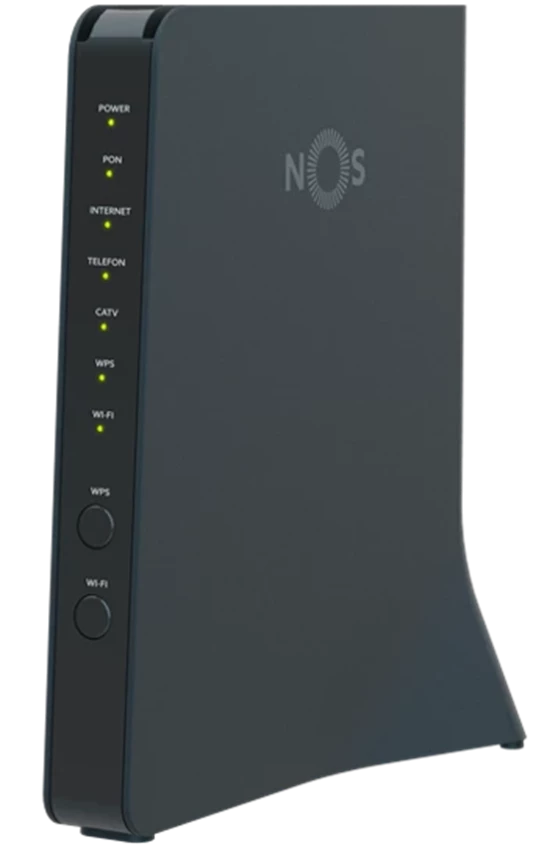
Vamos melhorar a sua experiência Wi-Fi em casa.
Caso tenha o Giga Router Wi-Fi 5.0 ou o Giga Router Wi-Fi 6.0, a partir de dia 19 de janeiro e 10 de fevereiro de 2026, respetivamente, é ativa a gestão inteligente de redes no seu router.
Após a atualização, se perder a ligação Wi-Fi em algum equipamento, volte a ligar-se usando os dados da rede Wi-Fi 2.4GHz, disponíveis na etiqueta do seu router NOS.
Saiba como se ligar à rede Wi-Fi após a atualização:
- Abra a aplicação de câmara do seu smartphone ou tablet e aponte-a para o QR Code que se encontra na etiqueta que está por baixo do router.
Caso a etiqueta tenha dois QR Codes, deve ser utilizado o da rede Wi-Fi 2.4 Ghz para configurar a ligação à internet.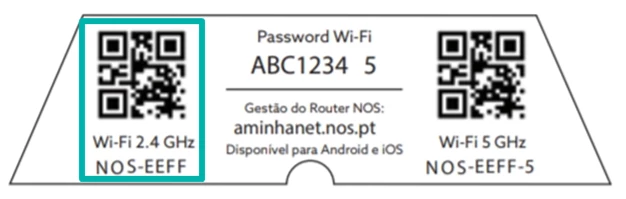
- Em alternativa, através das definições Wi-Fi no PC, tablet ou smartphone:
- Procure e selecione a rede Wi-Fi 2.4 GHz NOS com o nome (SSID) indicado na etiqueta abaixo do QR Code;
- Introduza a password correspondente. Pode encontra-la na etiqueta que está por baixo do router.
Utiliza a rede Wi-Fi na UMA TV 4K?
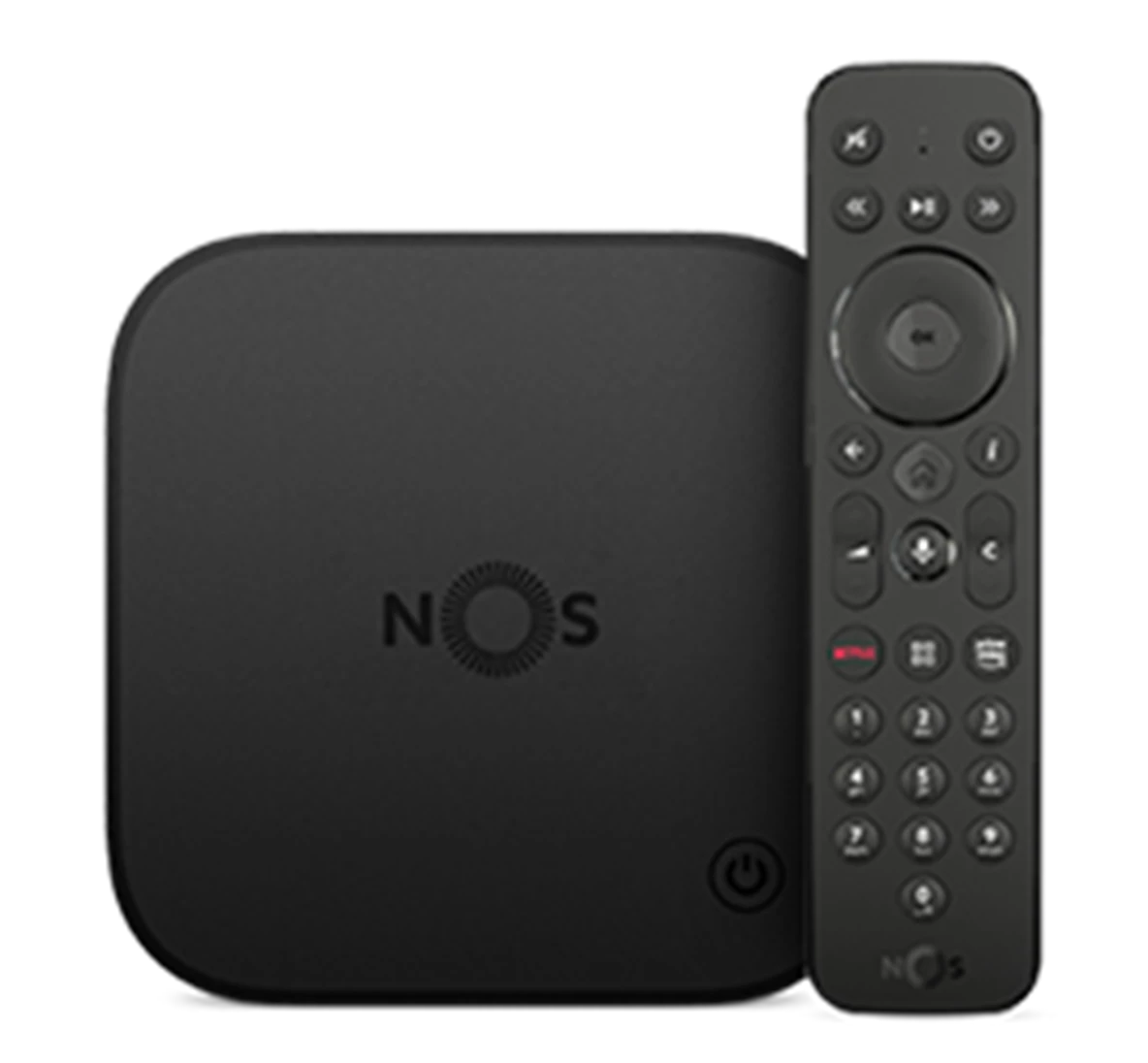
Para garantir que continua a ver TV, pedimos que altere a rede Wi-Fi a que a sua box está ligada, escolhendo a rede Wi-Fi 2.4Ghz.
As credenciais de autenticação encontram-se na etiqueta do seu router.
Saiba como se ligar à rede Wi-Fi na UMA TV após a atualização:
- Ligar a uma rede Wi-Fi
Para ligar a box UMA à rede Wi-Fi, siga o passo acima e de seguida:- Pressione a tecla “Menu” no comado e escolha a opção “Definições”. De seguida, no separador “Box” selecione “Wi-Fi”.
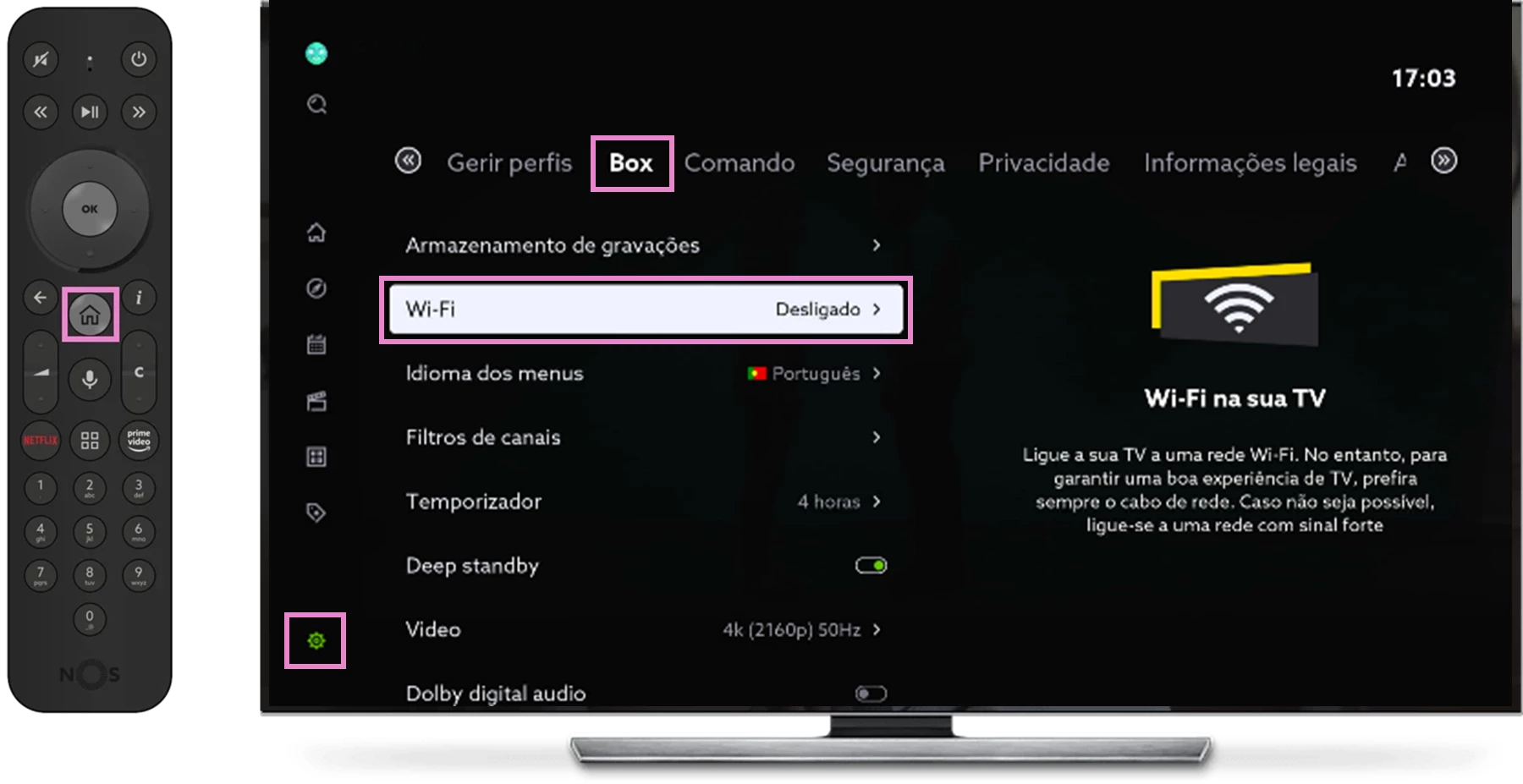
-
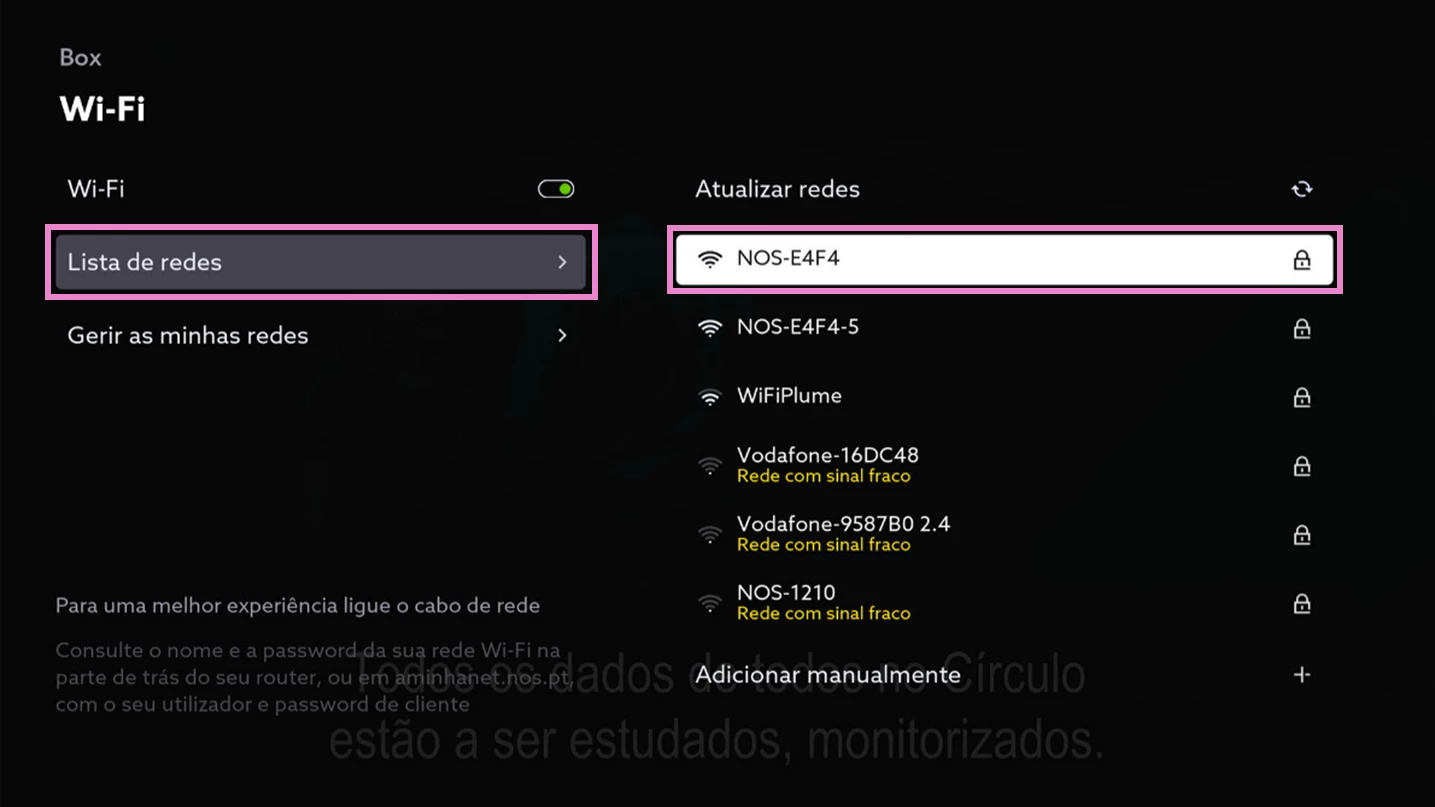
Em “Lista de redes” selecione a sua rede Wi-Fi NOS;
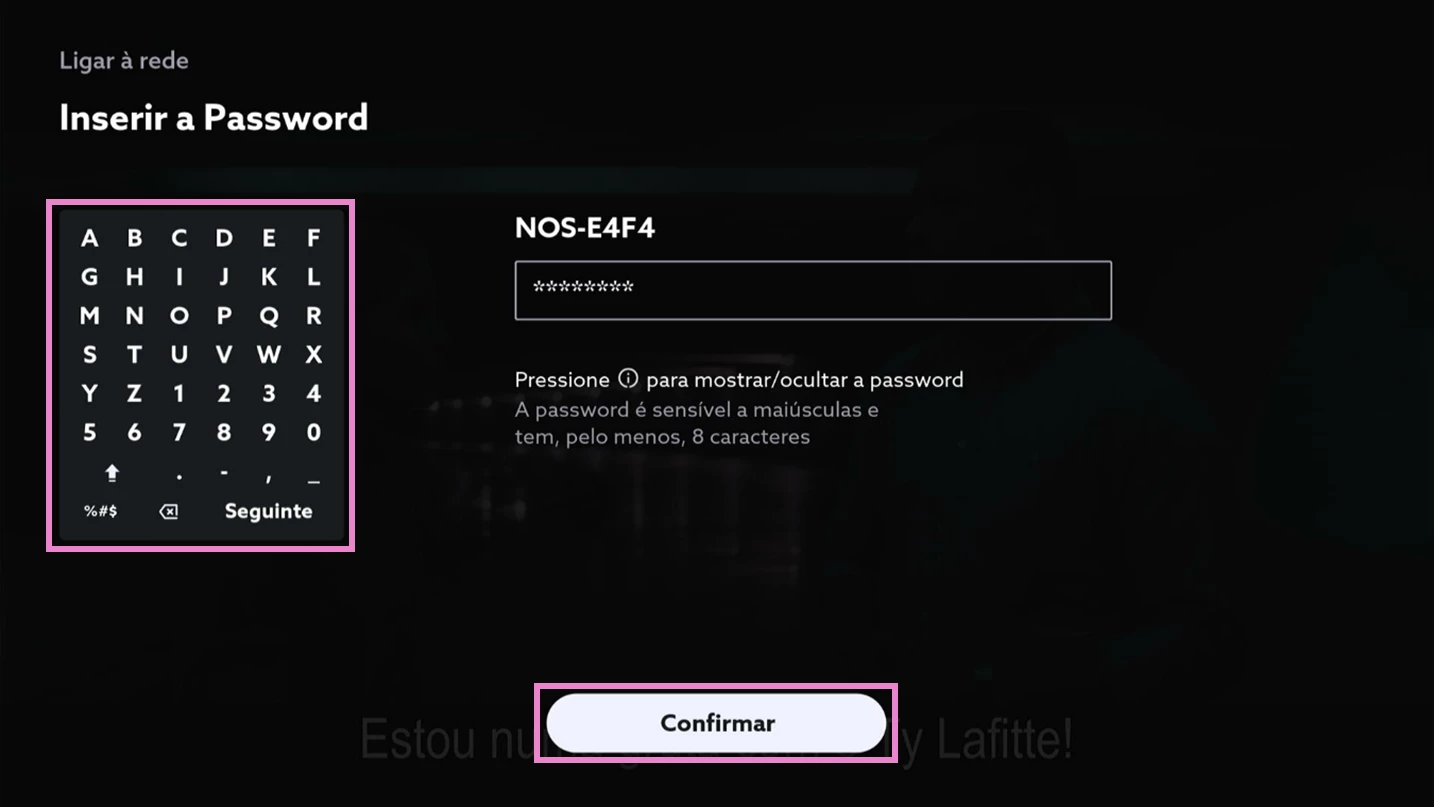
- Insira a palavra-chave da rede Wi-Fi, com auxílio do teclado no ecrã. De seguida, escolha "Confirmar" para avançar.
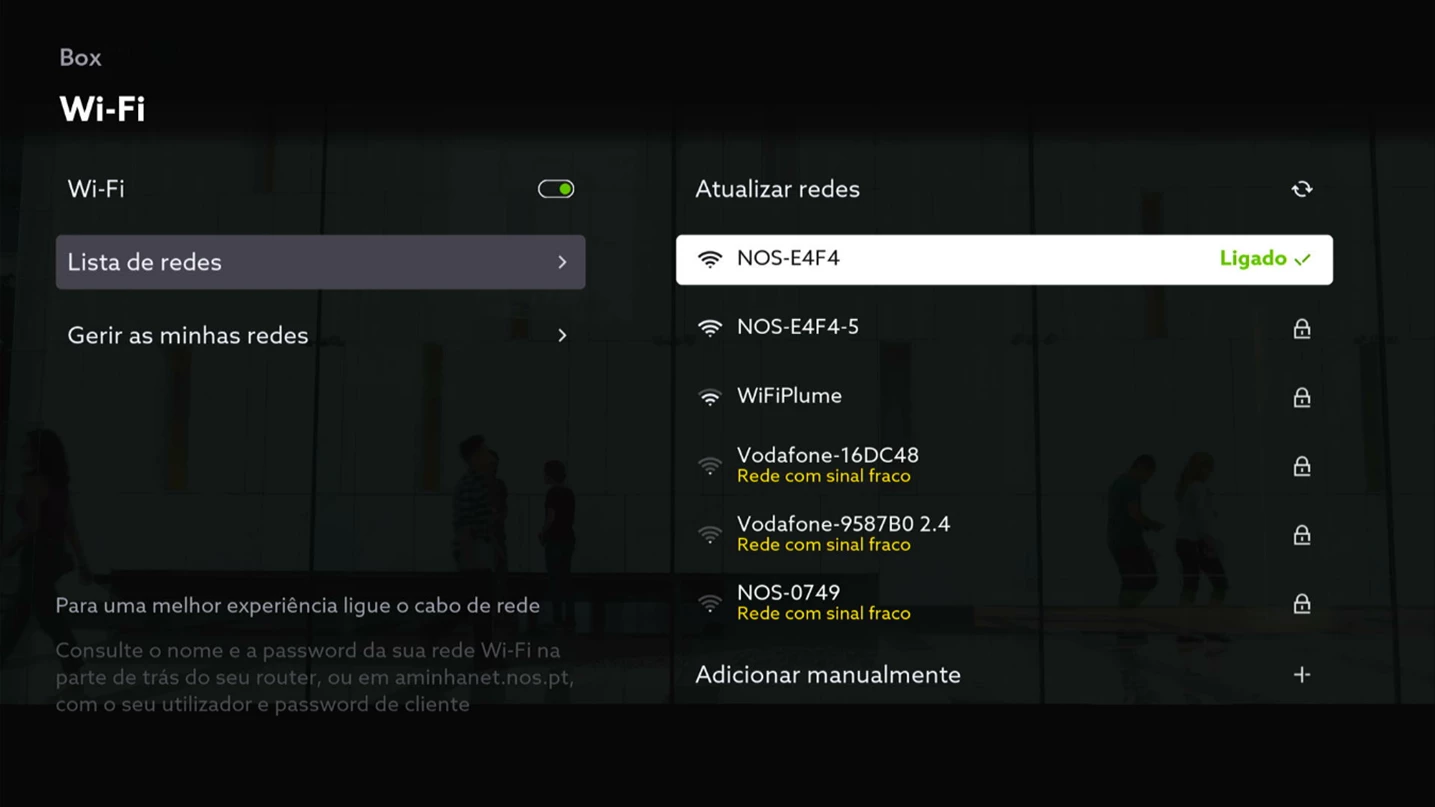
- Por fim é apresentada a listagem de redes Wi-Fi, onde pode confirmar a que rede se encontra ligado.
- Pressione a tecla “Menu” no comado e escolha a opção “Definições”. De seguida, no separador “Box” selecione “Wi-Fi”.
- Mudar a rede Wi-Fi
Para alterar rede Wi-Fi à qual a sua box se encontra conectada, siga o passo acima e, de seguida:- Pressione a tecla “Menu” no comado e escolha a opção “Definições”. De seguida, no separador “Box” selecione “Wi-Fi”.
- Em “Lista de redes", selecione a nova rede a que se pretende ligar;
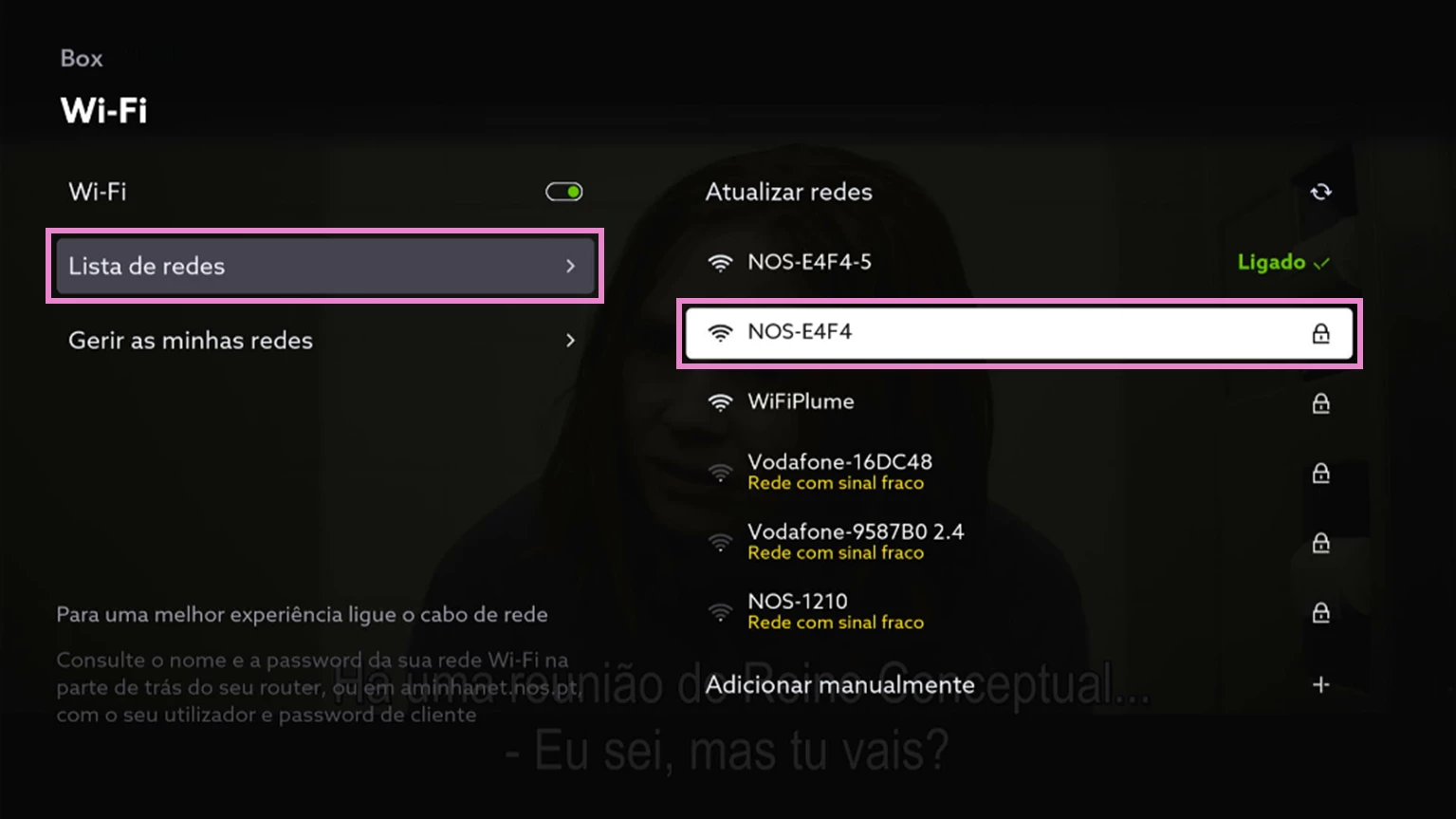
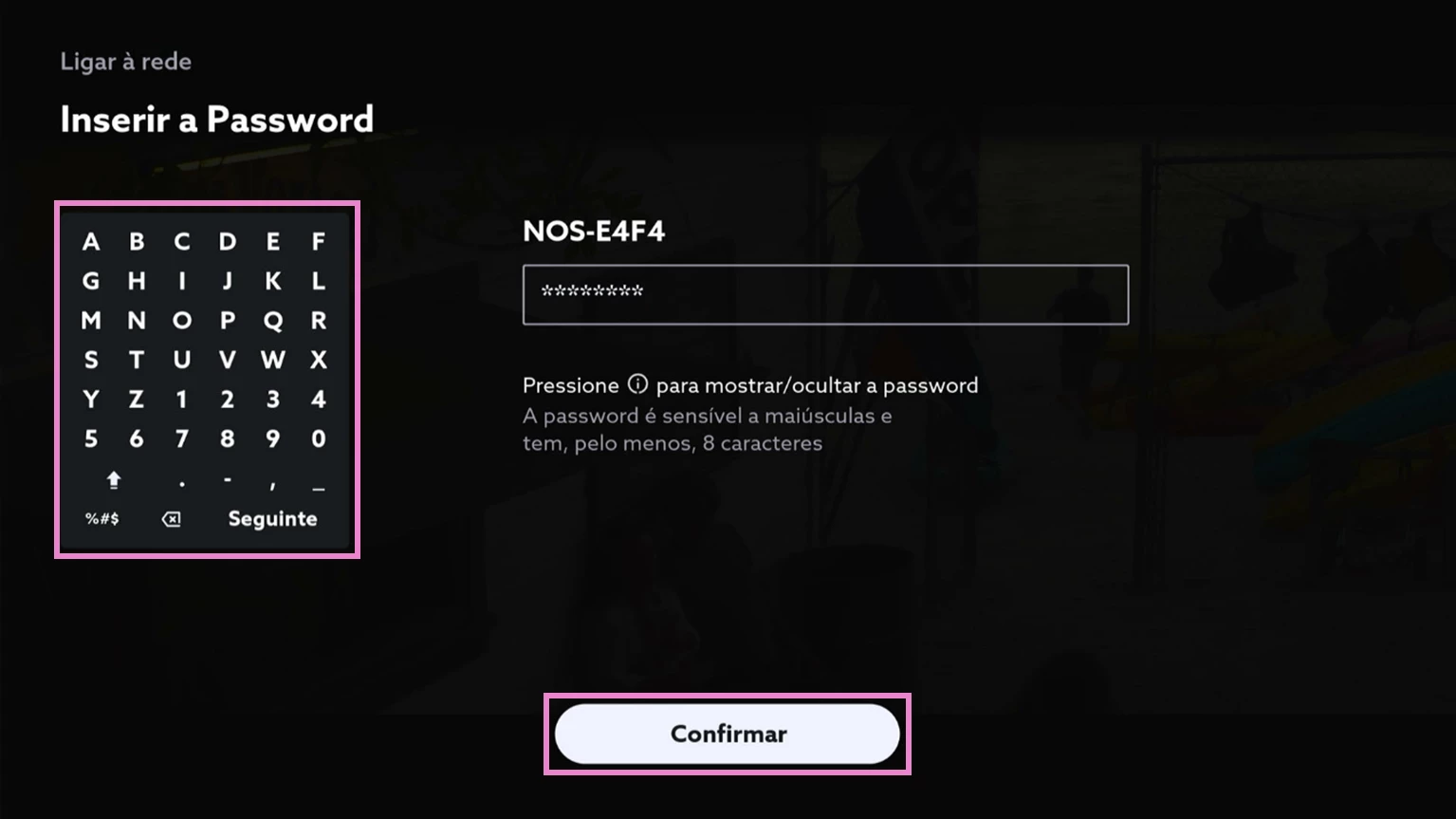
- Insira a palavra-chave da rede Wi-Fi, com auxílio do teclado no ecrã. De seguida, escolha "Confirmar" para avançar.
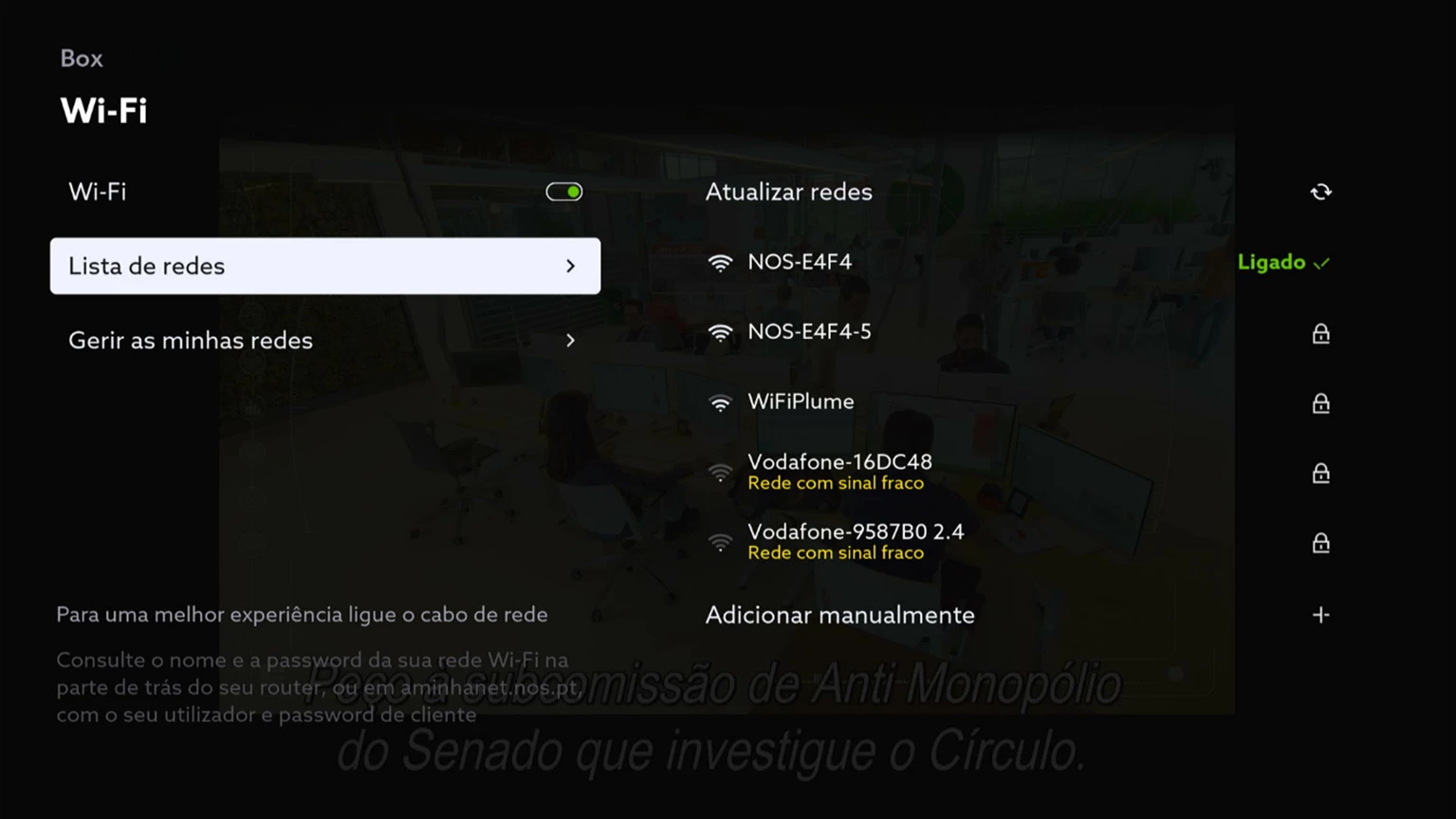
- Por fim é apresentada a listagem de redes Wi-Fi, onde pode confirmar a que rede se encontra ligado.
- Ligar a uma rede Wi-Fi manualmente
Para ligar a box UMA à rede Wi-Fi manualmente, siga o passo acima e de seguida:- Pressione a tecla “Menu” no comado e escolha a opção “Definições”. De seguida, no separador “Box” selecione “Wi-Fi”.
-
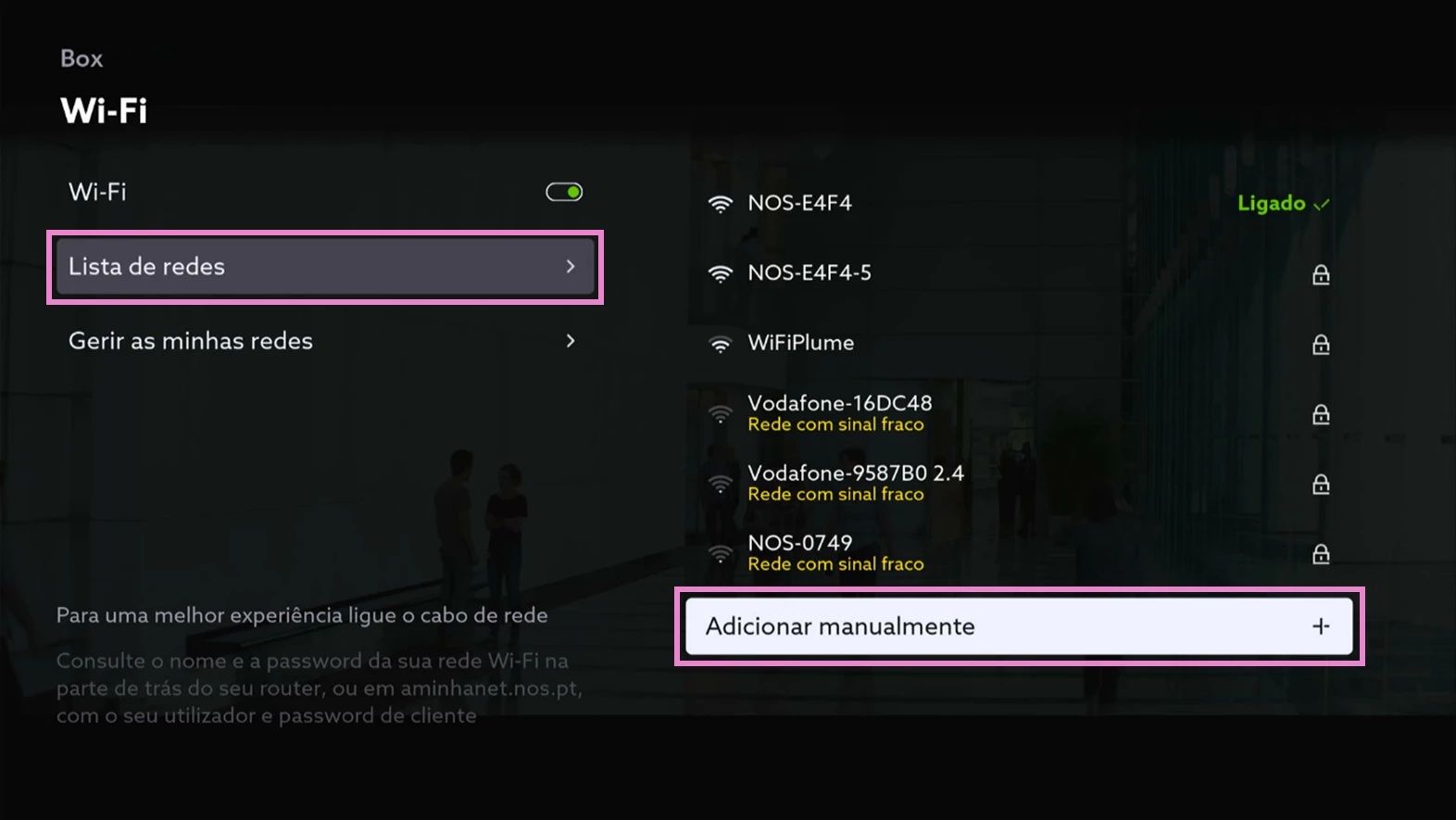
Em “Lista de redes", selecione “Adicionar rede manualmente”;
- Insira o nome da rede Wi-Fi, com auxílio do teclado no ecrã. De seguida, escolha "Continuar" para avançar.
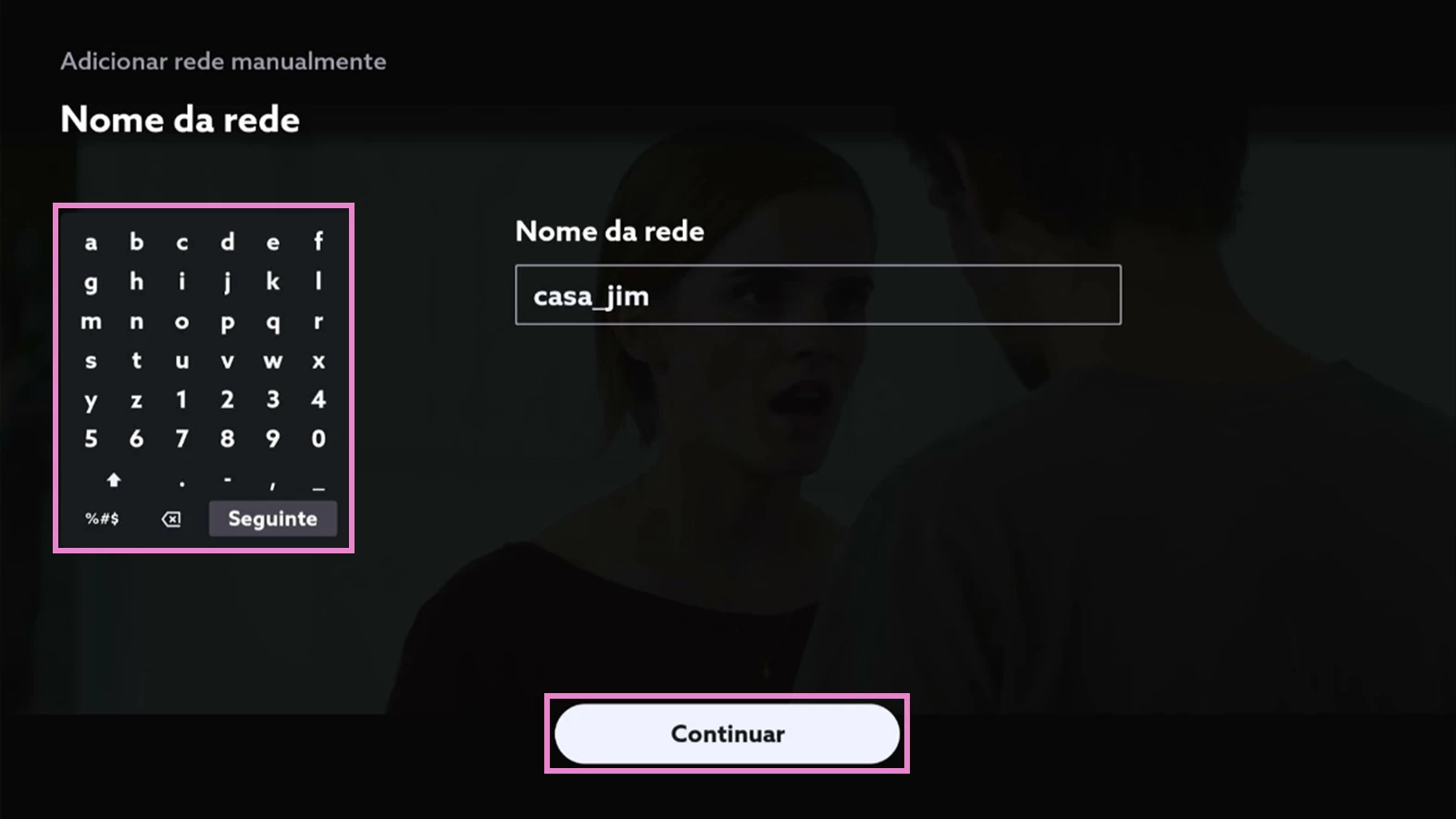
- Escolha qual o tipo de segurança da sua rede Wi-Fi.
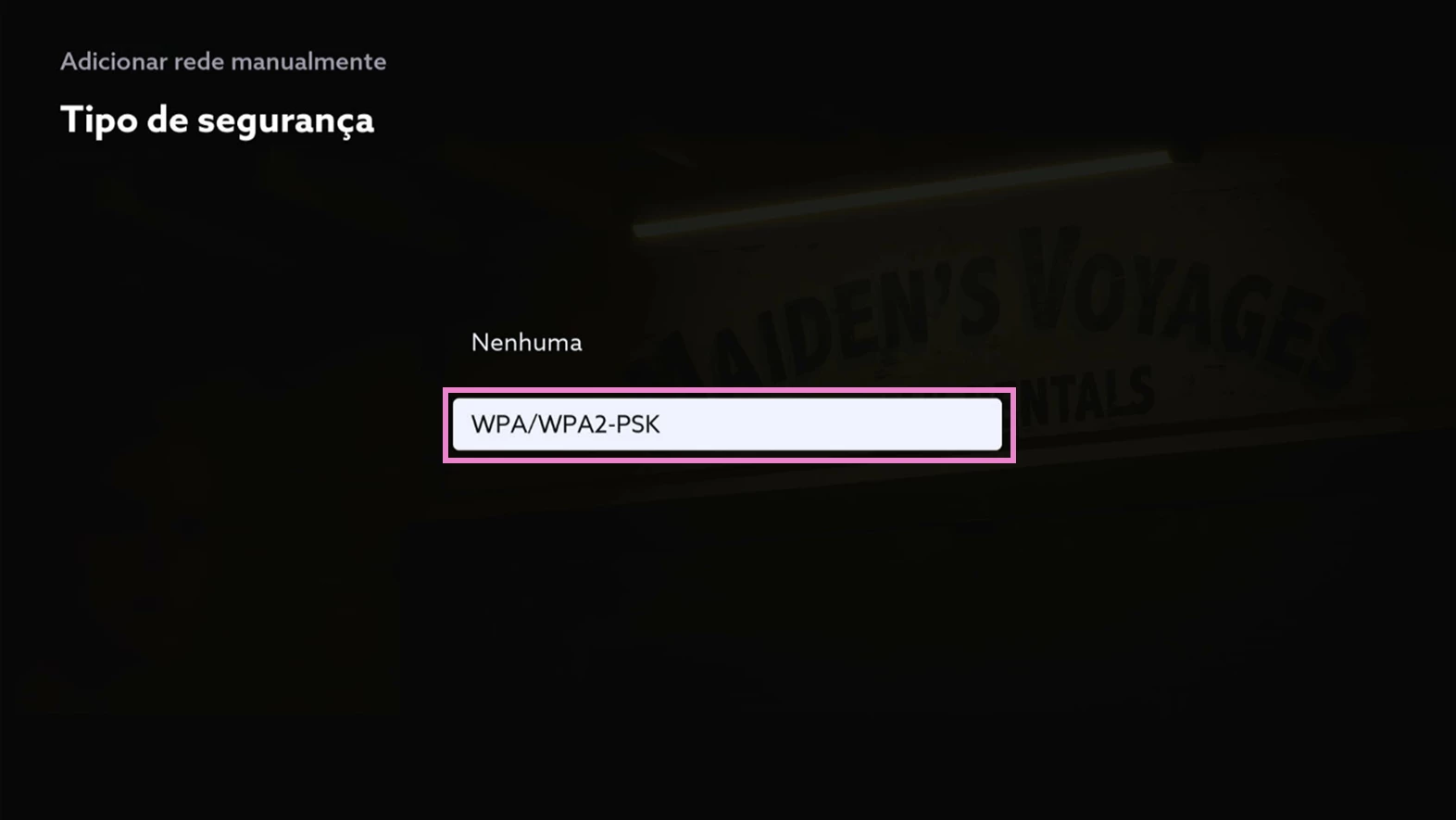
- Insira a palavra-chave da rede Wi-Fi, com auxílio do teclado no ecrã. De seguida, escolha "Continuar" para avançar.
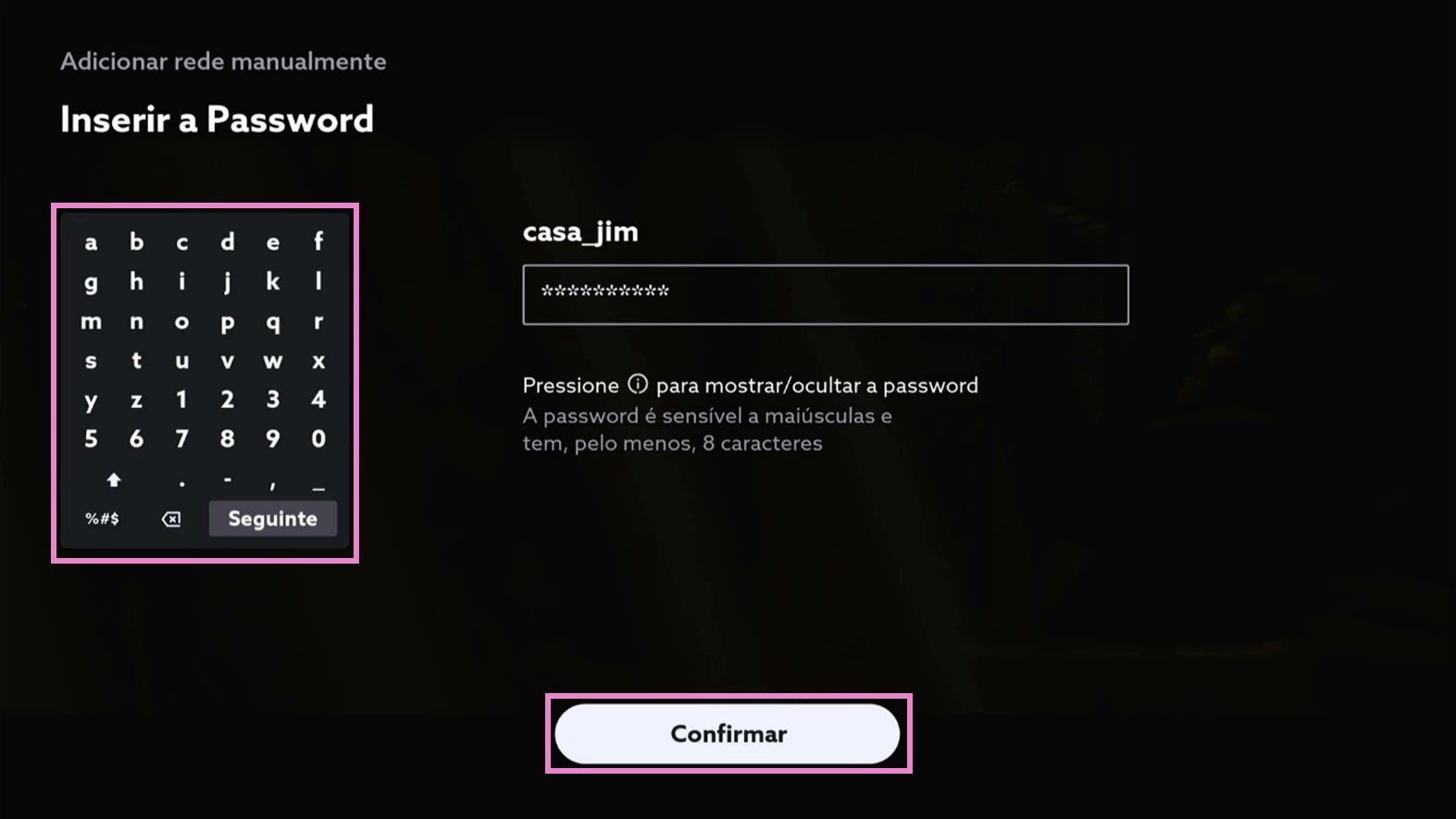
- Confirme as informações da rede Wi-Fi e escolha “Atualizar paravra passe” para concluir o processo;
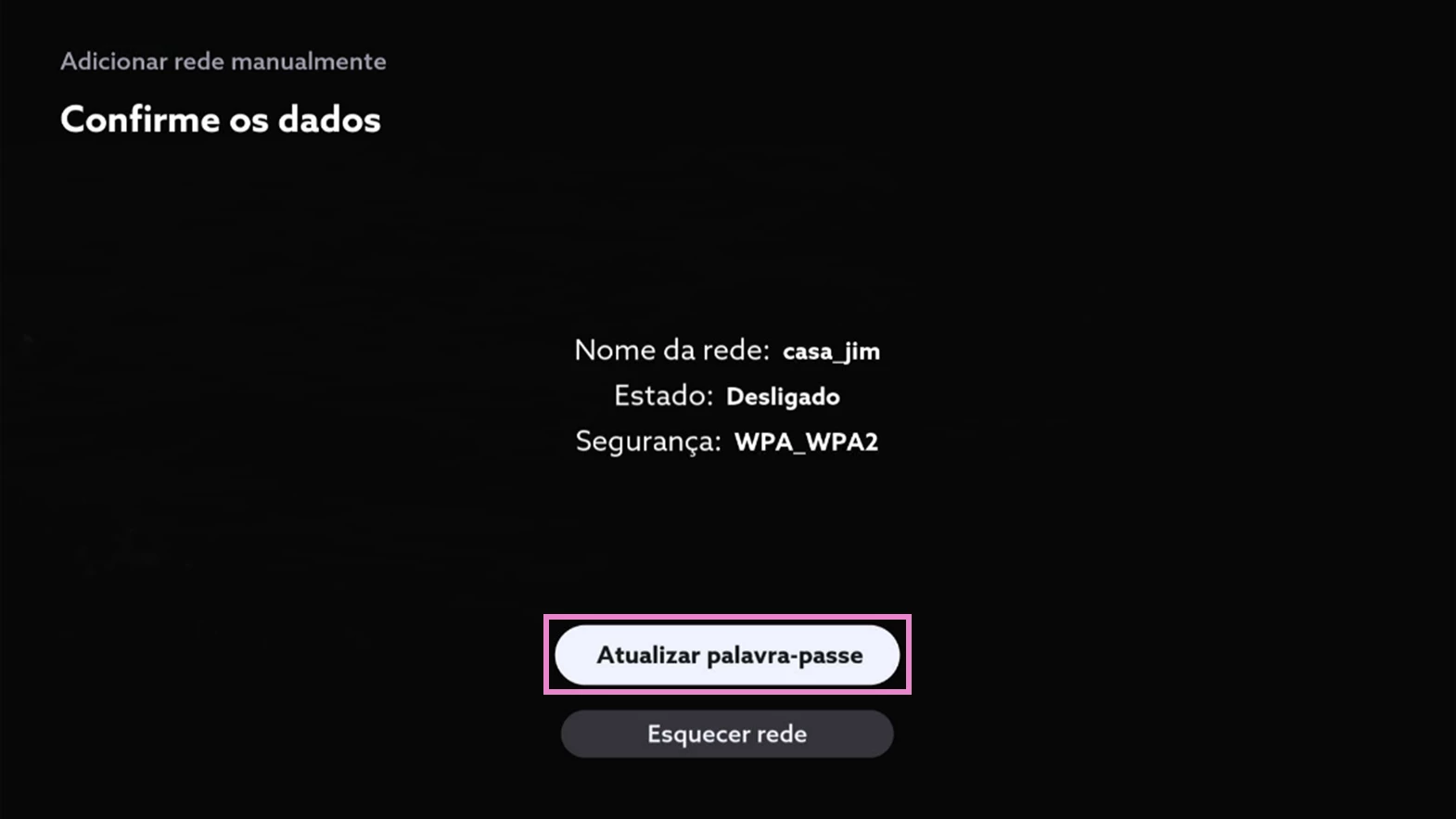
Nota: No final do processo a rede foi adicionada à lista de redes. Para se ligar a esta rede deve ir à lista de redes e selecionar a nova rede.
- Pressione a tecla “Menu” no comado e escolha a opção “Definições”. De seguida, no separador “Box” selecione “Wi-Fi”.
Neste artigo explicamos como unir as redes Wi-Fi do router em nosnet.pt:
Saiba também como unir as redes Wi-Fi do router na App NOS Net:
O que é a funcionalidade Unir Redes Wi-Fi para gestão inteligente de redes
A funcionalidade de unir redes Wi-Fi ou Band Steering permite que o router defina de forma dinâmica e contínua qual a melhor banda Wi-Fi (2.4GHz ou 5GHz) para cada equipamento ligado ao router, possibilitando uma ligação mais eficiente e uma melhor qualidade de serviço. 😊
Desta forma o Band Steering garante que cada equipamento esteja ligado à banda de frequência com melhor qualidade e menor congestionamento, garantindo uma ligação contínua e o melhor desempenho sem a necessidade da sua intervenção.
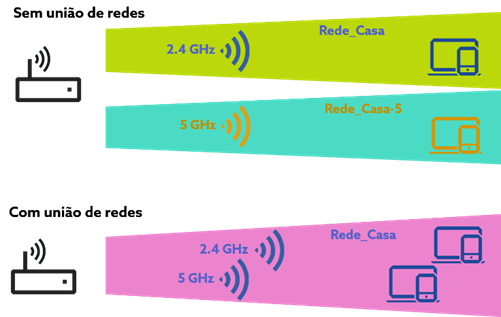
Unir redes Wi-Fi
- Aceda a nosnet.pt, com os seus dados pessoais NOS ID.
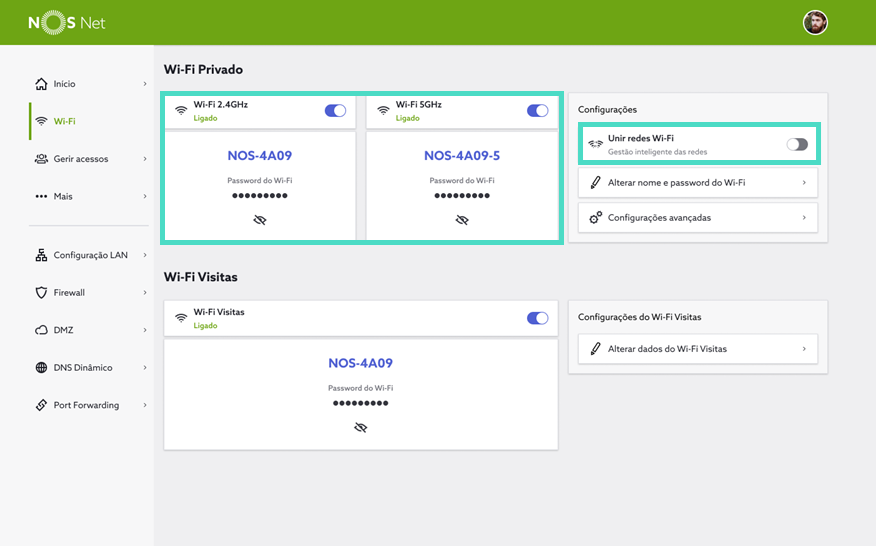
Selecione “Wi-Fi”, no menu esquerdo da página e, em “Configurações” ative “Unir redes Wi-Fi”;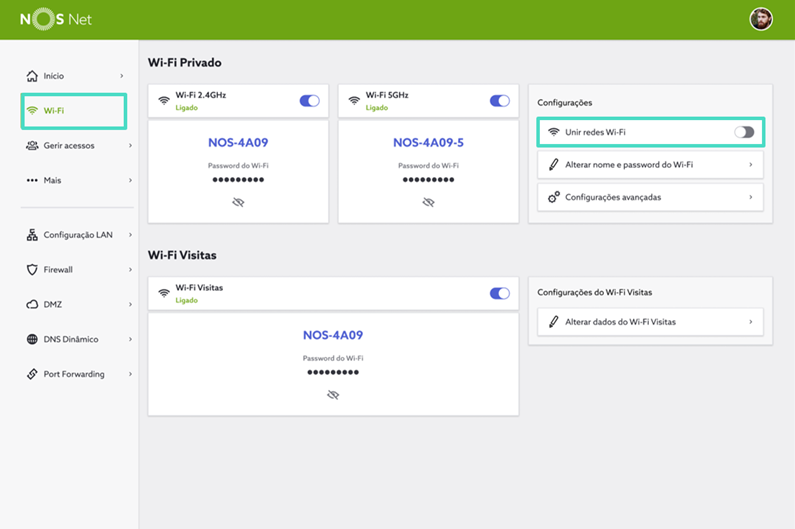
- Após a ativação do gestor inteligente das redes, as duas redes, 2.4GHz e 5GHz, ficam com as mesmas credenciais de nome e de password (anteriormente definidas na rede 2.4 GHz).
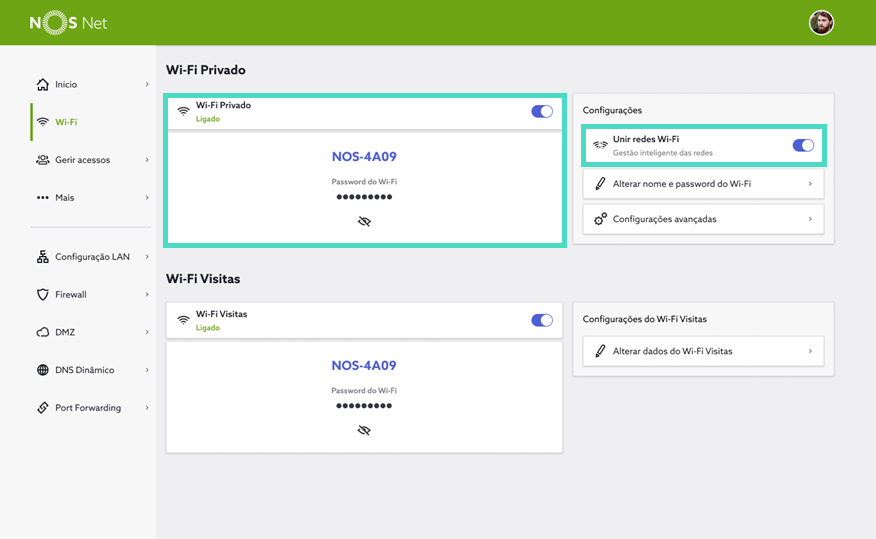
❗Atenção❗ Ao unir as duas redes Wi-Fi estas ficam com a password e nome de rede previamente definidos na rede 2.4 GHz.
Desativar “Unir redes Wi-Fi”
Para desativar a funcionalidade de Unir redes Wi-Fi, siga os passos abaixo:
- Aceda a nosnet.pt, com os seus dados pessoais NOS ID.
Selecione “Wi-Fi”, no menu esquerdo da página e, em “Configurações” desative “Unir redes Wi-Fi”;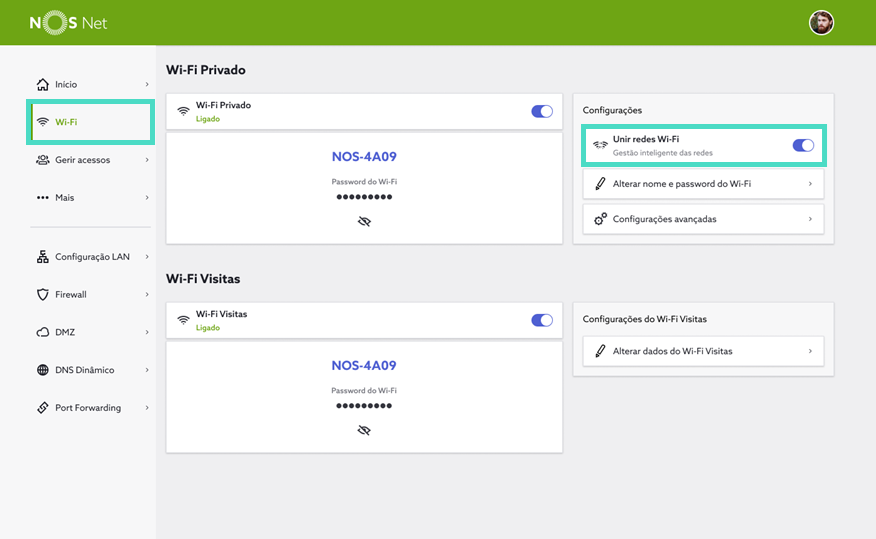
- Após a desativação do gestor inteligente das redes, as duas redes, 2.4GHz e 5GHz, ficam com o mesmo nome e passwords, sendo adicionado o sufixo “-5” ao nome da rede Wi-Fi 5GHz.
A funcionalidade de unir redes Wi-Fi através da gestão inteligente das redes está disponível apenas para alguns routers NOS.
Conheça mais sobre Canais Wi-Fi, como escolher o melhor e como configurar a password e nome de rede através dos nossos artigos:

Beneficie de todas as vantagens associadas à gestão do serviço de internet em nos nosnet.pt ou na App NOS Net, disponível através do Google Play e da App Store.
Saiba tudo sobre a App NOS Net e as funcionalidades em:
Caso tenha alguma dificuldade em unir as redes Wi-Fi, partilhe connosco.




