


Como configurar o router em nosnet.pt
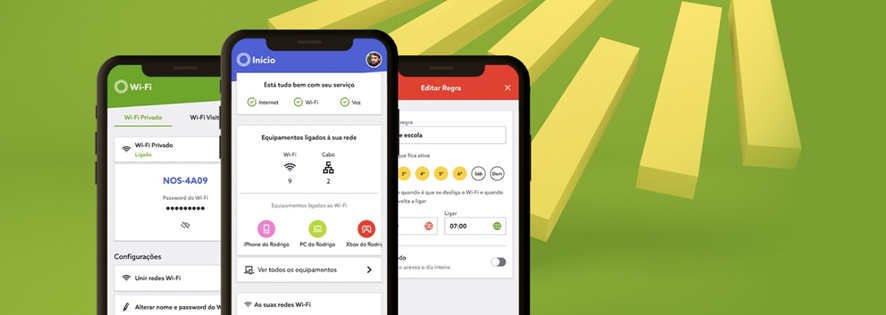
A NOS lança novas funcionalidades e configuração de router e rede Wi-Fi simplificada em qualquer lugar, através da página Web nosnet.pt e da App NOS Net.
A nosnet.pt permite o acesso a funcionalidades inovadoras que permitem a gestão e configuração do Router, mesmo quando está fora de casa.
Saiba ainda como configurar o seu router através da App NOS Net em:
O serviço está disponível para todos os clientes com Internet Fixa da NOS.
Faça o login, em nosnet.pt, ao utilizar os dados de acesso à Área de Cliente.
Funcionalidades a destacar:
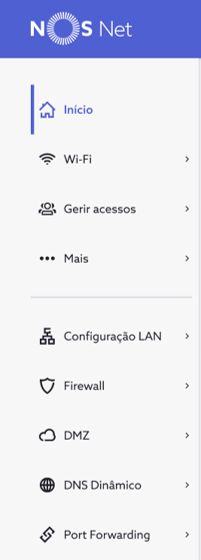
- Mapa de Rede;
- Configuração Wi-Fi;
- Eco Wi-Fi;
- Wi-Fi Visitas;
- Emparelhar Wi-Fi (WPS);
- Gestão de Acessos;
- Configuração LAN;
- Configurações Avançadas:
- DMZ
- Firewall
- Port Forwarding
- DDNS
- Repor definições do router;
- Reiniciar o router;
Mapa de Rede
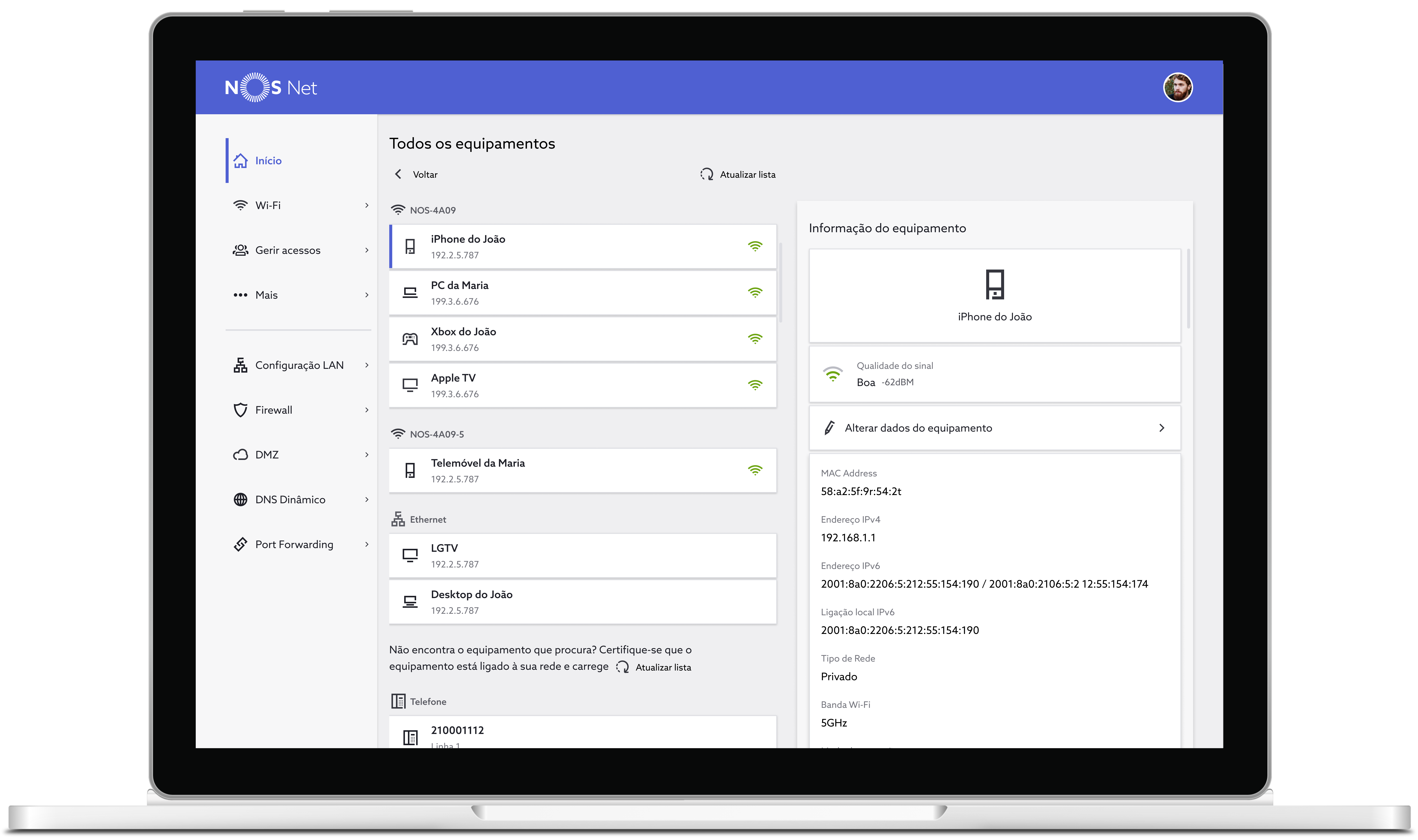
Em Mapa de Rede pode consultar quais os equipamentos ligados ao router, por cabo ou Wi-Fi. Para tal, siga os passos abaixo:
- Aceda à página nosnet.pt
- No menu, escolha “Inicio”
Configuração Wi-Fi
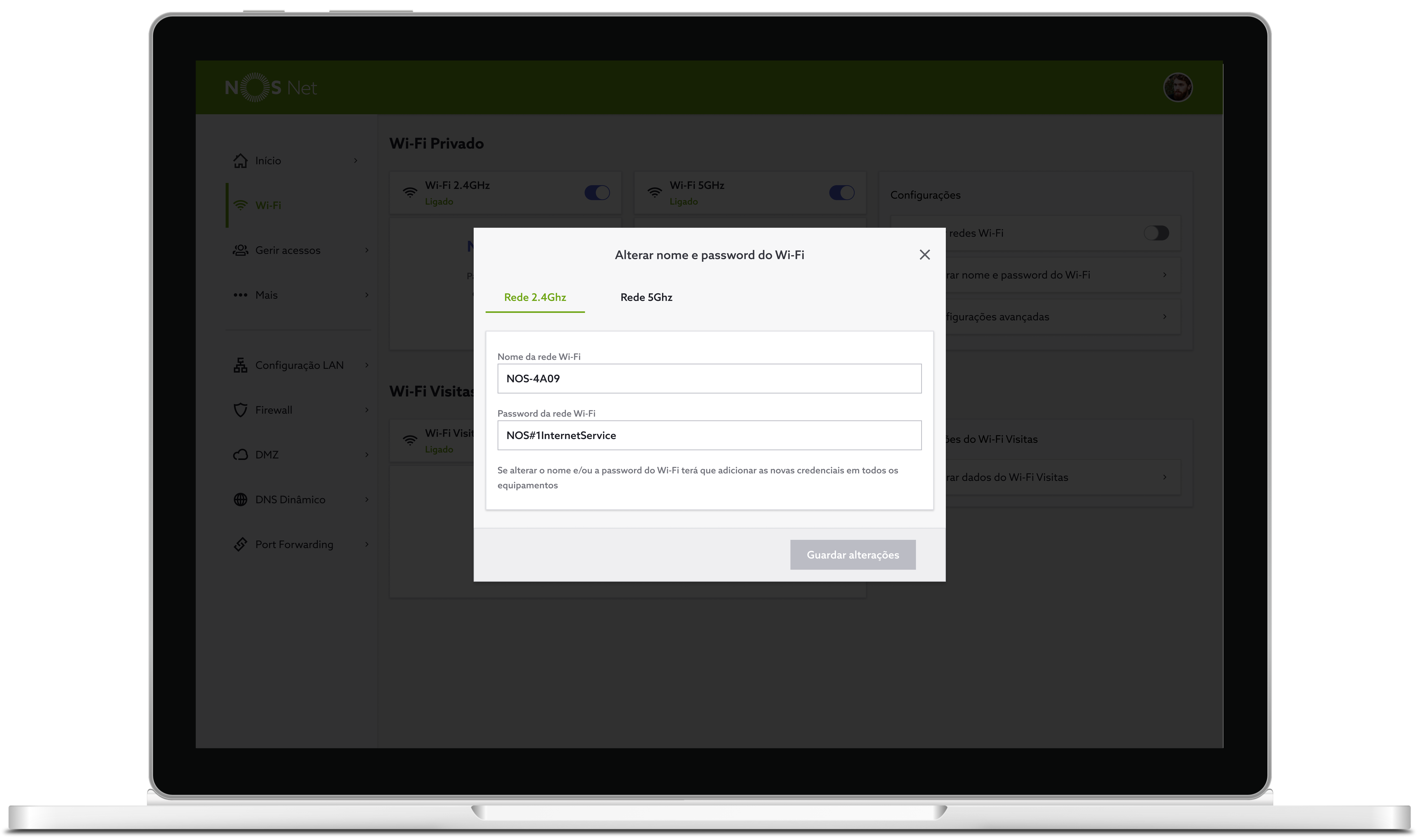
Escolha o nome e password de rede, assim como outras opções de configuração Wi-Fi, para tal siga os passos abaixo:
- Aceda à página nosnet.nos.pt
- No menu em “Wi-Fi”, selecione "Alterar nome e password do Wi-Fi"
- Faça as alterações que desejar e escolha em “Guardar Alterações”
Caso tenha a funcionalidade Eco Wi-Fi ativa, não é possível configurar as redes Wi-Fi (2.4GHz e 5GHz). Surge a notificação informativa da situação, com acesso à página Eco Wi-Fi para configuração.
Eco Wi-Fi
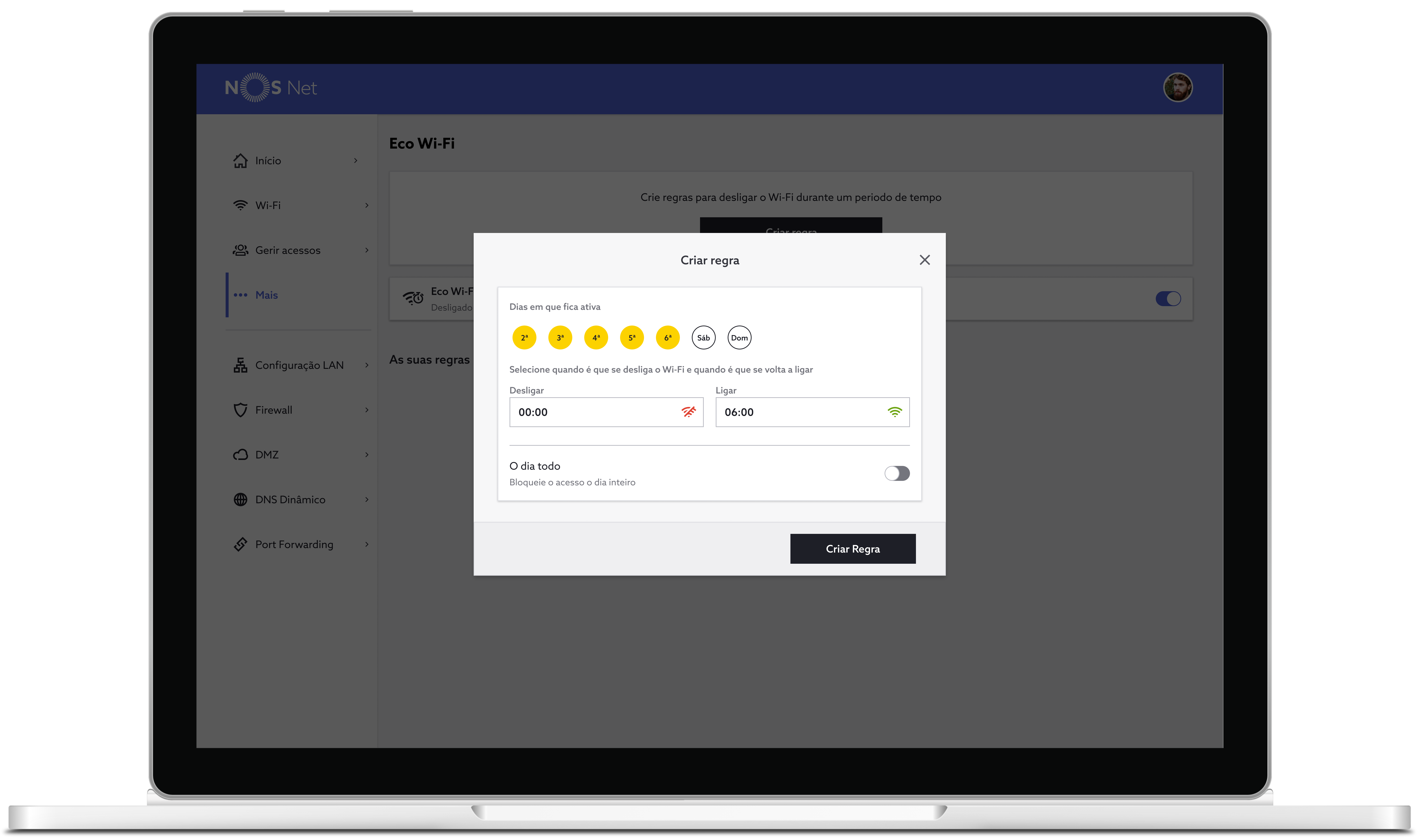
A funcionalidade Eco Wi-Fi permite configurar e definir um horário e período para ligar e desligar a rede Wi-Fi com o objetivo de só disponibilizar rede Wi-Fi quando precisa. Para configurar o Eco Wi-Fi, siga os passos abaixo:
- Aceda à página nosnet.pt
- No menu em “Mais”, selecione "Eco Wi-Fi"
- Escolha "Criar regra"
- Selecione os dias e horário em que quer desligar o Wi-Fi e escolha “Guardar alterações”
Wi-Fi Visitas
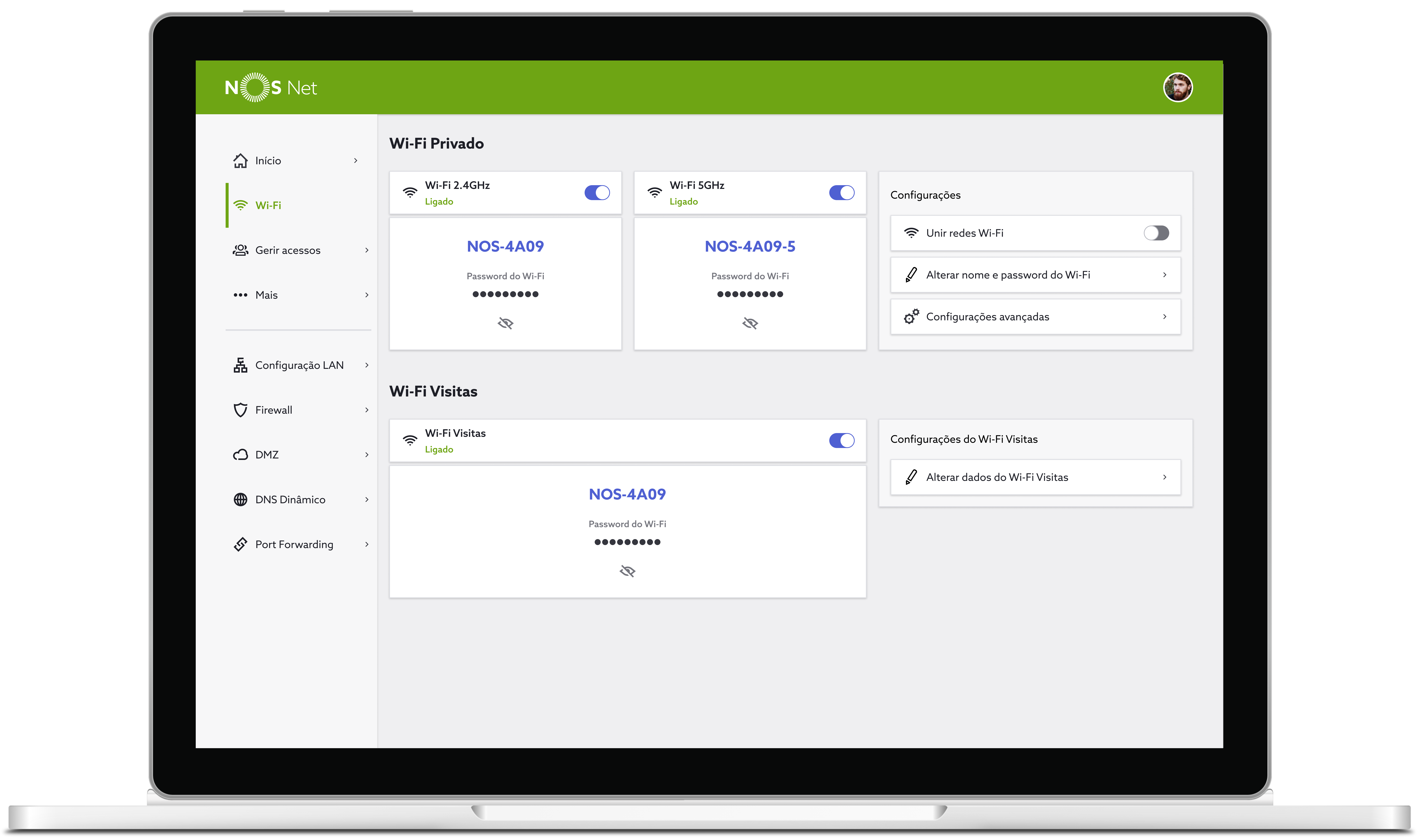
Partilhe uma rede independente para os seus amigos e família. Esta rede Wi-Fi pode ser temporária ou permanente. Para criar a rede Wi-Fi de visitas siga estes passos:
- Aceda à página nosnet.nos.pt
- Selecione “Wi-Fi” e depois "Wi-Fi Visitas"
- Escolha “Alterar dados do Wi-Fi Visitas” para definir um nome e uma password para a rede, de seguida, selecione “Guardar Alterações”
Caso tenha a funcionalidade Eco Wi-Fi ativa, não é possível configurar as redes Wi-Fi (2.4GHz e 5GHz). Surge a notificação informativa da situação, com acesso à página Eco Wi-Fi para configuração
Emparelhar Wi-Fi (WPS)
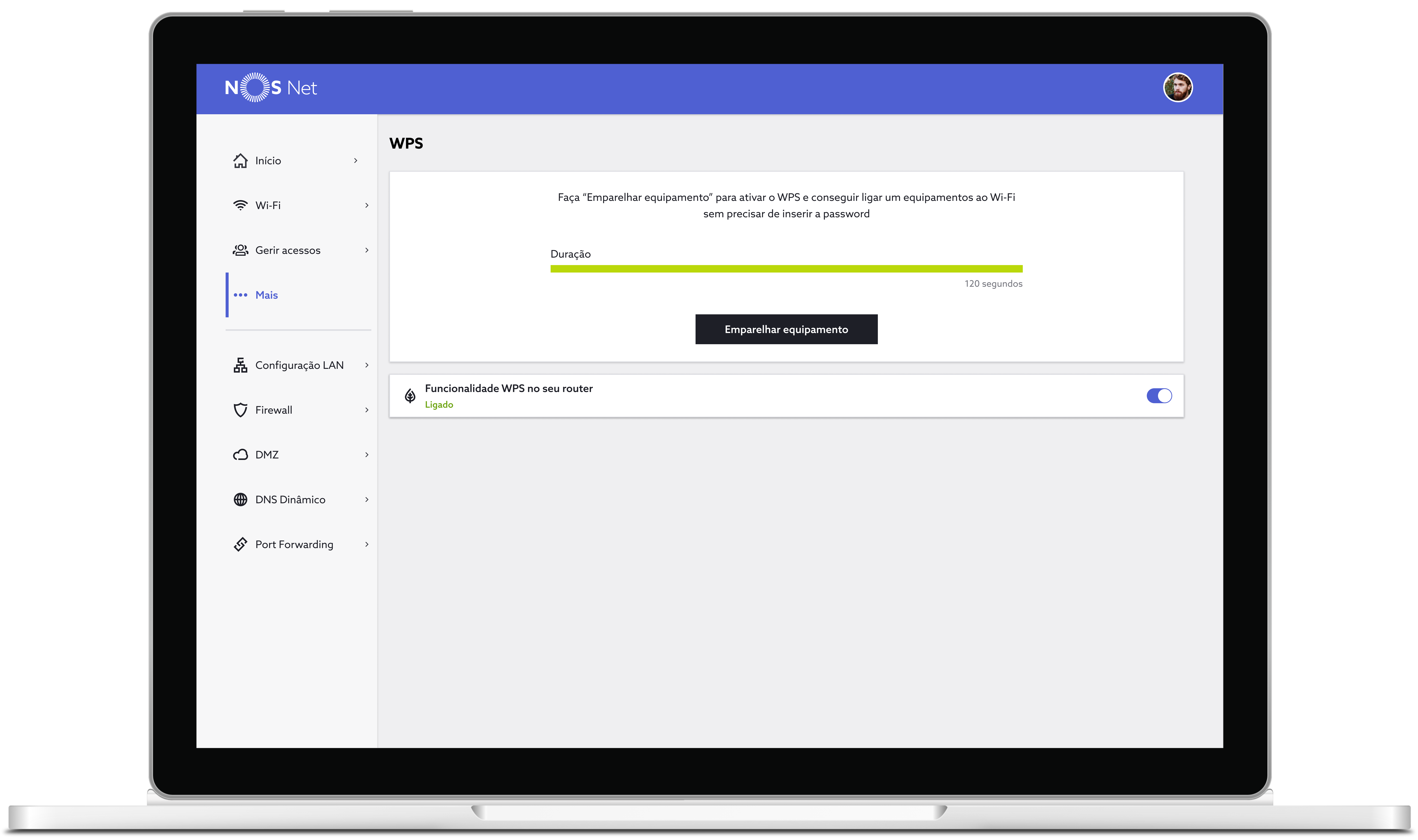
Ligue equipamentos à sua rede Wi-Fi, com o premir de um simples botão.
Nunca foi tao simples ligar equipamentos ao Wi-Fi, sem necessidade de inserir password. Siga os passos abaixo:
- Aceda à página nosnet.nos.pt
- Selecione “Mais” e, de seguida, em "WPS"
- Selecione “Emparelhar” para desbloquear a rede durante 120 segundos.
Caso tenha a funcionalidade WPS desativa na página, o botão físico WPS no router está inapto para a mesma funcionalidade e os respetivas elementos ocultos na página.
Gestão de Acessos
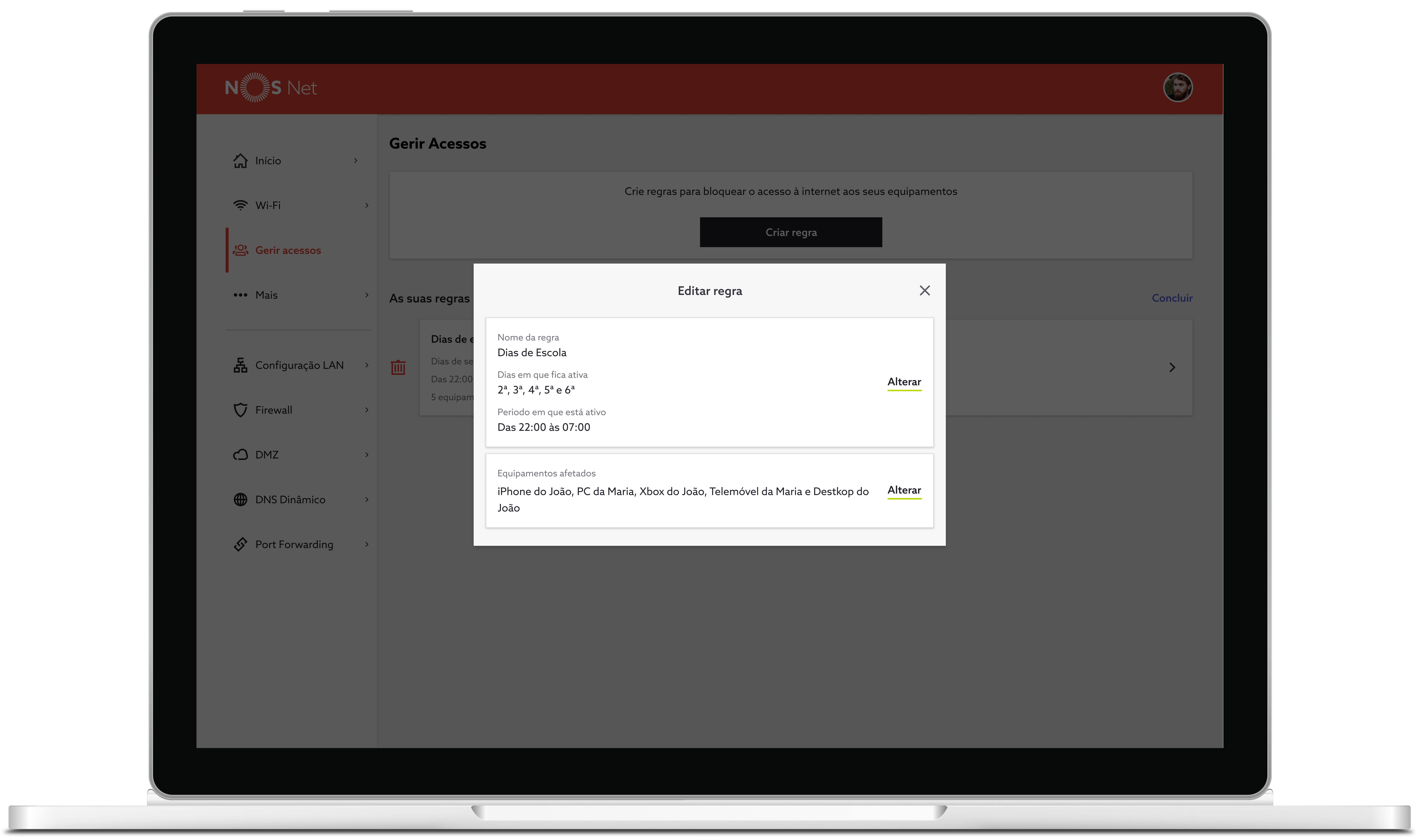
Configure regras para bloquear o acesso à internet nos equipamentos ligados ao router. Para o fazer siga o nosso tutorial:
- Aceda à página nosnet.nos.pt
- No menu, escolha “Gerir Acessos” e, de seguida, "Gestão de acessos"
- Selecione em “Criar nova regra”
- Defina o nome da regra, escolha os equipamentos e em que altura é permitido o acesso à internet. Para terminar, escolha “Gravar”
Configuração LAN
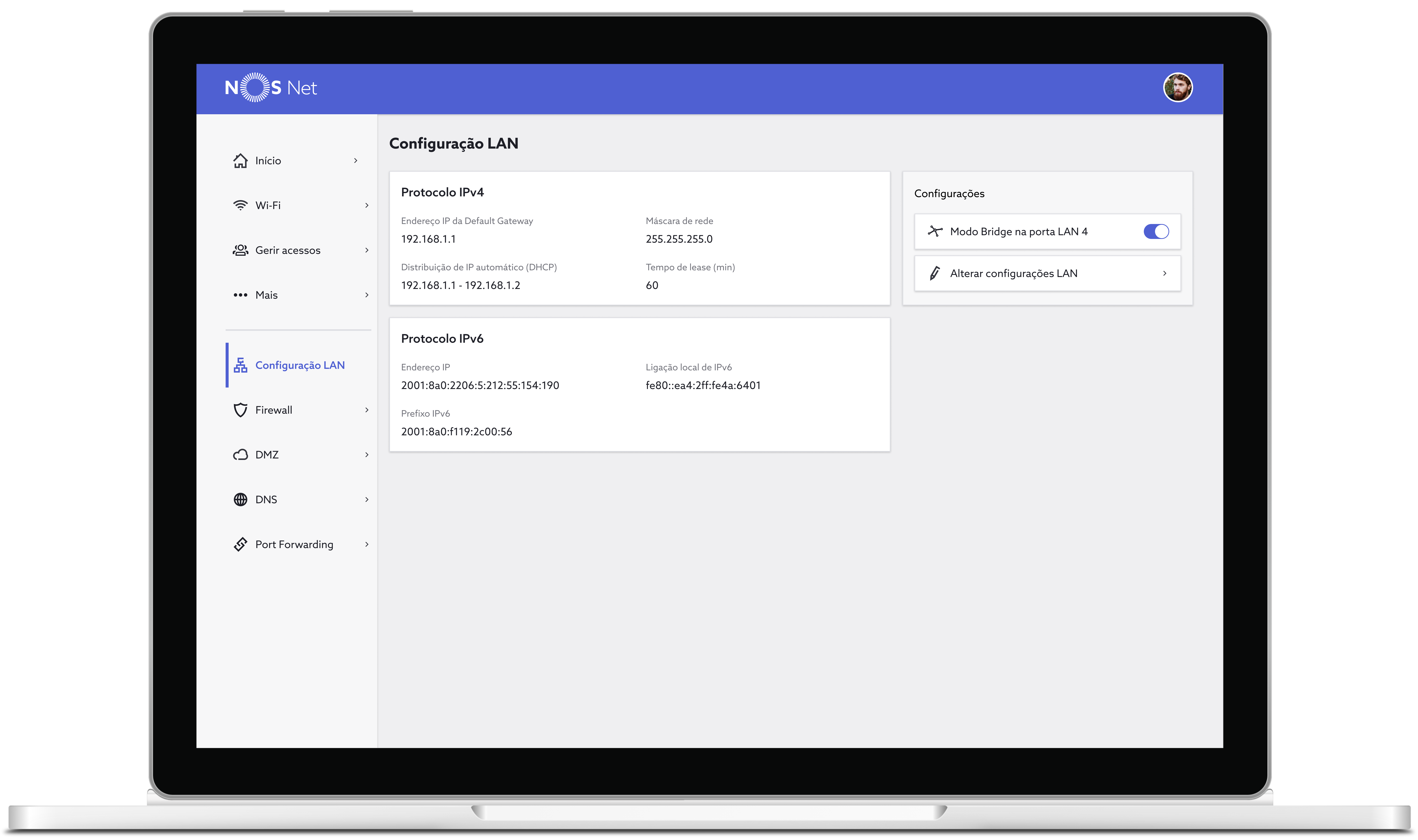
Consulte e configure a distribuição de endereços de IP da sua rede local. Para aceder às configurações LAN, siga os passos abaixo:
- Aceda à página nosnet.nos.pt
- No menu, escolha “Configurações LAN” e, de seguida, "Alterar configurações LAN”
- Faça as alterações que desejar e prima “Guardar”
Configurações Avançadas

Através das configurações avançadas tem acesso a configurações especificas, como DDNS, Port Forwarding, Firewall, DMZ. Para aceder às configurações avançadas siga os passos abaixo:
- Aceda à página nosnet.pt
- No menu principal, selecione a funcionalidade que deseja
Se tiver o Eco Wi-Fi ativo, não é possível configurar as redes Wi-Fi (2.4GHz e 5GHz). Surge a notificação informativa da situação, com acesso à página Eco Wi-Fi para configuração.
Repor definições de Router
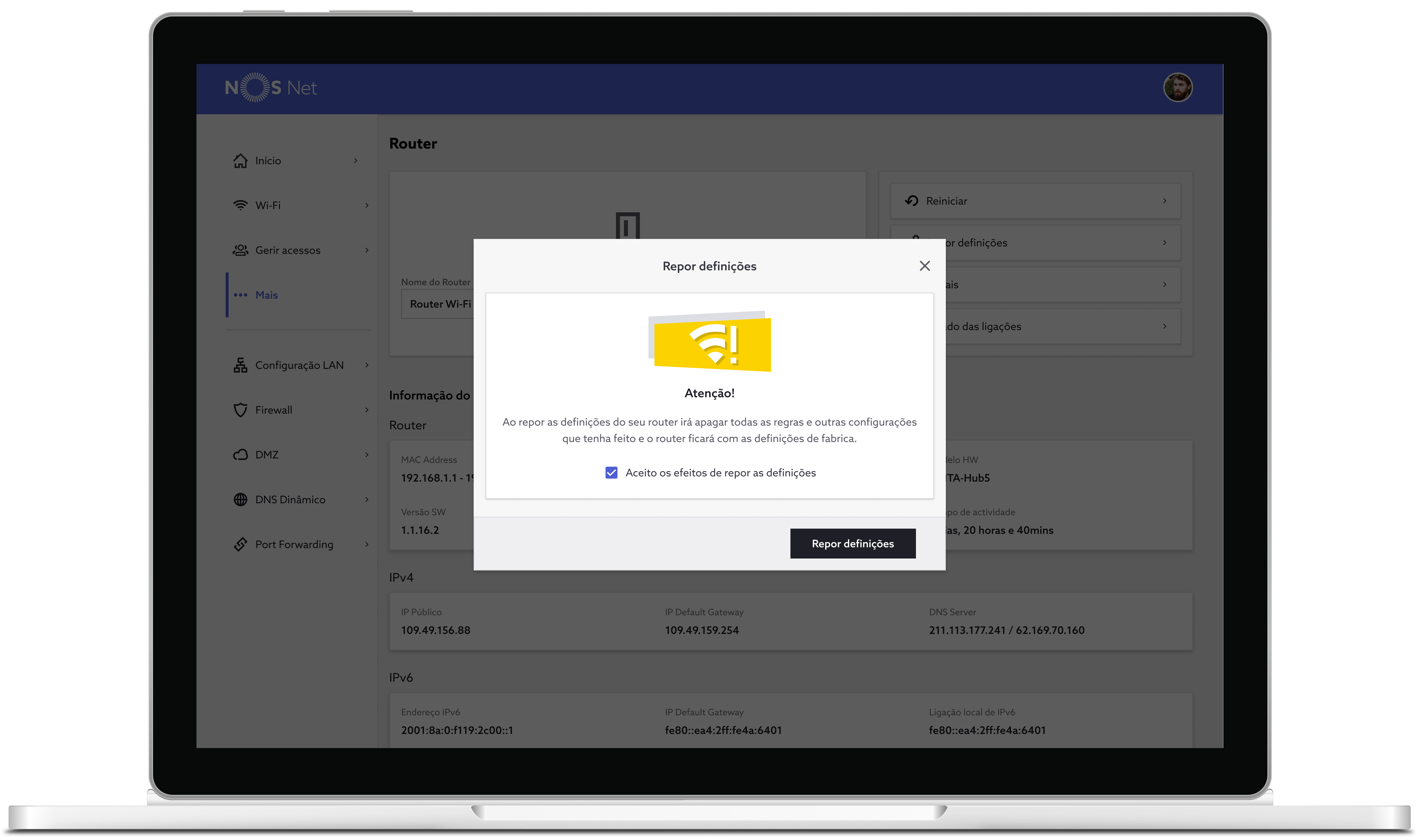
Restaure o seu router para as definições de fábrica, ao eliminar qualquer configuração que tenha sido feita após a instalação. Saiba como o fazer ao seguir os passos abaixo:
- Aceda à página nosnet.nos.pt
- No menu, escolha “Mais” e, de seguida, "Router”
- Selecione “Repor definições” e aguarde que o router reinicie
Reiniciar o Router
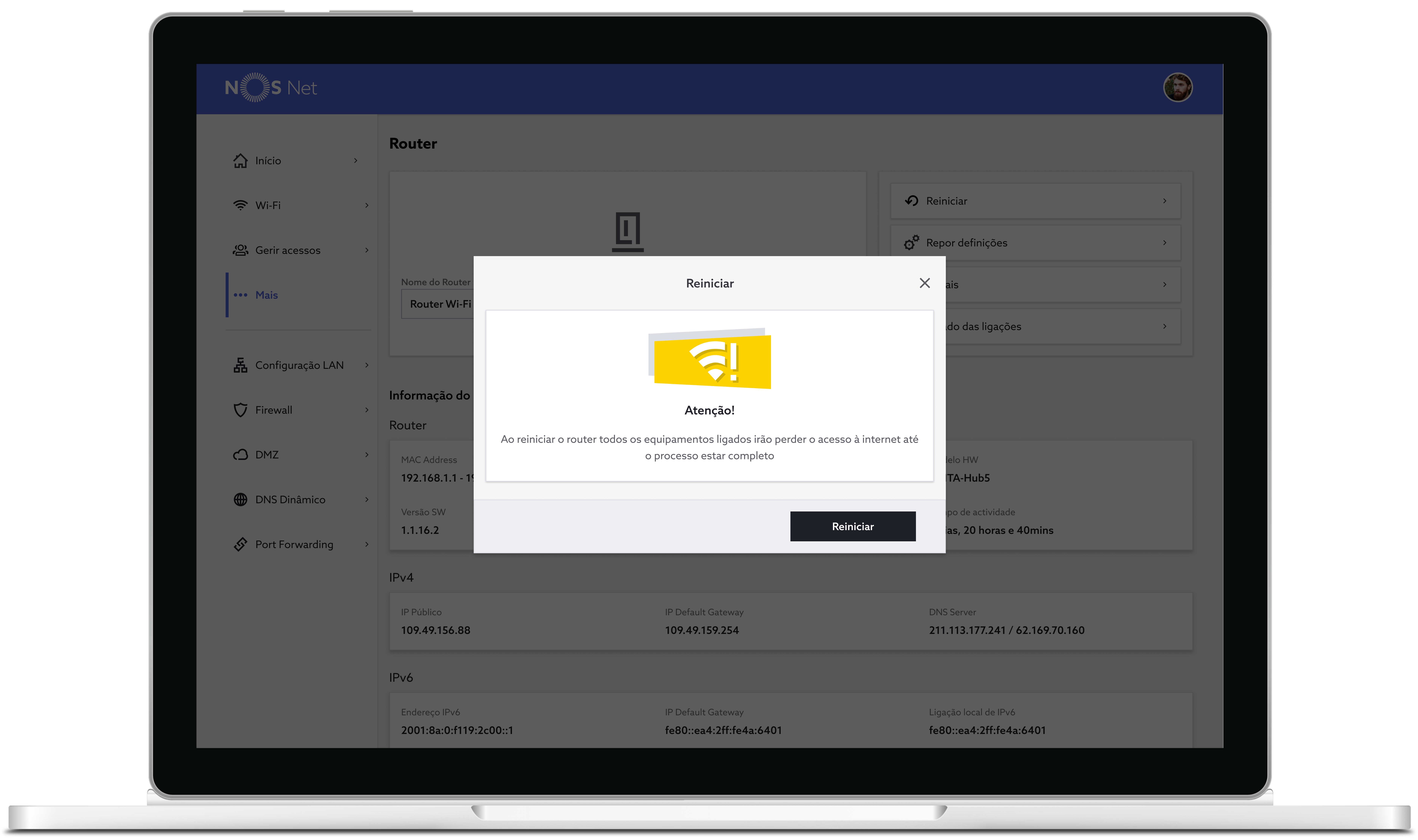
Reinicie o seu router para corrigir eventuais dificuldades de funcionamento. Para o fazer sem desligar o router da eletricidade, siga o nosso passo abaixo:
- Aceda à página nosnet.nos.pt
- No menu, escolha “Mais” e, de seguida, "Router”
- Prima “Reiniciar” e aguarde que o router reinicie
Saiba tudo sobre a App NOS Net e as funcionalidades em:
Beneficie de todas as vantagens associadas à gestão do serviço de internet em nosnet.pt ou na App NOS Net, disponível através do Google Play e da App Store.
Ficou com alguma dificuldade com a gestão da funcionalidade? Partilhe connosco.




