

Header
Joao F.
Moderador
January 11, 2017
DestaqueTutorial

Como alterar o nome e password da rede Wi-Fi em nosnet.pt
 

A App NOS Net e nosnet.pt permitem alterar o nome e password da rede Wi-Fi do router.

Personalize a sua rede Wi-Fi com um nome único e uma palavra-passe nova, por razões de privacidade, segurança, ou facilidade na ligação de novos equipamentos.


Neste artigo explicamos como alterar em nosnet.pt:

  • o nome da rede Wi-Fi
  • a password da rede Wi-Fi


Saiba ainda como alterar o nome e password Wi-Fi do router através da App NOS Net:


Alterar o nome e password da rede Wi-Fi

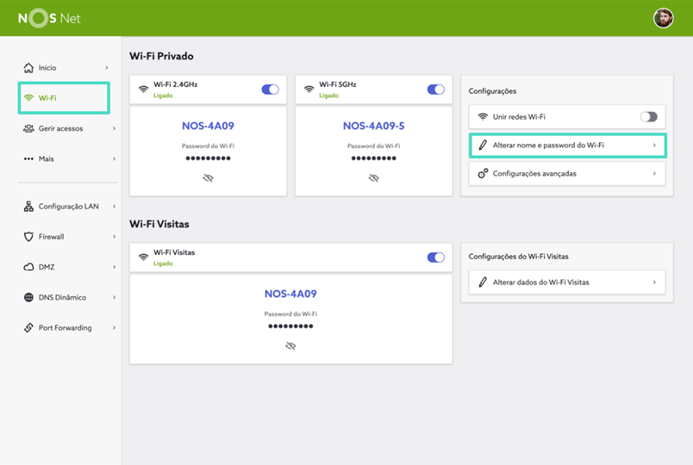
  1. Aceda a nosnet.pt, com os seus dados pessoais NOS ID. Em “Wi-Fi”, no menu lateral esquerdo, tem acesso às definições Wi-Fi do router.
    Escolha “Alterar nome e password do Wi-Fi”;
     

  2. Selecione a rede que pretende editar. De seguida, insira o novo nome de rede e/ou password que pretende, e escolha “Guardar alterações” para concluir.
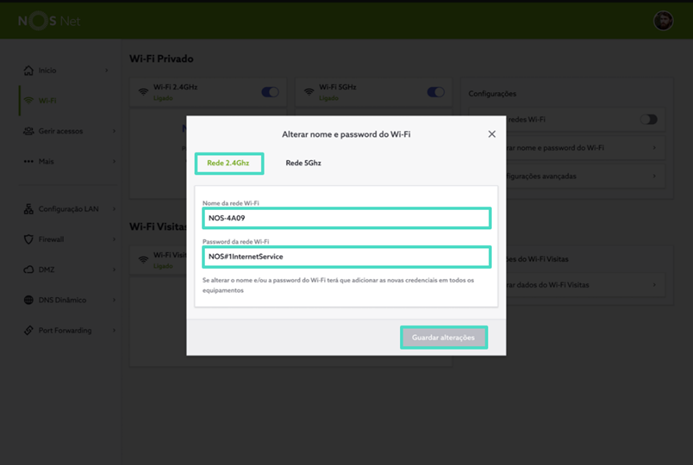
    Ao alterar o nome ou password do Wi-Fi é necessário adicionar as novas credenciais em todos os equipamentos.


Altere o nome e password da rede Wi-Fi através da rede local:

Se quiser mudar o nome da rede wireless, escolher uma password que seja mais fácil memorizar ou que ache mais segura, primeiro deve confirmar o modelo do seu router. Depois disso, só tem que seguir os passos que deixamos neste tópico. Foram também incluídas fotos para facilitar.

Se o seu equipamento for um HUB, siga os seguintes passos:
50ad385b-7b6a-4f6e-a812-446733a86907.png

  1. ligue o computador ao router com um cabo de rede

  2. abra uma página de internet através do browser (programa que utiliza para aceder à internet, como o Chrome, Mozilla ou Internet Explorer) e na barra de endereços, escreva o nome http://zonhub.home ou endereço 192.168.1.1

  3. vai aparecer o ecrã “Início De Sessão”. No username escreva Home e na palavra-passe ZONNET

  4. clique no separador “Rede Local”, opção “Wireless”

  5. depois pode ainda mudar o nome pretendido para a sua rede Wi-Fi, clicando em “Rede Wireless (SSID)” ou redefinir a password da rede Wi-Fi selecionando a opção WPA e WPA2.

  6. lique em “Aplicar”, para terminar a configuração. Atenção que depois de alterar o nome ou a password deverá atualizar a rede wi-fi no seu PC ou smartphone


Para descarregar o manual do Router, clique aqui.

Se o seu Router for um Netgear, siga os seguintes passos:
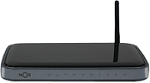


50938df9-9b7d-45c8-ab3b-23cf69785cb8.png


Para aceder à página de gestão do seu modem, siga estes passos:

  1. ligue o computador ao router com um cabo de rede

  2. abra uma página de internet com o seu browser (programa que utiliza para aceder à internet, como o Chrome, Mozilla ou Internet Explorer) e escreva o endereço do router: 192.168.0.1

  3. no campo username, escreva: MSO. No campo password, escreva: changeme

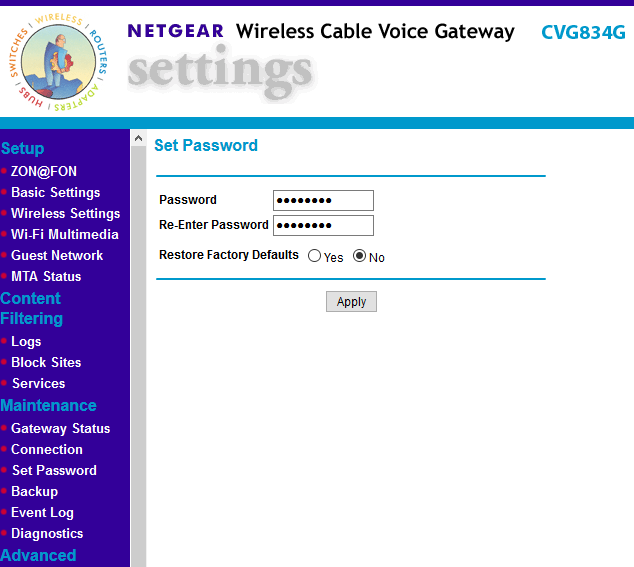
  4. clique na opção “Set password” e selecionar “Apply”

  5. introduza a nova password

  6. confirme a nova password

  7. clique no botão “Apply” para guardar as alterações.
 

2ba43ad1-5bc6-4d15-8f80-e49181517d05.png


Para descarregar o manual do Router, clique aqui.
Saiba aqui como alterar estes dados no router 4.0.


Conheça mais sobre Canais Wi-Fi e como escolher o melhor através do nosso artigo:


 Beneficie de todas as vantagens associadas à gestão do serviço de internet em nos nosnet.pt ou na App NOS Net, disponível através do Google Play e da App Store.

Saiba tudo sobre a App NOS Net e as funcionalidades em:


Caso tenha alguma dificuldade alterar o nome de rede e password da rede Wi-Fi, partilhe connosco.


175 Comentários

Megabyte
January 27, 2017
Bom dia.
Disseram-me recentemente que o router que tenho vem com especificações de nome de rede e senha de wifi por defeito. Supostamente, estes dados específicos foram-me atribuídos apenas a mim mas parece que, afinal, qualquer curioso de redes consegue, através de simples pesquisas no site da marca do router, crackar a minha rede, aceder à minha internet e ainda aos meus dados pessoais.
Disseram-me que devo fazer alterações ao nome da rede e à senha de wifi para dificultar qualquer tentativa de acesso não autorizado.
Isto é verdade?
E sendo verdade, como posso defender-me, procedendo à dita alteração do nome da rede e da senha de wifi, de forma segura e sem afetar o funcionamento da net que tenho?
Facilitar-me-ia a vida se me pudessem dar dicas passo-a-passo, pois não pesco patavina disto.
Obrigado.
claudio
Gigabyte
January 27, 2017
Boas

O acesso teria que ser feito por wifi, logo por alguém que apanhe a tua rede, (por ex um vizinho mal intecionado), não é assim tão fácil como te disseram....mas em parte têm alguma razão, por razões de segurança deves alterar a senha que vem por defeito.

No teu router existe um autocolante com os dados Username e senha.

No computador na barra de endereço do browser da internet que usas (google, internet explorer, firefox ou outro) digitas 192.168.1.1 e preenches os campos de username e senha, e terás acesso às configurações.

Não sei qual o modelo do teu router, mas terás que procurar o separador para alterar a senha e palavra "pass".

Desconhecendo se terás acesso ao router via wifi, aconselho a ligares por cabo o PC ao router.

Caso tenhas predefinido a opção de acesso às configurações do router via wifi, desactiva para maior segurança.

cumps
Cláudio
Megabyte
March 2, 2017
A minha net de casa aparece normal tipo nós0050 e eu queria saber se alguém me sabe dizer como alterar o nome?
March 2, 2017
Basta entrar na página do router, o PC tem de estar ligado por cabo de rede, faz o login:

http://192.168.1.1/

Utlizador: home
Password: zonnet

Abre o separador "rede local" e "Wireless" e ai muda o nome do router, ao sair clique em aplicar.

O acesso por wireless à página do router, está desactivado por uma questao de segurança, mas depois de fazer a modificaçao com o cabo de rede ligado, pode voltar a usar o wireless com o novo nome.
Megabyte
March 2, 2017
E pela net no telemóvel, ñ da?
Tiago C.
Moderador
March 3, 2017
Olá, Davide Leite. Bem-vindo ao Fórum NOS. :)

O HASPT já respondeu à sua questão, para alterar o nome da rede tem de usar um computador ligado ao router por cabo de rede.
O tópico que criou já existe no Fórum. Por isso, associámos os posts ao tópico mais antigo e que também tem resposta à sua pergunta. Assim, garantimos a boa organização da comunidade. 😉
Ajude a comunidade a encontrar informação relevante. Marque como "Melhor Resposta" e faça "Like" nos melhores comentários.
Kilobyte
March 14, 2017
Bom dia! Alguém me sabe dizer como posso alterar o nome do wi fi cá de casa?? Obrigada
Kilobyte
March 14, 2017
Malta já encontrei um tópico a explicar isso... Obrigada!
Byte
April 1, 2017
Boas. Será que alguém me pode dizer como posso entrar no router já que me esqueci do nome de utilizador e password. Obgd desde ja
Vaz
Super User
Super User
April 2, 2017
Se não alteraste os valores de origem possivelmente:
user: home / pass: zonnet
Se alteraste tenta com super utilizador e aí poderás aceder aos menus para alterar a password do utilizador normal
user: home_admin e pass: zonnetadmin
De qualquer forma estes valores estão descritos no manual e pela internet pelo que é aconselhável alterá-los logo que possas por segurança.
Em ultimo caso tenta o reset do Zonhub e volta a colocar os valores de origem - terás de efectuar novamente as alterações que quiseres nomeadamente no wifi

