

Conheça a App NOS Wi-Fi Total e o que fazer
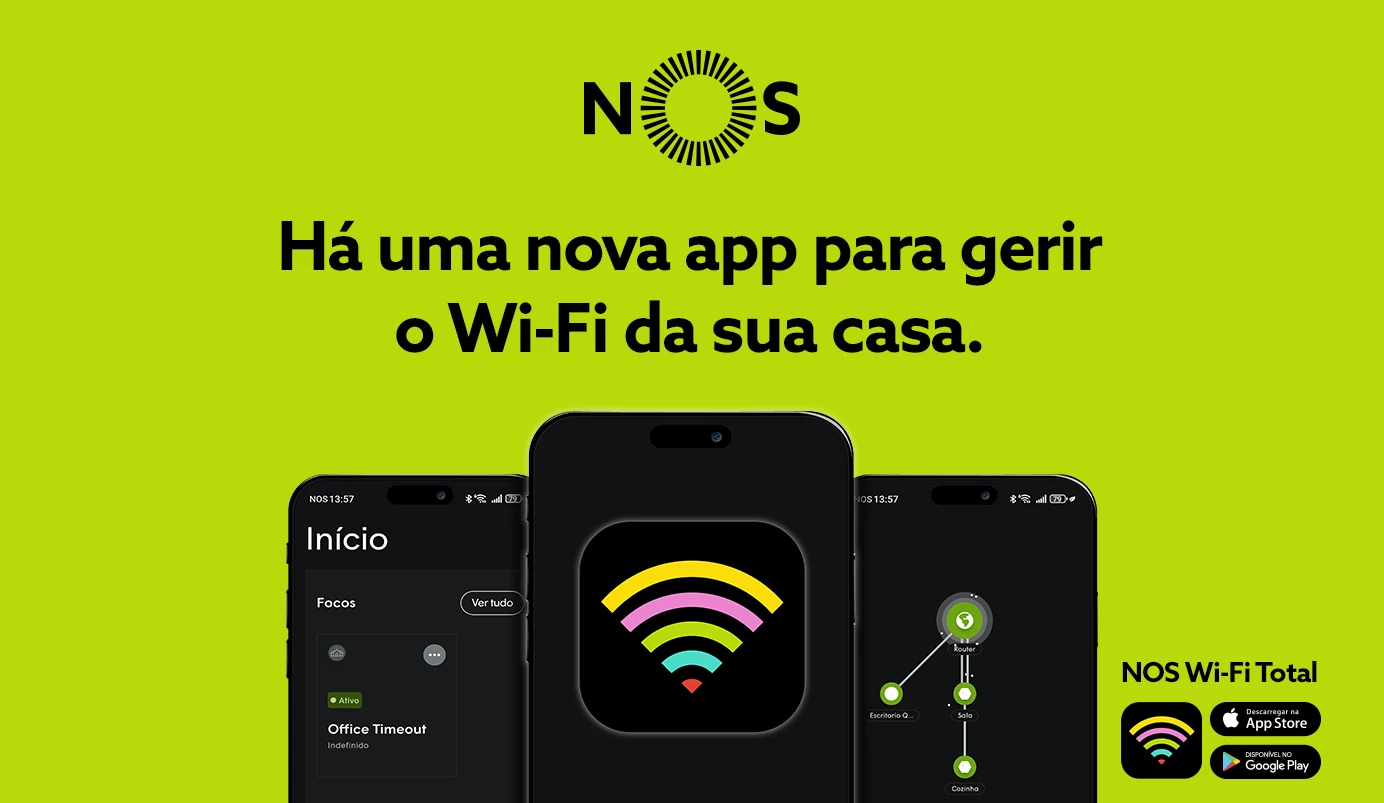
O Wi-Fi Total é a melhor solução de cobertura Wi-Fi e com a App NOS Wi-Fi Total pode tirar ainda mais partido da sua Internet com todas as funcionalidades avançadas de forma totalmente gratuitas! 😉💪
💢O Wi-Fi Total é agora gerido através da nova App NOS Wi-Fi Total desde 27 de maio de 2026. 💢
Conheça tudo sobre o Wi-Fi Total em:

Beneficie de todas as vantagens associadas à gestão deste serviço através da App NOS Wi-Fi Total, disponível através do Google Play e da App Store.
Através da App NOS Wi-Fi Total pode gerir pessoas, dispositivos e o acesso à sua internet, sempre usufruindo da melhor segurança com inteligência artificial para a melhor experiência e gestão da internet em sua casa. 🛡️
Com a App NOS Wi-Fi Total configure perfis para pessoas e grupos de dispositivos, verifique o desempenho da sua rede, dispositivos e apps, aumente a largura de banda quando precisar, defina horários offline ou pausas de internet para Perfis e proteja a sua rede bloqueando malware, spyware, phishing e anúncios indesejados.
Neste artigo, conheça melhor a App NOS Wi-Fi Total e tudo o que pode fazer. 😊
Menus de Navegação
A App NOS Wi-Fi Total é composta por vários menus de navegação para que possa gerir a sua internet. Saiba quais:
Início
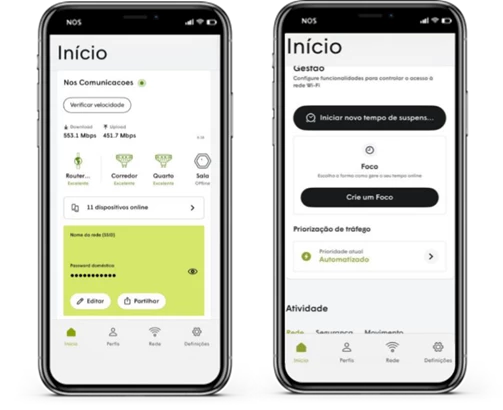
No menu “Início” pode:
- Encontrar informação e dados sobre a rede
- Realizar testes de velocidade
- Consultar informação sobre o Wi-Fi
- Gerir o tempo de suspensão e criação de focos
- Aceder às definições de priorização de tráfego
- Consultar a atividade da rede, segurança e movimento
Perfis
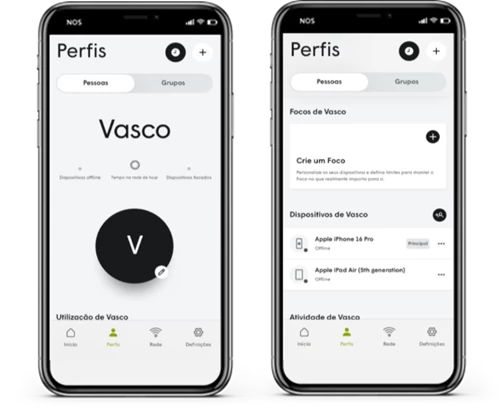
No menu “Perfis” pode:
- Gerir tempos de suspensão e criação de focos
- Editar perfis
- Consultar dispositivos do utilizador e atividade do mesmo
Rede
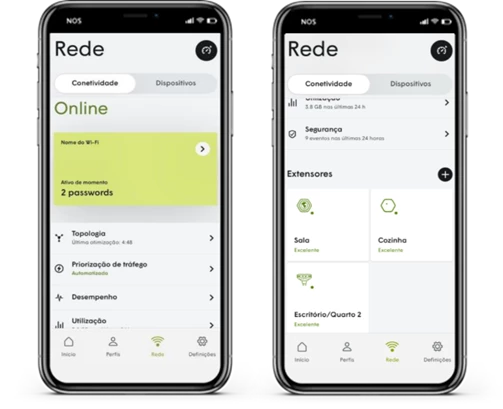
No menu “Rede” pode:
- Consultar Wi-Fi e passwords de acesso, tipologia da rede e o desempenho e utilização da rede
- Consultar o estado de segurança da rede e a informação e estado dos Extenders
Principais Funcionalidades
Conheça as principais funcionalidades da App NOS Wi-Fi Total.
Configurar um Perfil
Configure, crie e remova um ou mais perfis:
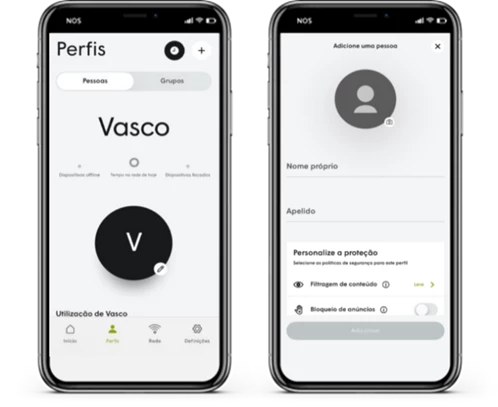
Para editar um ou mais perfis, aceda ao menu “Perfis” e, no botão/ícone “+” no canto superior direito selecione a imagem pré-selecionada e siga as instruções para adicionar uma imagem de Perfil.
Em seguida, escolha a configuração que pretende aplicar, selecionando a sua preferência de controlo ou filtragem de conteúdo (restrito, moderado, leve ou nenhum).
Gerir Dispositivos
Adicione, configure e remova um ou mais dispositivos:
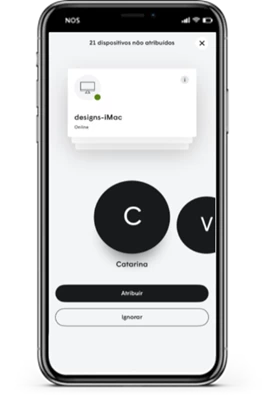
Para gerir um ou mais dispositivos, aceda ao menu “Rede” ou “Perfis”. Em ambos os menus, pode ver os dispositivos atribuídos e não atribuídos. Em seguida, selecione o dispositivo pretendido.
Para remover um dispositivo de um Perfil, aceda ao menu “Rede” e selecione os detalhes do dispositivo que pretende remover. Em alternativa, selecione o ícone de pessoa com sinal de remoção para adicionar ou remover um dispositivo do Perfil.
Para editar ou remover um dispositivo, selecione o ícone “…” no menu “Rede” ou “Perfis”, assim que um dispositivo estiver selecionado. Na seleção deste ícone, também pode editar o nome do dispositivo.
Priorização de Tráfego ou Priorização de Segurança Doméstica
Priorize o tráfego ou a segurança doméstica num ou mais dispositivos:
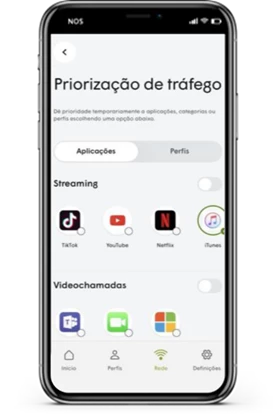
Para priorizar o tráfego, aceda ao menu “Rede” ou “Início” e selecione “Priorização de Tráfego”. Em seguida, selecione “Aplicações” para priorizar categorias específicas ou apps individuais ou selecione “Perfis” para priorizar perfis específicos e os respetivos dispositivos atribuídos. Também é possível priorizar um único dispositivo.
Escolha um período de 3 horas, 8 horas ou até ao final do dia. As alterações aplicadas serão apresentadas nos cartões “Priorização de Tráfego” no menu “Início” e nas páginas de Rede.
Para priorizar a segurança doméstica, aceda ao menu “Definições” e selecione “Segurança”. Em seguida, ative a opção “Priorização de Segurança Doméstica” que será ativada assim que todos os dispositivos principais atribuídos se encontrarem fora de casa.
Consultar a Utilização de Rede
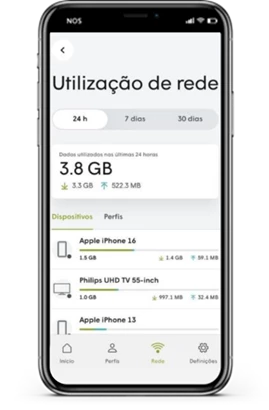
Consulte a utilização de rede de cada dispositivo ou perfil, nas últimas 24 horas, 7 dias ou 30 dias:
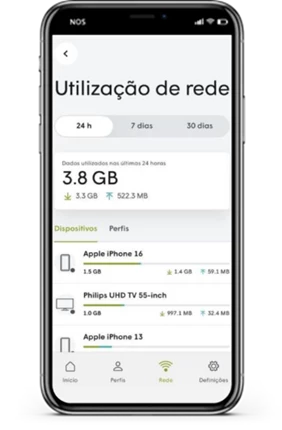
Para consultar a utiliza de rede, aceda ao menu “Rede” ou “Perfis” e, em seguida, dentro do separador “Conectividade” deslize para baixo e selecione “Utilização”. Utilize os filtros (24h, 7 dias, 30 dias) para facilitar a sua pesquisa e o que pretende consultar.
A utilização total da rede é exibida como o total de tráfego consumido nas últimas 24h, 7 dias, 30 dias. A área de utilização de rede mostra dados por dispositivo, perfis, categorias de apps e filtros de tempo aplicados.
Selecione o dispositivo ou perfil que pretende consultar para aceder a todos os detalhes de utilização do mesmo.
Agendar um Tempo de Suspensão
Configure um tempo de suspensão para perfis e dispositivos:
Para agendar um tempo de suspensão, aceda ao menu “Início” e, em “Gestão”, selecione “Iniciar um novo tempo de suspensão”.
Selecione o Perfil onde pretende aplicar o Tempo de Suspensão. Dependendo do Perfil, o grupo “Sem atribuição” permite aplicar o Tempo de Suspensão a dispositivos individuais.
Em seguida, escolha a duração do Tempo de Suspensão e selecione “Iniciar Tempo de Suspensão” para aplicar.
Um Tempo de Suspensão “Indefinido” continua até ser removido manualmente. A opção “Personalizado” permite definir qualquer duração em incrementos de 1 minuto, até um máximo de 23 horas e 59 minutos.
Todos os Tempos de Suspensão e os seus tempos restantes são apresentados em “Gestão”, no menu “Início”, até expirarem. Os Tempos de Suspensão temporários (não definidos) mostram a duração restante ou o tempo decorrido.
Os Tempos de Suspensão também podem ser iniciados ou modificados diretamente a partir do ecrã de detalhes de um Perfil ou Dispositivo.
Agendar um Foco
Configure o Foco para personalizar e agendar acessos e dispositivos:
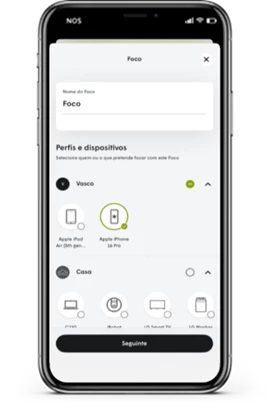
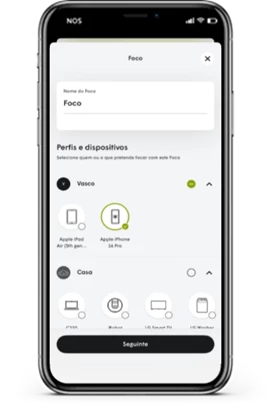
Para agendar um foco, aceda ao menu “Perfis” ou, caso não exista um foco ativo, pode fazê-lo através do menu “Início”.
Selecione o botão “+”, atribua o nome pretendido ao foco, escolha os dispositivos ou perfis a incluir e selecione “Seguinte”.
Mantenha a opção “Tudo” caso pretenda desativar totalmente o acesso à internet ou altere para a opção “Personalizado” para permitir pausar categorias (por exemplo: redes sociais) ou apps específicas, e selecione “Seguinte”.
Em seguida, defina se o Foco será único, recorrente ou individual e selecione uma hora de início e fim.
Por fim, verifique as configurações efetuadas e selecione “Criar” para ativar o Foco.
Compreender e Configurar Políticas de Segurança
Configure as opções de segurança disponíveis, como Bloqueio de Anúncios, Proteção Online, IoT Avançada e Acesso Remoto:
Para compreender e configurar políticas de segurança, aceda ao menu “Definições” e, em seguida, selecione “Segurança”.
Em “Definições de Segurança”, selecione cada uma das opções disponíveis – Bloqueio de Anúncios, Proteção Online, IoT Avançada, Acesso Remoto – para consultar e editar Perfis com esta política ativa. Pode também adicionar, eliminar ou aprovar manualmente endereços de IP ou apps.
No ícone de reticências “…”, pode consultar as listas “Aprovado” ou “Bloqueado”. Para adicionar websites ou endereços IP, selecione o botão “+”.
Em alternativa, também pode consultar e editar as políticas de segurança através de cada Perfil Individual.
Configurar palavras-passe
Configure as palavras-passe de Início/Rede Doméstica, Convidado e Rede Isolada:
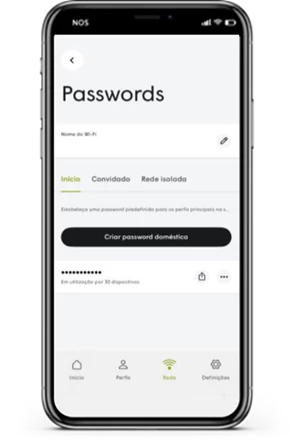
Para configurar as palavra-passe, aceda ao menu “Rede”, selecione o nome da rede Wi-Fi que pretende atualizar e escolhe o tipo de palavra-passe pretendido: Início, Convidado ou Rede Isolada.
Em seguida, introduza a nova palavra-passe, selecione os dispositivos aos quais ela será atribuída e avance em “Seguinte”. Apenas os dispositivos selecionados poderão utilizá-la. A palavra-passe deve ter entre 8 e 64 caracteres.
Se aplicável, defina uma data de expiração para a palavra-passe, sendo “Nunca” selecionado por predefinição.
Por fim, selecione “Criar” para guardar a nova palavra-passe.
❗Atenção ❗ A funcionalidade Movimento não se encontra disponível para alguns Gigas Routers Wi-Fi 6.0 e alguns Extenders.
Conheça em maior detalhe as funcionalidades de Segurança e Movimento da App NOS Wi-Fi Total:
Ficou com dúvidas sobre App NOS Wi-Fi Total? Conheças as respostas às perguntas mais frequentes:
O Wi-Fi Total é a experiência ideal com cobertura total em casa, proteção em tempo real e um conjunto de funcionalidades que o ajudam a tirar o máximo partido da sua rede.
E agora que já sabe tudo o que pode fazer com a App NOS Wi-Fi Total e como controlar a rede em sua casa, nunca se sentiu tão próximo da sua Internet, pois não?

Beneficie de todas as vantagens associadas à gestão deste serviço através da App NOS Wi-Fi Total, disponível através do Google Play e da App Store.
Se tiver alguma questão, partilhe connosco.
Estamos aqui para ajudar. 🤗