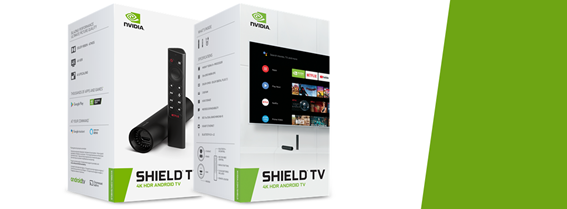
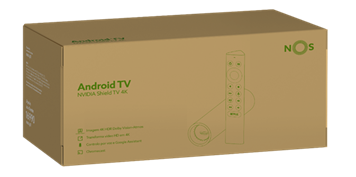
Um kit com o melhor e mais completo entretenimento Android TV? Conheça a NVIDIA Shield TV, a Android TV sem limites para o entretenimento. Faça a autoinstalação da NVIDIA Shield TV da NOS, sem a necessidade da intervenção de um técnico!
Se está interessado em autoinstalar a box NVIDIA Shield TV ou tem dúvidas sobre como o fazer, este artigo é para si.
Preparámos um kit devidamente equipado, com a android TV NVIDIA Shield TV e um manual, para que o possa instalar no conforto da sua casa, de forma simples e quando quiser. Além disso é um kit ecológico embalado em papel reciclado, com tintas à base de água e sem plásticos, tornando o processo ainda mais sustentável e ambientalmente responsável.
Pronto para a melhor experiência cinematográfica? É simples, rápido e cómodo! Não precisa de esperar pela intervenção de um técnico, é quando quiser!
Requisitos para instalar e começar a usar a NVIDIA Shield TV
Para começar a utilizar a NVIDIA Shield TV, tenha em conta os seguintes requisitos:
Rede de Internet privada (NOS);
Uma televisão ou outro ecrã com uma porta HDMI;
Um cabo HDMI (na Android TV, necessita de um cabo HDMI 2.0 ou posterior compatível);
Uma conta Google (gmail.com).
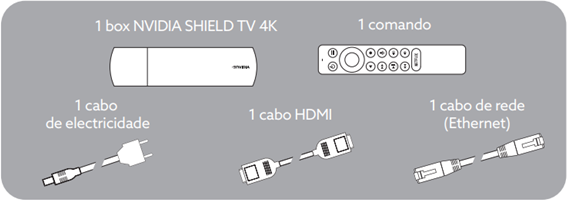
O kit NVIDIA Shield TV da NOS está equipado com:
Se pretende aceder à NOS TV numa Android TV não adquirida na NOS, verifique se é compatível com a App NOS TV.
Como instalar a box NVIDIA Shield TV
Para a melhor experiência de TV, recomendamos que ligue a sua NVIDIA Shield TV ao router por cabo Ethernet.
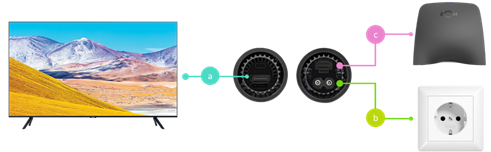
Ligue os cabos necessários pela seguinte ordem: a) Cabo HDMI entre a box NVIDIA Shield TV e a entrada na TV; b) Cabo de alimentação entre a box NVIDIA Shield TV e a tomada de eletricidade; c) Cabo Ethernet entre a a box NVIDIA Shield TV e o router de internet. Privilegie esta ligação para garantir a melhor experiência TV. Caso não seja possível, ligue por Wi-Fi (este passo é configurado posteriormente);
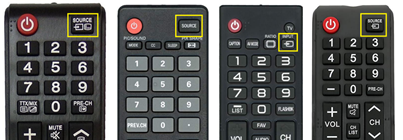
Caso a sua TV não detete a box automaticamente, seleciona através do botão Source/Input a entrada HDMIcorrespondente na TV;
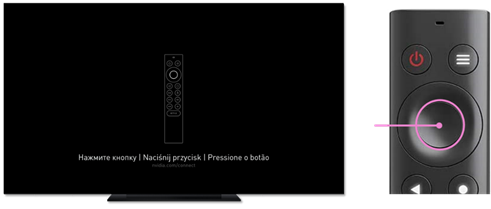
Emparelhe o comando NVIDIA Shield TV, pressionando o botão “OK”;
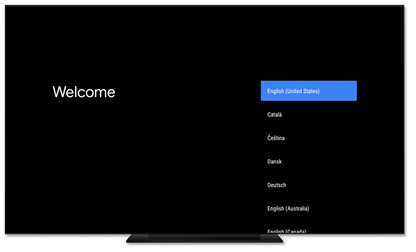
Escolha o idioma pretendido;
Configure a NVIDIA Shield TV. Dependendo do tipo de ligação Internet, por cabo Ethernet ou por Wi-Fi, a configuração da NVIDIA Shield TV é feita de forma diferente:
Ligação por cabo Ethernet
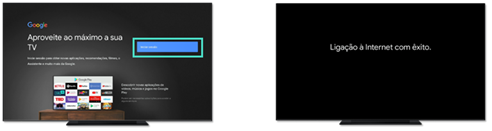
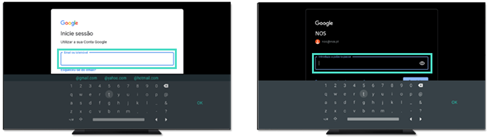
Selecione “Iniciar sessão” para estabelecer ligação automática à rede;
De seguida, introduza a sua conta Google (gmail.com) e a palavra-passe;
Se não tiver uma conta Google saiba como a criar aqui. Caso não se lembra da sua conta e/ou palavra-passe saiba aqui como fazer.
Continue para os Passos Finais
Ligação por Wi-Fi
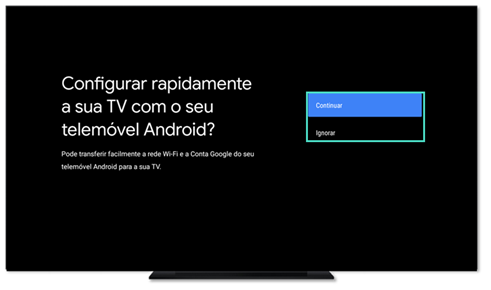
Pode configurar a Android TV NVIDIA Shield TV de 2 formas:
Com um dispositivo Android, selecionando “Continuar” (forma recomendada), ou;
Configuração manual, selecionando “Ignorar”.
Com dispositivo Android
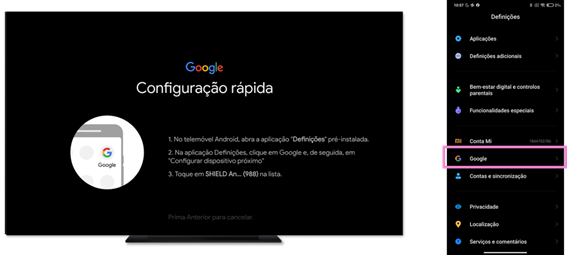
Garanta que o dispositivo Android está ligado à sua rede de casa (de outra forma a configuração não pode ser feita), e que a localização do telemóvel está ativa.
No equipamento Android, aceda a “Definições” e selecione “Google”. De seguida em “Configurar e restaurar” escolha “Configurar dispositivo próximo”;Dependendo do dispositivo, esta opção pode não estar disponível nos passos indicados. Se for esse o caso, procure por uma opção de configurar dispositivo nesta área.
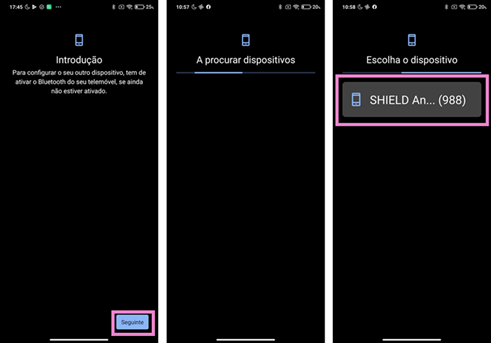
Selecione “Seguinte” e de seguida escolha a box NVIDIA Shield TV;
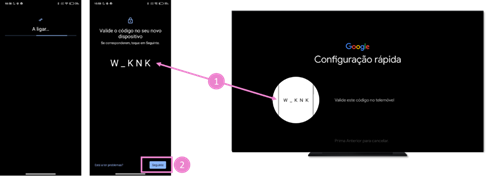
Aguarde enquanto o dispositivo e a box emparelham. Valide o código na box e dispositivo (1) e selecione “Seguinte” no dispositivo (2);
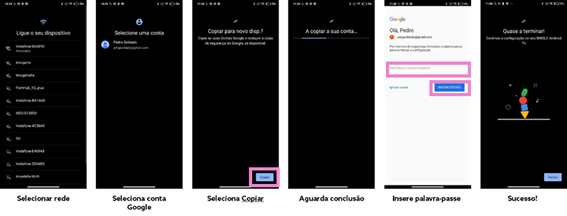
Siga os passos indicados:
Selecione a rede e de seguida escolha a conta Google;
Selecione “Copiar” para ativar a conta na Android TV NVIDIA Shield TV;
Insira a palavra-passe da conta Google e escolha “Iniciar sessão”;
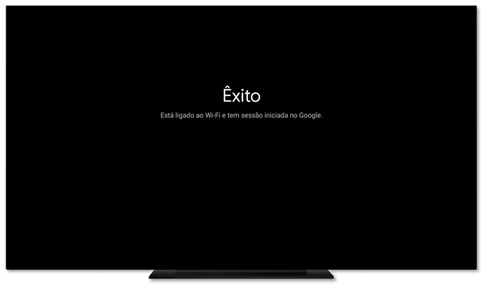
A NVIDIA Shield TV está agora associada à sua conta Google;
Continue para os Passos Finais.
Com configuração manual
Ligue a box à rede da sua casa e insira a palavra-passe;
De seguida, insira a conta Google (gmail.com) e a palavra-passe;
Se não tiver uma conta Google saiba como a criar aqui. Caso não se lembra da sua conta e/ou palavra-passe saiba aqui como fazer.
Continue para os Passos Finais.
Passos Finais da ligação
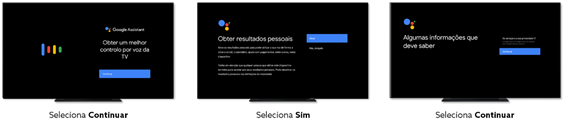
Na box NVIDIA Shield TV, siga os passos abaixo:
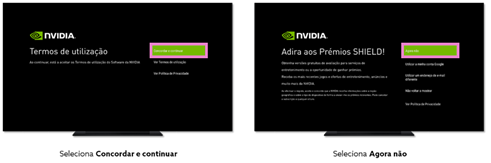
Aceite os termos de utilização, de localização e de ajuda a melhorar o Android;
De seguida, configure o Assistente Google de acordo com a sua preferência; O Assistente Google permite executar comandos de voz na box. Ao partilhar dados pessoais da sua conta Google, a box acede também a informações pessoais (a eventos de calendário, dados de pagamento).
Aceite os temos de utilização da Nvidia;Pode também aderir aos prémios SHIELD, caso não pretenda selecione “Agora não”
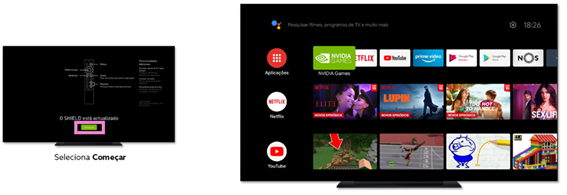
A NVIDIA Shield TV da NOS está agora totalmente configurada. Selecione “Começar” para usufruir de todas as funcionalidades da box.
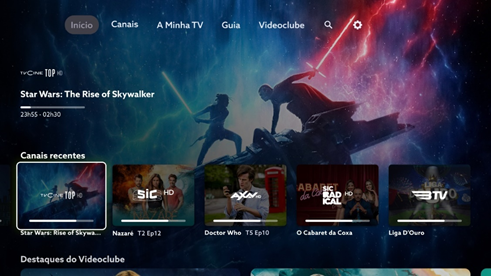
Aceda à App NOS TV e atualizá-la, se indicado. Após autenticação com a sua rede de casa, tens acesso à TV da NOS.
Saiba ainda como criar uma conta Google:
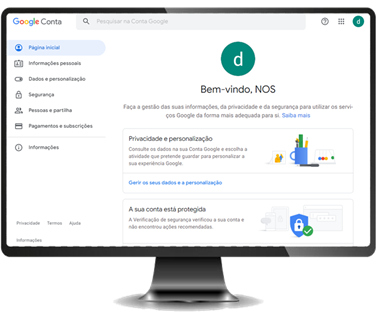
A conta Google é utilizada para gerir todos os serviços da Google, desde o Gmail até ao calendário Google ou ainda as preferências do browser Google Chrome.
Se tem um endereço de email que termine em gmail.com, essa é a sua conta Google.
Caso necessite de criar uma conta Google, siga os seguintes passos:
1 - Cliente Uma, com box Apple TV alugada ? 2 - Cliente Uma, com box Android TV alugada ? 3 - Cliente UMA, com box Apple TV própria ? 4 - Cliente Uma, com box Android própria ?
Respostas:
1- oferta 2- oferta 3- se usou antes da nostv+ ser lançado, oferta 4- paga apartir 31/1
1 - Cliente Uma, com box Apple TV alugada ? 2 - Cliente Uma, com box Android TV alugada ? 3 - Cliente UMA, com box Apple TV própria ? 4 - Cliente Uma, com box Android própria ?
Respostas:
1- oferta 2- oferta 3- se usou antes da nostv+ ser lançado, oferta 4- paga apartir 31/1
Não é que podiam esclarecer isto nas páginas em si, está aqui uma pessoa mais que confusa sobre a nota no preço que aparece.
O meu primo é um info excluido mas é crente da NOS. O técnico quando instalou o serviço fibra com Sporttv em Fevereiro 2022, afirmou que ele podia assistir no quarto com uma box android a Sporttv gratuitamente. Presumo ter o serviço Multiscreen.
Ele comprou uma box android
Eu criei para ele uma conta google.
Falta Instalar:
App Sporttv na box android.
Quando a App estiver instalada a informação da Sporttv é que selecciona o canal na App para ver e vai pedir o user e a password de acesso da NOS.
Questões:
Onde ele encontra o user e a password?
Tem que ir a uma loja ou encontra essa informação na box alugada com o serviço instalado?
Se eu lhe instalar a App NosTV na box nova ele ve os canais NOS gratuitamente em casa?
Na App NosTV pode ver os canais Premium subscritos?
O meu primo é um info excluido mas é crente da NOS. O técnico quando instalou o serviço fibra com Sporttv em Fevereiro 2022, afirmou que ele podia assistir no quarto com uma box android a Sporttv gratuitamente. Presumo ter o serviço Multiscreen.
Ele comprou uma box android
Eu criei para ele uma conta google.
Falta Instalar:
App Sporttv na box android.
Quando a App estiver instalada a informação da Sporttv é que selecciona o canal na App para ver e vai pedir o user e a password de acesso da NOS.
Questões:
Onde ele encontra o user e a password?
Tem que ir a uma loja ou encontra essa informação na box alugada com o serviço instalado?
Se eu lhe instalar a App NosTV na box nova ele ve os canais NOS gratuitamente em casa?
Na App NosTV pode ver os canais Premium subscritos?
Grato pela atenção
Essa password e o user que a app pede é os mesmos dados de acesso com que acede à àrea de cliente da NOS. Só poderá ver os canais se tiver o serviço multiscreen.
Na app NOS, sim verá todos os serviços premium que tiver subscritos.
Em relação a instalar a NOSTV na box android, terá acesso aos canais em casa, mas atenção que é um serviço pago (2,49 E/mês), ao aceder pela primeira vez pedirá para subscrever o NOSTV+, para poder ver aos canais.
O @dxnog prestou uma excelente ajuda a esclarecer. Saiba como registar os serviços na Área de Cliente NOS em:
Caso surja alguma outra questão, fale connosco. Estamos sempre disponíveis para ajudar.
Obrigado
Ajude a comunidade a encontrar informação relevante. Marque como "Melhor Resposta" e faça "Like" nos melhores comentários. Siga os perfis da moderação, através da opção "Seguir", para estar sempre a par das ultimas novidades.