

Header
Ana P.
Moderador
June 28, 2019
Destaque

Como usar a App NOS TV no dispositivo com Chromecast e AirPlay
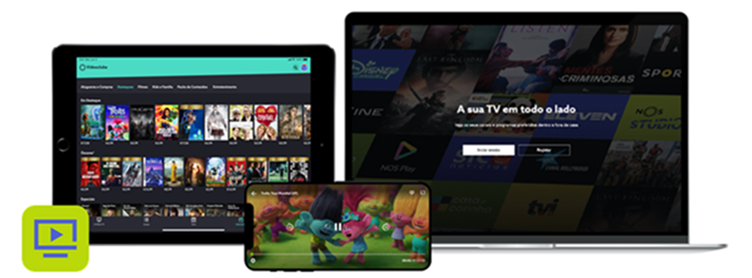
A App NOS TV não só lhe permite ver televisão a qualquer hora como também em qualquer lugar e, por isso, disponibiliza a sua utilização em dispositivos com o Chromecast e AirPlay


O que é o Casting

É uma funcionalidade que permite o streaming de conteúdos da app NOS TV para uma televisão ou outro dispositivo com suporte Chromecast ou AirPlay.


Dispositivos com a capacidade de Casting


Chromecast

  • Chromecast (todas as versões)

  • Chromecast Ultra

  • Smart TV com Chromecast integrado


O dispositivo Chromecast ou Smart TV com Chromecast integrado devem ser previamente instalados e configurados para poder usar o casting através do seu telemóvel, computador ou tablet.

Veja aqui algumas referências de ajuda e suporte:

https://www.google.com/intl/pt-PT/chromecast/setup/
https://store.google.com/product/chromecast_setup
https://www.google.com/intl/pt_pt/chromecast/built-in/tv/
https://support.google.com/chromecast/troubleshooter/2995236?hl=pt


AirPlay

  • Apple TV
  • Smart TVs com AirPlay integrado


Veja aqui algumas referências de ajuda e suporte para a utilização do Airplay através do seu iPhone, Mac ou iPad:

https://support.apple.com/pt-pt/HT208728
https://www.apple.com/airplay/
https://support.apple.com/pt-pt/HT204291


Como utilizar a app NOS TV com o Chromecast

  1. O Chromecast ou Smart TV com Chromecast integrado deve estar ligado à mesma rede do dispositivo (smartphone ou tablet).
  2. Para transmitir através da app NOS TV para o Chromecast ou Smart TV com Chromecast integrado deve:
    1. · Selecionar o ícone de emissão para Chromecast, presente no Player ou no canto superior direito da App
    2.  Escolher o equipamento recetor
    3. Pressionar a opção Play
  3. O ícone de transmissão ativo* indica que os conteúdos estão a ser transmitidos para a sua televisão.


Em Android

a73f215e-e93c-4ae9-9694-1f706889f2de.png


Em iOS

a5dc936c-94ce-4567-bac1-a4232b74990f.png


*O dispositivo inicial passa a ser um controlo remoto do conteúdo.


Como posso usar a app NOS TV com o AirPlay

  1. A Apple TV ou Smart TV com Airplay integrado deve estar ligada à mesma rede do dispositivo (iPhone ou iPad).
  2. Para transmitir a emissão da app NOS TV para a Apple Tv ou Smart Tv deve:
    1. Selecionar o ícone Player
    2. Escolher o equipamento receptor
    3. Pressionar a opção Play
  3. O Ícone de transmissão ativo* indica que os conteúdos estão a ser transmitidos para a sua televisão.


a609ed72-6a51-447e-9c02-6383a77b97e2.png


* O dispositivo inicial passa a ser um controlo remoto do conteúdo.


O seu ecrã fica a negro / sem imagem ou sem som quando tenta usar Airplay?

Verifique se não utilizou o modo de “Projeção de ecrã” (mirroring do ecrã) em vez da funcionalidade AirPlay disponivel no player do NOS TV.

2432e301-33bd-4e76-8548-9ba90af41435.png


Diferença entre Mirroring e Casting

A funcionalidade de Mirroring permite aceder não só ao conteúdo da aplicação, mas a todos os dados do equipamento. Já a funcionalidade Casting permite apenas aceder ao conteúdo que pretende transmitir.


Funcionalidade de espelho (Mirroring) funciona com a app NOS TV?

Não, devido a Politicas de Proteção de Dados Digitais (DRM), a imagem fica bloqueada quando é usado o Mirroring.


Saiba tudo sobre a App NOS TV e as suas funcionalidades aqui.

App NOS TV está disponível na App StoreGoogle Play e AppGallery. Assista à NOS TV em qualquer lugar através do smartphone, tablet e PC.

Caso tenha alguma dúvida sobre o canal partilhe connosco. 😉


Caso tenha alguma dúvida, partilhe connosco. ☺

 

426 Comentários

Kilobyte
September 16, 2022

Entretanto, @Rossana Kiekeben tente o seguinte processo para fazer um desenrasque temporário pois é melhor que nada e no meu caso funciona.

1- ligue os dados móveis do telemóvel e partilhe a Internet com a TV.

2- transmita através do cast do telemóvel para a TV.

3- quando o conteúdo começar a tocar na tv, no comando clique na tecla para voltar ao menu do Android da tv ( onde aparece as apps) neste menu deverá aparecer um quadrado com o conteúdo que está a ver.

4- nas definições da tv, mais precisamente na internet volte a escolher o wifi de casa e faça a conexão corretamente. 

5-  De volta ao menu da tv android, clique no quadrado que corresponde ao conteúdo que estava a ver e deverá conseguir ver sem problemas. Depois pode desligar os dados móveis e a partilha de dados. 

6- se quiser mudar de canal/conteúdo tem de repetir o processo (parte chata de tudo). 


Não sei se vai funcionar consigo, mas é como tenho conseguido o desenrasque estes dias. 

Quando digo que já tentei de tudo, é mesmo quase tudo 😅

Obrigada por tentar ajudar, mas já tentei com dados móveis e nem aparece o símbolo para transmitir. Além disso, não é uma Android TV e nem sequer Smart TV, por isso não sei se funcionaria. Posso tentar, assim que possível, visto que tentou me ajudar e agradeço mais uma vez por isso.

Tem que partilhar a os dados móveis com o aparelho, utiliza chromecast? 

Comigo nunca funcionou com os dados móveis. Utilizo o ChromeCast, sim, mas nunca apareceu a opção de partilhar os dados móveis.

Kilobyte
September 16, 2022

No seu telemóvel tem que ligar os dados móveis e o ponto de acesso Wi-Fi. Na chromecast tem que entrar nessa Internet partilhada pelo seu telemóvel e aí sim consegue  fazer o envio. Deve ser um pouco mais complicado o processo do que uma Android tv

Kilobyte
September 16, 2022

No seu telemóvel tem que ligar os dados móveis e o ponto de acesso Wi-Fi. Na chromecast tem que entrar nessa Internet partilhada pelo seu telemóvel e aí sim consegue  fazer o envio. Deve ser um pouco mais complicado o processo do que uma Android tv

Sim, nem me lembrava disso. Nesse caso, teria de reconfigurar o ChromeCast para a rede de dados móveis então, partilhando a rede através do PA Móvel. Pode resultar, mas já tentei outra rede, também NOS, e continuou sem funcionar. Não custa nada tentar. 

Uso a função do PA Móvel para partilhar internet com outros telemóveis, nem pensei nessa possibilidade, por isso obrigada. Vou tentar assim que puder. Depois aviso se funcionou.

Kilobyte
September 16, 2022

@Rossana Kiekeben  não se esqueça é de mudar a rede do chromecast depois de conseguir fazer o cast porque senão gasta os dados todos num estalar de dedos. Eu nunca utilizei o aparelho da chromecast mesmo, por isso não sei como funciona a mudança de rede. 

Kilobyte
September 16, 2022

@Rossana Kiekeben  não se esqueça é de mudar a rede do chromecast depois de conseguir fazer o cast porque senão gasta os dados todos num estalar de dedos. Eu nunca utilizei o aparelho da chromecast mesmo, por isso não sei como funciona a mudança de rede. 

Não é a primeira vez que faço, mas pensava que no seu caso era com ChromeCast também, pois o que acontece é praticamente o mesmo. Como os dados móveis vão continuar a ser da NOS, não sei se vai funcionar, mas é mais uma coisa a tentar, pois não perco nada com isso.

Kilobyte
September 16, 2022

A minha TV já vem com o mesmo sistema de chromecast, mas está incluído na própria TV (Chromecast built-in).. Acaba por ser o mesmo tipo de sistema, apenas não tenho o aparelho. 

Kilobyte
September 16, 2022

A minha TV já vem com o mesmo sistema de chromecast, mas está incluído na própria TV (Chromecast built-in).. Acaba por ser o mesmo tipo de sistema, apenas não tenho o aparelho. 

Pois, bem me pareceu. Estava a pensar comprar o Xiaomi TV Stick, para ficar como uma Android TV, mas preferia manter como via antes.

Kilobyte
September 16, 2022

A minha TV já vem com o mesmo sistema de chromecast, mas está incluído na própria TV (Chromecast built-in).. Acaba por ser o mesmo tipo de sistema, apenas não tenho o aparelho. 

Pois, bem me pareceu. Estava a pensar comprar o Xiaomi TV Stick, para ficar como uma Android TV, mas preferia manter como via antes.

A única coisa que muda é ser uma Android tv, eu ia comprar uma chromecast quando isto aconteceu mas ainda bem que não o fiz porque se você tem o problema, eu também ia continuar a ter. 

Kilobyte
September 16, 2022

A minha TV já vem com o mesmo sistema de chromecast, mas está incluído na própria TV (Chromecast built-in).. Acaba por ser o mesmo tipo de sistema, apenas não tenho o aparelho. 

Pois, bem me pareceu. Estava a pensar comprar o Xiaomi TV Stick, para ficar como uma Android TV, mas preferia manter como via antes.

A única coisa que muda é ser uma Android tv, eu ia comprar uma chromecast quando isto aconteceu mas ainda bem que não o fiz porque se você tem o problema, eu também ia continuar a ter. 

Pois, também pensei que não ia resolver nada mesmo.

Kilobyte
September 16, 2022

@Diogo André Martins Olim 

Muito obrigada pela a ajuda.

Liguei os dados móveis e partilhei através do PA Móvel com a tablet, configurando de fábrica o ChromeCast através da mesma, estando ligada à rede do smartphone. Foi a única forma de fazer com que funcionasse a ligação à internet sem fios, pois não conseguia ligar diretamente à rede do smartphone.

Experimentei transmitir a partir do smartphone, com os dados móveis, sendo estes já partilhados com o ChromeCast e já funcionou.

Nem que seja temporariamente, resolveu o problema, porque preferia mesmo por WiFi, para não gastar tantos dados móveis.


