


Como gerir a visita técnica na my NOS
Pode facilmente consultar as informações e gerir os agendamentos de mais do que uma visita técnica na my NOS. 😊
A app e área de cliente my NOS têm disponíveis diversas funcionalidades que o ajudam a gerir todos os seus serviços, de forma rápida, dinâmica e cómoda, da sua conta NOS a qualquer momento. Neste artigo, saiba como:

Na página inicial da my NOS, através do ícone do Assistente Virtual NOS indique o assunto ou a questão que pretende esclarecer para obter uma resposta rápida às suas dúvidas.
Gerir Visitas Técnicas na app my NOS
Para ver na my NOS as intervenções que tem agendadas ou as que já teve, siga estes passos:
- Aceda à App NOS e em “A minha conta” selecione “Visita técnica agendada”;
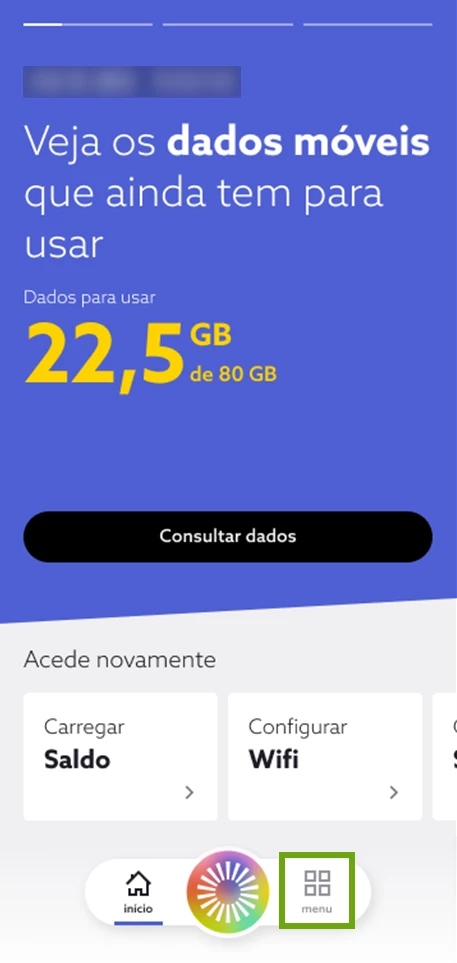
-
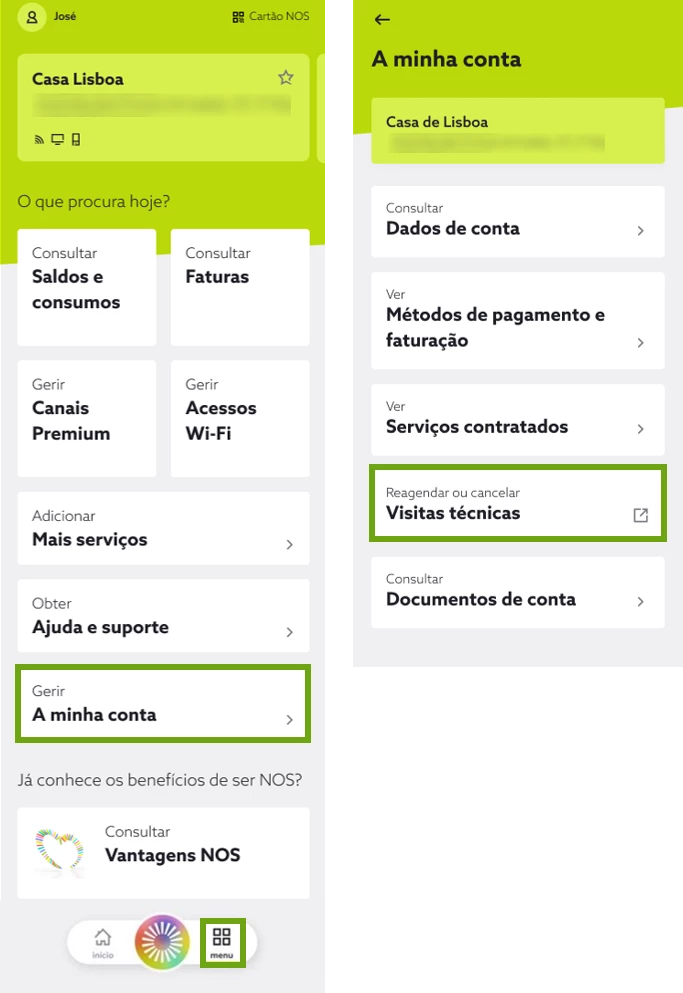
Escolha “Gerir a minha conta” e, de seguida, selecione “Reagendar ou cancelar visitas técnicas”;
-
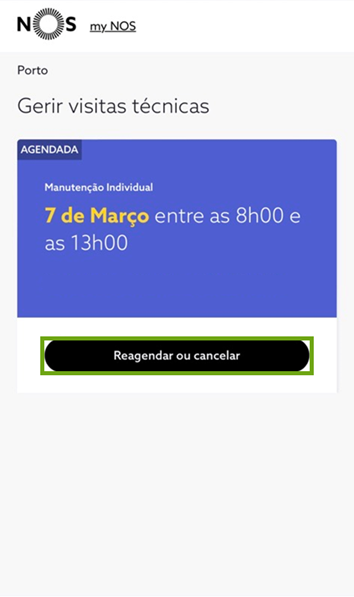
É direcionado para a página de gestão de visitas técnicas e escolha “Reagendar ou Cancelar”;
- Insira o código de autenticação que recebeu por SMS e selecione “Validar”;
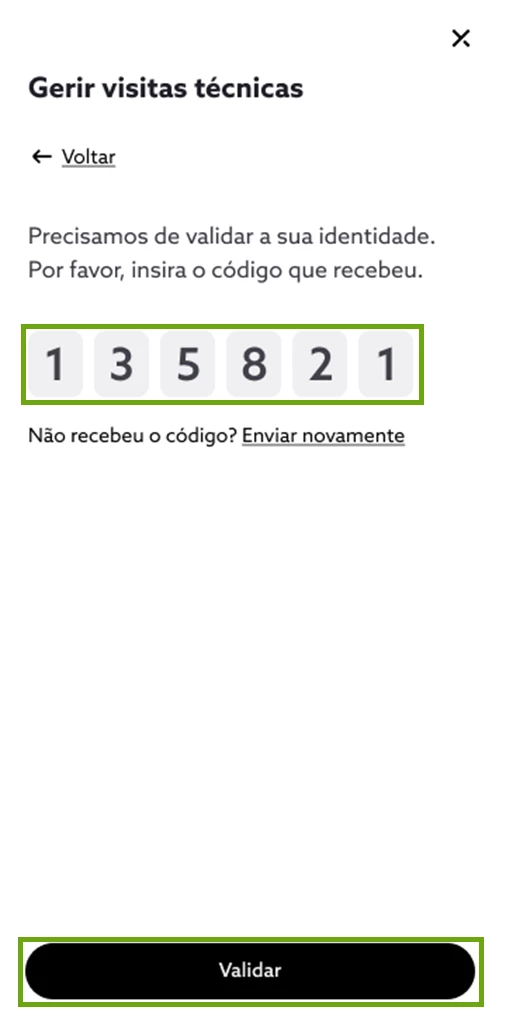
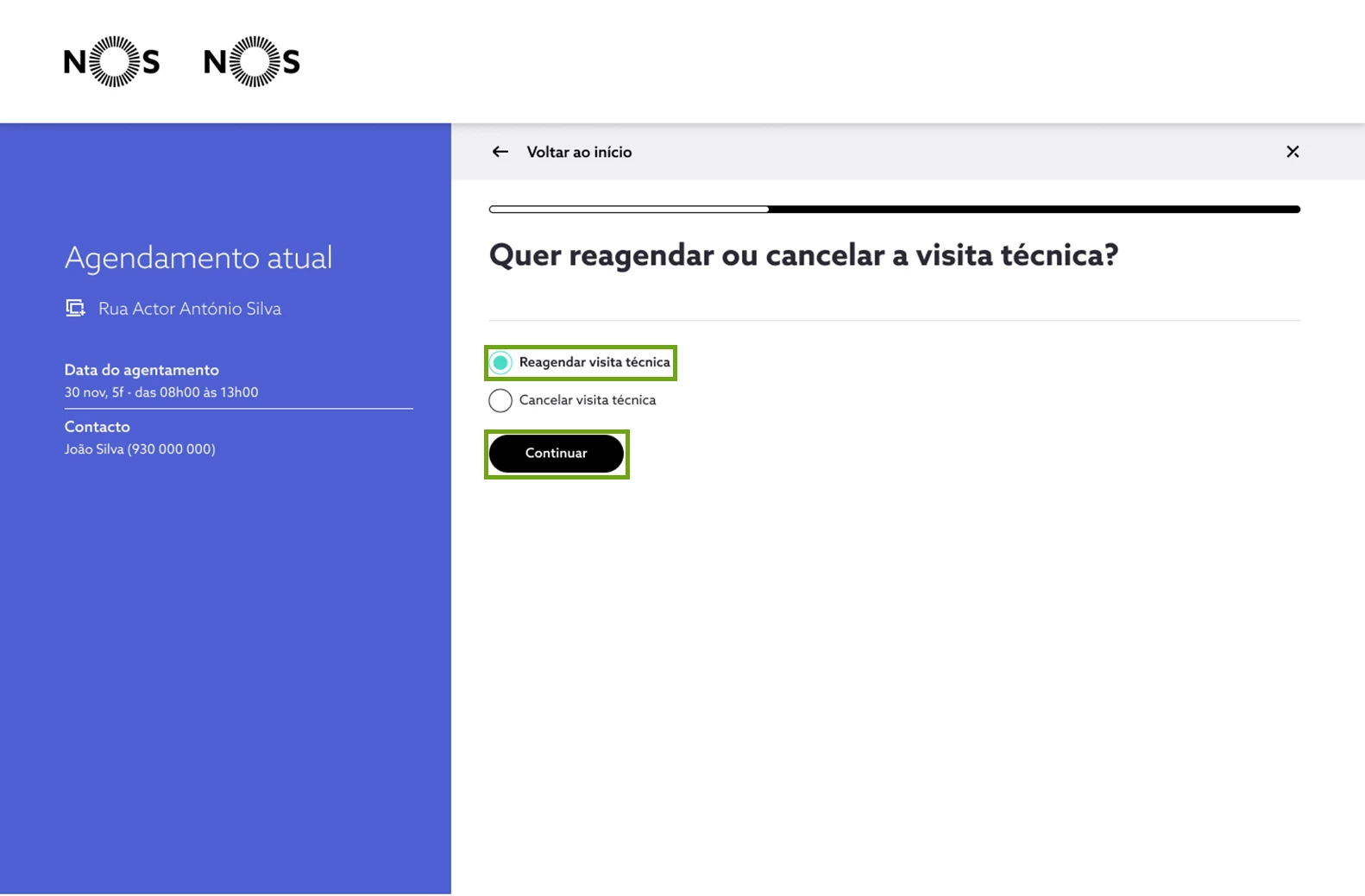
- De seguida, na página online Reagendamento Técnico, selecione a opção que pretende, “Reagendar visita técnica” ou “Cancelar visita técnica”, e escolha “Continuar”. Siga os passos a partir do 4.º passo do artigo:
Gerir Visitas Técnicas em my.nos.pt
Para ver em my.nos.pt as intervenções que tem agendadas ou as que já teve, siga estes passos:
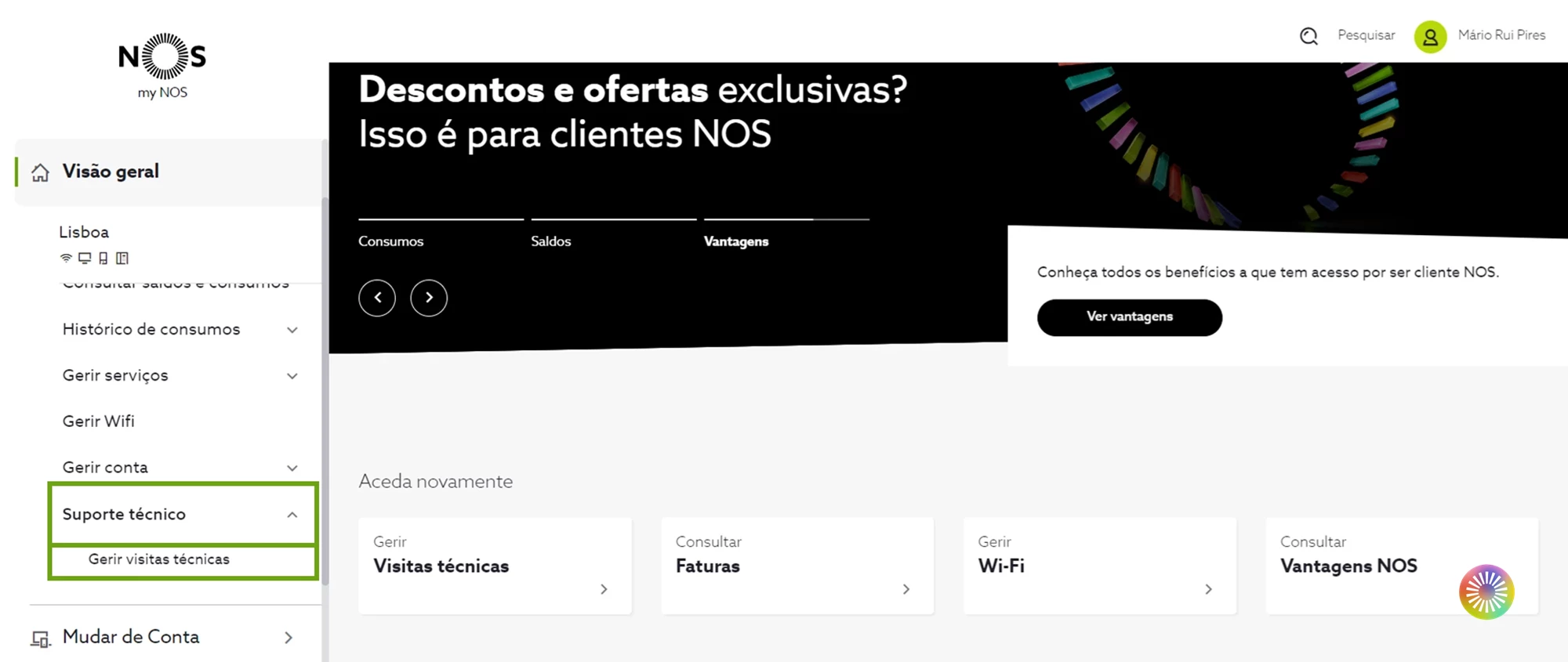
- Aceda a my.nos.pt, de seguida, em “Suporte técnico”, selecione “Gerir visitas técnicas”
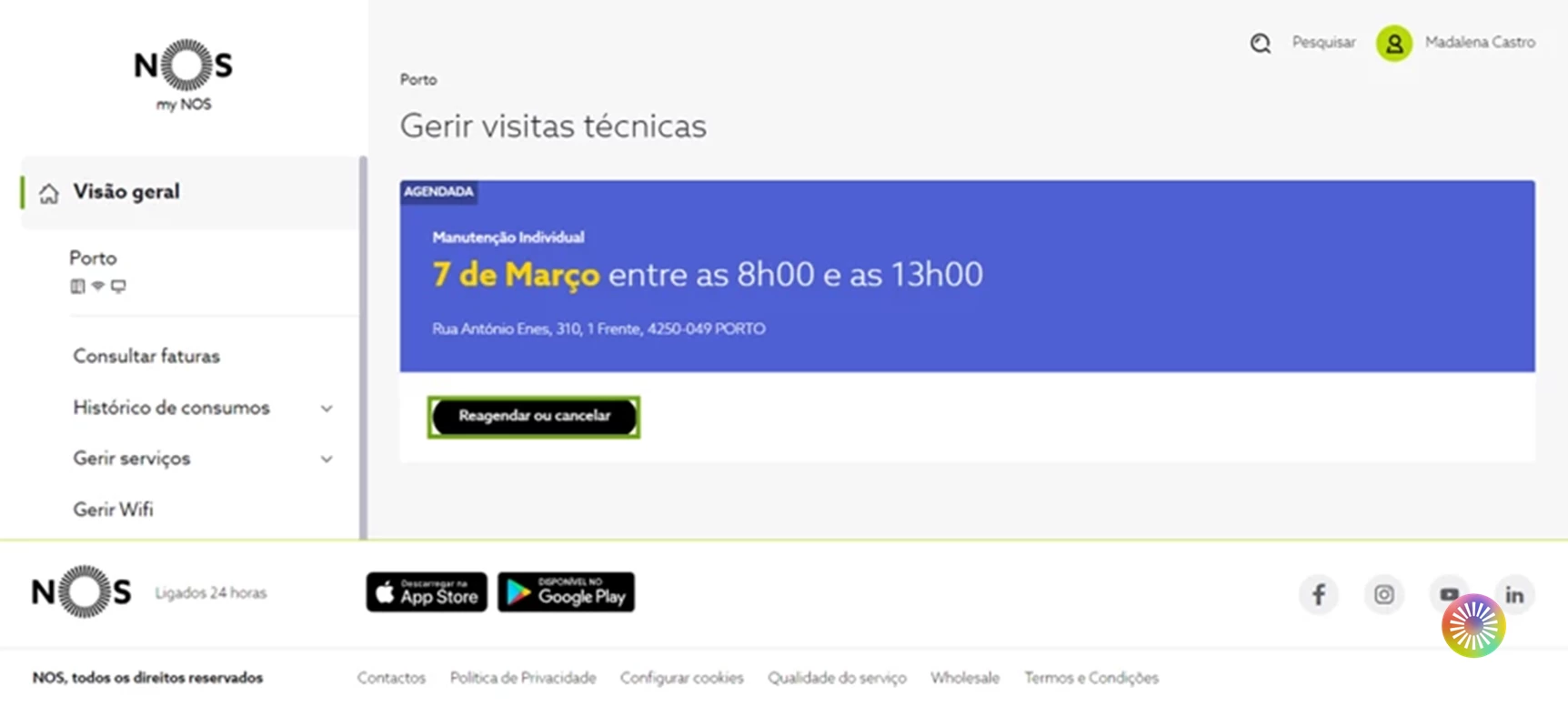
- Escolha “Reagendar ou cancelar”;
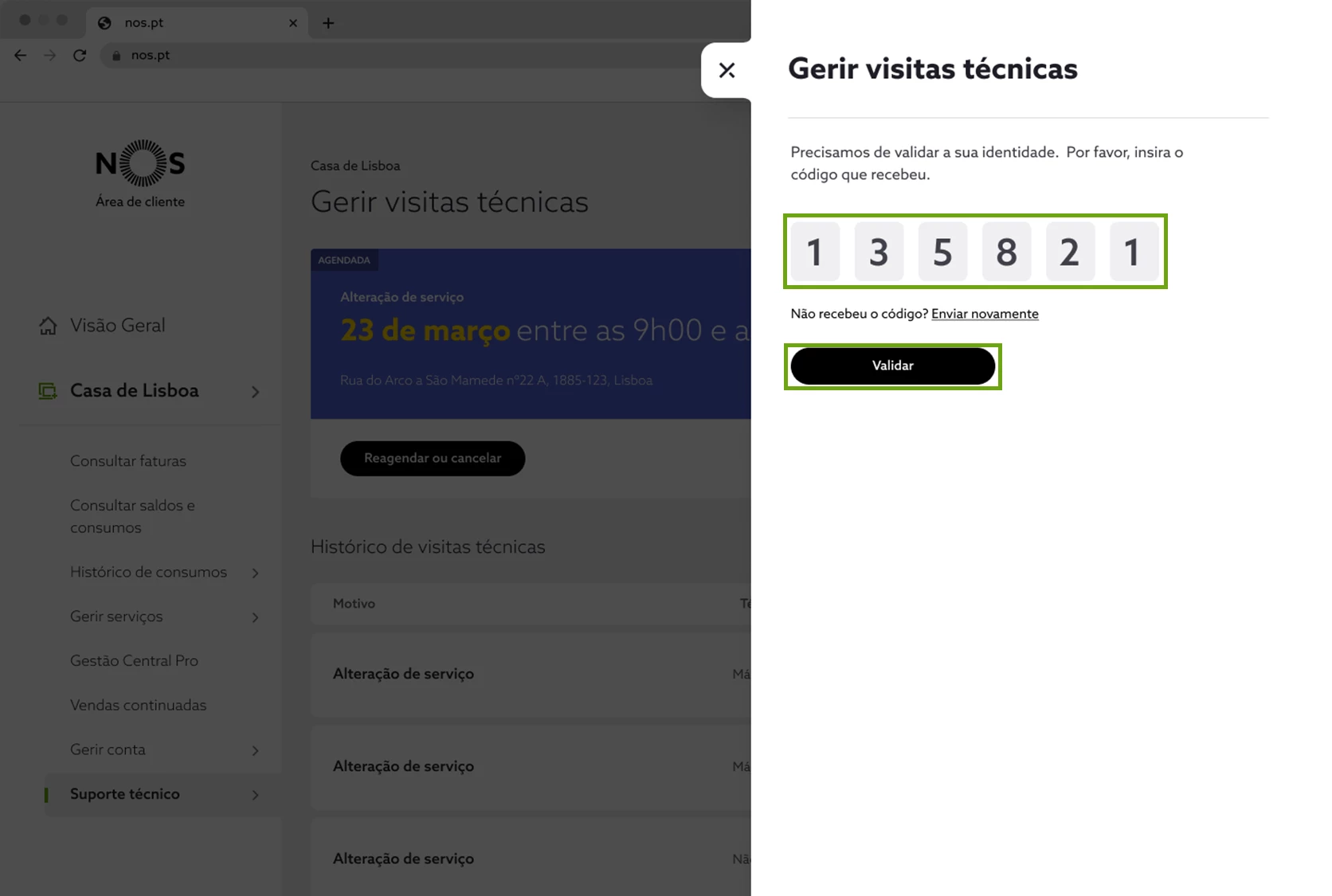
- Insira o código de autenticação que recebeu por SMS e selecione “Validar”;
- De seguida, na página online Reagendamento Técnico, selecione a opção que pretende, “Reagendar visita técnica” ou “Cancelar visita técnica”, e siga os passos abaixo.
Reagendar visita Técnica
-
Escolha “Reagendar visita técnica” e selecione “Continuar”.
-
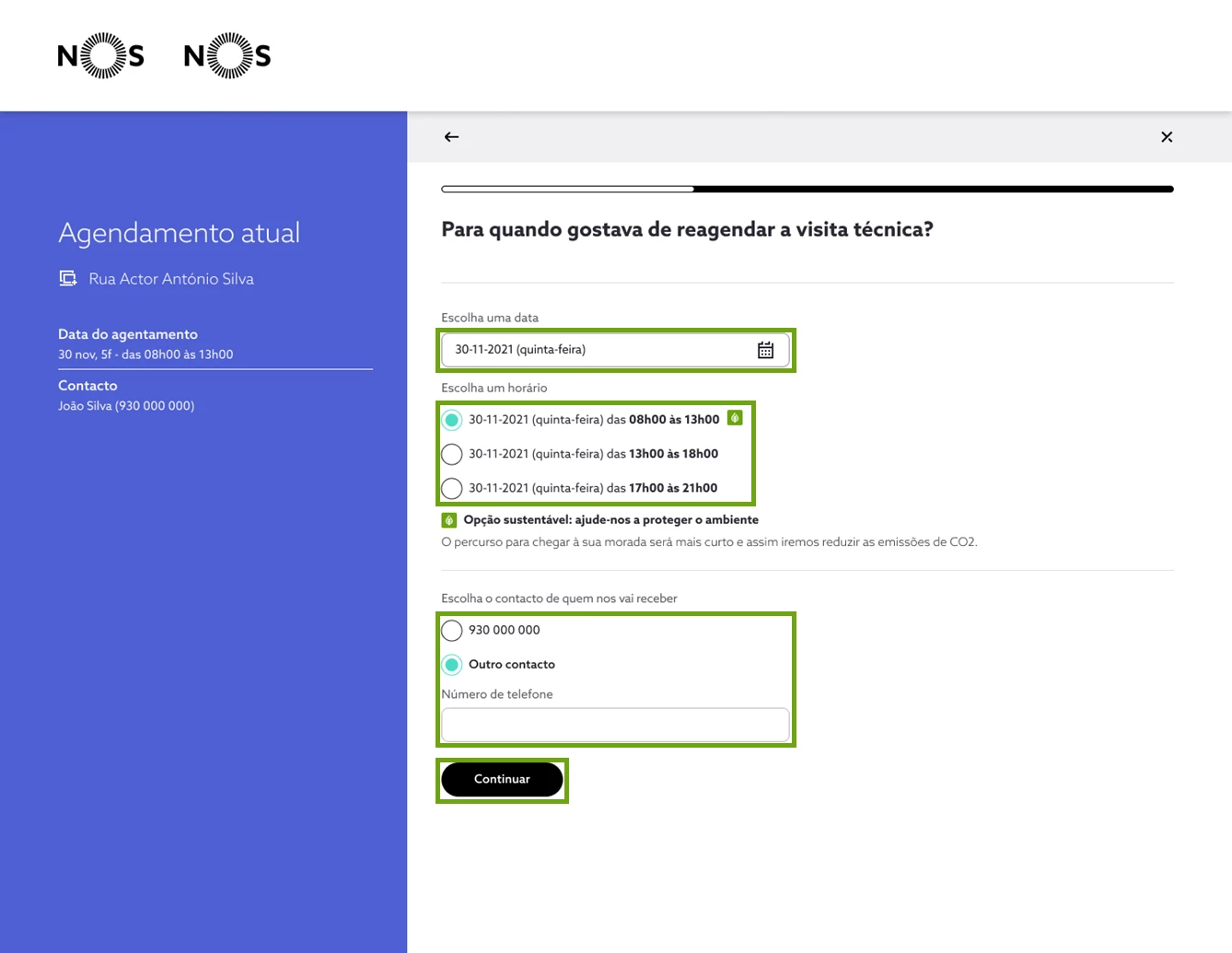
Escolha uma data e um horário e indique-nos quem vai estar presente para receber o técnico, e escolha “Continuar”;
-
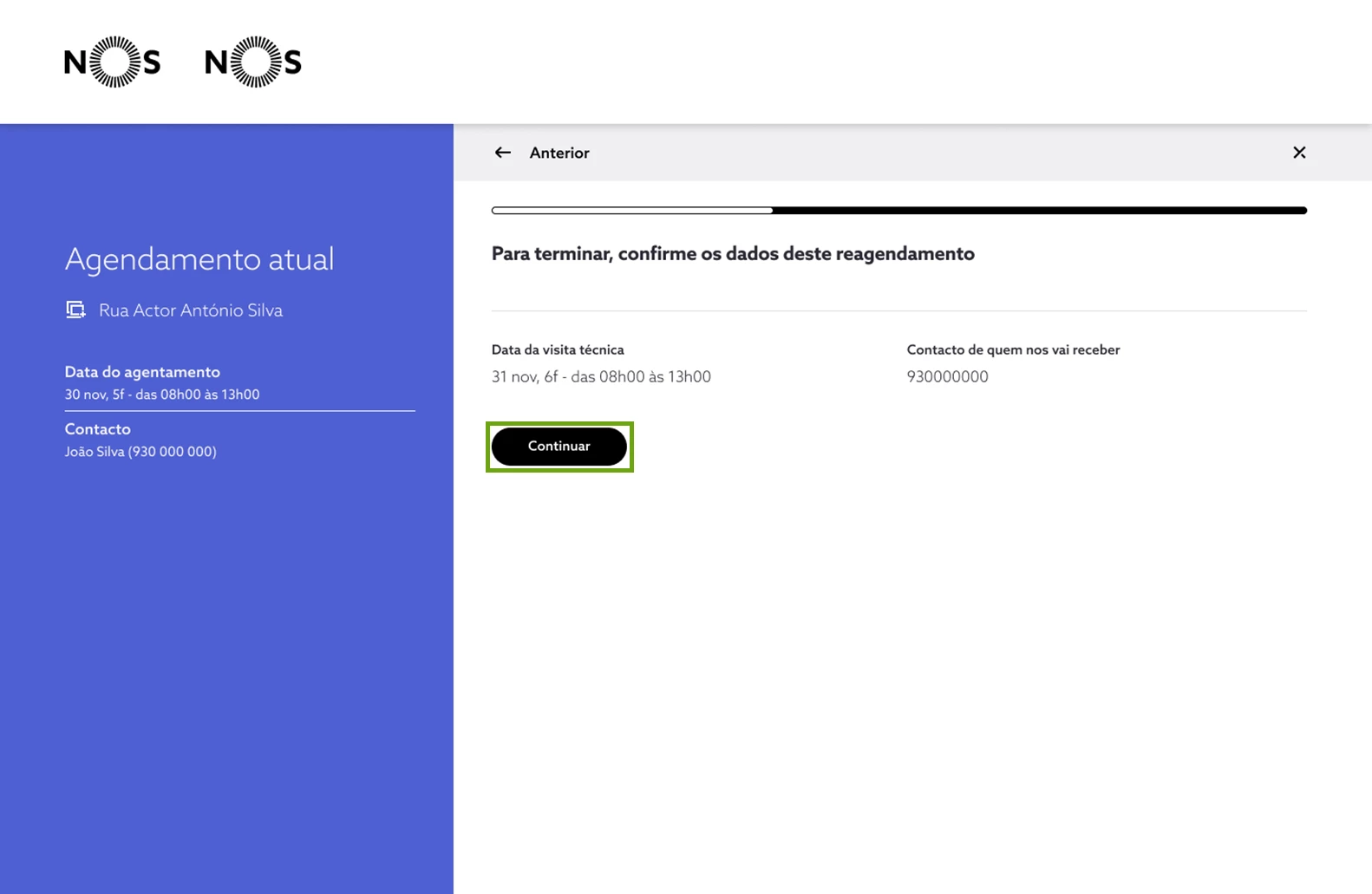
Consulte os dados do reagendamento e, de seguida, selecione “Continuar”
-
Por fim, recebe a mensagem de confirmação de reagendamento.
No caso do reagendamento, recebe SMS com a nova data e hora prevista da visita técnica.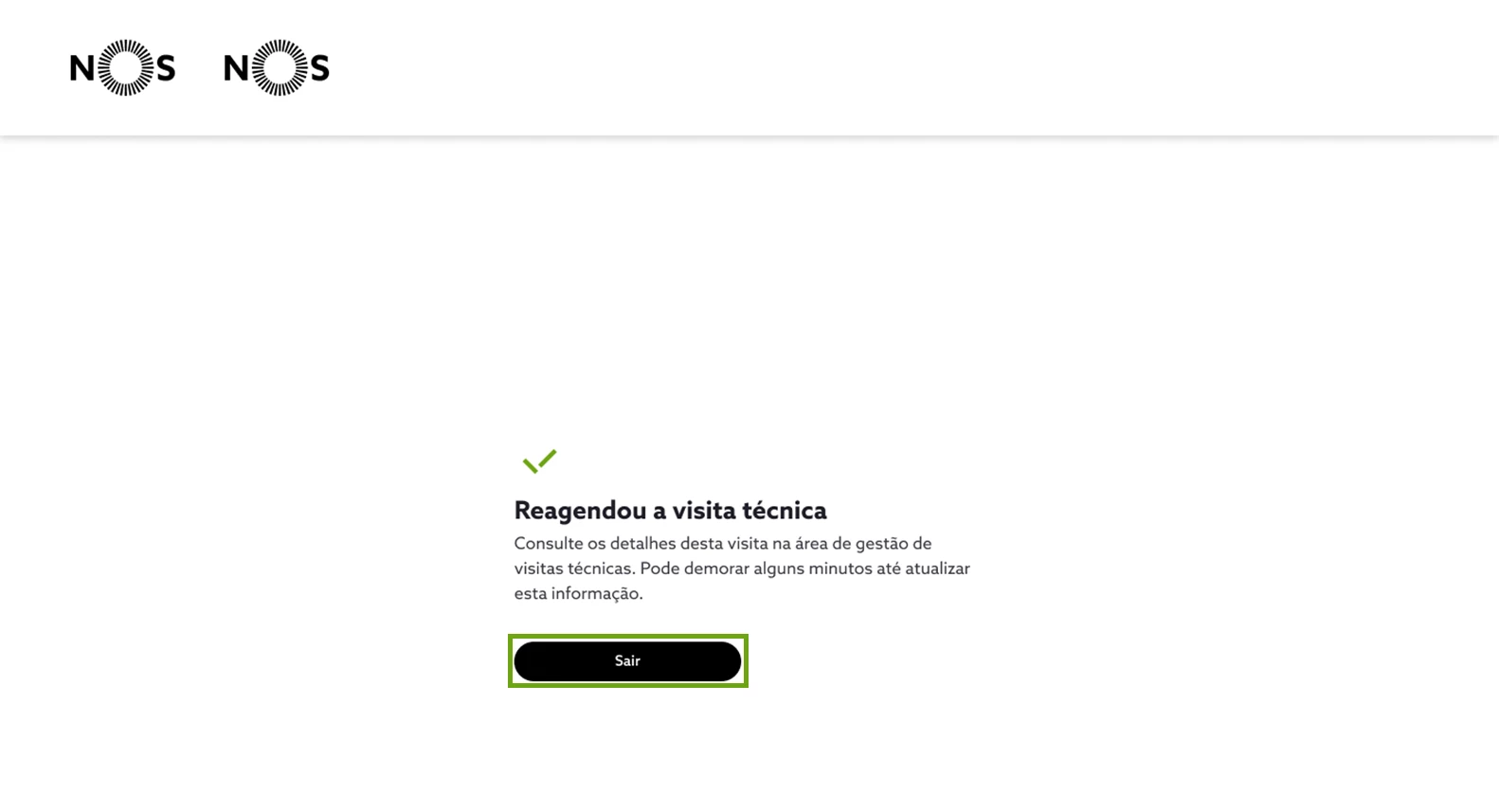
Cancelar visita técnica
-
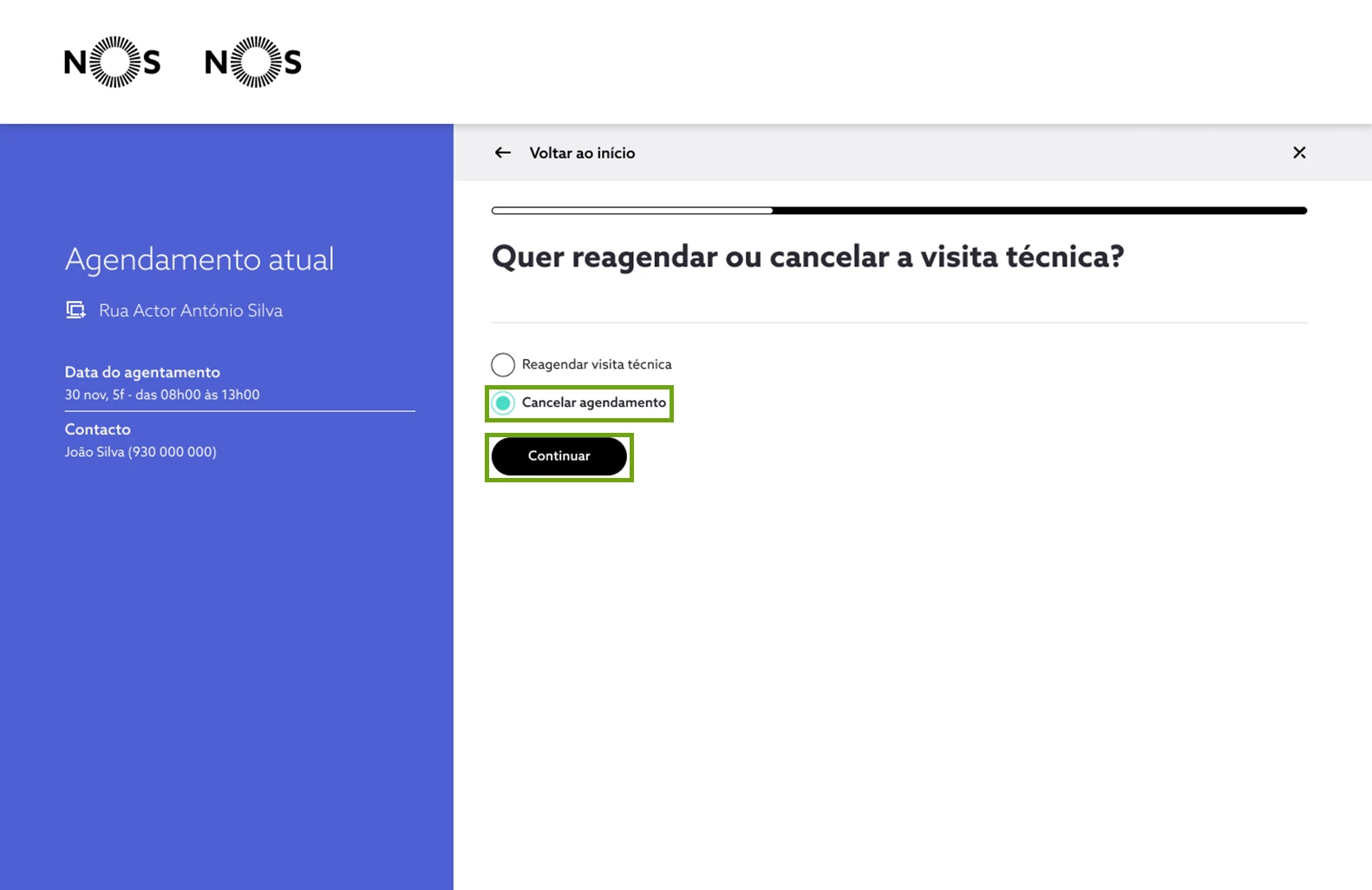
Escolha “Cancelar visita técnica”, e selecione “Continuar”.
-
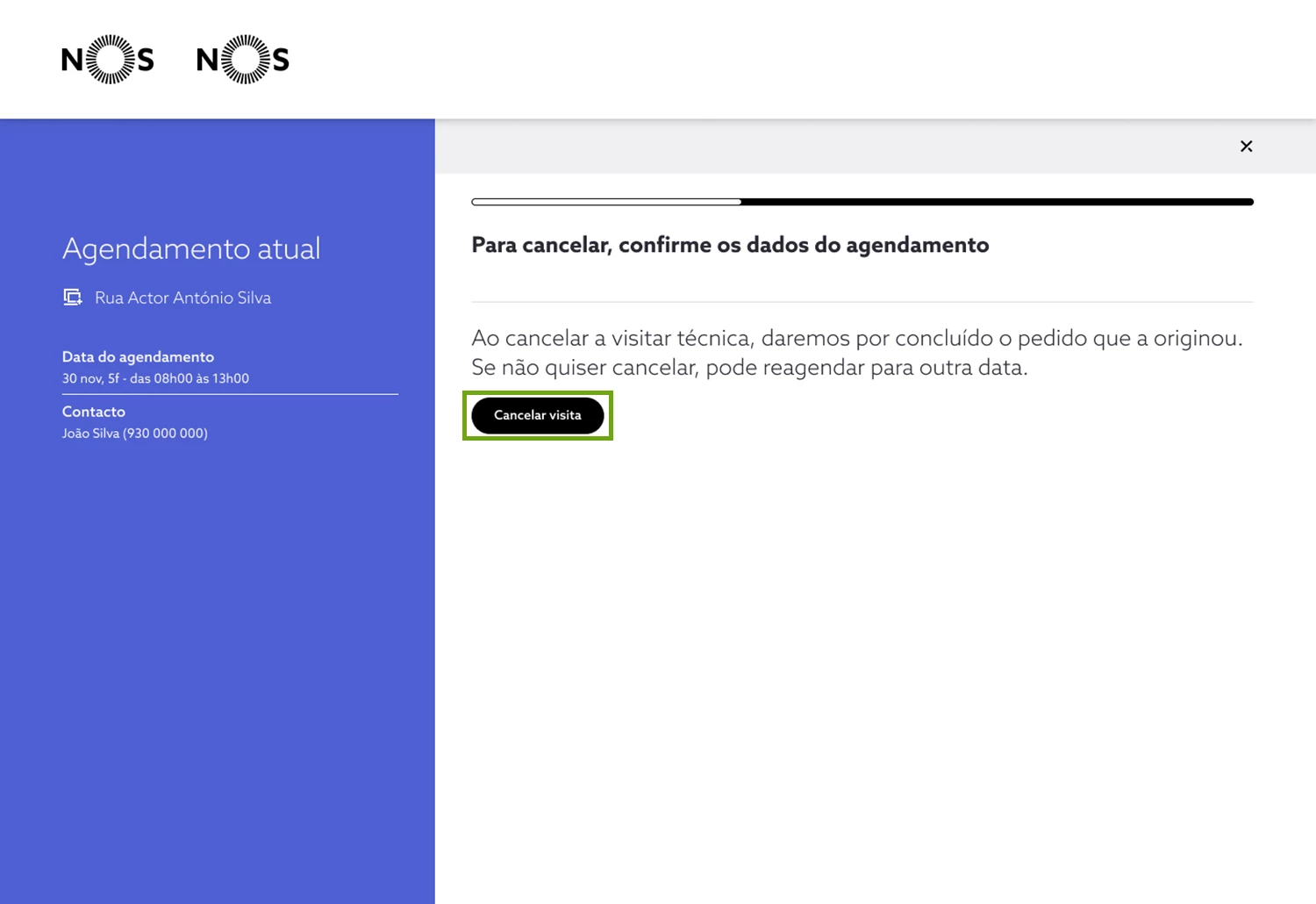
Para cancelar, confirme a informação, em “Agendamento atual”, e confirme a decisão em “Cancelar visita”.
-
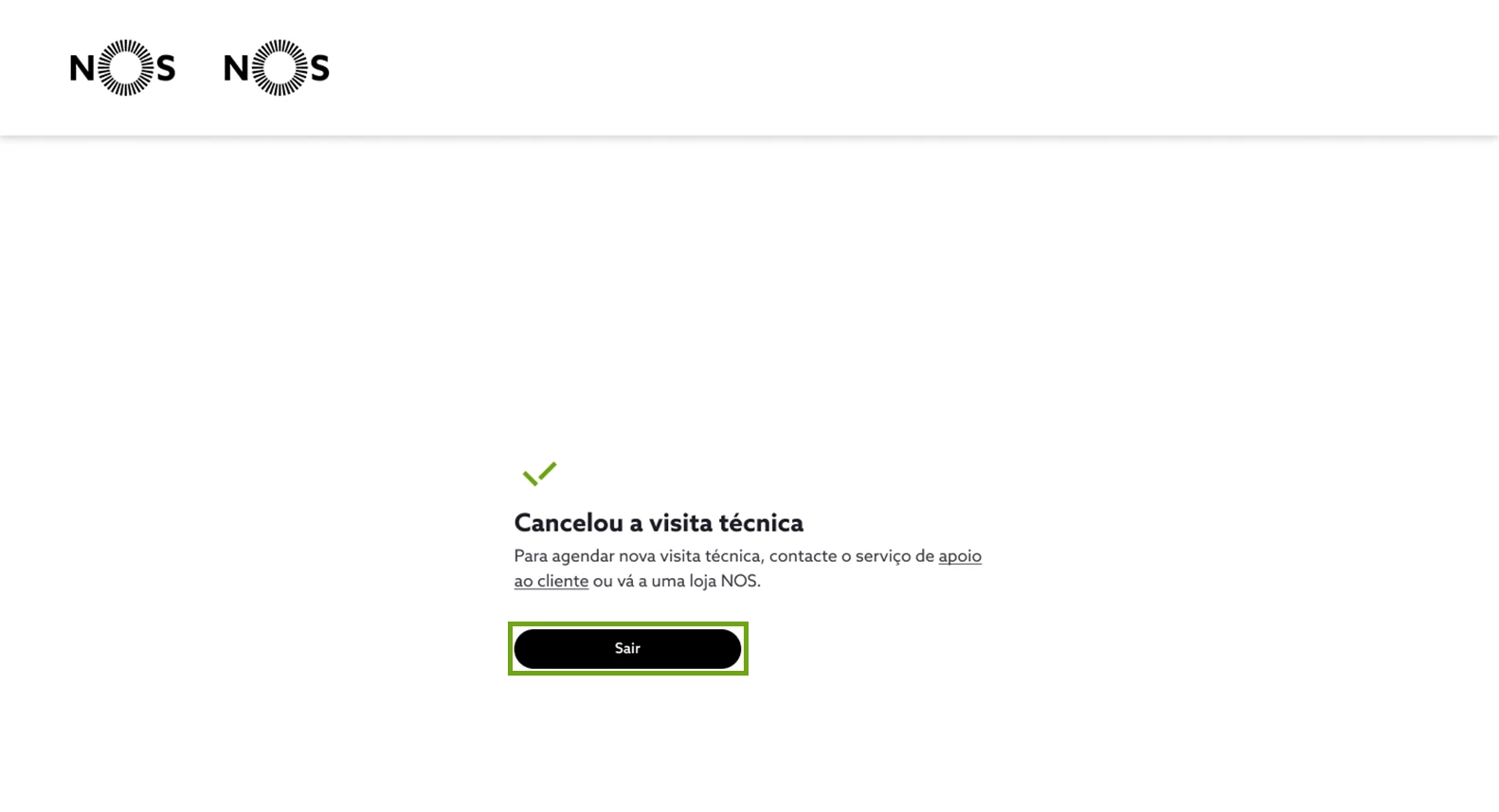
Por fim, recebe a mensagem de confirmação de cancelamento.

Beneficie de todas as vantagens associadas à gestão deste e outros serviços na my.nos.pt, ou na sua app my NOS, disponível através do Google Play e da App Store.
Saiba mais sobre a app my NOS e my.nos.pt em: