


Como alterar o número de contacto de acesso à conta na my NOS
A app e área de cliente my NOS têm disponíveis diversas funcionalidades que o ajudam a gerir todos os seus serviços, de forma rápida, dinâmica e cómoda, da sua conta NOS a qualquer momento.
Agora já pode alterar facilmente o número de contacto de acesso à sua conta através da my NOS.
Neste artigo, explicamos como alterar o número de contacto associado ao NOS ID através da app e área de cliente my NOS.
Saiba ainda como aceder à my NOS através do número de telemóvel:
Alterar o número de contacto na app my NOS
Para alterar o número de contacto associado ao NOS ID, através da app my NOS, siga os passos abaixo:
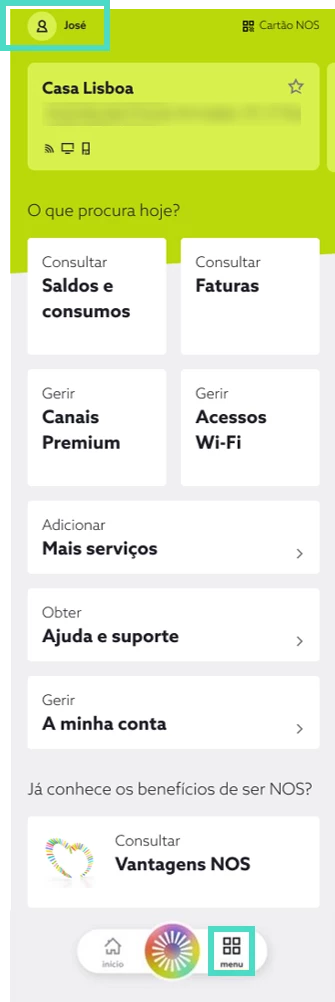
- Aceda à app my NOS e, em “Menu”, selecione o seu “Perfil”;
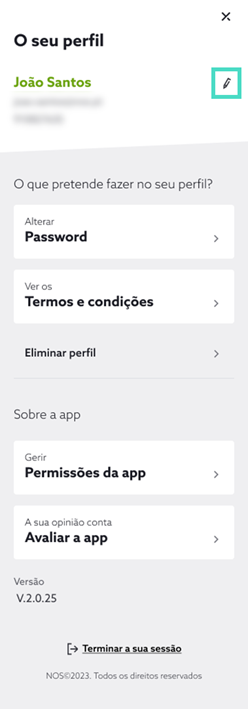
- Selecione o “Lápis” e é redirecionado para a página do NOS ID;
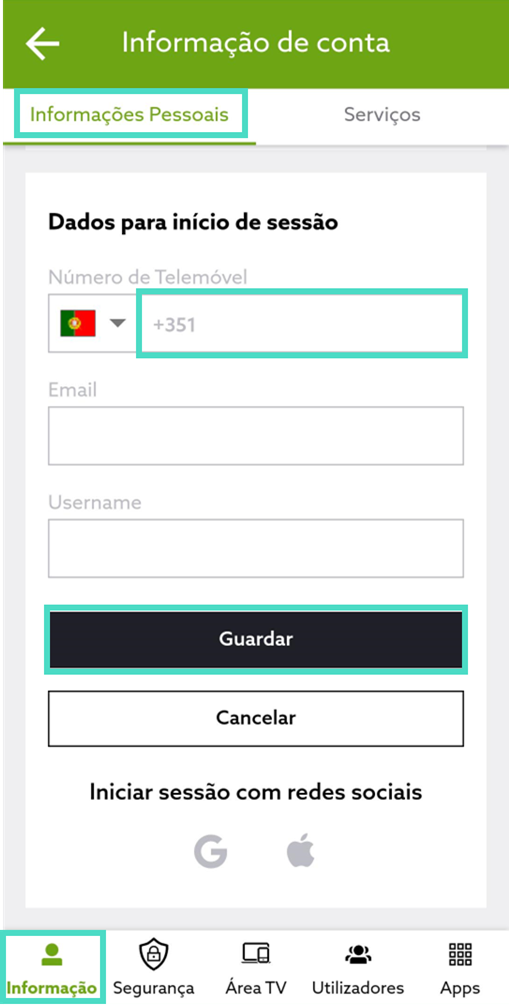
- Em “Informação de conta” selecione “Informações pessoais”.
Em “Dados para início de sessão” edite e altere o número de contacto de acesso à sua conta NOS ID e selecione “Guardar”;
- Selecione “Enviar SMS” para validar o novo número de telemóvel;
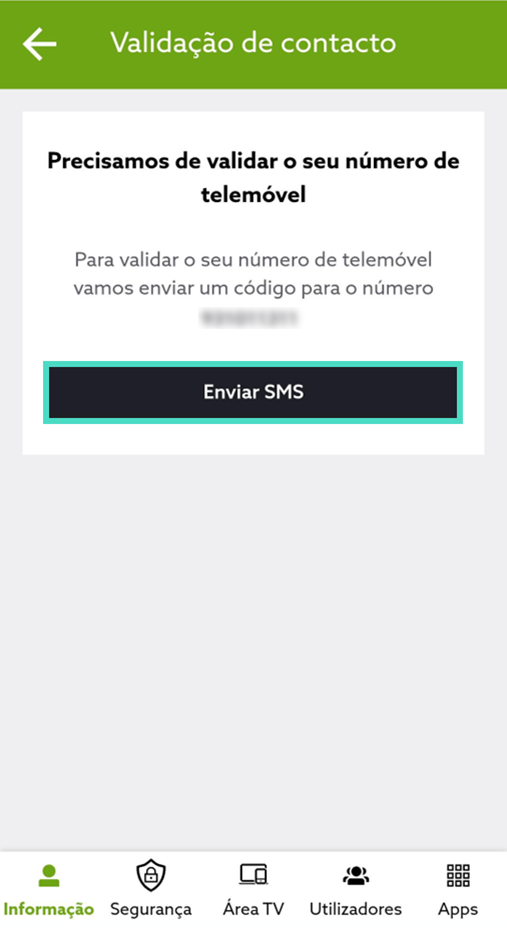
- De seguida, selecione “Enviar SMS” para validar o novo número de telemóvel;
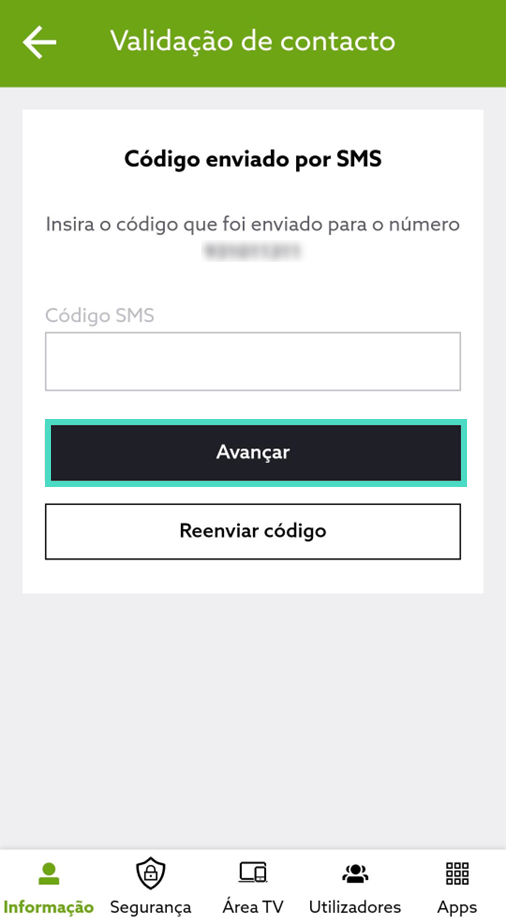
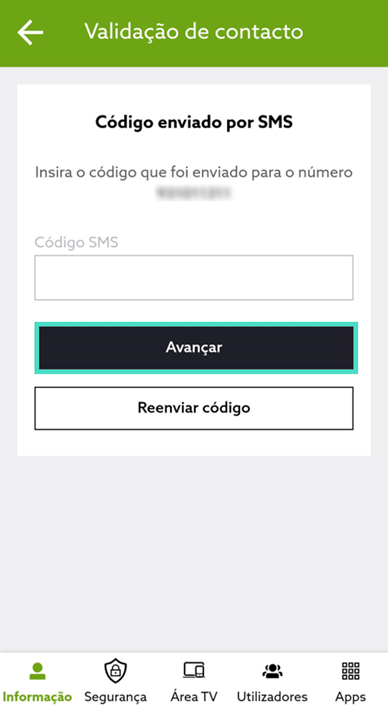
- Insira o código de confirmação e escolha “Avançar”;
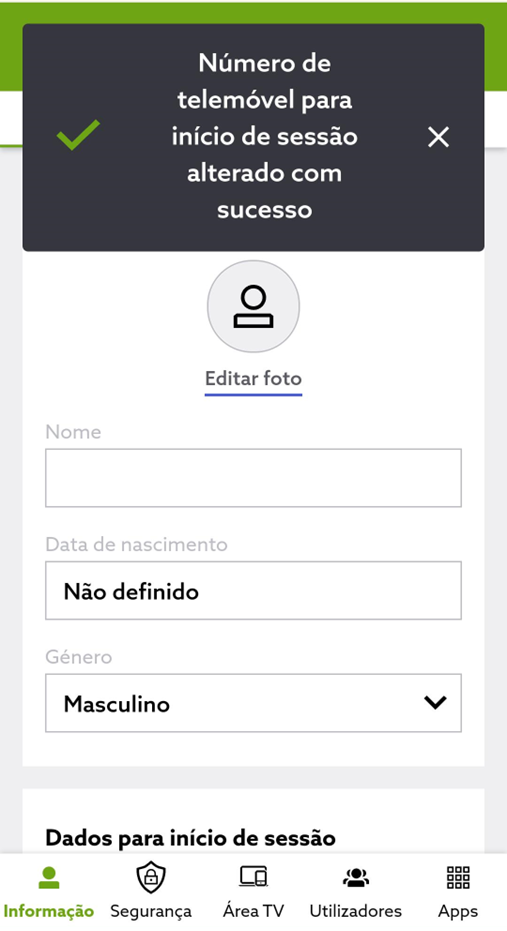
- Por fim, recebe a confirmação das alterações efetuadas com sucesso.
Alterar o número de contacto em my.nos.pt
Para alterar o número de contacto associado ao NOS ID, através da área de cliente my NOS, siga os passos abaixo:
- Aceda a my.nos.pt e, em “Visão geral”, selecione o seu “Perfil”;
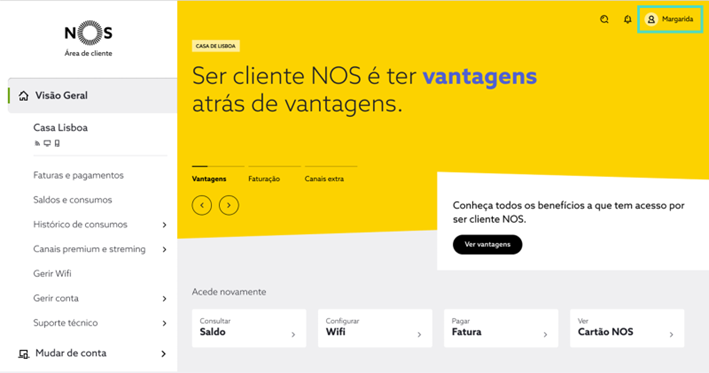
- Selecione o “Lápis” e é redirecionado para a página do NOS ID;
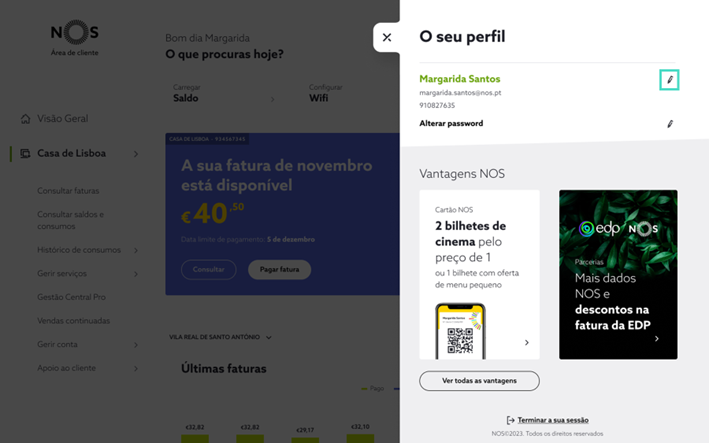
- Em “Informação de conta” selecione “Informações pessoais”.
Em “Dados para início de sessão” edite e altere o número de contacto de acesso à sua conta NOS ID e selecione “Guardar”;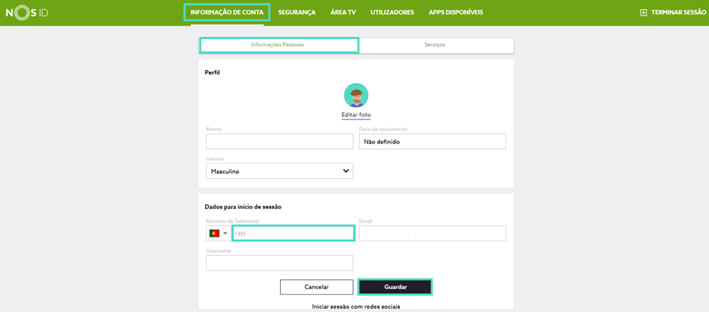
- De seguida, selecione "Enviar SMS" para validar o novo número de telemóvel;
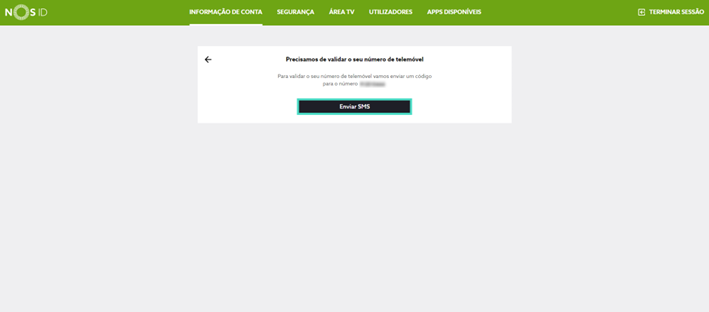
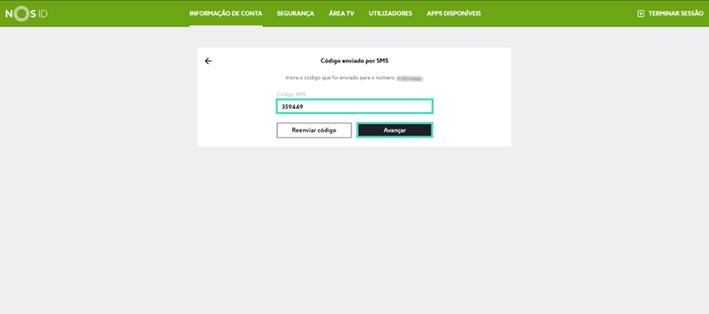
- Insira o código de confirmação e escolha "Avançar";
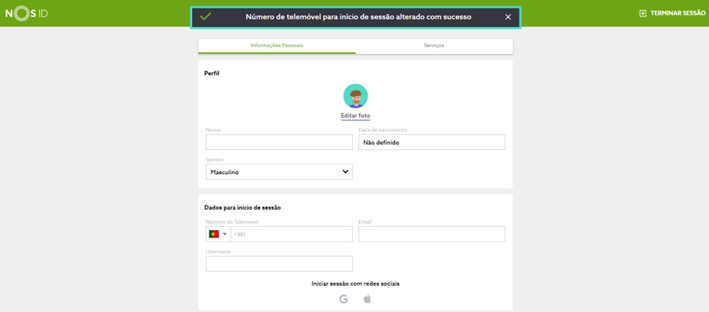
- Por fim, recebe a confirmação das alterações efetuadas com sucesso.
Saiba também como recuperar a password de acesso em:
Beneficie de todas as vantagens associadas à gestão deste e outros serviços na my.nos.pt, ou na sua app my NOS, disponível através do Google Play e da App Store.
Saiba mais sobre a app my NOS e my.nos.pt em:




