Header
Tiago C.
Moderador
July 10, 2020
Destaque

Conheça os Giga Routers Wi-Fi 5.0

Os Giga Router marcam a aposta continua da NOS na evolução tecnológica. 😊


Após conhecer algumas informações sobre os diferentes equipamentos Routers Wi-Fi 5.0, neste tópico descubra todos os seus detalhes. Preparado para conhecer ao pormenor cada um dos três equipamentos:grinning:


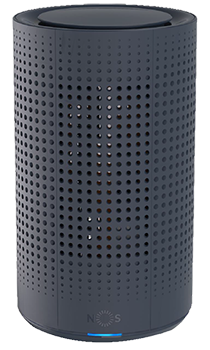
Giga Router Wi-Fi 5.0

Principais funcionalidades:

  • Ver se os serviços de internet, Wi-Fi e telefone estão ativos e a funcionar corretamente
  • Aceder a configurações básicas de Wi-Fi
  • Definir um horário para ter a rede Wi-Fi desligada, através da funcionalidade Eco Wi-Fi
  • Configurar uma rede Wi-Fi para a família ou amigos em Wi-Fi Visitas
  • Gerir e definir horários em que os equipamentos não podem aceder à internet, através da funcionalidade Gestão de acessos
  • Possibilidade de desligar o indicador luminoso
  • Smart Antenna Steering, combina de forma inteligente 8 antenas Wi-Fi na banda dos 5Ghz, que permitem ter mais velocidade em todas as direções
  • Design Premiado, distinguido pelo prestigiado prémio mundial iF Award Design 2019


Principais características:

  • Wi-Fi Dual band 2,4/5GHz, 2,4GHz 802.11 b/g/n com MIMO 3x3 e 5GHz
  • 802.11 a/n/ac Wave2 com MU-MIMO 4x4
  • 4 portas LAN (Ethernet) para acesso à internet por cabo
  • 2 entradas telefónicas
  • Porta USB 3.0 para ligar impressora, pen, discos e dispositivos multimédia
  • Ligação para cabo coaxial para utilização em rede DOCSIS 3.1
  • Botão para emparelhar Wi-Fi
  • Botão de reset
  • Indicador luminoso de estado


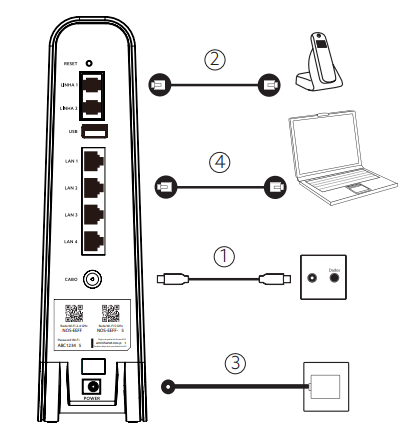
Como ligar o router:
 

  1. Ligue o cabo coaxial à tomada
  2. Ligue o telefone à entrada Linha 1 (verde), utilizando o cabo telefónico
  3. Ligue o router à tomada elétrico
  4. Com o router instalado, ligue o computador por Wi-Fi ou através de cabo de rede


📃 Manual do equipamento e o guia de instalação rápida


Giga Router Wi-Fi 5.0
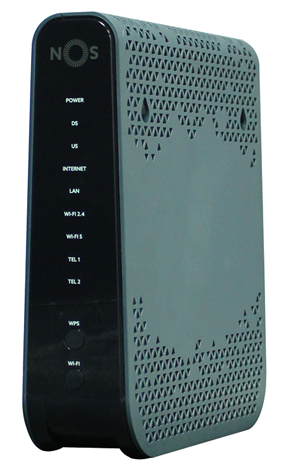
Principais funcionalidades:

  • Ver se os serviços de internet, Wi-Fi e telefone estão ativos e a funcionar corretamente
  • Aceder a configurações básicas de Wi-Fi
  • Definir um horário para ter a rede Wi-Fi desligada, através da funcionalidade Eco Wi-Fi
  • Configurar uma rede Wi-Fi para a família ou amigos em Wi-Fi Visitas
  • Gerir e definir horários em que os equipamentos não podem aceder à internet, através da funcionalidade Gestão de acessos


Principais características:

  • Wi-Fi Dual band 2,4/5GHz, 2,4GHz 802.11 b/g/n com MIMO 3x3 e 5GHz
  • 802.11 a/n/ac Wave2 com MU-MIMO 4x4
  • 4 portas LAN (Ethernet) para acesso à internet por cabo
  • 2 entradas telefónicas
  • Porta USB 3.0 para ligar impressora, pen, discos e dispositivos multimédia
  • Ligação para cabo coaxial para utilização em rede DOCSIS 3.1
  • Botão para emparelhar Wi-Fi
  • Botão para ligar/desligar rede Wi-Fi
  • Botão de reset


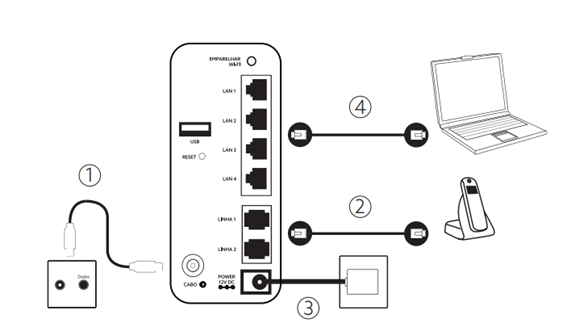
Como ligar o router:


  1. Ligue o cabo coaxial à tomada
  2. Ligue o telefone à entrada Linha 1 (verde), utilizando o cabo telefónico
  3. Ligue o router à tomada elétrico
  4. Com o router instalado, ligue o computador por Wi-Fi ou através de cabo de rede


📃 Manual do equipamento e o guia de instalação rápida


Giga Router Wi-Fi 5.0
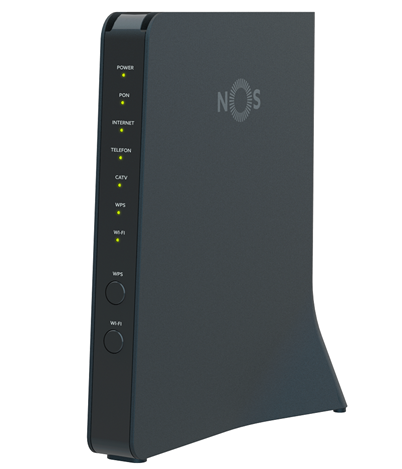
Principais funcionalidades:

  • Ver se os serviços de internet, Wi-Fi e telefone estão ativos e a funcionar corretamente
  • Aceder a configurações básicas de Wi-Fi
  • Definir um horário para ter a rede Wi-Fi desligada, através da funcionalidade Eco Wi-Fi
  • Configurar uma rede Wi-Fi para a família ou amigos em Wi-Fi Visitas
  • Gerir e definir horários em que os equipamentos não podem aceder à internet, através da funcionalidade Gestão de acessos


Principais características:

  • Wi-Fi Dual band 2,4/5GHz, 2,4GHz 802.11 b/g/n com MIMO 3x3 e 5GHz
  • 802.11 a/n/ac Wave2 com MU-MIMO 4x4
  • 4 portas LAN (Ethernet) para acesso à internet por cabo
  • 2 entradas telefónicas
  • Porta USB para ligar impressora, pen, discos e dispositivos multimédia
  • Botão de reset
  • Botão para emparelhar Wi-Fi (WPS)
  • Conector CATV para ligação do cabo coaxial para serviço TV
  • Conector ótico para ligação à rede FTTH


Como ligar o router:
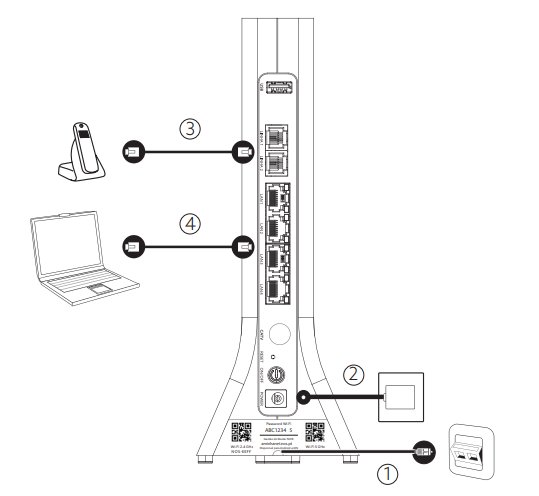
 

  1. Ligue o cabo de fibra ótica ao router e à tomada FTTH
  2. Ligue o router à tomada de eletricidade
  3. Ligue o telefone ao router na linha 1, com o cabo de telefone
  4. Ligue o PC à rede Wi-Fi


📃Manual do equipamento e o guia de instalação rápida


Os routers Wi-Fi 5.0 permitem o acesso ao serviço de internet e telefone, que configure e gira funcionalidades, em qualquer lugar, através do site aminhanet.nos.pt ou da App NOS Net, disponível para Android e iOS.

A versão de Giga Router a ser instalada depende da morada de instalação e da disponibilidade de stock.


Saiba ainda como configurar os equipamentos em

Caso tenha alguma dificuldade, partilhe connosco. :grinning:

355 Comentários

Megabyte
May 10, 2021

Boa tarde, afinal não ficou tudo impecável.


Ao que parece o router não é compatível com os serviços que eu tenho contratados, parece haver router’s para clientes de primeira e para clientes de segunda.


A luz do router não fica, fica sempre a piscar entre vermelho e azul, não tenho acesso à página para troca da password nem outras configurações.


A solução era fazer uma nofa intervenção técnica e trocarem-me o router para o Power Router.


Noto uma grande diferença no sinal Wi-Fi mesmo nos sítios mais longe do router, não estou com vontade nenhuma de fazer um downgrade agora.


Para já fica como está,
Quando o Power router deixar de existir tento novamente.


Não é compativel? se não fosse não funcionava. azul e vermelho é do telefone fixo, fazer um reset de fábrica resolve. E provavelmente também resolve o facto da página interna ( isto assumindo que tem serviços registados e está a entrar no sitio correto)


Telefone fixo não tenho. Será por isso que fica ali a piscar? Vou pesquisar o reset de fábrica.

Megabyte
May 10, 2021

Boa tarde, afinal não ficou tudo impecável.


Ao que parece o router não é compatível com os serviços que eu tenho contratados, parece haver router’s para clientes de primeira e para clientes de segunda.


A luz do router não fica, fica sempre a piscar entre vermelho e azul, não tenho acesso à página para troca da password nem outras configurações.


A solução era fazer uma nofa intervenção técnica e trocarem-me o router para o Power Router.


Noto uma grande diferença no sinal Wi-Fi mesmo nos sítios mais longe do router, não estou com vontade nenhuma de fazer um downgrade agora.


Para já fica como está,
Quando o Power router deixar de existir tento novamente.


Não é compativel? se não fosse não funcionava. azul e vermelho é do telefone fixo, fazer um reset de fábrica resolve. E provavelmente também resolve o facto da página interna ( isto assumindo que tem serviços registados e está a entrar no sitio correto)


Telefone fixo não tenho. Será por isso que fica ali a piscar? Vou pesquisar o reset de fábrica.


Não faço ideia como fazer reset de fábrica mas posso tentar se alguém me explicar.


O Reset atrás do router ou desligar da corrente não funcionou. Telefone fixo não utilizo.

Inês B.
Moderador
May 11, 2021

Olá @Du Art,

Vamos contactá-lo assim que possível, para verificarmos a situação.

Obrigada

Ajude a comunidade a encontrar informação relevante. Marque como "Melhor Resposta" e faça "Like" nos melhores comentários.
Megabyte
May 17, 2021

Olá @Du Art,

Vamos contactá-lo assim que possível, para verificarmos a situação.

Obrigada


Boa tarde,


Já fui contactado, O colega foi extremamente profissional e conseguiu pelo menos fazer como que o modem parasse de piscar intermitente entre o vermelho e o azul.


Após isso em 24h deveria ter acesso à página do router para configurar/alterar parâmetros. O que infelizmente não sucedeu.


Acabo de ser contactado pela linha técnica com a mesma indicação já dada anteriormente, que não era possível registar o modem ao pacote de serviços que tenho (que inclusive já nem é comercializado) e que a única opção era fazer downgrade para o modem 4 ou power router se não me engano.


Estou satisfeitíssimo com o alcance que tenho em qualquer divisória da minha casa e não tinha interesse nenhum em voltar ao mesmo porque vou ficar a perder. É tudo por uma imcompatibllilidade entre o pacote de serviços que eu tenho e o router que me instalaram.


Disse á colega que então ficava assim até sair algum firmware que possibilitasse finalmente utilizar este router em minha casa e ter acesso às configurações do mesmo. No entanto o que a colega disse foi que isso não será possível porque a ser desta forma teriam que todas as semanas reactivar o router ou perderia acesso á Internet.


Isto é mesmo assim? A NOS não consegue dar acesso a este router mesmo a um cliente que tenha um pacote de serviços já não comercializado? É que qualquer oferta ou mudança de serviços que eu faça ficarei a perder, pagaria mais e ficava com um serviço inferior o que não faz qualquer sentido para mim.


Obrigado uma vez mais, espero pela vossa ajuda.


André Duarte

Kilobyte
May 17, 2021

Boa tarde,

fiz uma alteração de morada e agora tenho o router 5.0 !

No entanto tenho a internet limitada por cabo 5e de 100Mbs, quando o contratado seria de 500Mbps soluções? 

Com os melhores cumprimentos,
André Muge

Diogo
Super User
Super User
May 17, 2021

Olá @André Muge,

Já experimentou desligar da tomada e voltar a ligar? Assim como repor os parâmetros?

@Diogo
Kilobyte
May 17, 2021

Du Art eu nem essa sorte tive. Também acabo de fazer um pedido a ver se podia fazer alguma alteração nos equipamentos e pelo router foi-me acrescentado 2,99 na fatura. Pedi a ver se dava para alterar a box visto que tenho 1 iris das mais antigas e na altura quando me ofereceram o serviço de 200mb havia a possibilidade para mudar o serviço para a Uma mas disseram que a Iris tava a funcionar melhor até passados una tempos foi-me oferecido um repetidor visto ter pouca cobertura e acabo por nem usar que ainda me faz ter mais quebras de rede e agora teria de aumentar 15 euros na fatura para mudar. E ainda para mais aos comentarios que vejo sobre as versões do router 5 acho que vou acabar por nem mudar e devolver o novo, tanto que ja estou a ver que vai ser filme para instalar, pelo menos tenho os 14 dias para cancelar

Kilobyte
May 17, 2021

Olá @André Muge,

Já experimentou desligar da tomada e voltar a ligar? Assim como repor os parâmetros?

Boa tarde,

Já reiniciei o router, repor os parâmetros de fabrica, mudar o cabo de ligação a internet o que é certo é que a “velocidade do link fisico” deveria ser 1000Mbps ao invés dos 100 como na foto. 


Diogo
Super User
Super User
May 17, 2021

@André Muge,

Ao fazer um teste de velocidade tem que resultados de download e upload? 

@Diogo
Guimas
Super User
Super User
May 17, 2021

Olá @André Muge,

Já experimentou desligar da tomada e voltar a ligar? Assim como repor os parâmetros?

Boa tarde,

Já reiniciei o router, repor os parâmetros de fabrica, mudar o cabo de ligação a internet o que é certo é que a “velocidade do link fisico” deveria ser 1000Mbps ao invés dos 100 como na foto. 


das duas uma, ou é da placa de rede do pc ou do cabo.