Header
Ana P.
Moderador
October 21, 2019
Destaque

Descontinuação serviço de email – Importar email para conta Gmail ou Hotmail/Outlook

A 16 de julho de 2025 vamos migrar os seguintes endereços de email para um parceiro de gestão de emails, a Sooma.

Conheça os endereços que são migrados:

  • clix.pt
  • kanguru.pt
  • mail.pt
  • oniduo.pt
  • optimus.clix.pt,
  • oninetspeed.pt
  • oninet.pt
  • mail.optimus.pt

Caso não subscreva a um plano da Sooma, deixa de conseguir receber e enviar e-mails a partir de 16 de julho de 2025.


Descubra, neste artigo, em maior detalhe:


Como exportar o seu email para uma conta Gmail ou Outlook

Caso não queira subscrever um plano da Sooma para continuar com o histórico do seu email,  deixamos a sugestão de exportar o seu email para uma conta Gmail ou Hotmail. Neste tópico explicamos como pode fazê-lo.


Para exportar o seu email para uma conta Gmail ou Hotmail/Outlook é necessário:

  • Ter uma conta Gmail/Hotmail
  • Confirmar que todos os emails que quer guardar no seu email estão na pasta "Recebidas" antes de os exportar


Como exportar o seu email para uma conta Gmail

Saiba como criar uma conta Gmail e exportar todos os seus emails para a nova conta.


Criar uma conta Gmail

Antes de começar, garanta que todos os seus emails estão na pasta "Recebidas", já que só esta pasta será importada.

  1. Faça login no seu email, em webmail.clix.pt
  2. Confirme que todos os seus emails estão na pasta "Recebidas";
  3. Crie uma conta Gmail, para isso aceda a accounts.google.com.
    Caso já tenha uma conta Gmail, siga os passos em “Exportar o seu email para Gmail”, abaixo, neste artigo;
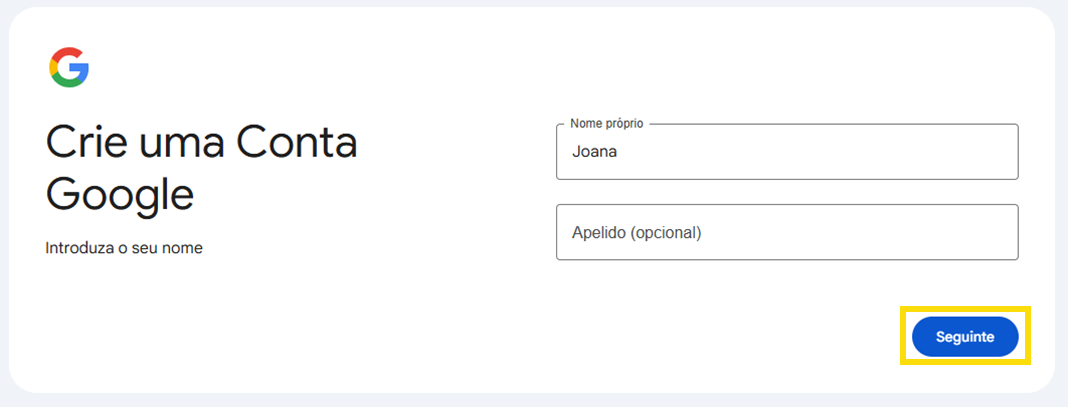
  4. De seguida, preencha os seus dados, introduza o nome e uma senha. Para continuar, selecione "Seguinte";
     

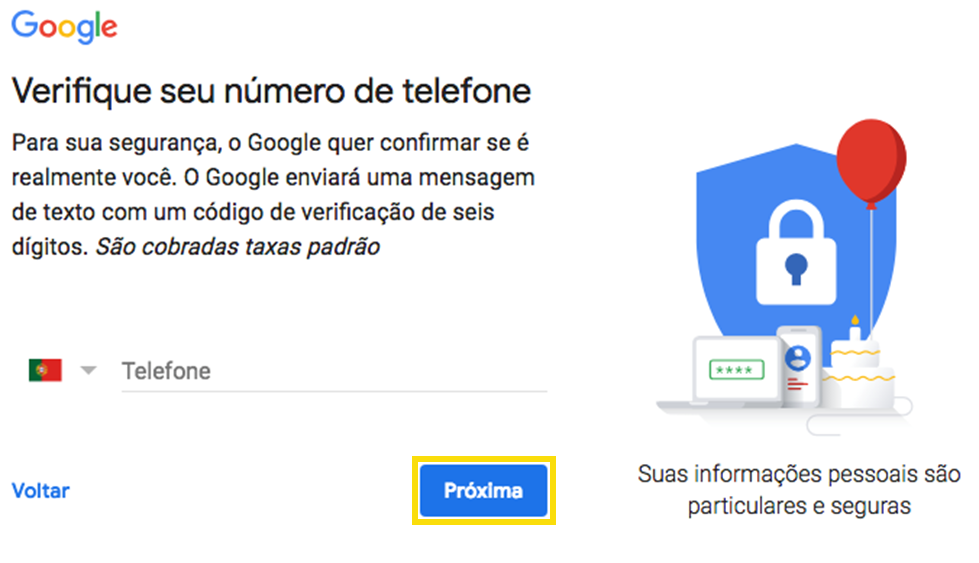
  5. Associe um número de telemóvel à sua conta e escolha “Próxima”;
     

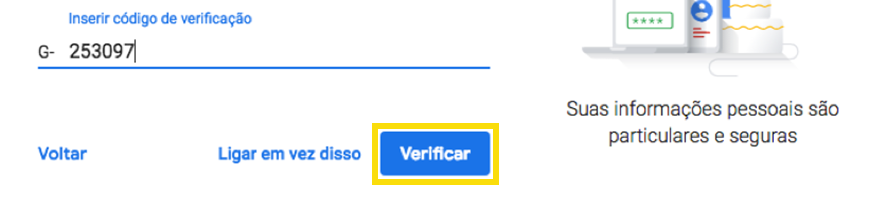
  6. Insira o código de verificação que recebeu por SMS e selecione "Verificar";
     

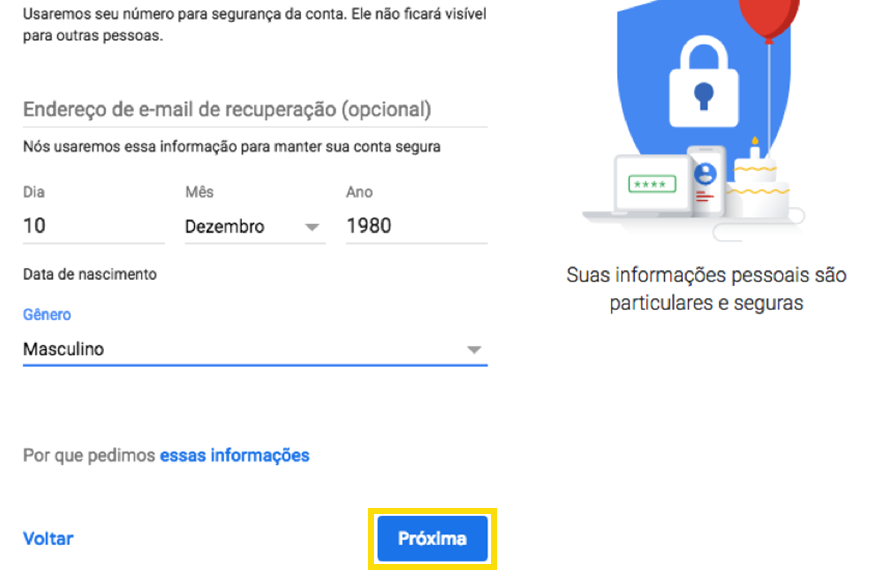
  7. Preencha a sua data de nascimento e género, escolha “Próxima”. Caso necessite insira um endereço de e-mail de recuperação (opcional);
     

  8. Por fim, tem a sua conta Gmail criada.


Exportar o seu email para Gmail

Após a criação da conta Gmail saiba como pode exportar o seu email para a conta Gmail:

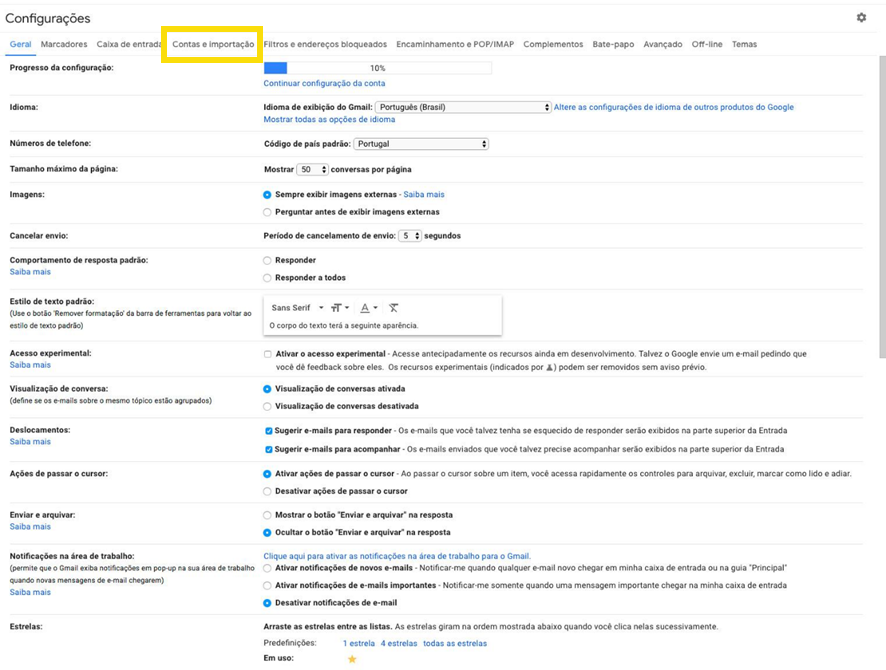
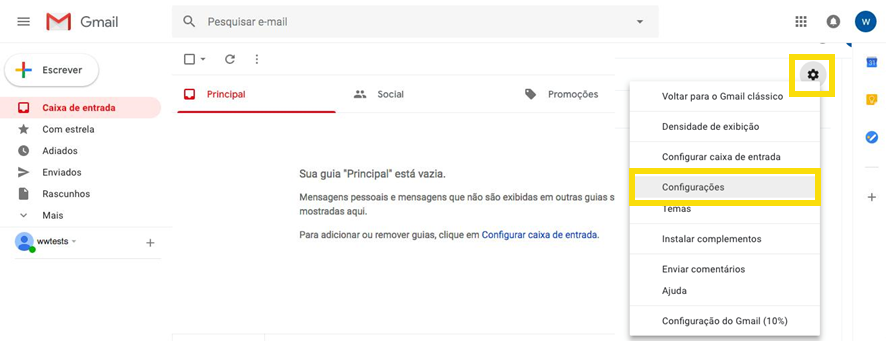
  1. Aceda à sua conta Gmail, selecione a “roda dentada”, que fica no canto superior direito, e escolha "Configurações" (também pode aparecer como "Definições" ou "Settings");
     

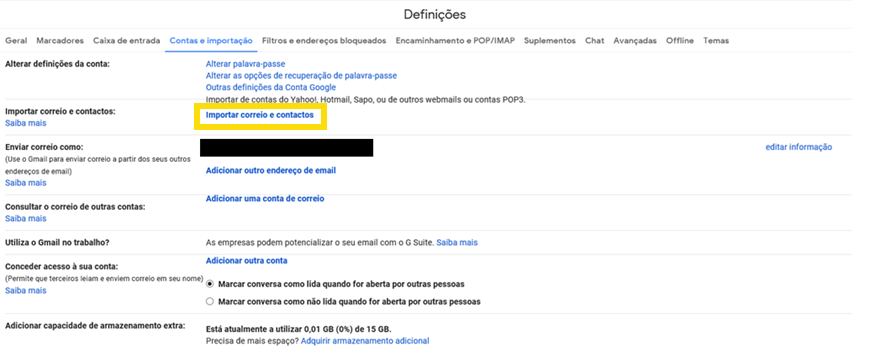
  2. Selecione "Contas e importação";


  3. De seguida, escolha "Importar correio e contactos";
     

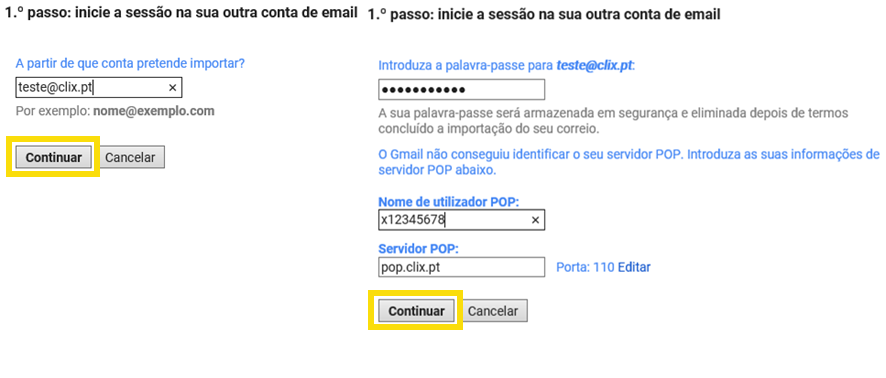
  4. Preencha o seu email, a palavra-passe da conta, e servidor POP. Selecione “Continuar”;
    Os servidores POP são:
    • clix.pt - pop.clix.pt - porta 110
    • optimus.clix.pt - pop.clix.pt - porta 110
    • mail.pt - pop.mail.pt - porta 110
    • oniduo.pt - pop.oniduo.pt - porta 110
    • oninetspeed.pt - pop.oninetspeed.pt - porta 110
    • oninet.pt - pop.oninet.pt - porta 110
    • mail.optimus.pt  - pop.kanguru.pt  - porta 110
    • kanguru.pt - pop.kanguru.pt - porta 110
    • Também é possível utilizar em alternativa a porta 995 para acesso POP sobre SSL.
       

  5. Na página seguinte, escolha "Importar email" e selecione "Iniciar Importação";
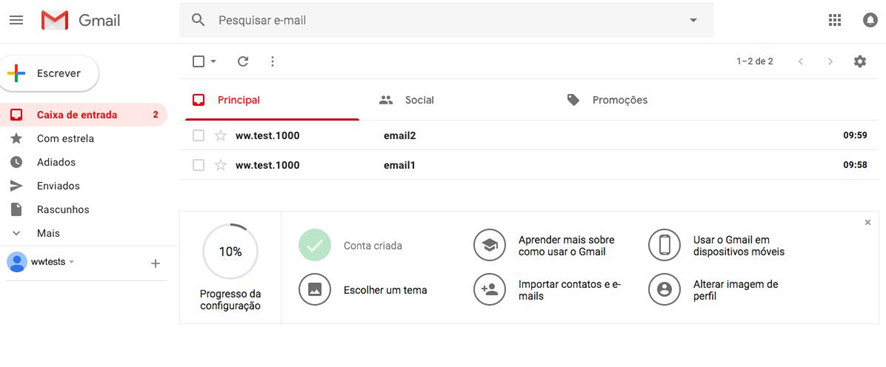
  6. pós o Gmail ter terminado a importação, os emails que estavam na pasta "Recebidas" são migrados para o Gmail;


Exportar o seu email para uma conta Hotmail/Outlook

A importação para o Outlook replica o seu email na sua conta Hotmail, pelo que qualquer alteração feita no email é replicada no Hotmail.
Para não perder os seus emails, no final da importação mova-os para a sua caixa de entrada do Hotmail ou para pastas novas, criadas na sua conta Hotmail.

Saiba, passo-a-passo. como fazer a importação para a conta Hotmail:

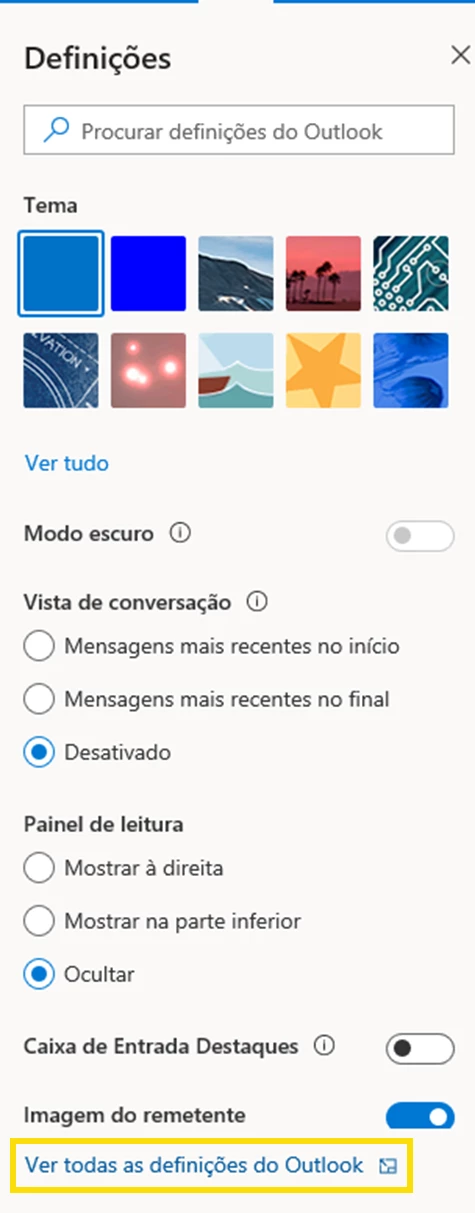
  1. Aceda ao seu email Hotmail/Outlook e selecione a “roda dentada”, que fica no canto superior direito. De seguida, escolha "Ver todas as definições do Outlook";
     

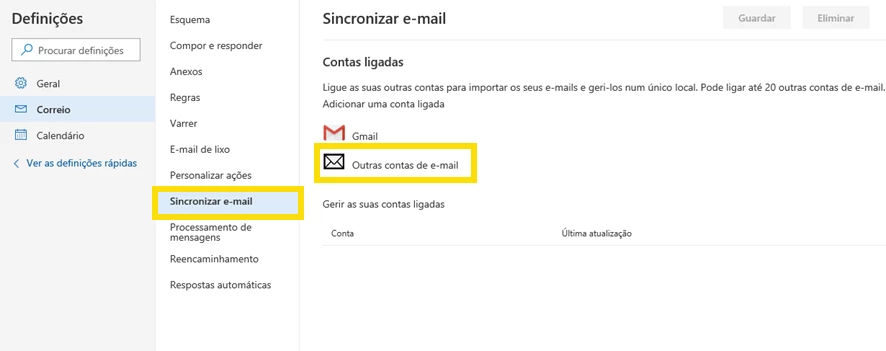
  2. No menu do lado esquerdo, selecione "Sincronizar e-mail" e de seguida em "Outras contas de e-mail";
     

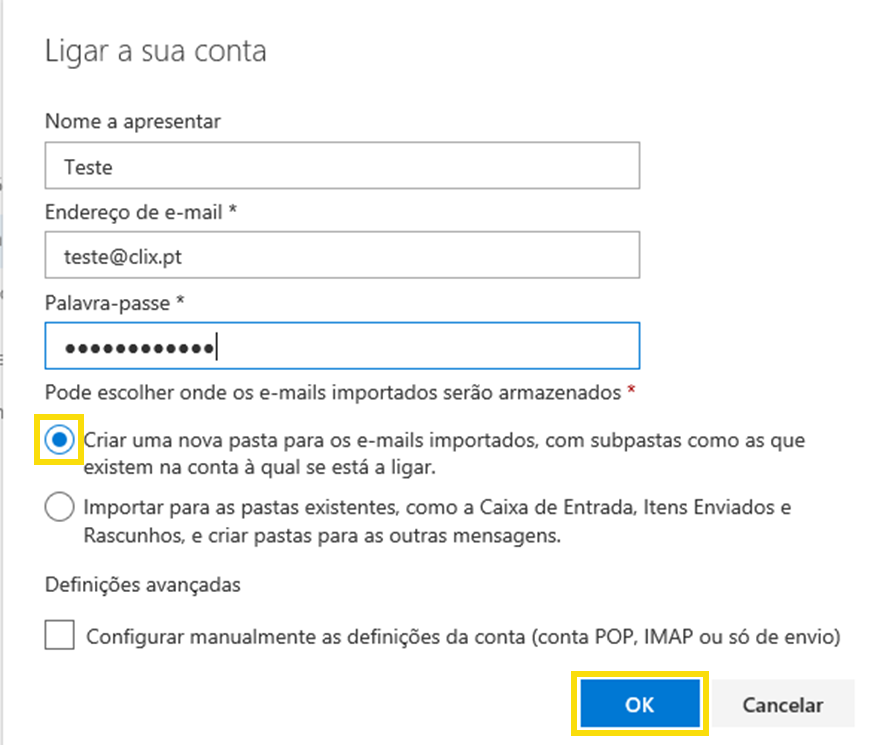
  3. Preencha o nome a apresentar, email e palavra-passe, de seguida escolha "Criar uma nova pasta para os e-mails importados, com subpastas como as que existem na conta à qual se está a ligar", caso queira que o Hotmail replique as suas pastas.
    Para continuar selecione "OK";
     

  4. Após a importação pode confirmar que os seus emails já aparecem no Hotmail, assim como as pastas que tinha criadas na sua conta.
    Nota: Recordamos que qualquer alteração que faça no email será replicada no Hotmail. Para se salvaguardar, mova os emails para outras pastas


Saiba ainda como exportar os seus contactos no Outlook e como importá-los através do Gmail:


Teve alguma dificuldade neste processo? Partilhe com a comunidade. 

1037 Comentários

January 23, 2017
No meu caso está tudo bem (por enquanto), fiz o teste e envio e recebo bem.
Nao sei se tem alguma coisa a ver com o caso, mas como nao gosto do novo Mail do Windows 10, estou actualmente a usar o Thunderbird, no entanto se houver mais problemas faço a migraçao para a minha conta do Gmail, e deixo a conta Netcabo/Outlook como secundária.
Kilobyte
January 23, 2017
Não recebia, mas às 11h normalizou outra vez. Veremos se é de vez.
Ana M.
Moderador
January 23, 2017
Olá vitorp, por uma questão de organização do fórum, os tópicos criados com o mesmo tema são agregados ao tópico mais antigo 🙂
Ajude a comunidade a encontrar informação relevante. Marque como "Melhor Resposta" e faça "Like" nos melhores comentários.
Ana M.
Moderador
January 23, 2017
Olá FilipaMorgado, a responsabilidade de qualquer dificuldade com as contas de e-mail netcabo, são da inteira responsabilidade da Microsoft. pedimos que entre em contacto para que possa verificar essa situação.

O tópico que criou já existe no Fórum. Por isso, associámos o seu post a um que já existe e tem resposta à sua pergunta. Desta maneira, garantimos a boa organização do Fórum.
Ajude a comunidade a encontrar informação relevante. Marque como "Melhor Resposta" e faça "Like" nos melhores comentários.
Kilobyte
January 25, 2017
Boa noite,
Continuo sem conseguir configurar conta exchange num telemovel android com o mail da netcabo... As definições que introduzo são as seguintes:
Username: o meu mail netcabo
Password: a password do meu mail netcabo
Servidor: eas.outlook.com
Porta: 443
Tipo de segurança: SSL/TLS

Mas desde o início do ano que me dá o erro "O nome de utilizador ou a palavra-passe estão incorretos".
Configurar na aplicação do Outlook ou como POP/IMAP não resolve o problema, pois preciso de sincronizar o calendário associado à conta netcabo.

Agradeço ajuda na resolução do problema...
January 26, 2017
Como as contas Netcabo pertencem agora à Microsoft, o melhor é entrar em contacto com o apoio técnico da Microsoft, via chat.
Já fiz isso à pouco tempo e ajudaram-me a resolver um problema que eu tinha.
No menu da página do suporte, clique em  Contacte-nos e fale com o técnico, via chat.
https://support.microsoft.com/pt-pt
Paulo J. Pinto
Kilobyte
February 11, 2017
Eu resolvi a ligação do Outlook 2013 com um "truque" relativamente simples, embora requeira alguns conhecimentos técnicos.
Como a NOS não coloca no seu DNS uma entrada, conforme está descrito no site de suporte da Microsoft (https://support.office.com/pt-pt/article/Voltar-a-ligar-o-Outlook-2016-ou-o-Outlook-2013-ao-Outlook-com-para-aceder-ao-e-mail-sem-interrup%c3%a7%c3%b5es-cda1751d-9503-40bf-bf76-e79454ac5eb3?ui=pt-PT&rs=pt-PT&ad=PT), onde diz "Problemas conhecidos" -> "Não é possível configurar contas com Domínios Personalizados como contas do Exchange para ligações ao Outlook [SOLIUÇÃO]", ou seja criar uma entrada "CNAME (Alias) autodiscover autodiscover.outlook.com 1 hora", coisa que demora menos de um minuto a fazer, desde que o técnico responsável pela manutenção do(s) servidor(es) de DNS públicos da NOS tenha autorização para o fazer e que demora cerca de 24 horas a ser propagado pelo mundo inteiro, ou seja, amanhã este problema poderia estar completamente resolvido, e, adicionalmente, como nós não o podemos fazer nesses servidores fazemos no nosso algo que substitui esse registo.
Através de uma linha de comando (DOS) executamos o comando "ping autodiscover.outlook.com" e anotamos o endereço desse servidor. No meu caso foi o 132.245.50.72
Seguidamente editamos (com permissões de administrador) o ficheiro "hosts" que, nos sistemas windows se encontra em C:\WINDOWS\System32\drivers\etc e acrescentamos a seguinte linha:
132.245.50.72 autodiscover.netcabo.pt
Esta linha faz com o que o nosso computador assuma que este endereço é o do servidor autodiscover.netcabo.pt que, de facto não existe porque a NOS não coloca aquela entrada no DNS.
Agora é só seguir os passos do artigo acima referenciado que a conta configura sem qualquer problema. Já (re)configurei as três contas cá de casa.
NOS: por favor! por favor! coloquem o registo CNAME no vosso DNS e resolvam isso para toda a gente (mesmos os que não vêm ao forum) em menos de 5 minutos...
Paulo J. Pinto
Byte
February 11, 2017
Também funcionou comigo em duas contas. Obrigado Paulo J. Pinto pela sugestão e parabéns.
É de facto incompreensível (e até vergonhoso) que a NOS não tenha resolvido este problema que se arrasta há mais de um mês.
Kilobyte
February 12, 2017
Boa noite,

Até há acerca de 1 mês atrás conseguia aceder sem problemas ao meu email de dominio @netcabo.pt. Entretanto recebi um email da microsoft da dizer que teria de desligar a conta do outlook e voltar a adicionar por causa de upgrades que estariam a ser aplicados na plataforma office 365. Assim o fiz. O que é facto é que nunca mais consegui adicionar a conta de email ao outlook acontecendo uma das duas coisas:
-Ou o autodiscover consegue encontrar as definições de conta automaticamente e configurar a conta mas ao final de algumas horas começa a pedir a password vezes sem conta fazendo com que nunca mais tenha acesso aos emails;
-Ou adiciono a conta como exchange activesync e há muita informação que não é sincronizada entre diferentes pcs/smartphones e ao final de um par de dias tem o mesmo comportamento referido no ponto anterior: diz que não consegue fazer login e está constantemente a pedir password.

Em qualquer um dos casos, após introduzir a password correcta ele volta a pedi-la passados 5 segundos. Agora a única forma que tenho para aceder ao mail é através do browser (outlook.com) o que não é nada prático...


Agradeço uma solução ou que possam verificar o que se passa. Obrigado.
Kilobyte
February 12, 2017
Quero acrescentar que aqui pelo forum se falava em alterar a password. Já o fiz e continua a dar o mesmo erro.