


Descontinuação serviço de email – Importar email para conta Gmail ou Hotmail/Outlook

A 16 de julho de 2025 vamos migrar os seguintes endereços de email para um parceiro de gestão de emails, a Sooma.
Conheça os endereços que são migrados:
- clix.pt
- kanguru.pt
- mail.pt
- oniduo.pt
- optimus.clix.pt,
- oninetspeed.pt
- oninet.pt
- mail.optimus.pt
Caso não subscreva a um plano da Sooma, deixa de conseguir receber e enviar e-mails a partir de 16 de julho de 2025.
Descubra, neste artigo, em maior detalhe:
Como exportar o seu email para uma conta Gmail ou Outlook
Caso não queira subscrever um plano da Sooma para continuar com o histórico do seu email, deixamos a sugestão de exportar o seu email para uma conta Gmail ou Hotmail. Neste tópico explicamos como pode fazê-lo.
Para exportar o seu email para uma conta Gmail ou Hotmail/Outlook é necessário:
- Ter uma conta Gmail/Hotmail
- Confirmar que todos os emails que quer guardar no seu email estão na pasta "Recebidas" antes de os exportar
Como exportar o seu email para uma conta Gmail
Saiba como criar uma conta Gmail e exportar todos os seus emails para a nova conta.
Criar uma conta Gmail
Antes de começar, garanta que todos os seus emails estão na pasta "Recebidas", já que só esta pasta será importada.
- Faça login no seu email, em webmail.clix.pt
- Confirme que todos os seus emails estão na pasta "Recebidas";
- Crie uma conta Gmail, para isso aceda a accounts.google.com.
Caso já tenha uma conta Gmail, siga os passos em “Exportar o seu email para Gmail”, abaixo, neste artigo; - De seguida, preencha os seus dados, introduza o nome e uma senha. Para continuar, selecione "Seguinte";
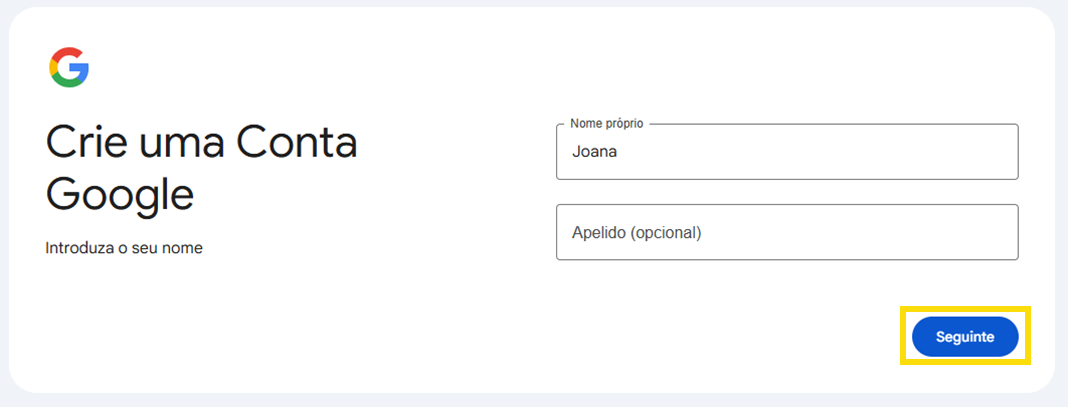
- Associe um número de telemóvel à sua conta e escolha “Próxima”;
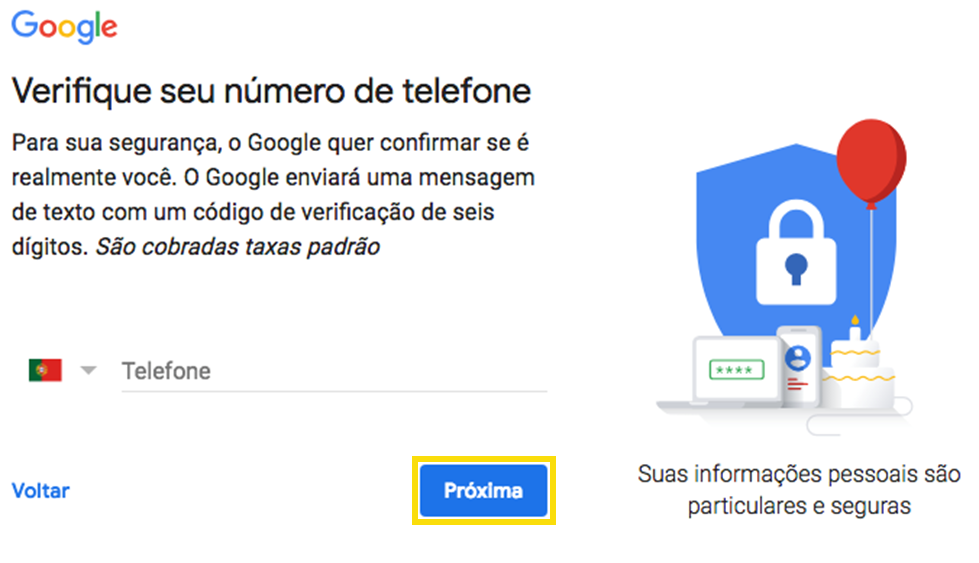
- Insira o código de verificação que recebeu por SMS e selecione "Verificar";
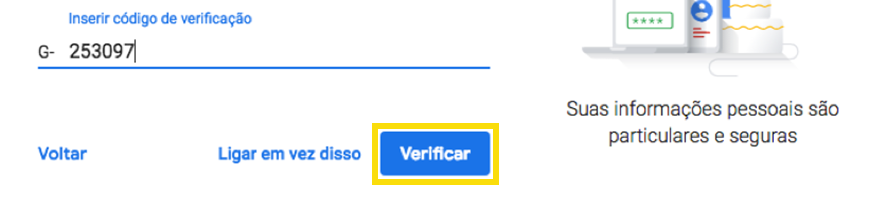
- Preencha a sua data de nascimento e género, escolha “Próxima”. Caso necessite insira um endereço de e-mail de recuperação (opcional);
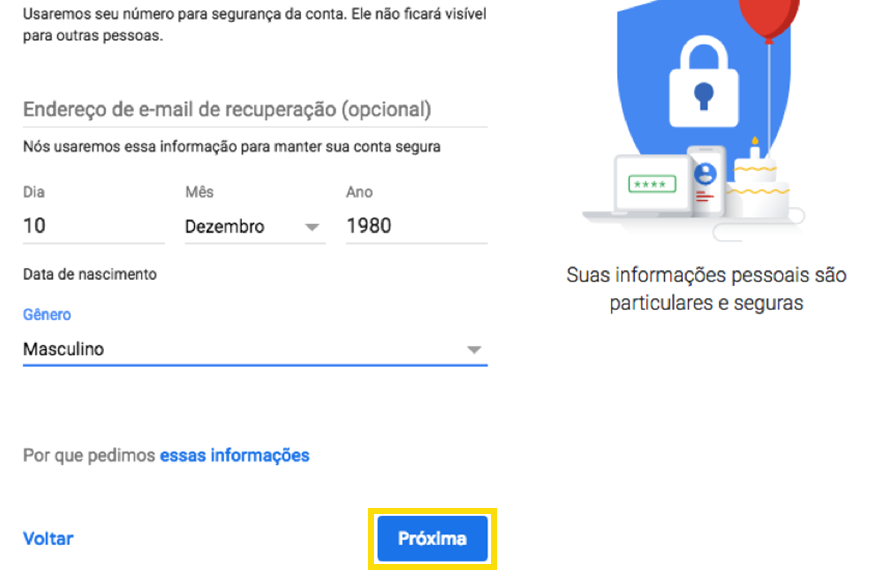
- Por fim, tem a sua conta Gmail criada.
Exportar o seu email para Gmail
Após a criação da conta Gmail saiba como pode exportar o seu email para a conta Gmail:
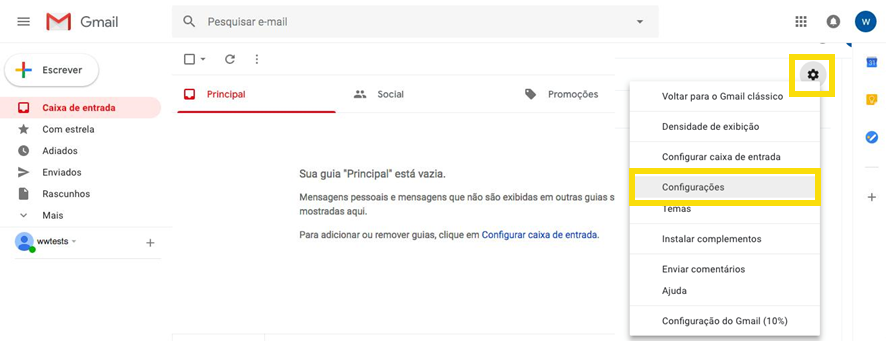
- Aceda à sua conta Gmail, selecione a “roda dentada”, que fica no canto superior direito, e escolha "Configurações" (também pode aparecer como "Definições" ou "Settings");
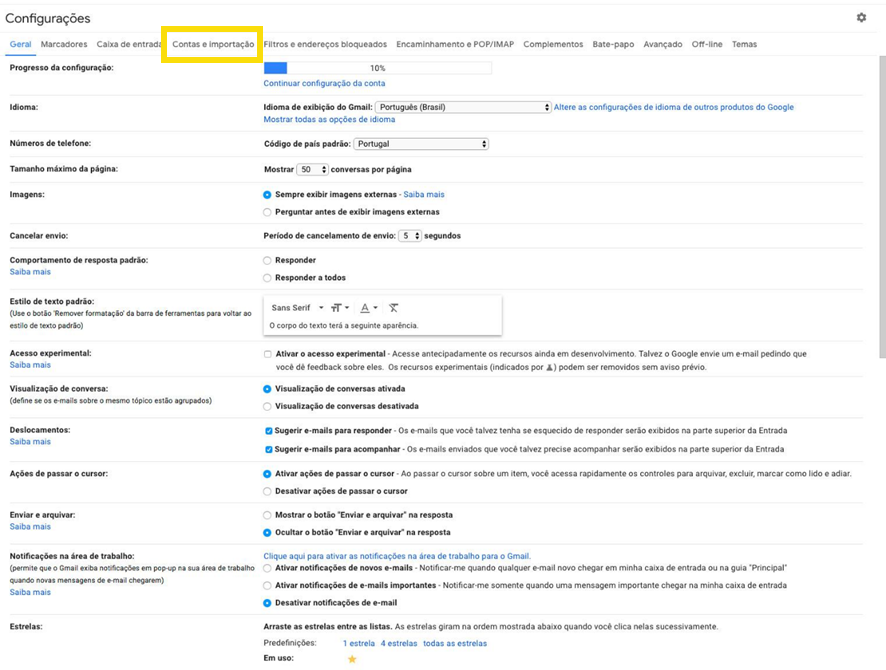
- Selecione "Contas e importação";
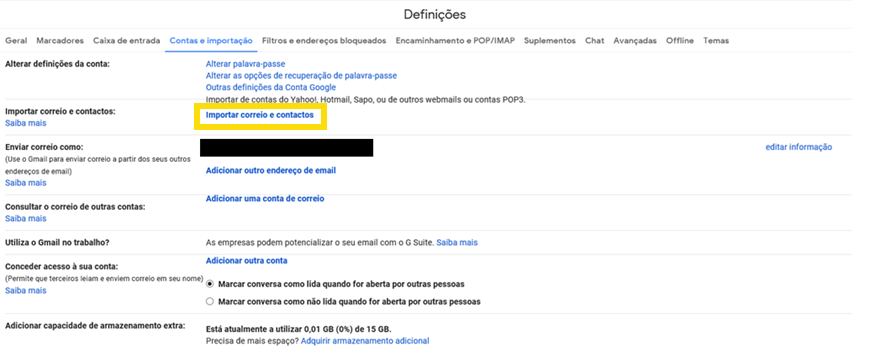
- De seguida, escolha "Importar correio e contactos";
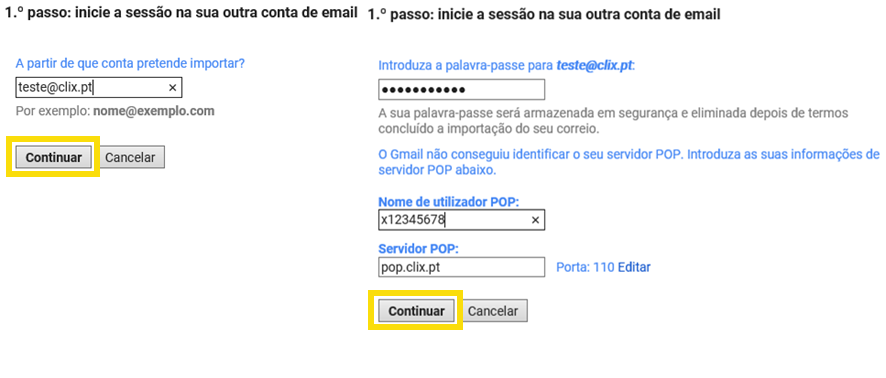
- Preencha o seu email, a palavra-passe da conta, e servidor POP. Selecione “Continuar”;
Os servidores POP são:- clix.pt - pop.clix.pt - porta 110
- optimus.clix.pt - pop.clix.pt - porta 110
- mail.pt - pop.mail.pt - porta 110
- oniduo.pt - pop.oniduo.pt - porta 110
- oninetspeed.pt - pop.oninetspeed.pt - porta 110
- oninet.pt - pop.oninet.pt - porta 110
- mail.optimus.pt - pop.kanguru.pt - porta 110
- kanguru.pt - pop.kanguru.pt - porta 110
- Também é possível utilizar em alternativa a porta 995 para acesso POP sobre SSL.
- Na página seguinte, escolha "Importar email" e selecione "Iniciar Importação";
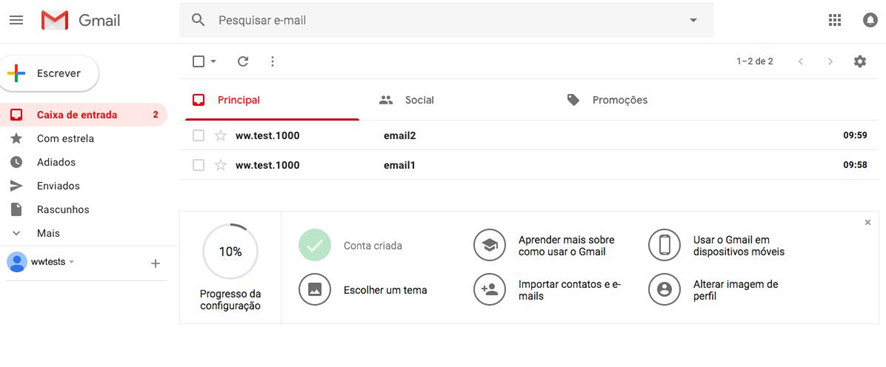
- pós o Gmail ter terminado a importação, os emails que estavam na pasta "Recebidas" são migrados para o Gmail;
Exportar o seu email para uma conta Hotmail/Outlook
A importação para o Outlook replica o seu email na sua conta Hotmail, pelo que qualquer alteração feita no email é replicada no Hotmail.
Para não perder os seus emails, no final da importação mova-os para a sua caixa de entrada do Hotmail ou para pastas novas, criadas na sua conta Hotmail.
Saiba, passo-a-passo. como fazer a importação para a conta Hotmail:
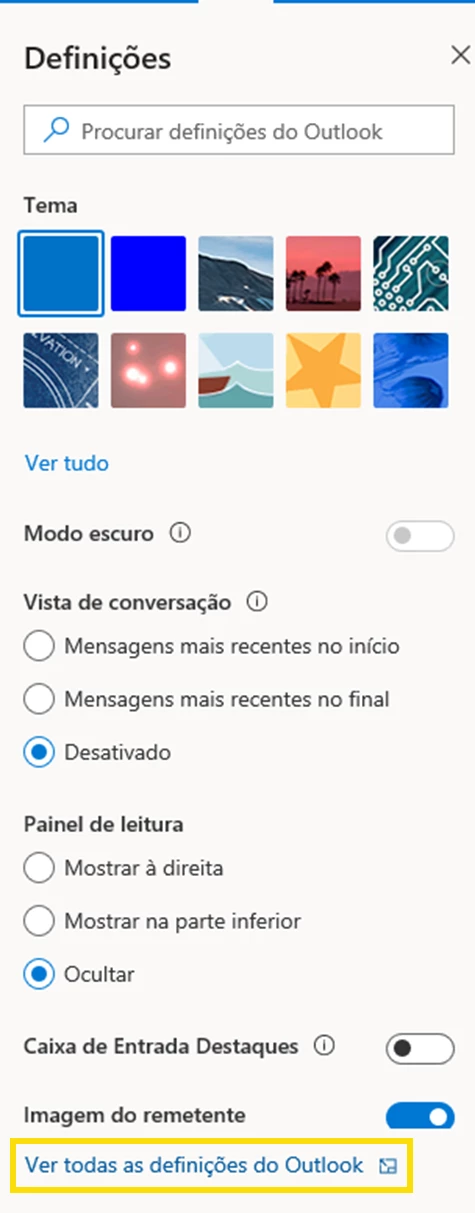
- Aceda ao seu email Hotmail/Outlook e selecione a “roda dentada”, que fica no canto superior direito. De seguida, escolha "Ver todas as definições do Outlook";
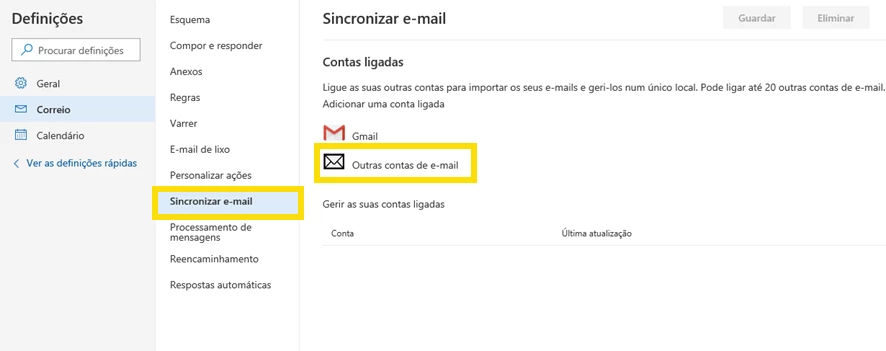
- No menu do lado esquerdo, selecione "Sincronizar e-mail" e de seguida em "Outras contas de e-mail";
- Preencha o nome a apresentar, email e palavra-passe, de seguida escolha "Criar uma nova pasta para os e-mails importados, com subpastas como as que existem na conta à qual se está a ligar", caso queira que o Hotmail replique as suas pastas.
Para continuar selecione "OK";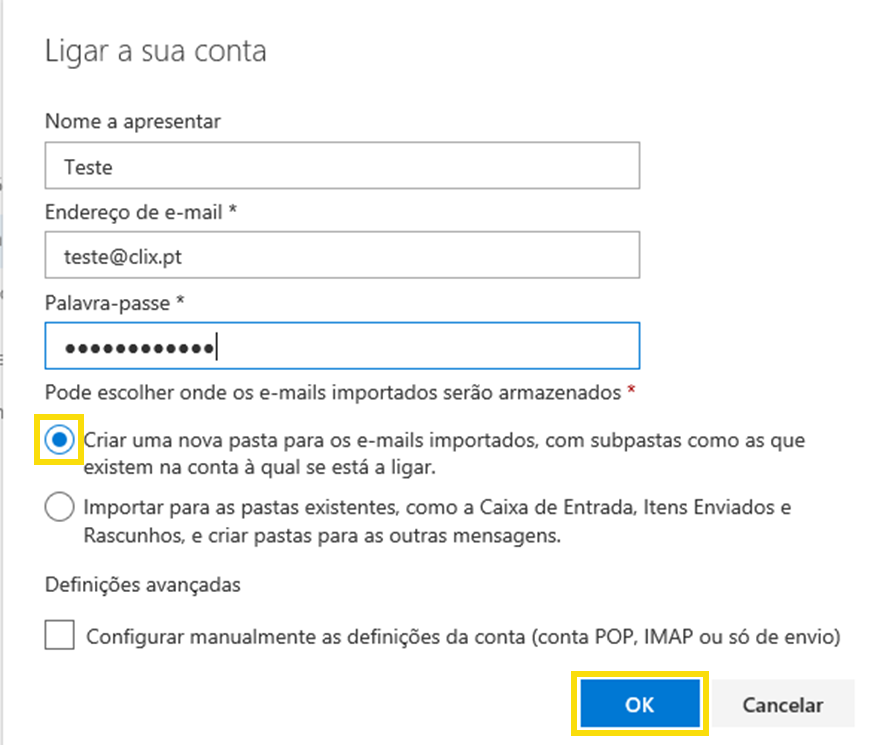
- Após a importação pode confirmar que os seus emails já aparecem no Hotmail, assim como as pastas que tinha criadas na sua conta.
Nota: Recordamos que qualquer alteração que faça no email será replicada no Hotmail. Para se salvaguardar, mova os emails para outras pastas
Saiba ainda como exportar os seus contactos no Outlook e como importá-los através do Gmail:
Teve alguma dificuldade neste processo? Partilhe com a comunidade.




