Header
Ana P.
Moderador
October 21, 2019
Destaque

Descontinuação serviço de email – Importar email para conta Gmail ou Hotmail/Outlook

A 16 de julho de 2025 vamos migrar os seguintes endereços de email para um parceiro de gestão de emails, a Sooma.

Conheça os endereços que são migrados:

  • clix.pt
  • kanguru.pt
  • mail.pt
  • oniduo.pt
  • optimus.clix.pt,
  • oninetspeed.pt
  • oninet.pt
  • mail.optimus.pt

Caso não subscreva a um plano da Sooma, deixa de conseguir receber e enviar e-mails a partir de 16 de julho de 2025.


Descubra, neste artigo, em maior detalhe:


Como exportar o seu email para uma conta Gmail ou Outlook

Caso não queira subscrever um plano da Sooma para continuar com o histórico do seu email,  deixamos a sugestão de exportar o seu email para uma conta Gmail ou Hotmail. Neste tópico explicamos como pode fazê-lo.


Para exportar o seu email para uma conta Gmail ou Hotmail/Outlook é necessário:

  • Ter uma conta Gmail/Hotmail
  • Confirmar que todos os emails que quer guardar no seu email estão na pasta "Recebidas" antes de os exportar


Como exportar o seu email para uma conta Gmail

Saiba como criar uma conta Gmail e exportar todos os seus emails para a nova conta.


Criar uma conta Gmail

Antes de começar, garanta que todos os seus emails estão na pasta "Recebidas", já que só esta pasta será importada.

  1. Faça login no seu email, em webmail.clix.pt
  2. Confirme que todos os seus emails estão na pasta "Recebidas";
  3. Crie uma conta Gmail, para isso aceda a accounts.google.com.
    Caso já tenha uma conta Gmail, siga os passos em “Exportar o seu email para Gmail”, abaixo, neste artigo;
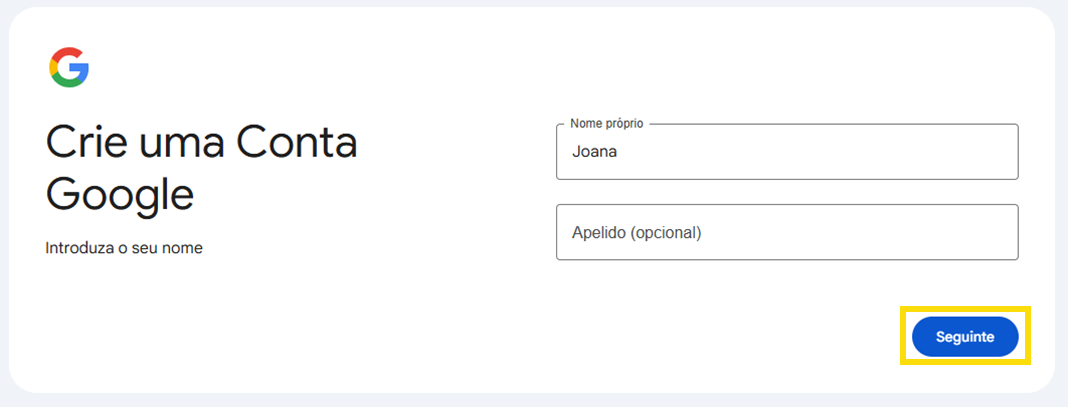
  4. De seguida, preencha os seus dados, introduza o nome e uma senha. Para continuar, selecione "Seguinte";
     

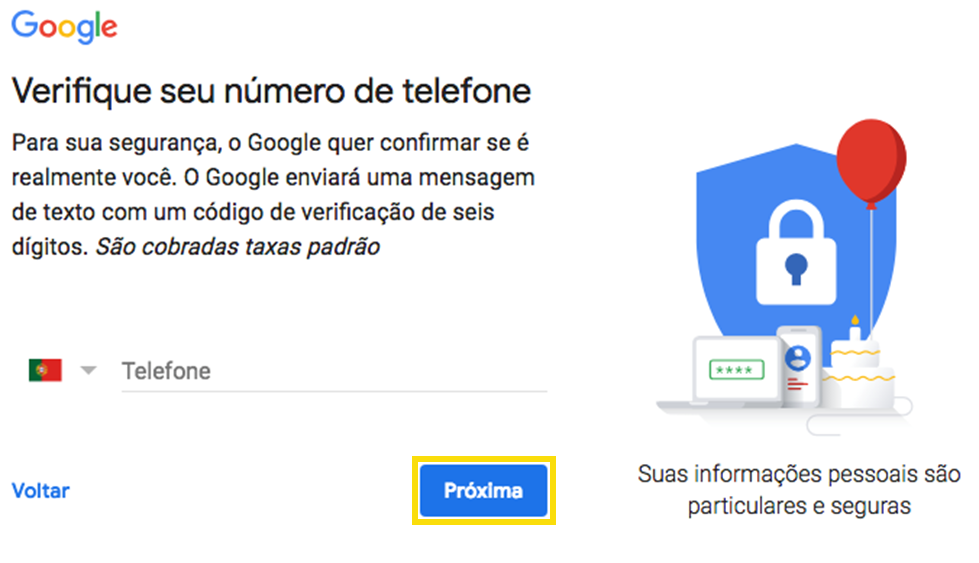
  5. Associe um número de telemóvel à sua conta e escolha “Próxima”;
     

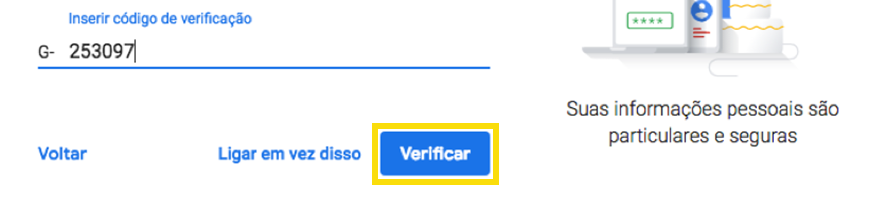
  6. Insira o código de verificação que recebeu por SMS e selecione "Verificar";
     

  7. Preencha a sua data de nascimento e género, escolha “Próxima”. Caso necessite insira um endereço de e-mail de recuperação (opcional);
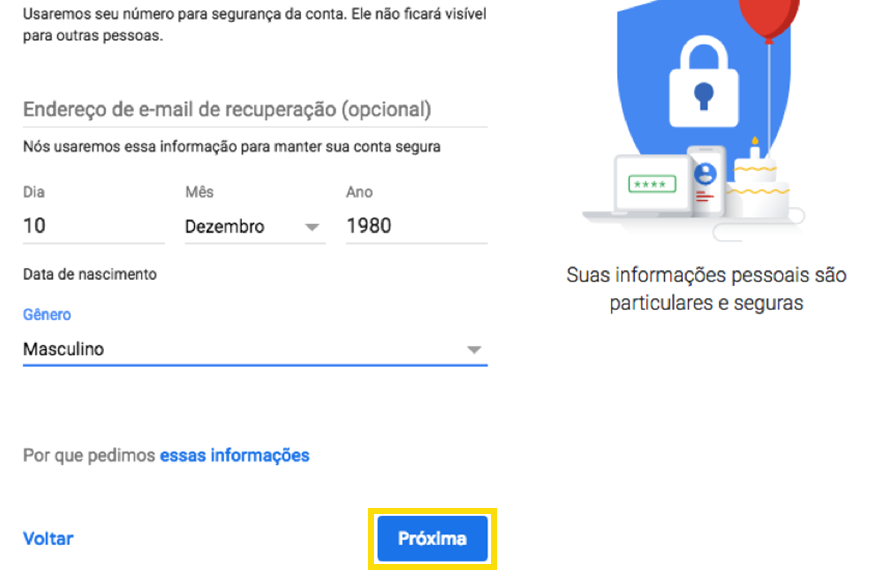
     

  8. Por fim, tem a sua conta Gmail criada.


Exportar o seu email para Gmail

Após a criação da conta Gmail saiba como pode exportar o seu email para a conta Gmail:

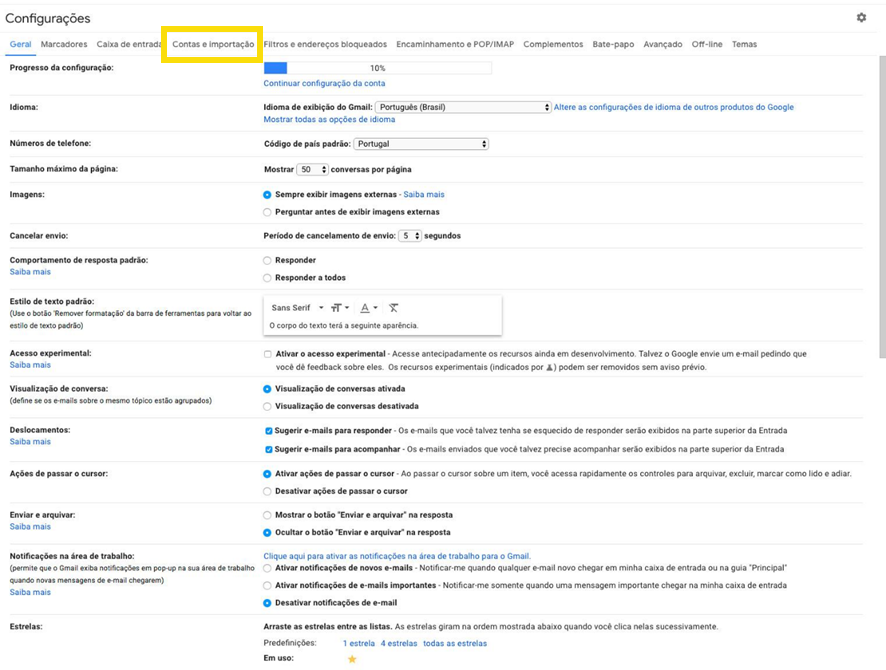
  1. Aceda à sua conta Gmail, selecione a “roda dentada”, que fica no canto superior direito, e escolha "Configurações" (também pode aparecer como "Definições" ou "Settings");
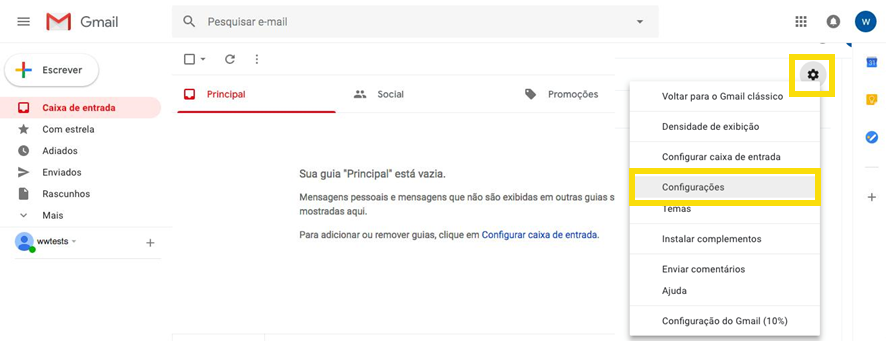
     

  2. Selecione "Contas e importação";


  3. De seguida, escolha "Importar correio e contactos";
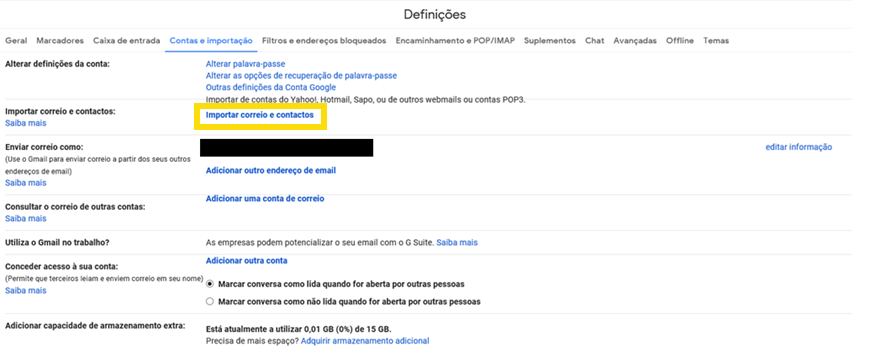
     

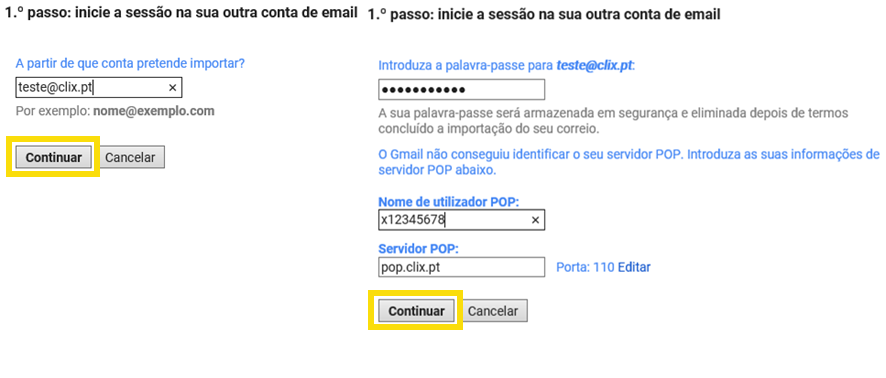
  4. Preencha o seu email, a palavra-passe da conta, e servidor POP. Selecione “Continuar”;
    Os servidores POP são:
    • clix.pt - pop.clix.pt - porta 110
    • optimus.clix.pt - pop.clix.pt - porta 110
    • mail.pt - pop.mail.pt - porta 110
    • oniduo.pt - pop.oniduo.pt - porta 110
    • oninetspeed.pt - pop.oninetspeed.pt - porta 110
    • oninet.pt - pop.oninet.pt - porta 110
    • mail.optimus.pt  - pop.kanguru.pt  - porta 110
    • kanguru.pt - pop.kanguru.pt - porta 110
    • Também é possível utilizar em alternativa a porta 995 para acesso POP sobre SSL.
       

  5. Na página seguinte, escolha "Importar email" e selecione "Iniciar Importação";
  6. pós o Gmail ter terminado a importação, os emails que estavam na pasta "Recebidas" são migrados para o Gmail;
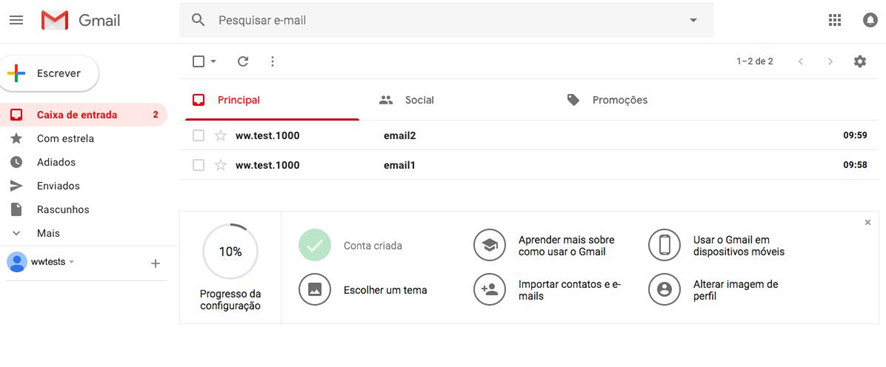


Exportar o seu email para uma conta Hotmail/Outlook

A importação para o Outlook replica o seu email na sua conta Hotmail, pelo que qualquer alteração feita no email é replicada no Hotmail.
Para não perder os seus emails, no final da importação mova-os para a sua caixa de entrada do Hotmail ou para pastas novas, criadas na sua conta Hotmail.

Saiba, passo-a-passo. como fazer a importação para a conta Hotmail:

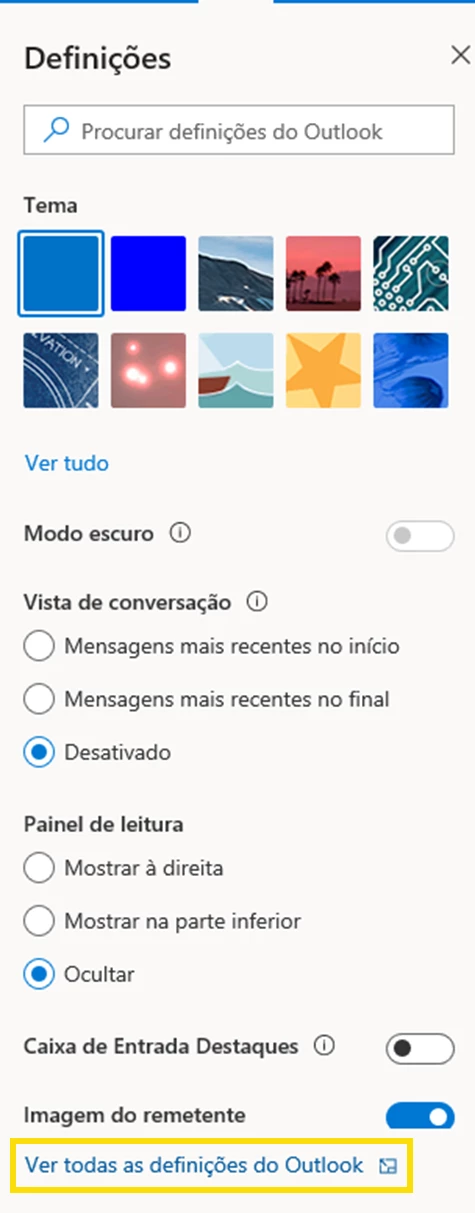
  1. Aceda ao seu email Hotmail/Outlook e selecione a “roda dentada”, que fica no canto superior direito. De seguida, escolha "Ver todas as definições do Outlook";
     

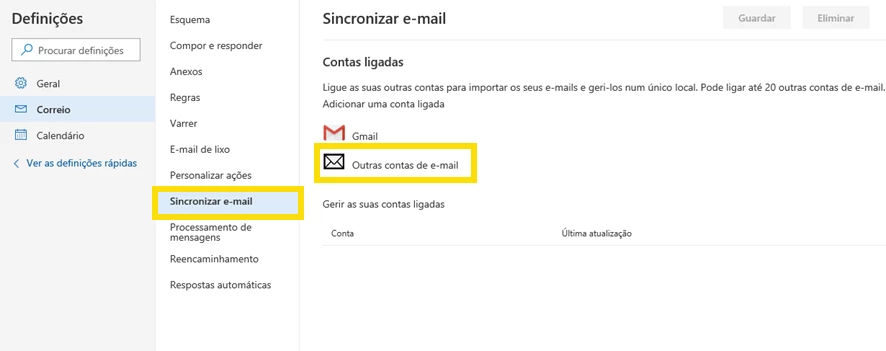
  2. No menu do lado esquerdo, selecione "Sincronizar e-mail" e de seguida em "Outras contas de e-mail";
     

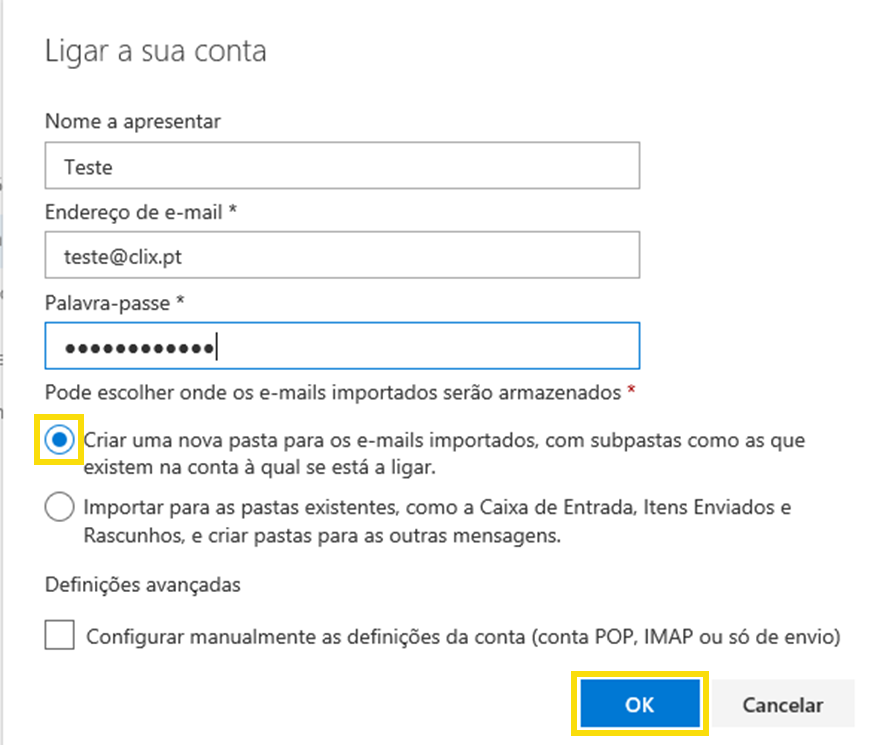
  3. Preencha o nome a apresentar, email e palavra-passe, de seguida escolha "Criar uma nova pasta para os e-mails importados, com subpastas como as que existem na conta à qual se está a ligar", caso queira que o Hotmail replique as suas pastas.
    Para continuar selecione "OK";
     

  4. Após a importação pode confirmar que os seus emails já aparecem no Hotmail, assim como as pastas que tinha criadas na sua conta.
    Nota: Recordamos que qualquer alteração que faça no email será replicada no Hotmail. Para se salvaguardar, mova os emails para outras pastas


Saiba ainda como exportar os seus contactos no Outlook e como importá-los através do Gmail:


Teve alguma dificuldade neste processo? Partilhe com a comunidade. 

1037 Comentários

Jorge C
Super User
Super User
September 4, 2023

Se tem a certeza que as credenciais estão corretas, sugiro que use o acesso via este site.

A gestão pertence agora à Microsoft, já colocou a questão da recuperação da password?

Obrigado


Eu parece-me é que o e-mail foi eliminado. Conseguem ver do vosso lado se o e-mail de recuperação está devidamente assinado ? 

É que estou a tentar mesmo através do endereço que disponibilizou e não está a funcionar…


Boa tarde @AFMD,

A NOS já não é responsável pela gestão dos emails, agora é a Microsoft.

Aproveito a oportunidade para sugerir a quem tem esses emails que adicione um email de recuperação, através de https://account.live.com/proofs/checkup.

Se tem a certeza que a password está correta, não funciona no site facultado, pode tentar verificar o email usando uma ferramenta online, por exemplo neste site.

Boa sorte

Megabyte
September 5, 2023

Se tem a certeza que as credenciais estão corretas, sugiro que use o acesso via este site.

A gestão pertence agora à Microsoft, já colocou a questão da recuperação da password?

Obrigado


Eu parece-me é que o e-mail foi eliminado. Conseguem ver do vosso lado se o e-mail de recuperação está devidamente assinado ? 

É que estou a tentar mesmo através do endereço que disponibilizou e não está a funcionar…


Boa tarde @AFMD,

A NOS já não é responsável pela gestão dos emails, agora é a Microsoft.

Aproveito a oportunidade para sugerir a quem tem esses emails que adicione um email de recuperação, através de https://account.live.com/proofs/checkup.

Se tem a certeza que a password está correta, não funciona no site facultado, pode tentar verificar o email usando uma ferramenta online, por exemplo neste site.

Boa sorte


Olá @Jorge C 

Curiosamente através do endereço https://account.live.com/proofs/checkup. consegui colocar e-mail de recuperação e entrar na conta, mas os e-mail está completamente limpo…

Se tentar entrar pelo link inicial: https://webmail.clix.pt/login.php dá-me sempre erro de palavra-passe…

É estranho...

Jorge C
Super User
Super User
September 5, 2023

Se tem a certeza que as credenciais estão corretas, sugiro que use o acesso via este site.

A gestão pertence agora à Microsoft, já colocou a questão da recuperação da password?

Obrigado


Eu parece-me é que o e-mail foi eliminado. Conseguem ver do vosso lado se o e-mail de recuperação está devidamente assinado ? 

É que estou a tentar mesmo através do endereço que disponibilizou e não está a funcionar…


Boa tarde @AFMD,

A NOS já não é responsável pela gestão dos emails, agora é a Microsoft.

Aproveito a oportunidade para sugerir a quem tem esses emails que adicione um email de recuperação, através de https://account.live.com/proofs/checkup.

Se tem a certeza que a password está correta, não funciona no site facultado, pode tentar verificar o email usando uma ferramenta online, por exemplo neste site.

Boa sorte


Olá @Jorge C 

Curiosamente através do endereço https://account.live.com/proofs/checkup. consegui colocar e-mail de recuperação e entrar na conta, mas os e-mail está completamente limpo…

Se tentar entrar pelo link inicial: https://webmail.clix.pt/login.php dá-me sempre erro de palavra-passe…

É estranho...


Boa tarde @AFMD,

Concordo que é estranho mas o importante é estar resolvido e fica aqui o alerta para a necessidade de ter um email de recuperação associado ao email principal.

Obrigado pela partilha da solução

Megabyte
September 5, 2023

Se tem a certeza que as credenciais estão corretas, sugiro que use o acesso via este site.

A gestão pertence agora à Microsoft, já colocou a questão da recuperação da password?

Obrigado


Eu parece-me é que o e-mail foi eliminado. Conseguem ver do vosso lado se o e-mail de recuperação está devidamente assinado ? 

É que estou a tentar mesmo através do endereço que disponibilizou e não está a funcionar…


Boa tarde @AFMD,

A NOS já não é responsável pela gestão dos emails, agora é a Microsoft.

Aproveito a oportunidade para sugerir a quem tem esses emails que adicione um email de recuperação, através de https://account.live.com/proofs/checkup.

Se tem a certeza que a password está correta, não funciona no site facultado, pode tentar verificar o email usando uma ferramenta online, por exemplo neste site.

Boa sorte


Olá @Jorge C 

Curiosamente através do endereço https://account.live.com/proofs/checkup. consegui colocar e-mail de recuperação e entrar na conta, mas os e-mail está completamente limpo…

Se tentar entrar pelo link inicial: https://webmail.clix.pt/login.php dá-me sempre erro de palavra-passe…

É estranho...


Boa tarde @AFMD,

Concordo que é estranho mas o importante é estar resolvido e fica aqui o alerta para a necessidade de ter um email de recuperação associado ao email principal.

Obrigado pela partilha da solução

Eu tinha um e-mail associado, garantidamente que tinha… Já abri ticket na Microsoft.

Mário P.
Gestor da comunidade
September 6, 2023

Bom dia a todos, 
Movemos os vossos comentários para o artigo onde abordamos a descontinuação do serviço, desde 2020. 
Deste modo garantimos a boa organização da informação. 
Obrigado 

Ajude a comunidade a encontrar informação relevante. Marque como "Melhor Resposta" e faça "Like" nos melhores comentários.
JJOM
Petabyte
September 6, 2023

Bom dia

Podem-me ajudar no preenchimento de todos estes campos?

Obrigado

JM

September 6, 2023

Qualquer programa de mail preenche automaticamente os campos necessarios,  é só colocar a password no inicio e os programas vao configurar automaticamente a sua conta.

Eu, por exemplo, uso o thunderbird mas também existe o mailbird, o eMclient etc.

JJOM
Petabyte
September 6, 2023

Qualquer programa de mail preenche automaticamente os campos necessarios,  é só colocar a password no inicio e os programas vao configurar automaticamente a sua conta.

Eu, por exemplo, uso o thunderbird mas também existe o mailbird, o eMclient etc.

Não será bem assim, visto que estou a pedir ajuda, neste caso é para a aplicação de Outlook para Windows (PRE)

JM

September 6, 2023

Como pode ver no tutorial, configurar conta de mail no outlook do windows, é como eu relatei anteriormente.

https://support.microsoft.com/pt-br/office/adicionar-uma-conta-de-email-ao-outlook-6e27792a-9267-4aa4-8bb6-c84ef146101b

Em qualquer dos casos, envio as minhas configuraçoes no outlook:

Servidor SMTP: smtp.office365.com

Porta: 587

Segurança: starttls

Metodo autenticaçao: palavra passe normal

Servidor IMAP: outlook.office365.com

Porta: 993

Segurança: TLS


JJOM
Petabyte
September 6, 2023

Como pode ver no tutorial, configurar conta de mail no outlook do windows, é como eu relatei anteriormente.

https://support.microsoft.com/pt-br/office/adicionar-uma-conta-de-email-ao-outlook-6e27792a-9267-4aa4-8bb6-c84ef146101b

Em qualquer dos casos, envio as minhas configuraçoes no outlook:

Servidor SMTP: smtp.office365.com

Porta: 587

Segurança: starttls

Metodo autenticaçao: palavra passe normal

Servidor IMAP: outlook.office365.com

Porta: 993

Segurança: TLS


Obrigado pela informação, mas não dá

JM