Header
Ana P.
Moderador
October 21, 2019
Destaque

Descontinuação serviço de email – Importar email para conta Gmail ou Hotmail/Outlook

A 16 de julho de 2025 vamos migrar os seguintes endereços de email para um parceiro de gestão de emails, a Sooma.

Conheça os endereços que são migrados:

  • clix.pt
  • kanguru.pt
  • mail.pt
  • oniduo.pt
  • optimus.clix.pt,
  • oninetspeed.pt
  • oninet.pt
  • mail.optimus.pt

Caso não subscreva a um plano da Sooma, deixa de conseguir receber e enviar e-mails a partir de 16 de julho de 2025.


Descubra, neste artigo, em maior detalhe:


Como exportar o seu email para uma conta Gmail ou Outlook

Caso não queira subscrever um plano da Sooma para continuar com o histórico do seu email,  deixamos a sugestão de exportar o seu email para uma conta Gmail ou Hotmail. Neste tópico explicamos como pode fazê-lo.


Para exportar o seu email para uma conta Gmail ou Hotmail/Outlook é necessário:

  • Ter uma conta Gmail/Hotmail
  • Confirmar que todos os emails que quer guardar no seu email estão na pasta "Recebidas" antes de os exportar


Como exportar o seu email para uma conta Gmail

Saiba como criar uma conta Gmail e exportar todos os seus emails para a nova conta.


Criar uma conta Gmail

Antes de começar, garanta que todos os seus emails estão na pasta "Recebidas", já que só esta pasta será importada.

  1. Faça login no seu email, em webmail.clix.pt
  2. Confirme que todos os seus emails estão na pasta "Recebidas";
  3. Crie uma conta Gmail, para isso aceda a accounts.google.com.
    Caso já tenha uma conta Gmail, siga os passos em “Exportar o seu email para Gmail”, abaixo, neste artigo;
  4. De seguida, preencha os seus dados, introduza o nome e uma senha. Para continuar, selecione "Seguinte";
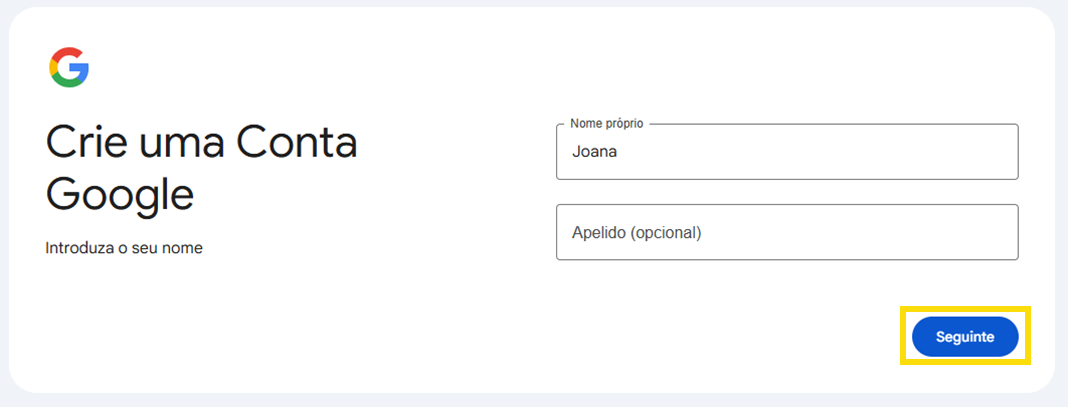
     

  5. Associe um número de telemóvel à sua conta e escolha “Próxima”;
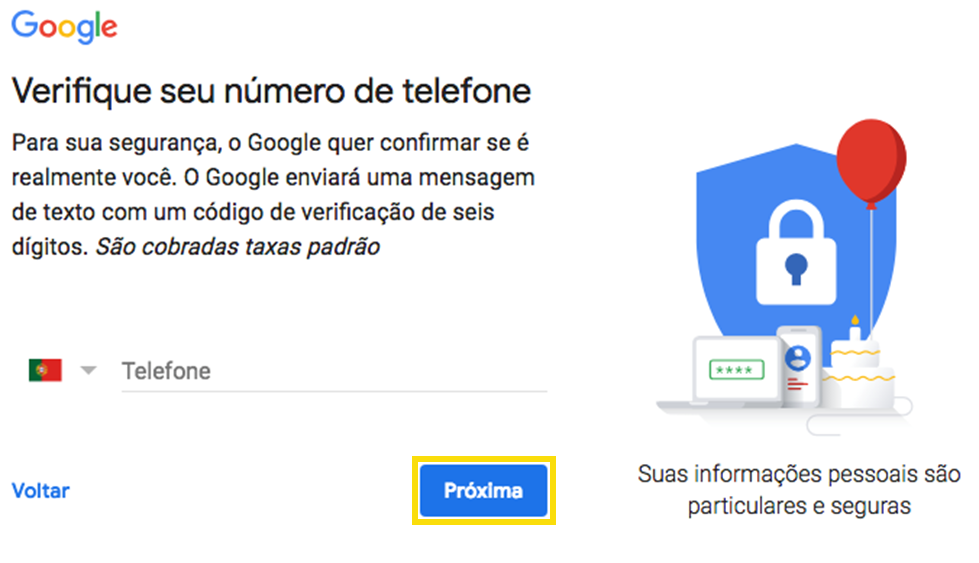
     

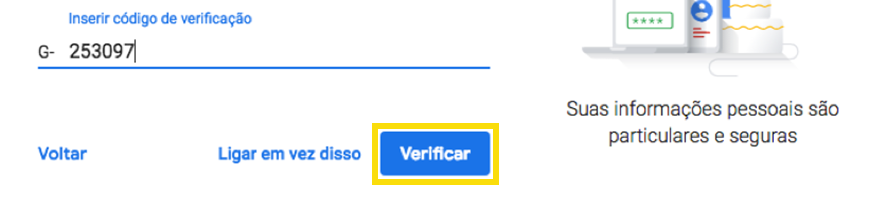
  6. Insira o código de verificação que recebeu por SMS e selecione "Verificar";
     

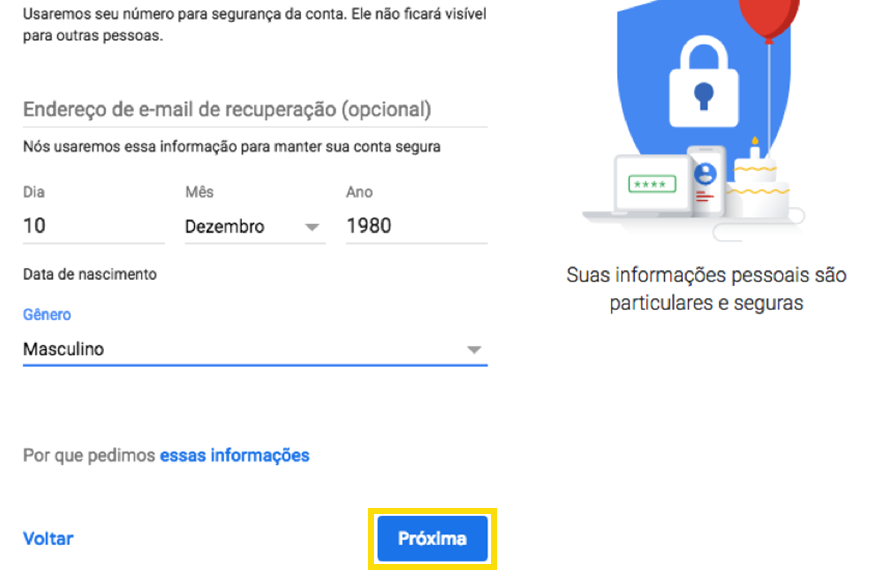
  7. Preencha a sua data de nascimento e género, escolha “Próxima”. Caso necessite insira um endereço de e-mail de recuperação (opcional);
     

  8. Por fim, tem a sua conta Gmail criada.


Exportar o seu email para Gmail

Após a criação da conta Gmail saiba como pode exportar o seu email para a conta Gmail:

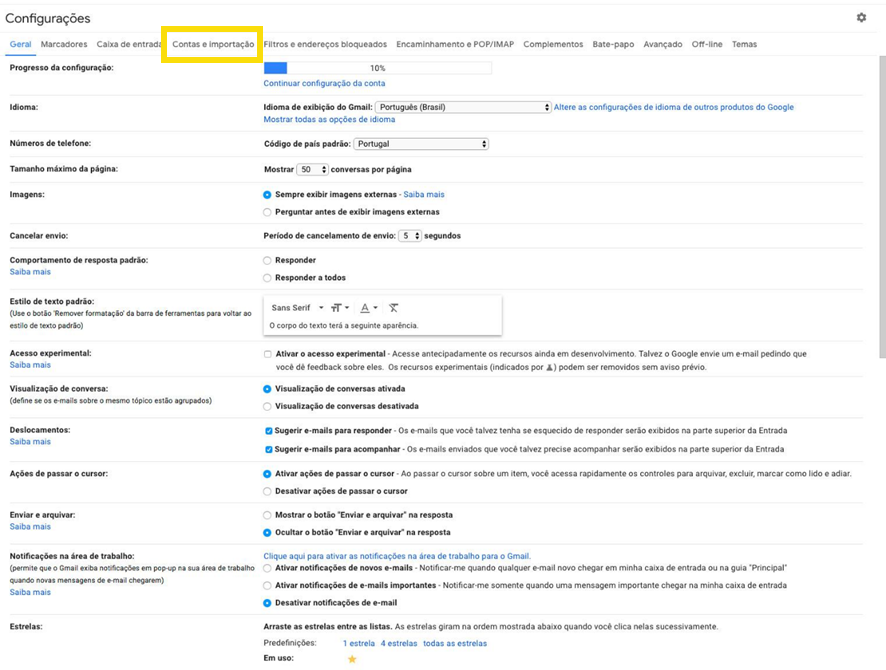
  1. Aceda à sua conta Gmail, selecione a “roda dentada”, que fica no canto superior direito, e escolha "Configurações" (também pode aparecer como "Definições" ou "Settings");
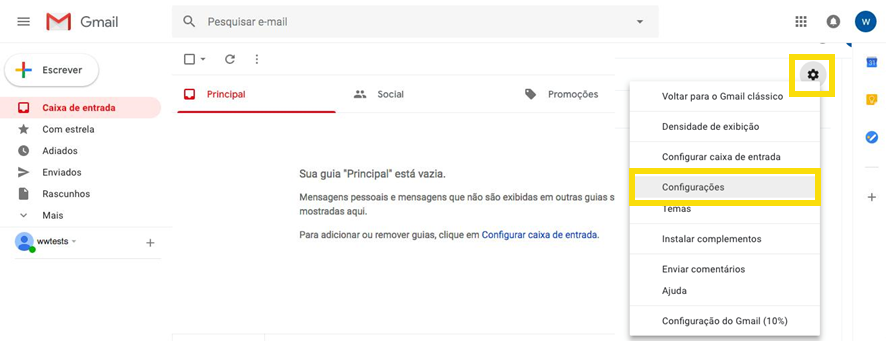
     

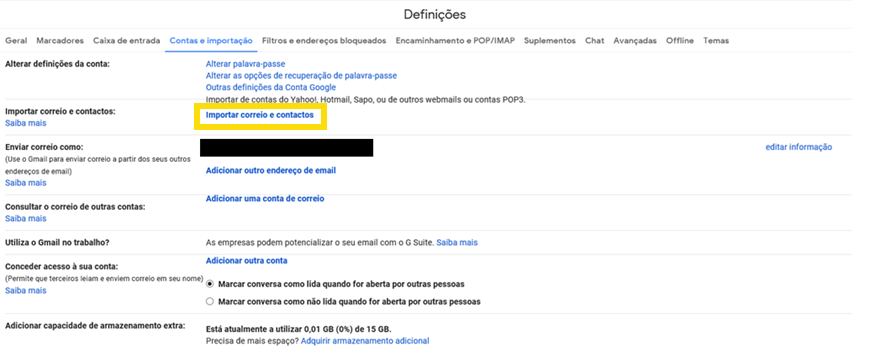
  2. Selecione "Contas e importação";


  3. De seguida, escolha "Importar correio e contactos";
     

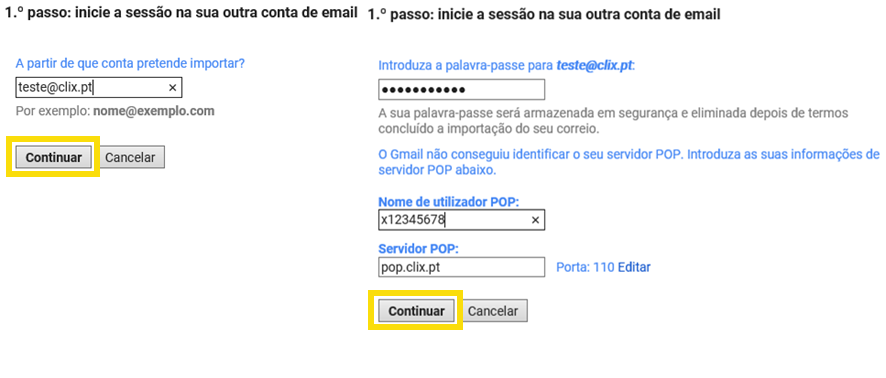
  4. Preencha o seu email, a palavra-passe da conta, e servidor POP. Selecione “Continuar”;
    Os servidores POP são:
    • clix.pt - pop.clix.pt - porta 110
    • optimus.clix.pt - pop.clix.pt - porta 110
    • mail.pt - pop.mail.pt - porta 110
    • oniduo.pt - pop.oniduo.pt - porta 110
    • oninetspeed.pt - pop.oninetspeed.pt - porta 110
    • oninet.pt - pop.oninet.pt - porta 110
    • mail.optimus.pt  - pop.kanguru.pt  - porta 110
    • kanguru.pt - pop.kanguru.pt - porta 110
    • Também é possível utilizar em alternativa a porta 995 para acesso POP sobre SSL.
       

  5. Na página seguinte, escolha "Importar email" e selecione "Iniciar Importação";
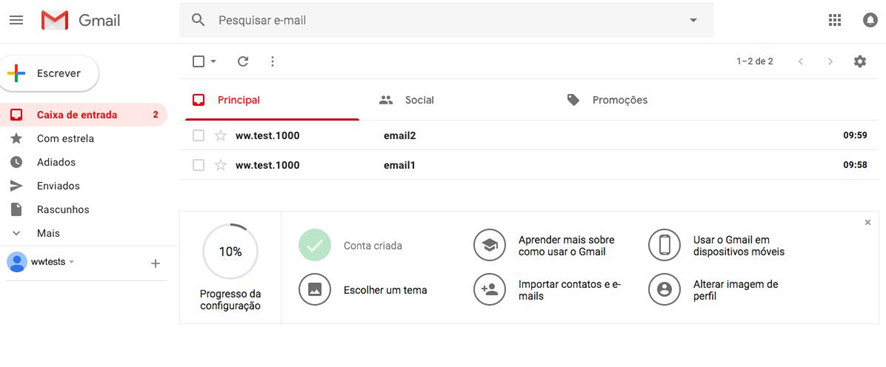
  6. pós o Gmail ter terminado a importação, os emails que estavam na pasta "Recebidas" são migrados para o Gmail;


Exportar o seu email para uma conta Hotmail/Outlook

A importação para o Outlook replica o seu email na sua conta Hotmail, pelo que qualquer alteração feita no email é replicada no Hotmail.
Para não perder os seus emails, no final da importação mova-os para a sua caixa de entrada do Hotmail ou para pastas novas, criadas na sua conta Hotmail.

Saiba, passo-a-passo. como fazer a importação para a conta Hotmail:

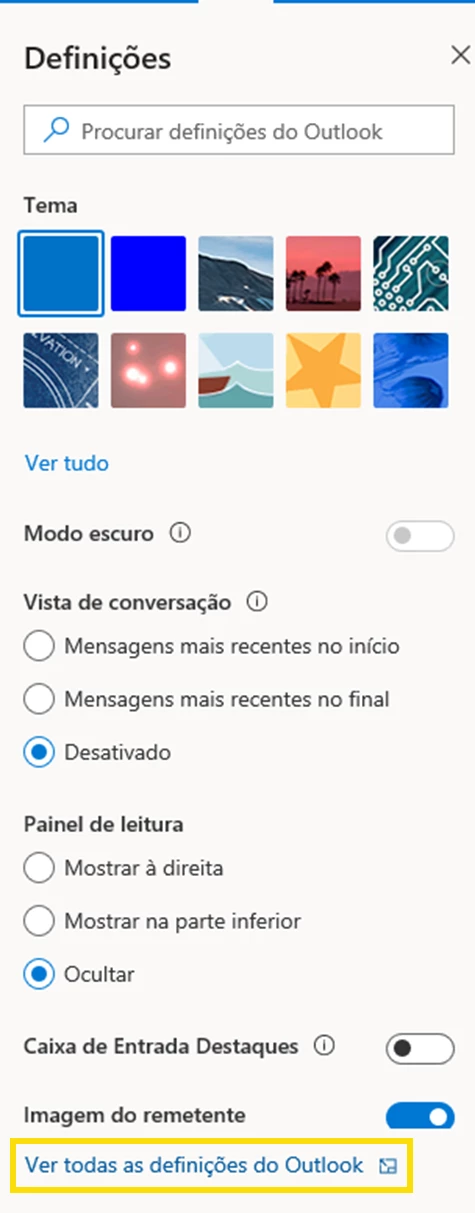
  1. Aceda ao seu email Hotmail/Outlook e selecione a “roda dentada”, que fica no canto superior direito. De seguida, escolha "Ver todas as definições do Outlook";
     

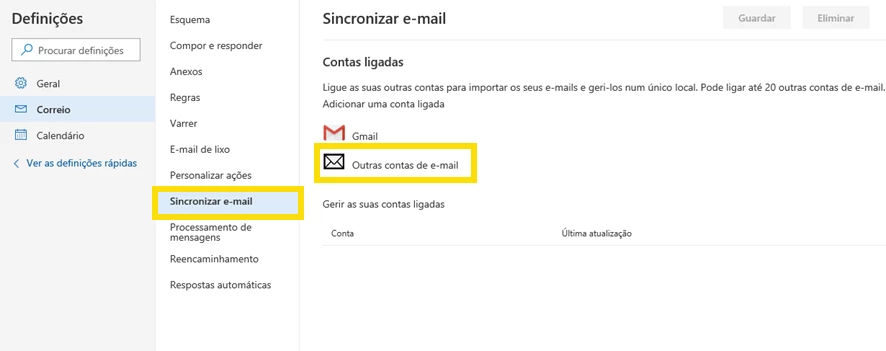
  2. No menu do lado esquerdo, selecione "Sincronizar e-mail" e de seguida em "Outras contas de e-mail";
     

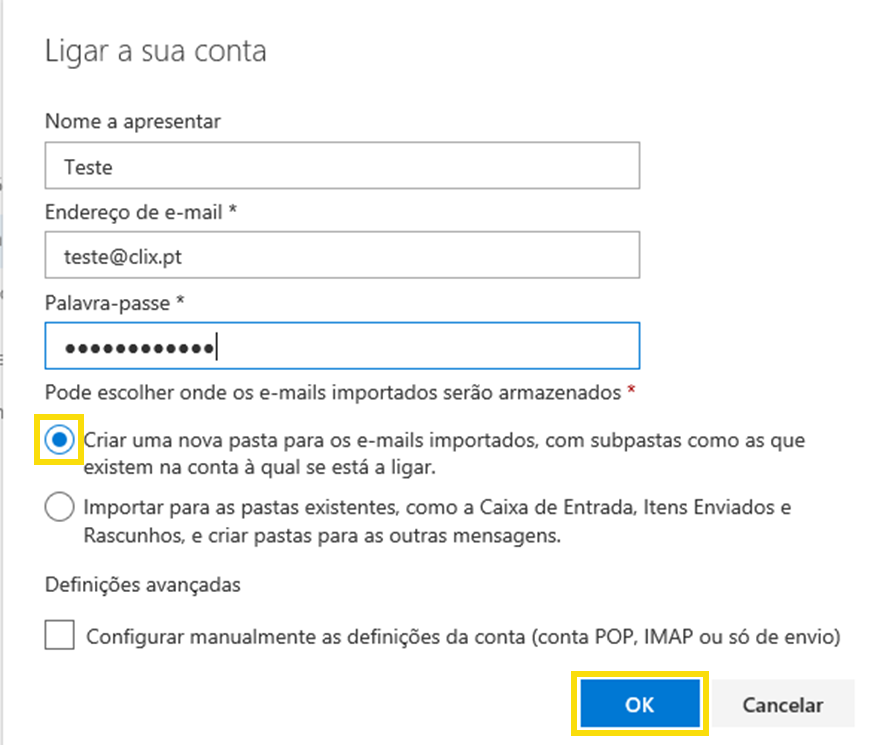
  3. Preencha o nome a apresentar, email e palavra-passe, de seguida escolha "Criar uma nova pasta para os e-mails importados, com subpastas como as que existem na conta à qual se está a ligar", caso queira que o Hotmail replique as suas pastas.
    Para continuar selecione "OK";
     

  4. Após a importação pode confirmar que os seus emails já aparecem no Hotmail, assim como as pastas que tinha criadas na sua conta.
    Nota: Recordamos que qualquer alteração que faça no email será replicada no Hotmail. Para se salvaguardar, mova os emails para outras pastas


Saiba ainda como exportar os seus contactos no Outlook e como importá-los através do Gmail:


Teve alguma dificuldade neste processo? Partilhe com a comunidade. 

1037 Comentários

Kilobyte
May 25, 2017
Marco Lopes,
Vá a este link que ensina a resolver o problema.
1. Acesse á sua conta através de https://account.microsoft.com
2. No topo da página, clique em Suas informações
3. Caso seja solicitado um código de segurança, selecione uma de suas informações de segurança e digite o código recebido.
4. Em Alias da conta, adicione um endereço de email (domínio Outlook.com) como alias.
5. No alias que irá ser criado, clique em "Tornar como principal"
Kilobyte
May 25, 2017
Marco Lopes,
Vá a este link que ensina a resolver o problema.
https://answers.microsoft.com/pt-br/outlook_com/forum/oemail-oapps/email-contas-zonmailnetcabo-e-acesso-outlookcom/cb3cd310-eb65-4ece-9d29-34bc32556d5b
1. Acesse á sua conta através de https://account.microsoft.com
2. No topo da página, clique em Suas informações
3. Caso seja solicitado um código de segurança, selecione uma de suas informações de segurança e digite o código recebido.
4. Em Alias da conta, adicione um endereço de email (domínio Outlook.com) como alias.
5. No alias que irá ser criado, clique em "Tornar como principal"
Kilobyte
May 28, 2017
Marco Lopes,
Vá a este link que ensina a resolver o problema.
https://answers.microsoft.com/pt-br/outlook_com/forum/oemail-oapps/email-contas-zonmailnetcabo-e-acesso-outlookcom/cb3cd310-eb65-4ece-9d29-34bc32556d5b
1. Acesse á sua conta através de https://account.microsoft.com
2. No topo da página, clique em Suas informações
3. Caso seja solicitado um código de segurança, selecione uma de suas informações de segurança e digite o código recebido.
4. Em Alias da conta, adicione um endereço de email (domínio Outlook.com) como alias.
5. No alias que irá ser criado, clique em "Tornar como principal"


Vitor,

Muito obrigado pela ajuda. Resultou na perfeição.

Cumprimentos
Marco
Carlos Abreu
Kilobyte
June 11, 2017
Nos últimos tempos tenho notado perturbações no download dos meus emails para a minha caixa de correio configurada via POP3 no Outlook 2016. Aliás pelo que me informei estes problemas afectam vários clientes desde o inicio do ano faseadamente.

Neste momento, apesar de todas as configurações se encontrarem correctas não consigo retirar correio devido a um persistente erro de autenticação (?) sendo forçado a aceder directamente on-line à plataforma para aceder aos mails.

Como a assistência a clientes remete para a Microsoft, o que eu discordo, o meu serviço é pago à NOS e não essa entidade que só resolve problemas via chat venho ao fórum expor o problema na expectactiva de arranjar uma solução para o problema.
June 11, 2017
Realmente essas contas pertencem agora á Microsoft, e qualquer ajuda tem de ser pedida através do chat de suporte da Microsoft:

https://support.microsoft.com/pt-pt/contactus/?os=windows-10

Entretanto pode ler estes tópicos abertos aqui no forum:

https://forum.nos.pt/gerir-produtos-e-servicos-18/como-configurar-conta-de-e-mail-netcabo-no-outlook-109

https://forum.nos.pt/gerir-produtos-e-servicos-18/migrar-contas-de-email-netcabopt-para-outlookcom-384

https://forum.nos.pt/utilizar-a-internet-4/contas-de-e-mail-netcabo-zonmailclix-340
Carlos Abreu
Kilobyte
June 11, 2017
Obrigado, entretanto já descobri se tiver o Outlook iniciado na plataforma on-line consigo trabalhar sem problemas no Outlook 2016 conseguindo receber mail na conta NOS (?).
Carlos Abreu
Kilobyte
June 11, 2017
Já agora uma última questão, assim que me registei no fórum comecei a receber emails publicitários da NOS que não subscrevi não pretendo receber, como desactivar esse o envio dessa publicidade ? Obrigado.
Carlos Abreu
Kilobyte
June 11, 2017
No perfil/Configurações desactivei o recebimento de notificações, espero que resolva ao problema.
Carolina V.
Moderador
June 12, 2017
Carlos Abreu, bem-vindo ao Fórum NOS! :)

Tal como o HASPT referiu, já existem tópicos onde o tema está a ser debatido, por isso movemos esta conversa para uma publicação mais antiga onde pode encontrar mais informações sobre a configuração de contas de email.
Ajude a comunidade a encontrar informação relevante. Marque como "Melhor Resposta" e faça "Like" nos melhores comentários.
Byte
July 1, 2017
Boa tarde,

Por favor alguém sabe como aceder a uma conta Clix que se encontra suspensa?

Cumprimentos