Header
Ana P.
Moderador
October 21, 2019
Destaque

Descontinuação serviço de email – Importar email para conta Gmail ou Hotmail/Outlook

A 16 de julho de 2025 vamos migrar os seguintes endereços de email para um parceiro de gestão de emails, a Sooma.

Conheça os endereços que são migrados:

  • clix.pt
  • kanguru.pt
  • mail.pt
  • oniduo.pt
  • optimus.clix.pt,
  • oninetspeed.pt
  • oninet.pt
  • mail.optimus.pt

Caso não subscreva a um plano da Sooma, deixa de conseguir receber e enviar e-mails a partir de 16 de julho de 2025.


Descubra, neste artigo, em maior detalhe:


Como exportar o seu email para uma conta Gmail ou Outlook

Caso não queira subscrever um plano da Sooma para continuar com o histórico do seu email,  deixamos a sugestão de exportar o seu email para uma conta Gmail ou Hotmail. Neste tópico explicamos como pode fazê-lo.


Para exportar o seu email para uma conta Gmail ou Hotmail/Outlook é necessário:

  • Ter uma conta Gmail/Hotmail
  • Confirmar que todos os emails que quer guardar no seu email estão na pasta "Recebidas" antes de os exportar


Como exportar o seu email para uma conta Gmail

Saiba como criar uma conta Gmail e exportar todos os seus emails para a nova conta.


Criar uma conta Gmail

Antes de começar, garanta que todos os seus emails estão na pasta "Recebidas", já que só esta pasta será importada.

  1. Faça login no seu email, em webmail.clix.pt
  2. Confirme que todos os seus emails estão na pasta "Recebidas";
  3. Crie uma conta Gmail, para isso aceda a accounts.google.com.
    Caso já tenha uma conta Gmail, siga os passos em “Exportar o seu email para Gmail”, abaixo, neste artigo;
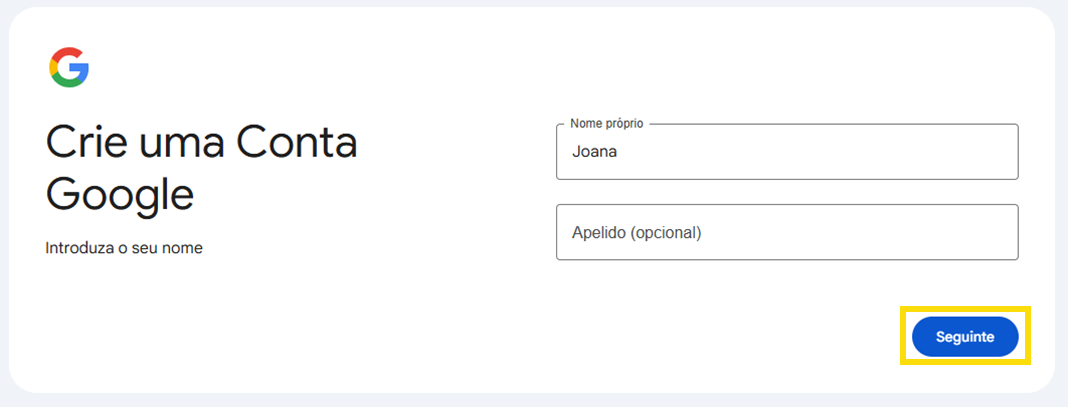
  4. De seguida, preencha os seus dados, introduza o nome e uma senha. Para continuar, selecione "Seguinte";
     

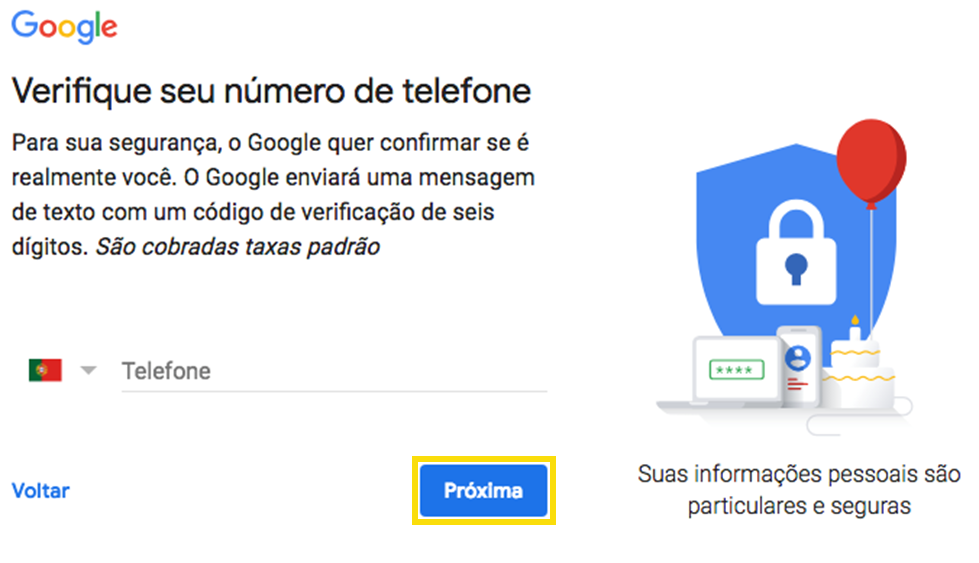
  5. Associe um número de telemóvel à sua conta e escolha “Próxima”;
     

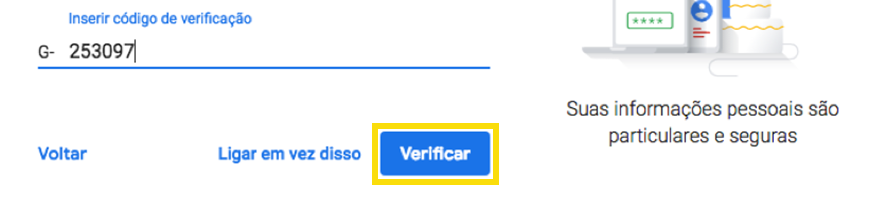
  6. Insira o código de verificação que recebeu por SMS e selecione "Verificar";
     

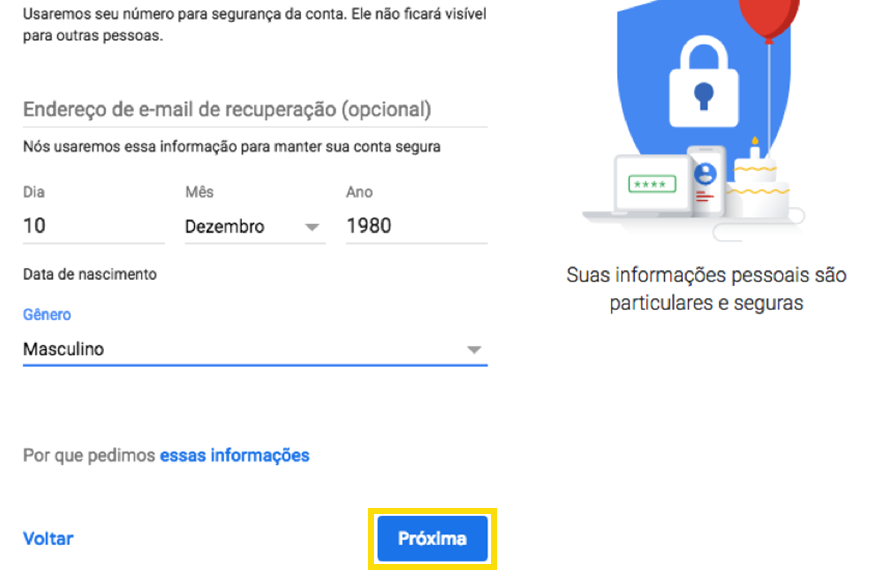
  7. Preencha a sua data de nascimento e género, escolha “Próxima”. Caso necessite insira um endereço de e-mail de recuperação (opcional);
     

  8. Por fim, tem a sua conta Gmail criada.


Exportar o seu email para Gmail

Após a criação da conta Gmail saiba como pode exportar o seu email para a conta Gmail:

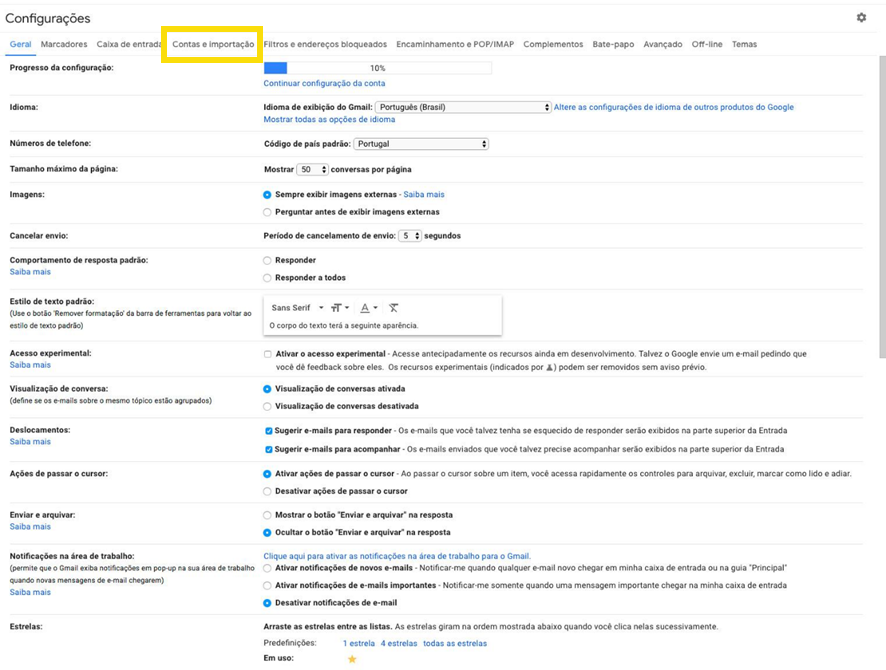
  1. Aceda à sua conta Gmail, selecione a “roda dentada”, que fica no canto superior direito, e escolha "Configurações" (também pode aparecer como "Definições" ou "Settings");
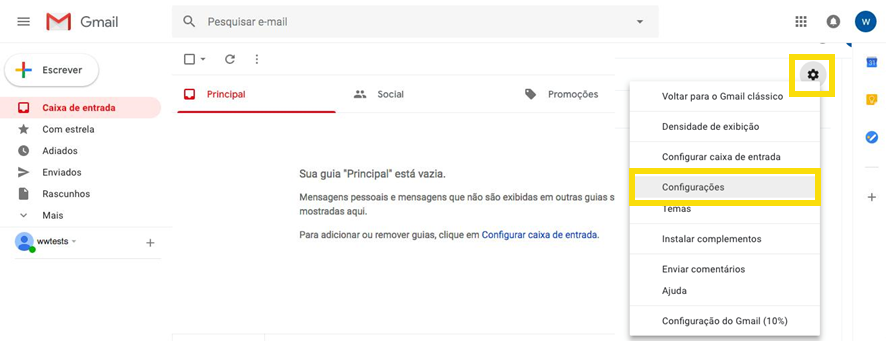
     

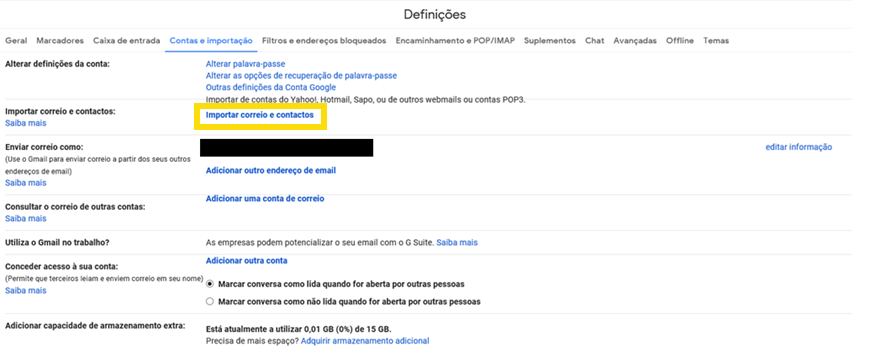
  2. Selecione "Contas e importação";


  3. De seguida, escolha "Importar correio e contactos";
     

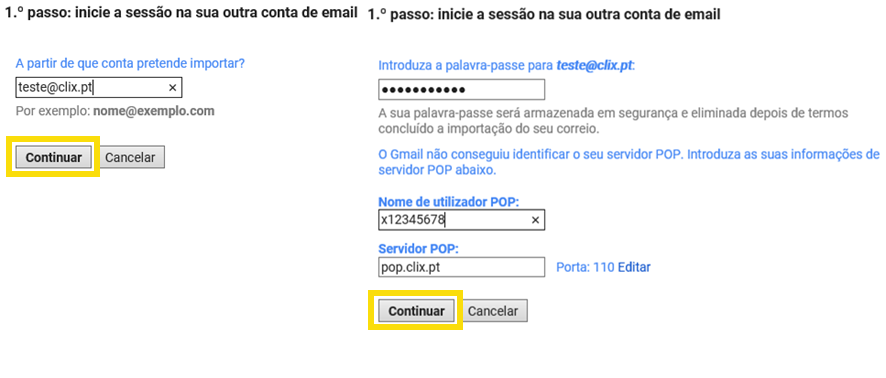
  4. Preencha o seu email, a palavra-passe da conta, e servidor POP. Selecione “Continuar”;
    Os servidores POP são:
    • clix.pt - pop.clix.pt - porta 110
    • optimus.clix.pt - pop.clix.pt - porta 110
    • mail.pt - pop.mail.pt - porta 110
    • oniduo.pt - pop.oniduo.pt - porta 110
    • oninetspeed.pt - pop.oninetspeed.pt - porta 110
    • oninet.pt - pop.oninet.pt - porta 110
    • mail.optimus.pt  - pop.kanguru.pt  - porta 110
    • kanguru.pt - pop.kanguru.pt - porta 110
    • Também é possível utilizar em alternativa a porta 995 para acesso POP sobre SSL.
       

  5. Na página seguinte, escolha "Importar email" e selecione "Iniciar Importação";
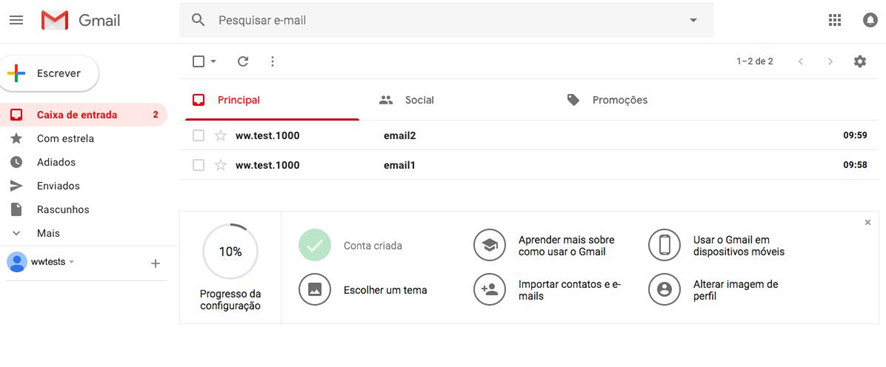
  6. pós o Gmail ter terminado a importação, os emails que estavam na pasta "Recebidas" são migrados para o Gmail;


Exportar o seu email para uma conta Hotmail/Outlook

A importação para o Outlook replica o seu email na sua conta Hotmail, pelo que qualquer alteração feita no email é replicada no Hotmail.
Para não perder os seus emails, no final da importação mova-os para a sua caixa de entrada do Hotmail ou para pastas novas, criadas na sua conta Hotmail.

Saiba, passo-a-passo. como fazer a importação para a conta Hotmail:

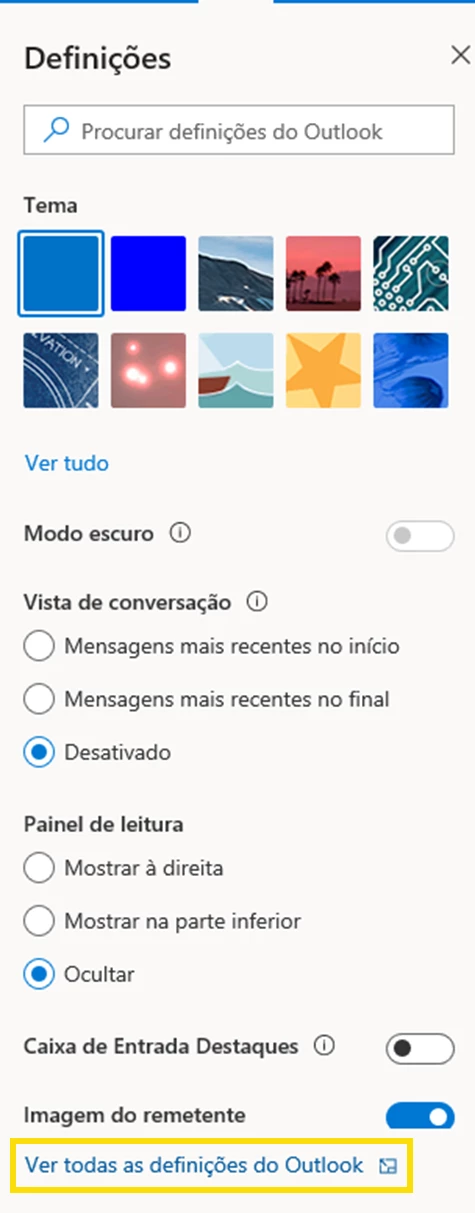
  1. Aceda ao seu email Hotmail/Outlook e selecione a “roda dentada”, que fica no canto superior direito. De seguida, escolha "Ver todas as definições do Outlook";
     

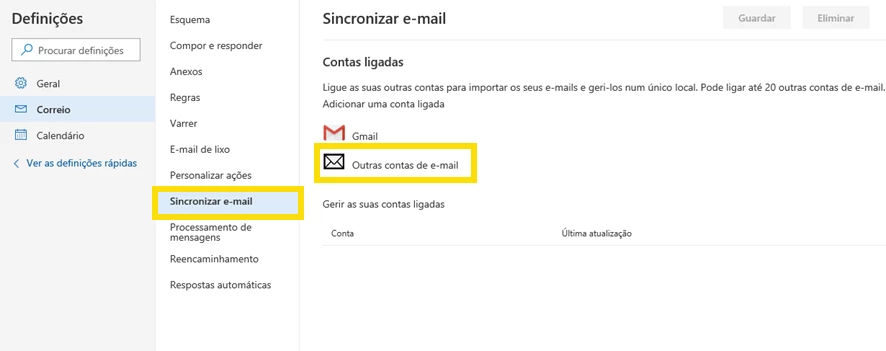
  2. No menu do lado esquerdo, selecione "Sincronizar e-mail" e de seguida em "Outras contas de e-mail";
     

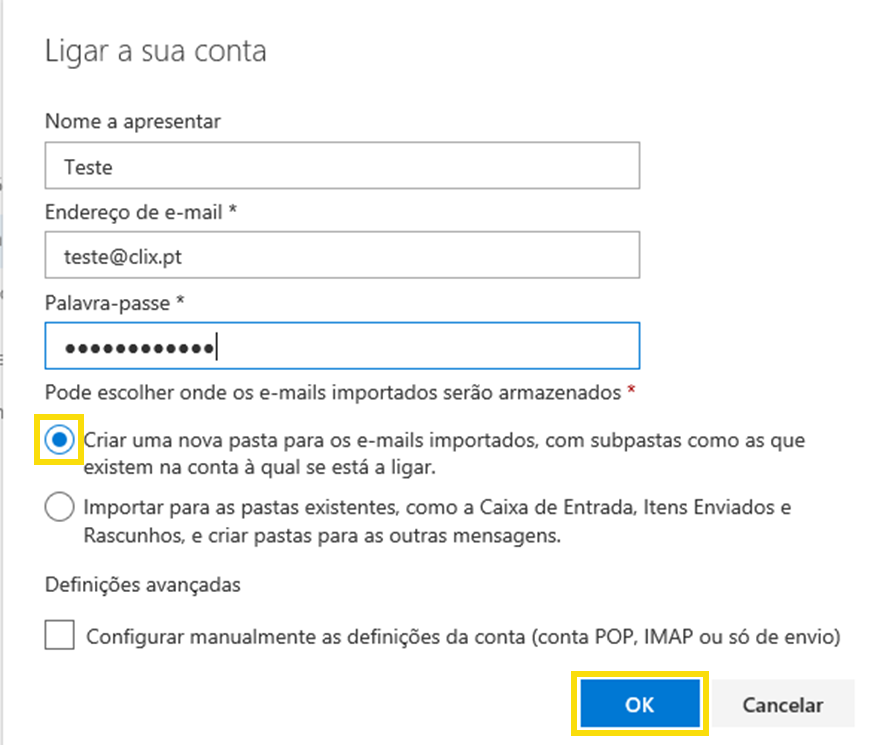
  3. Preencha o nome a apresentar, email e palavra-passe, de seguida escolha "Criar uma nova pasta para os e-mails importados, com subpastas como as que existem na conta à qual se está a ligar", caso queira que o Hotmail replique as suas pastas.
    Para continuar selecione "OK";
     

  4. Após a importação pode confirmar que os seus emails já aparecem no Hotmail, assim como as pastas que tinha criadas na sua conta.
    Nota: Recordamos que qualquer alteração que faça no email será replicada no Hotmail. Para se salvaguardar, mova os emails para outras pastas


Saiba ainda como exportar os seus contactos no Outlook e como importá-los através do Gmail:


Teve alguma dificuldade neste processo? Partilhe com a comunidade. 

1037 Comentários

Byte
March 6, 2017
Boa tarde,
Eu sou um novo membro nesta comunidade e eu preciso de sua ajuda para a seguinte pergunta, tenho um e-mail xxxxxx@netcabo.pt, que há algumas semanas no Outlook 2003 começou a perguntar "digite senha de rede" eu inserir a passe que eu sempre Tive no Outlook eu não fiz nenhuma alteração E a caixa continua a aparecer.
Como resultado, posso enviar e-mails, mas não posso receber porque ele irá verificar automaticamente o log e falha ao fazer login porque dá erro no campo de senha, como resultado não recebo mails.
Já falei com um ou dois técnicos da Microsoft, preenchi o formulário 6 vezes em ocasiões diferentes com mais de 48 horas de intervalo e com as informações máximas que tenho.
Mas eles não redefiniram a senha.
Eu tentei entrar a partir da página web outlook.com ie da caixa principal e dá o mesmo erro, agora o que eu preciso que alguém me ajude
Eu preciso redefinir a senha, mas eu gostaria de obter ajuda de algum técnico com janela de chat como eu já fiz com a Microsoft. , Ou se não for possível fazer um reset, peço que me ajudem a criar uma nova conta outlook e uma regra para fazer um forward automático de todos os e-mails recebidos na caixa antiga para A nova conta do outlook.
Já tentei criar uma nova conta no outlook 2003 no meu pc e não consegui pois dá o mesmo erro.
Não percebo o que se passa com o outlook???
-O meu contato telefônico é 9XXXXXX
-Meu nome é Rui Branco Rodrigues
-Meu endereço de e-mail de contato é XXXXXXX@gmail.com
Sem mais assunto de momento.
Atenciosamente,
Rui Branco
March 6, 2017
Infelizmente a NOS deixou de ter servidores de mail e passou tudo para a Microsoft, os mails que eram da TvCabo/Zon, pertencem agora há Microsoft. Sendo assim a NOS nao tem qualquer maneira de poder ajudar.

Quando existem esses problemas, o melhor é criar uma conta nova no outlook, e para isso nao precisa da NOS para nada.
Basta ir à página da Microsoft e criar um novo email:

https://signup.live.com/signup?cbcxt=mail&wreply=http%3a%2f%2fmail.live.com&id=64855&lic=1&OLrefer=merchsite&uaid=b1f928724e5c45d58152fe52921043cc
Byte
March 7, 2017
Finalmente resolveu. Mto obg
Kilobyte
March 9, 2017
boa tarde

a minha conta de email da clix encontra-se suspensa, nao sendo possivel a recuperaçao de password nem o email de ajuda está a funcionar.

como é que faço para poder ter novamente acesso uma vez que é a minha conta de acesso a vários sites?

obrigada

ana amarques
Rui Borges
Zettabyte
March 9, 2017
Boas, pode indicar qual a mensagem de erro ou enviar um print da informação que a conta se encontra suspensa?
Rui Borges
Kilobyte
March 9, 2017
boa tarde

assim, que coloco o email e a password a mensagem é: "Neste momento a sua conta encontra-se suspensa."
Rui Borges
Zettabyte
March 9, 2017
Já tentou contactar a linha de apoio ao cliente?
Rui Borges
carlosmrs
March 10, 2017
Eu resolvi a ligação do Outlook 2013 com um "truque" relativamente simples, embora requeira alguns conhecimentos técnicos.
Como a NOS não coloca no seu DNS uma entrada, conforme está descrito no site de suporte da Microsoft (https://support.office.com/pt-pt/article/Voltar-a-ligar-o-Outlook-2016-ou-o-Outlook-2013-ao-Outlook-com-para-aceder-ao-e-mail-sem-interrup%c3%a7%c3%b5es-cda1751d-9503-40bf-bf76-e79454ac5eb3?ui=pt-PT&rs=pt-PT&ad=PT), onde diz "Problemas conhecidos" -> "Não é possível configurar contas com Domínios Personalizados como contas do Exchange para ligações ao Outlook [SOLIUÇÃO]", ou seja criar uma entrada "CNAME (Alias) autodiscover autodiscover.outlook.com 1 hora", coisa que demora menos de um minuto a fazer, desde que o técnico responsável pela manutenção do(s) servidor(es) de DNS públicos da NOS tenha autorização para o fazer e que demora cerca de 24 horas a ser propagado pelo mundo inteiro, ou seja, amanhã este problema poderia estar completamente resolvido, e, adicionalmente, como nós não o podemos fazer nesses servidores fazemos no nosso algo que substitui esse registo.
Através de uma linha de comando (DOS) executamos o comando "ping autodiscover.outlook.com" e anotamos o endereço desse servidor. No meu caso foi o 132.245.50.72
Seguidamente editamos (com permissões de administrador) o ficheiro "hosts" que, nos sistemas windows se encontra em C:\WINDOWS\System32\drivers\etc e acrescentamos a seguinte linha:
132.245.50.72 autodiscover.netcabo.pt
Esta linha faz com o que o nosso computador assuma que este endereço é o do servidor autodiscover.netcabo.pt que, de facto não existe porque a NOS não coloca aquela entrada no DNS.
Agora é só seguir os passos do artigo acima referenciado que a conta configura sem qualquer problema. Já (re)configurei as três contas cá de casa.
NOS: por favor! por favor! coloquem o registo CNAME no vosso DNS e resolvam isso para toda a gente (mesmos os que não vêm ao forum) em menos de 5 minutos...


estou a seguir este tutorial, mas sempre que faço o "ping..." o endereço do servidor é diferente... como devo fazer ?
obrigado
carlosmrs
March 11, 2017

estou a seguir este tutorial, mas sempre que faço o "ping..." o endereço do servidor é diferente... como devo fazer ?
obrigado

tenhos ativos 2 emails netcabo e zonmail. Têm as mesmas definições que sempre funcionaram. O problema recente é no envio zonmail !!!
Jay6
Kilobyte
March 13, 2017
Boas,

Qual é o erro que dá? Isso acontece no webmail e no outlook?