


Como alterar o nome e password da rede Wi-Fi em nosnet.pt
A App NOS Net e nosnet.pt permitem alterar o nome e password da rede Wi-Fi do router.
Personalize a sua rede Wi-Fi com um nome único e uma palavra-passe nova, por razões de privacidade, segurança, ou facilidade na ligação de novos equipamentos.
Neste artigo explicamos como alterar em nosnet.pt:
- o nome da rede Wi-Fi
- a password da rede Wi-Fi
Saiba ainda como alterar o nome e password Wi-Fi do router através da App NOS Net:
Alterar o nome e password da rede Wi-Fi
- Aceda a nosnet.pt, com os seus dados pessoais NOS ID. Em “Wi-Fi”, no menu lateral esquerdo, tem acesso às definições Wi-Fi do router.
Escolha “Alterar nome e password do Wi-Fi”;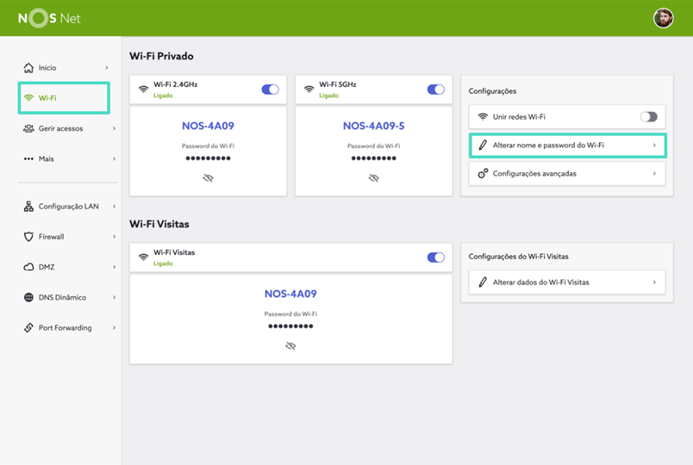
- Selecione a rede que pretende editar. De seguida, insira o novo nome de rede e/ou password que pretende, e escolha “Guardar alterações” para concluir.
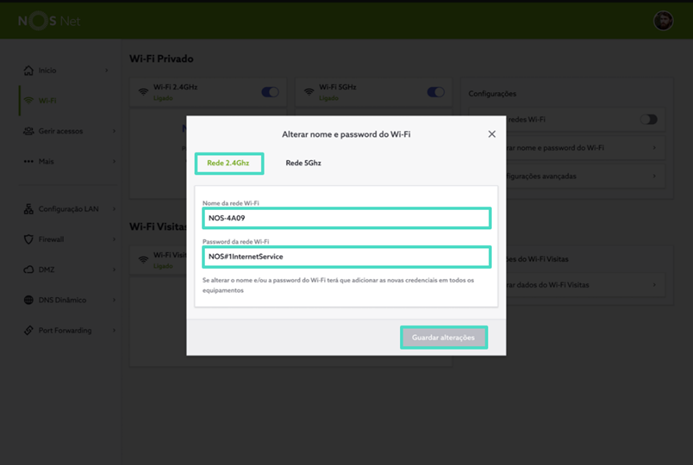
Ao alterar o nome ou password do Wi-Fi é necessário adicionar as novas credenciais em todos os equipamentos.
Altere o nome e password da rede Wi-Fi através da rede local:
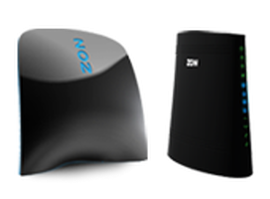
Se quiser mudar o nome da rede wireless, escolher uma password que seja mais fácil memorizar ou que ache mais segura, primeiro deve confirmar o modelo do seu router. Depois disso, só tem que seguir os passos que deixamos neste tópico. Foram também incluídas fotos para facilitar.
Se o seu equipamento for um HUB, siga os seguintes passos:
-
ligue o computador ao router com um cabo de rede
-
abra uma página de internet através do browser (programa que utiliza para aceder à internet, como o Chrome, Mozilla ou Internet Explorer) e na barra de endereços, escreva o nome http://zonhub.home ou endereço 192.168.1.1
-
vai aparecer o ecrã “Início De Sessão”. No username escreva Home e na palavra-passe ZONNET
-
clique no separador “Rede Local”, opção “Wireless”
-
depois pode ainda mudar o nome pretendido para a sua rede Wi-Fi, clicando em “Rede Wireless (SSID)” ou redefinir a password da rede Wi-Fi selecionando a opção WPA e WPA2.
-
lique em “Aplicar”, para terminar a configuração. Atenção que depois de alterar o nome ou a password deverá atualizar a rede wi-fi no seu PC ou smartphone
Para descarregar o manual do Router, clique aqui.
Se o seu Router for um Netgear, siga os seguintes passos:
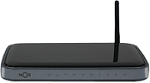
Para aceder à página de gestão do seu modem, siga estes passos:
-
ligue o computador ao router com um cabo de rede
-
abra uma página de internet com o seu browser (programa que utiliza para aceder à internet, como o Chrome, Mozilla ou Internet Explorer) e escreva o endereço do router: 192.168.0.1
-
no campo username, escreva: MSO. No campo password, escreva: changeme
-
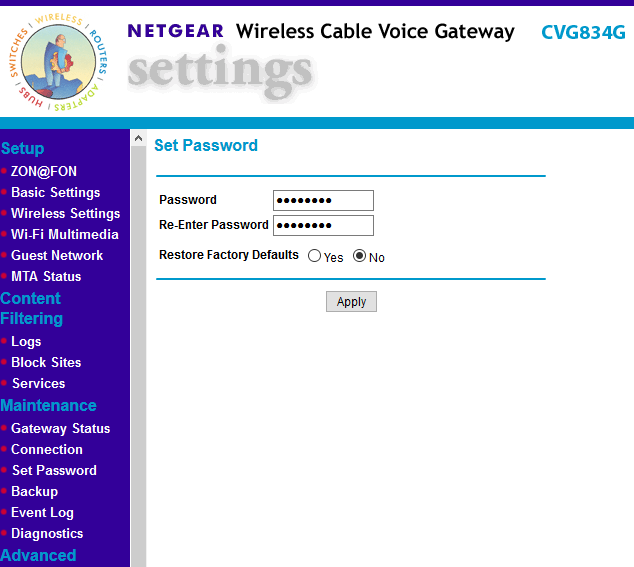
clique na opção “Set password” e selecionar “Apply”
-
introduza a nova password
-
confirme a nova password
-
clique no botão “Apply” para guardar as alterações.
Para descarregar o manual do Router, clique aqui.
Saiba aqui como alterar estes dados no router 4.0.
Conheça mais sobre Canais Wi-Fi e como escolher o melhor através do nosso artigo:

Beneficie de todas as vantagens associadas à gestão do serviço de internet em nos nosnet.pt ou na App NOS Net, disponível através do Google Play e da App Store.
Saiba tudo sobre a App NOS Net e as funcionalidades em:
Caso tenha alguma dificuldade alterar o nome de rede e password da rede Wi-Fi, partilhe connosco.




