


Truques e Dicas para gerir e navegar na NVIDIA Shield TV
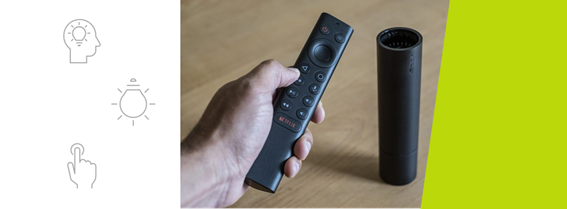
Queremos que tenha a melhor experiência de navegação na sua Android TV NVIDIA Shield TV, por isso damos-lhe algumas dicas de como pode aproveitar ao máximo todos os conteúdos. 
Sabia que pode mudar a ordem das aplicações no menu principal ou que o seu comando tem um localizador?
Pode fazer isto e muito mais, na sua Android TV. 
Box Nvidia Shield TV
Mudar a ordem das aplicações do menu principal
Na NVIDIA Shield TV pode escolher que apps quer ver no ecrã principal, para que possa aceder mais rápido ou apagar apps que já não tenha interesse em utilizar.
- Mudar a ordem
1. Selecione a app que pretende mover e mantenha premido “OK” até aparecerem várias opções;
2. Selecione “Mover”;
3. Mova a aplicação até à posição desejada e prima “OK”.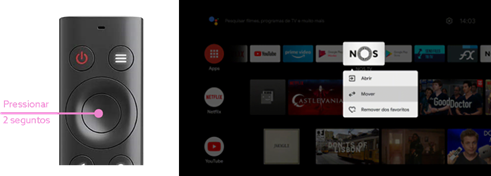
- Destacar aplicação
Quando instala mais aplicações na NVIDIA Shield TV, elas podem não ficar imediatamente visíveis na linha de aplicações. Para destacar uma aplicação:
1. No menu principal, navega até ao final da linha de aplicações e selecione “+”;
2. Na lista de aplicações, seleciona a aplicação desejada e prima “OK”;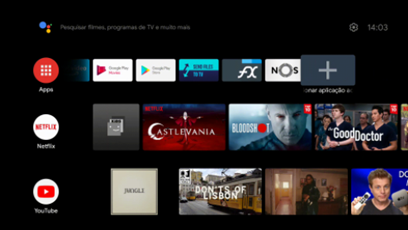
- Remover aplicação dos destaques
Caso deseja remover uma aplicação da linha de apps da NVIDIA Shield TV:
1. Selecione a app que pretende esconder e mantenha premido “OK” até aparecerem várias opções;
2. E escolha “Remover dos favoritos”.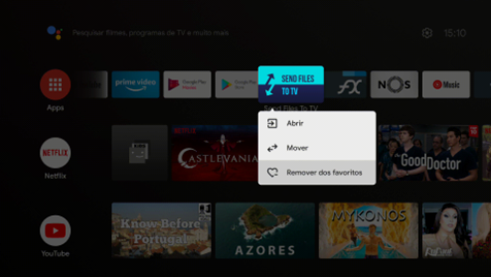
Ativar melhoria de vídeo – Upscalling com Inteligência artificial
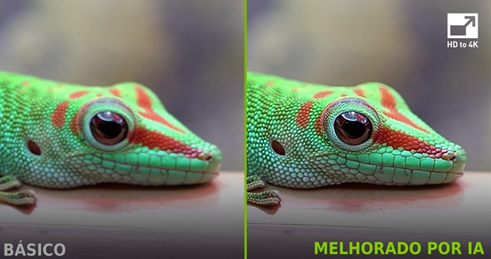
A box Android TV NVIDIA Shield TV da NOS possui uma funcionalidade de melhoria da qualidade de imagem suportada por inteligência artificial (IA), que melhora a qualidade do vídeo de forma automática.
Esta funcionalidade é possível ser ativada e ter ainda melhores resultados. Assim, vídeos SD (a partir de 480p) e HD podem ser vistos com melhor qualidade - até 4K - sempre que a televisão o possibilite. Esta característica é ainda mais notória por exemplos em vídeos provenientes do Youtube.
Para ativar aceda a “Definições da Android TV”, em “Dimensionamento superior de IA” escolha “Melhorado por IA”.
Tem disponíveis 3 modos:
- Básico: imagem original
- Melhorado (ativo por definição)
- Melhorado por IA: imagem melhorada com inteligência artificial
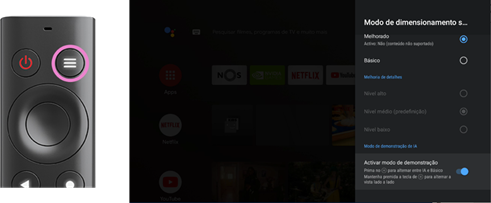
Pode ainda comparar os 2 modos ou ativar e desativar de forma rápida, ao selecionar “Ativar modo de demonstração” e enquanto assiste ao vídeo:
- Prima o botão de menu do comando para alternar entre o modo básico e o de IA;
- Mantenha premido para comparares as melhorias lado a lado;
Reiniciar uma aplicação
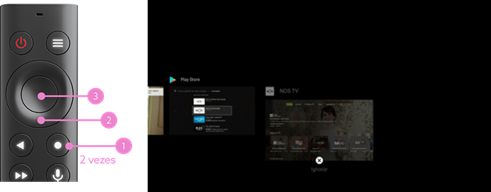
Se uma aplicação deixar de responder ou apresentar um erro frequentemente, podes reiniciá-la e voltar a abrir a aplicação.
- Prima 2 vezes no botão “Home” (1) do comando;
- Com a app NOS TV em foco, carrega para baixo nos botões direcionais (2) e prima “OK” (3).
Comando Nvidia Shiled TV
Personalizar a iluminação das teclas do comando
As teclas do comando são retro-iluminadas para melhorar a utilização em ambientes com pouca luz ou facilitar encontrar o comando.
Nas definições da box pode configurar o brilho das teclas ou a sua duração.
Para configurar a iluminação:
- Na Android TV, vai aceda a “Definições” e em “Controlos remotos e acessórios” selecione “Acessórios SHIELD”;
- De seguida, seleciona o comando e escolha “Definições de retro-iluminação”;
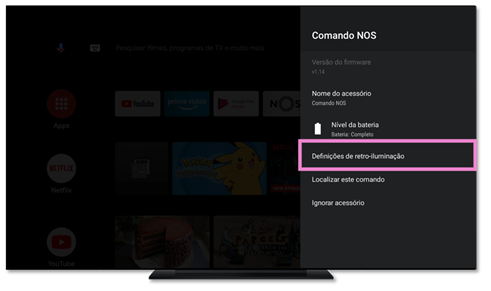
- Por fim, regule a luminosidade assim como a duração.
Encontrar o comando perdido
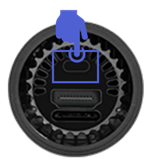
Sabia que a sua box NVIDIA Shield TV da NOS tem um localizador de comando integrado na própria box? No lado da entrada HDMI, basta pressionar o botão que se encontra por cima da porta HDMI e o comando começa a apitar.
Também pode localizar o comando através da funcionalidade localizar comando, disponível tanto na box Nvidia Shield TV como através da app Nvidia Shield TV (disponível em Android e iOS):
- Após instalar a aplicação e emparelhar com a box, acede no canto superior direito a “mais oções”;
- Escolha “Localizar comando” e selecione “Iniciar”.
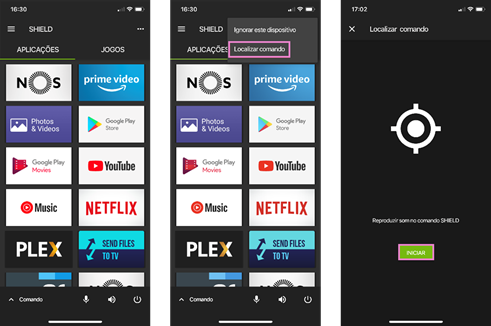
O comando começa a apitar, mesmo que esteja distante da box. Se ainda assim não o encontrar, pode adquirir um novo comando na Loja Online ou numa loja NOS.
Esperamos que este artigo o tenha ajudado a navegar melhor na sua NVIDIA Shield TV.
Conheça mais sobre a NVIDIA Shield TV em:
Estamos disponíveis para esclarecer as suas questões, sempre que precisar.
Faça mais com a Android TV da NOS.




