


Como configurar o DNS Dinâmico no Router na App NOS Net
O DNS Dinâmico permite que o endereço IP do seu router se comporte como se fosse estático e pode configurar na App NOS Net e em nosnet.pt. 😉
Quer aceder ao seu computador ou equipamento da sua rede interna, a partir da Internet, mas não sabe qual o endereço de IP público da ligação ao router?
Neste artigo explicamos-lhe como configurar o DNS Dinâmico no router na App NOS Net.
Saiba ainda como o fazer em nosnet.pt:
O que significa IP e DNS Dinâmico e para que serve?
- IP ou Internet Protocol é um número que identifica um dispositivo dentro de uma rede (um router, computador, impressora, webcam etc.);
- O DNS dinâmico (DDNS ou Dynamic DNS) é um sistema de gerenciamento de nomes e a sua principal função é traduzir nomes para os endereços IP e vice-versa.
Quais as vantagens em ter um serviço de DDNS ativado?
-
não necessita de saber o endereço ip público do seu router no momento em que vai aceder à sua rede a partir da internet, apenas o nome do domínio DDNS que configurou;
-
consegue estabelecer ligação e aceder aos equipamentos e serviços (que estiverem devidamente configurados) da sua rede, por exemplo enviar e receber ficheiros a partir de um computador, controlar uma webcam, aceder a um serviço de FTP, etc.
Existem vários fornecedores de DDNS disponíveis e gratuitos, só tem de escolher o que mais se adapta à sua utilização e criar o seu domínio:
Configurar DNS Dinâmico
-
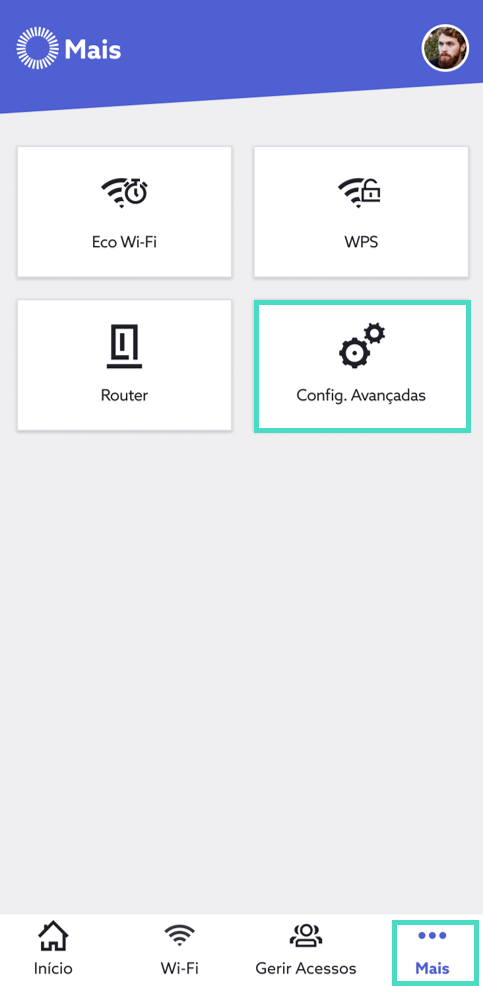
Aceda à App NOS Net, com os seus dados pessoais NOS ID, escolha “Mais” e, de seguida, selecione “Configurações Avançadas”;
-
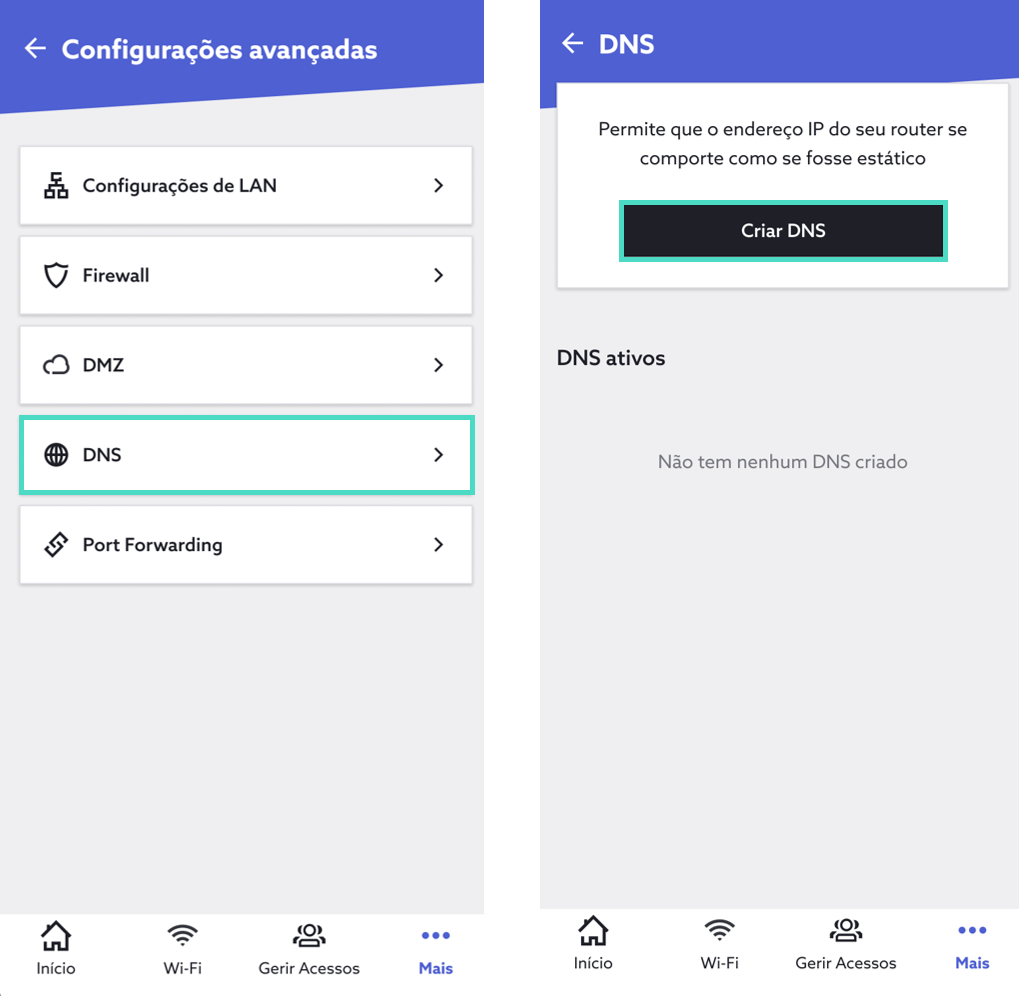
Escolha “DNS” e, de seguida, “Criar DNS”;
-
Escolha o fornecedor DNS e preencha as credenciais de acesso “Domínio registado”, “Nome de utilizador” e a respetiva “Password”.
Por fim, selecione “Concluir” para aplicar as configurações;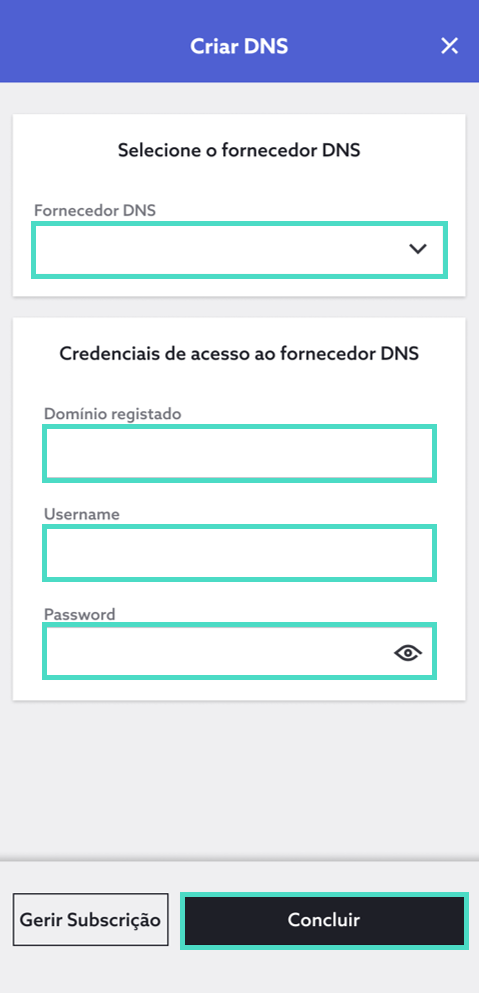
-
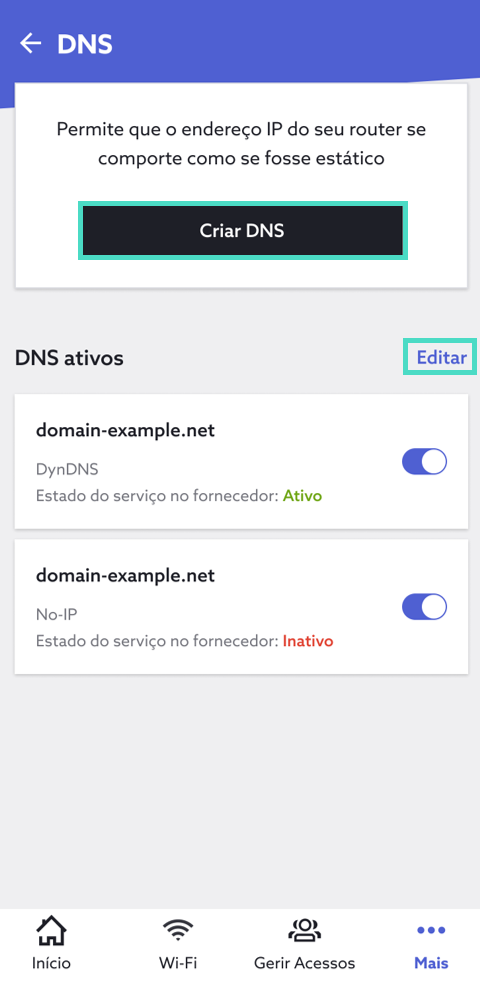
Após conclusão, na página “DNS Dinâmico” pode:
-
Verificar os DNS em “DNS ativos” e editar, ao selecionar “Editar” nos DNS criados, ou;
-
Criar um novo DNS, ao selecionar “Criar regra”.
-
Gerir DNS Dinâmico
-
Aceda à App NOS Net, com os seus dados de acesso NOS ID, selecione "Mais" no menu inferior e, de seguida “Configurações Avançadas”. Escolha “DNS” seguido do DNS ativo que pretende gerir e selecione “Editar” para alterar configurações e siga o passo-a-passo em “Configurar DNS Dinâmico”.
Caso pretenda alterar o estado selecione o ícone de estado do serviço para ativar ou desativar;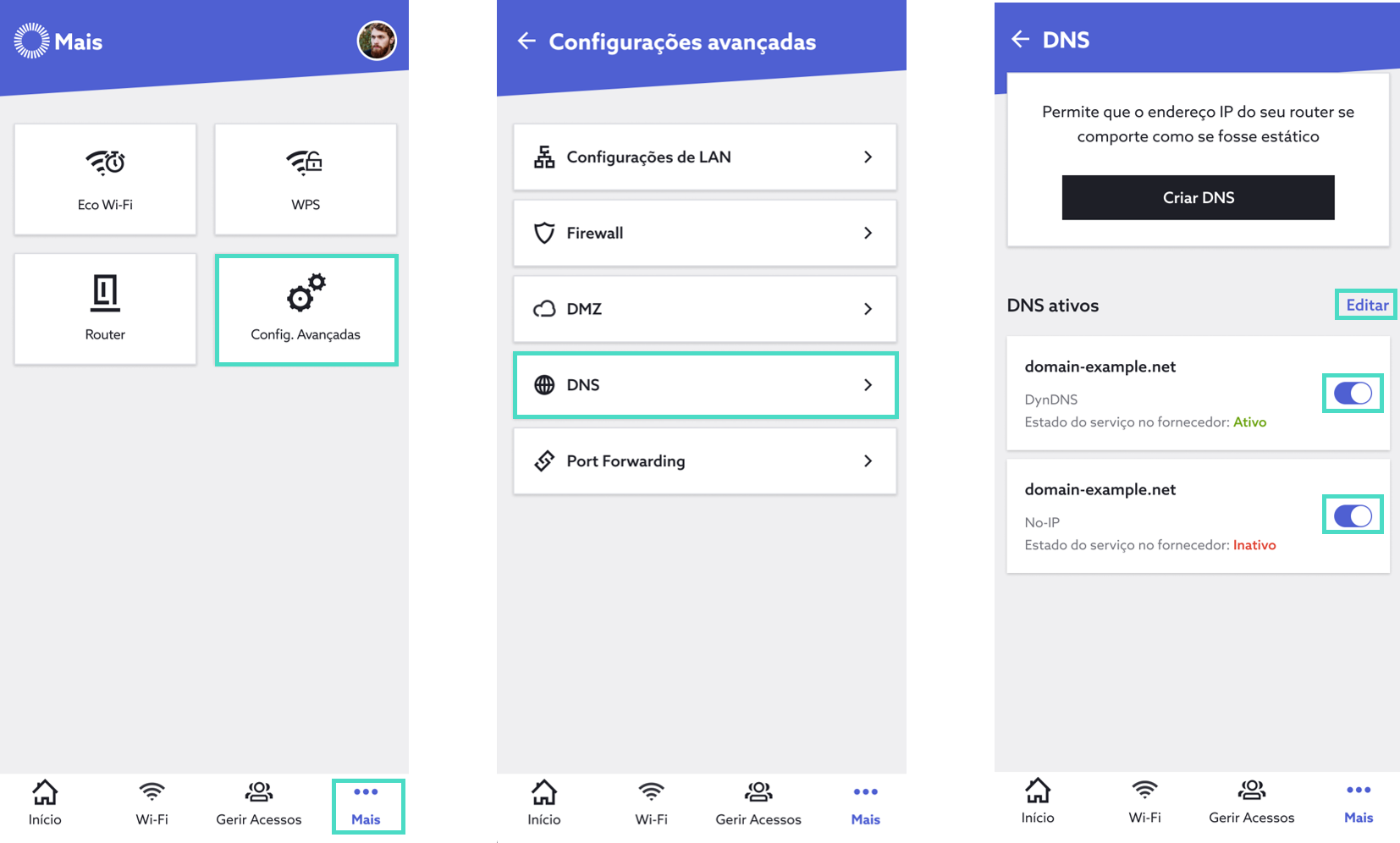
Saiba tudo sobre a App NOS Net e as funcionalidades em:
Quer saber mais sobre Wi-Fi? Consulte as nossas dicas e conselhos:
Beneficie de todas as vantagens associadas à gestão do serviço de internet em nos nosnet.pt ou na App NOS Net, disponível através do Google Play e da App Store.
Caso tenha alguma dificuldade no processo de configuração e gestão do DNS Dinâmico no router, partilhe connosco. 😉




