


Como utilizar a NOS Box v4
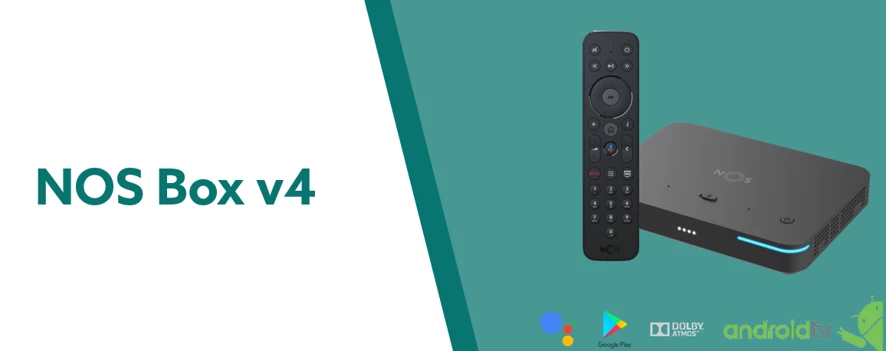
A box do FUTURO chegou à NOS! 😎
É a nova box principal da NOS e junta o sistema operativo Android a uma performance de última geração.
A experiência mais rápida e intuitiva da TV da NOS aliada às vantagens de uma box Android TV com acesso a milhares de apps e integração Google Assistant. 📺
Neste artigo, explicamos como utilizar a sua NOS Box v4 para que possa usufruir da melhor experiência de TV.
Saiba mais sobre a NOS Box v4 em:
Utilizar a NOS Box v4
Para saber como utilizar a sua NOS Box v4 siga os passos abaixo:
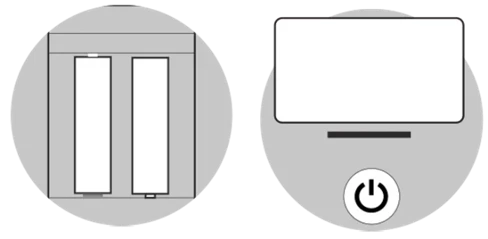
- Coloque as pilhas no comando da box e, em seguida, ligue a televisão no botão Ligar/Desligar ou através do respetivo comando;
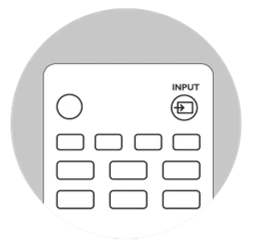
- No comando da televisão, pressione o botão input/source/AV e escolha a entrada HDMI à qual ligou a sua box;
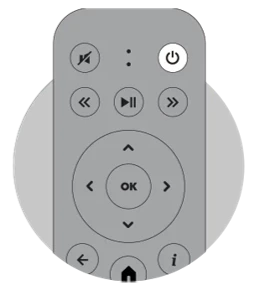
- Caso a box ainda não esteja ligada, prima o botão Ligar/Desligar do comando da box. Se a box já estiver ligada, é apresentada a luz azul;
- Ao ligar a box, aguarde que inicie;
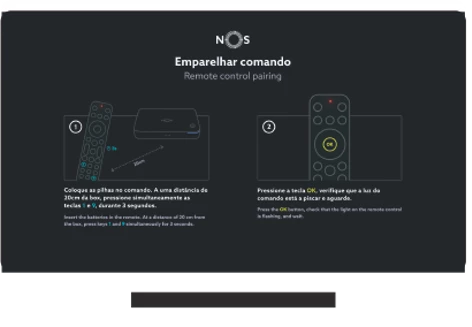
- Quando surgir o ecrã de emparelhamento do comando, siga os passos para emparelhar o comando;
- Em seguida, selecione o idioma pretendido e selecione OK do comando para avançar;
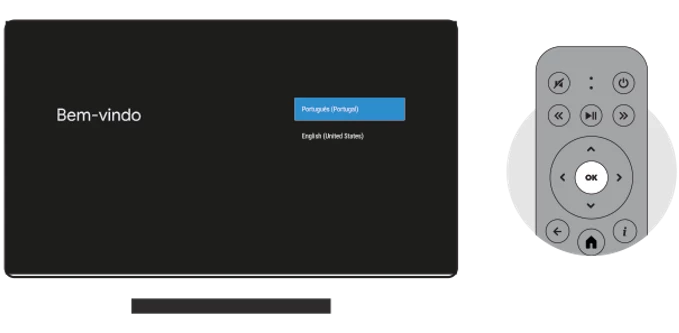
Selecione o idioma “Português (Portugal)”. Se pretender, pode selecionar outro idioma à escolha; - Para ver televisão, a sua box precisa de estar ligada à internet. Para uma melhor experiência, recomendamos que esta ligação seja sempre assegurada pelo cabo de rede (Ethernet). Não sendo possível, pode optar por fazer a ligação via Wi-Fi.
Ligação por cabo de rede (Ethernet)
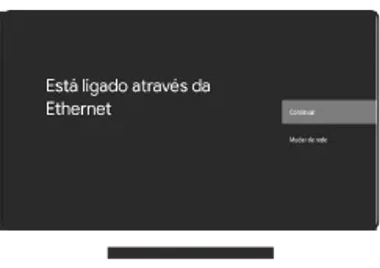
Se tiver a box ligada à internet pelo cabo de rede, vai estar automaticamente ligado à internet. Selecione “Continuar” para prosseguir.
Ligação por Wi-Fi
Se não for possível ligar a sua box ao router por cabo de rede, conecte a box ao Wi-Fi de sua casa seguindo os passos abaixo:
- Selecione uma rede Wi-Fi;
- Introduza a respetiva palavra-passe;
- Por fim, recebe a mensagem de “Ligação à internet com êxito”.
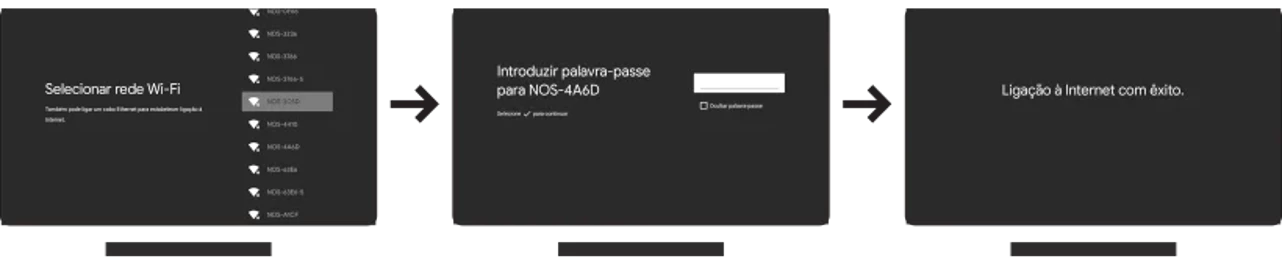
❕Aconselhamos que inicie sessão na sua conta Google para poder usufruir de todas as vantagens da sua nova Android TV, tendo acesso a todas as aplicações, atualizações automáticas, personalização e ao Google Assistant.
Caso não tenha uma conta Google, selecione “Ignorar” para saltar este passo. ❕
- Se já tiver uma conta Google, selecione “Iniciar sessão”, insira o seu e-mail e respetiva palavra-passe e avance em “Seguinte”;
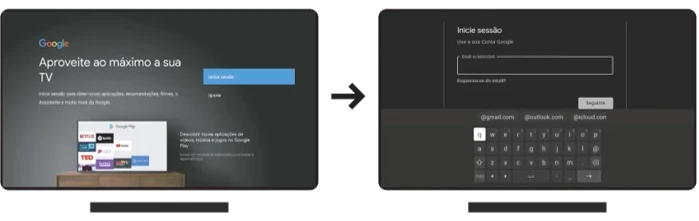
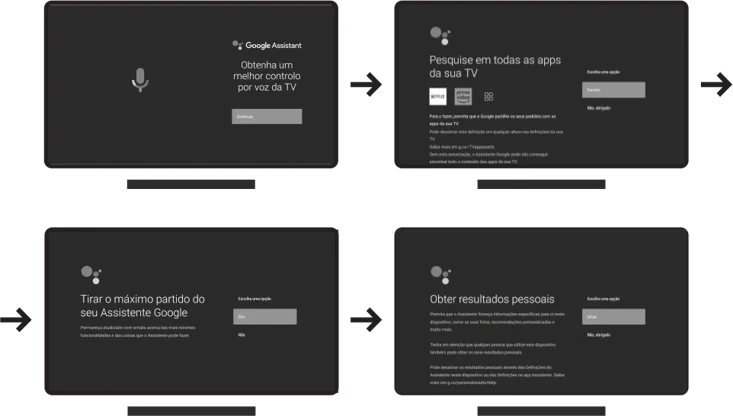
- Ative as funcionalidades do Google Assistant e selecione “Iniciar sessão” para ativar o assistente com a sua conta Google.
Se pretender não utilizar a sua conta, selecione “usar o assistente sem iniciar sessão”.
Em seguida, selecione “Permitir” para ativar a funcionalidade de pesquisa de conteúdos em todas as apps instaladas. Se não pretender, selecione “Não, obrigado”;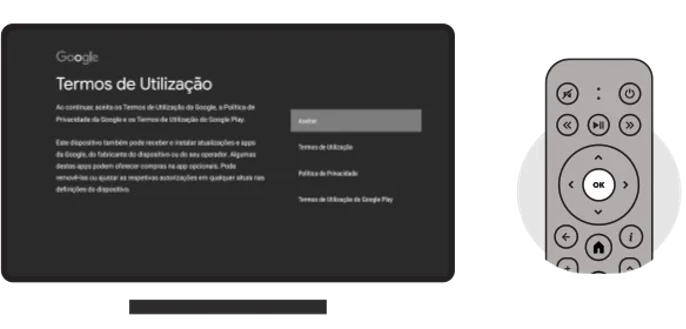
Caso não pretenda usar o assistente, selecione “Ignorar”. - Aceite os Termos de Utilização através do botão OK no seu comando;
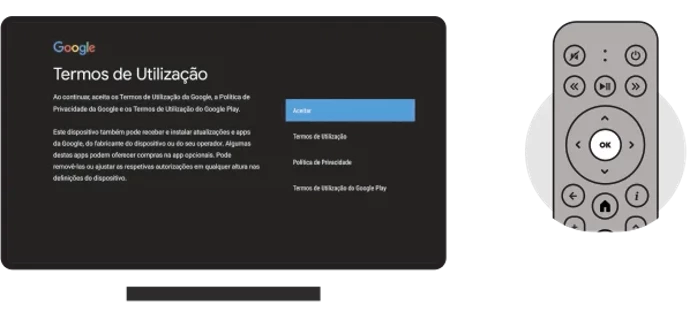
- De seguida, selecione OK no comando para avançar com a instalação;
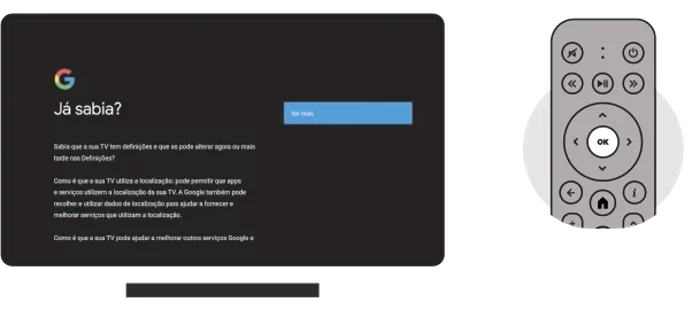
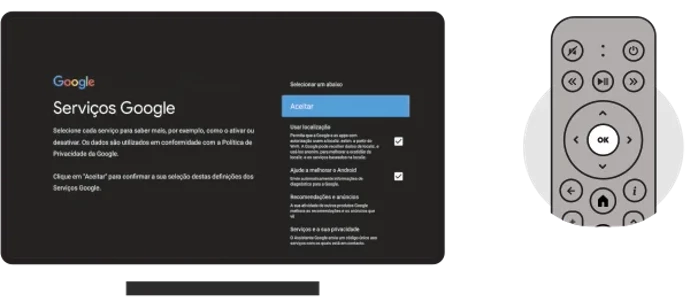
- Verifique as suas preferências de privacidade dos serviços Google e, para confirmar a seleção, selecione “Aceitar”;
- Escolha as suas preferências sobre a utilização do assistente de voz Google;
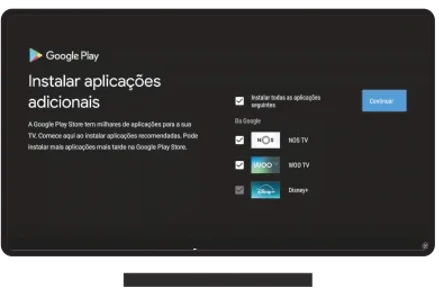
- Selecione as aplicações que pretende pré-instalar e avance em “Continuar”;
- Uma vez terminada a configuração da sua TV, selecione OK no seu comando para avançar;
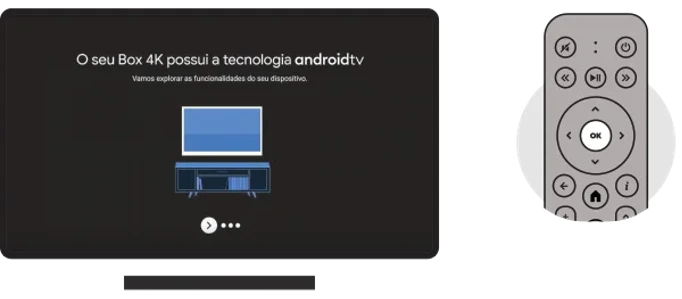
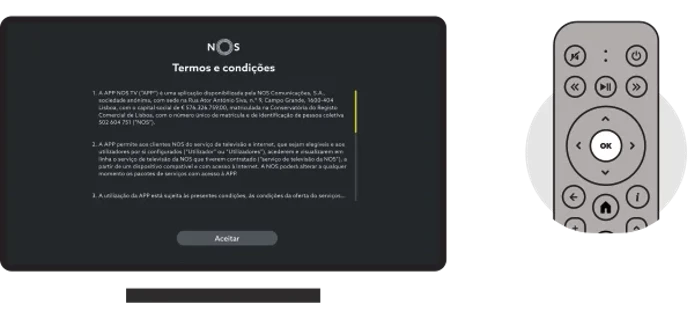
- De seguida, aceite os Termos e Condições da NOS e selecione “Aceitar”;
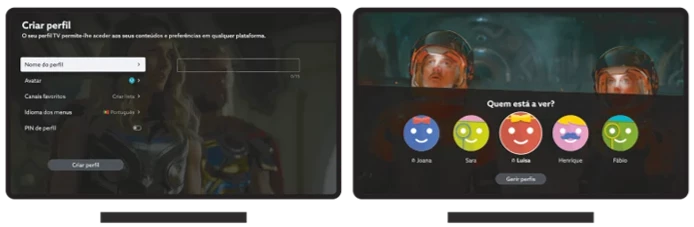
- Selecione um perfil de TV para começar a utilizar. Caso não tenha um perfil, crie um para poder usufruir da melhor experiência de TV da NOS;
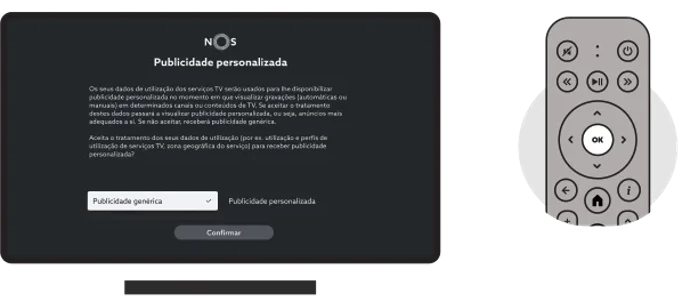
- Confirme as opções de publicidade personalizada de acordo com o pretendido e selecione “Confirmar”;
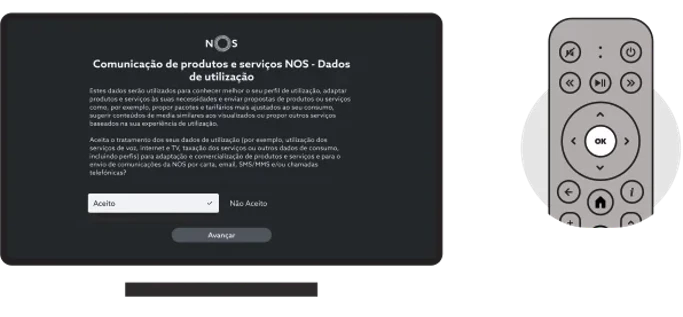
- Confirme as opções de comunicações de produtos e serviços NOS – dados de utilização e selecione “Avançar”;
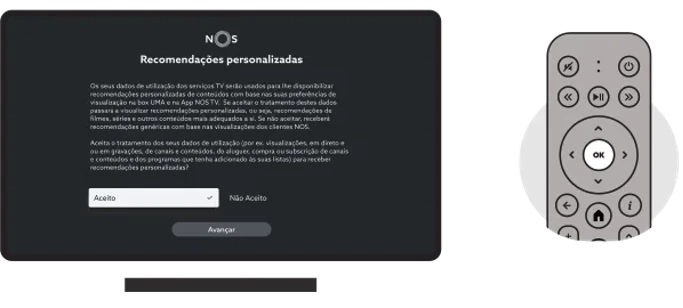
- Por fim, confirme as opções de recomendações personalizadas e selecione “Avançar”;
Instalar a NOS Box v4
Caso mude a sua box de lugar, saiba como a instalar seguindo os passos abaixo:
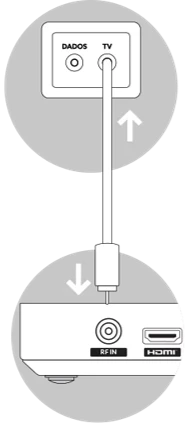
- Ligue o cabo de sinal de TV à box e à tomada de TV;
- De seguida, ligue o cabo de rede (Ethernet) à box e ao seu router.
Para garantir uma melhor experiência, recomendamos que a ligação à internet seja sempre feita por cabo de rede (Ethernet).
Caso não seja possível, ligue a box por Wi-Fi durante a configuração;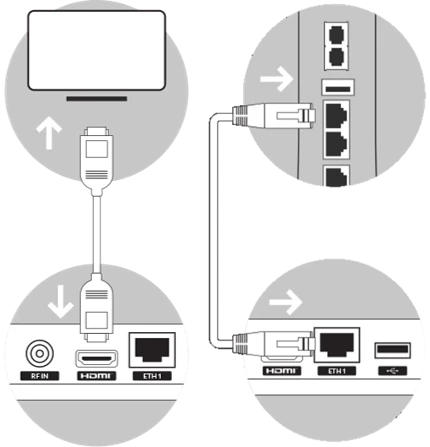
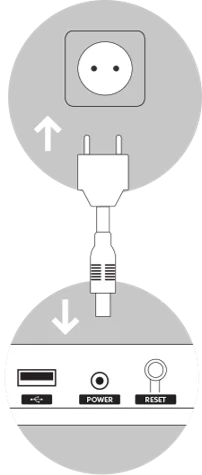
- Por fim, ligue a box à tomada com a fonte de alimentação.
Conheça ainda o novo comando da NOS Box v4:
Partilhe connosco se tiver alguma questão.
Estamos aqui para ajudar. 😊




