A app e área de cliente my NOS têm disponíveis diversas funcionalidades que o ajudam a gerir todos os seus serviços, de forma rápida, dinâmica e cómoda, da sua conta NOS a qualquer momento.
Neste artigo, explicamos como pode consultar e alternar entre as diferentes contas de serviço associadas, permitindo-lhe aceder facilmente à informação de cada serviço. Assim, saiba como:
Saiba como consultar as contas de serviço associadas na app my NOS, seguindo os passos abaixo:
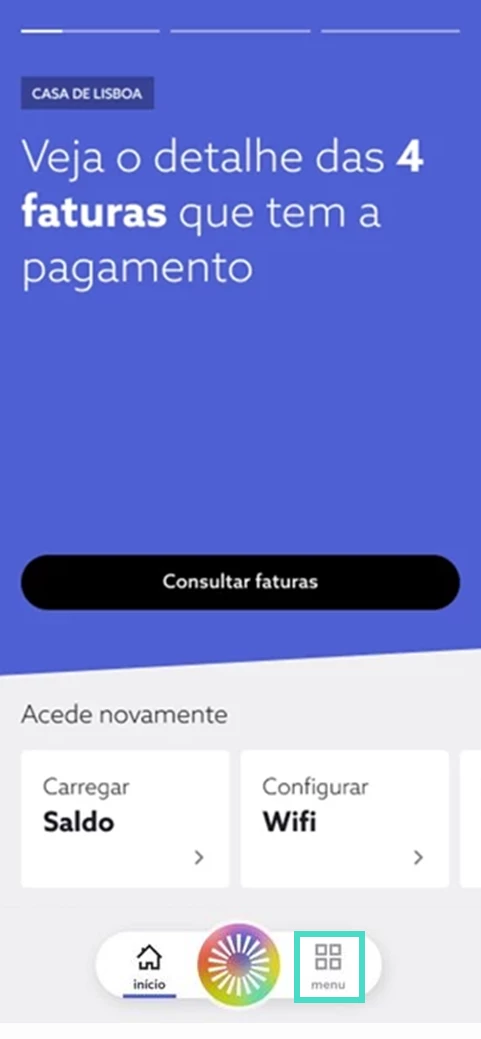
Aceda à app my NOS e selecione "Menu";
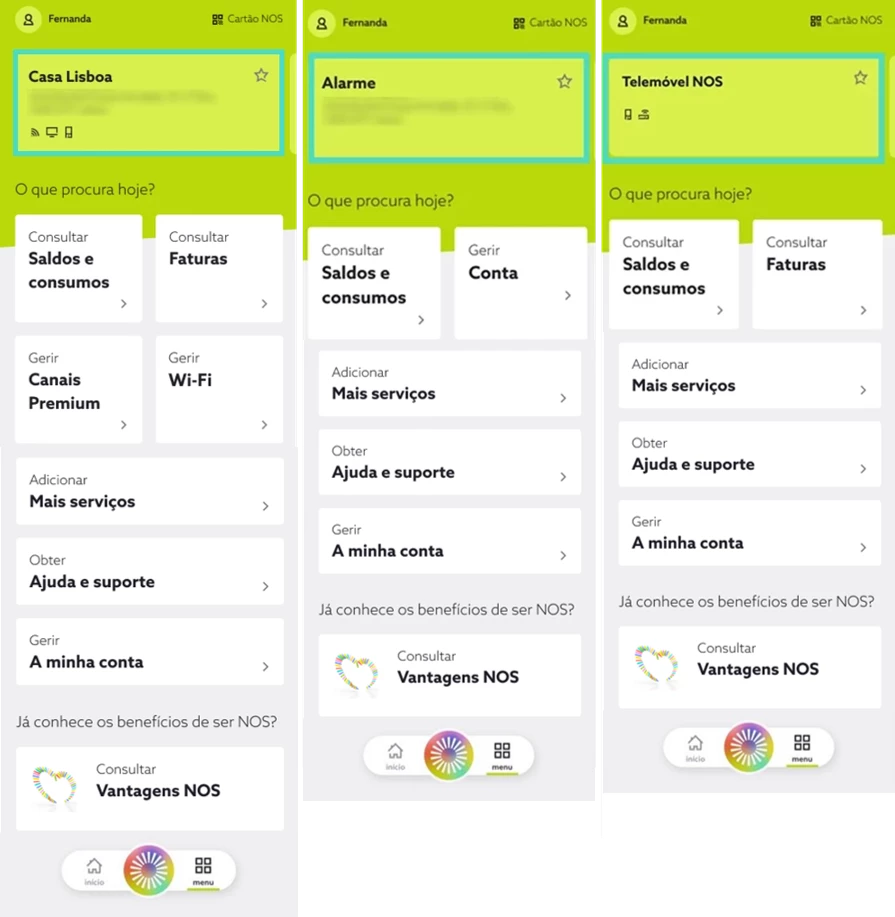
Em seguida, no separador de contas de serviço, no topo da página, deslize para selecionar a conta pretendida;
No separador de contas surgem todos os serviços associados na my NOS, que variam consoante o contratado, assim como as funcionalidades disponíveis.
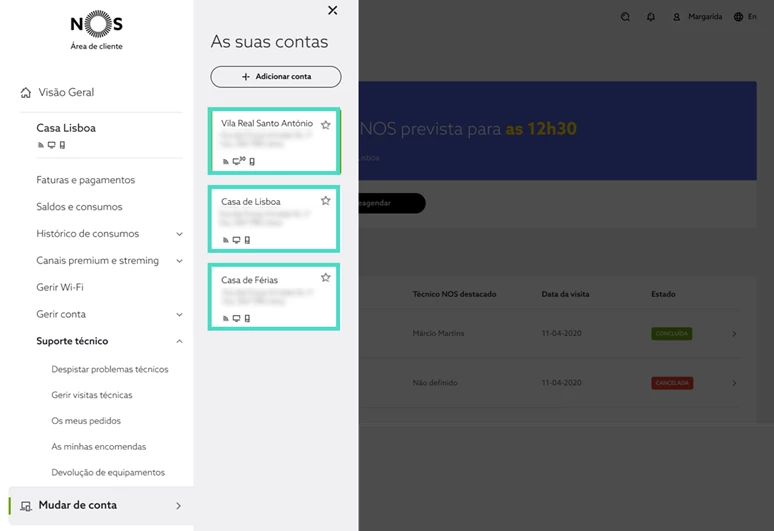
Consultar as contas associadas em my.nos.pt
Saiba como consultar as contas de serviço associadas em my.nos.pt, seguindo os passos abaixo:
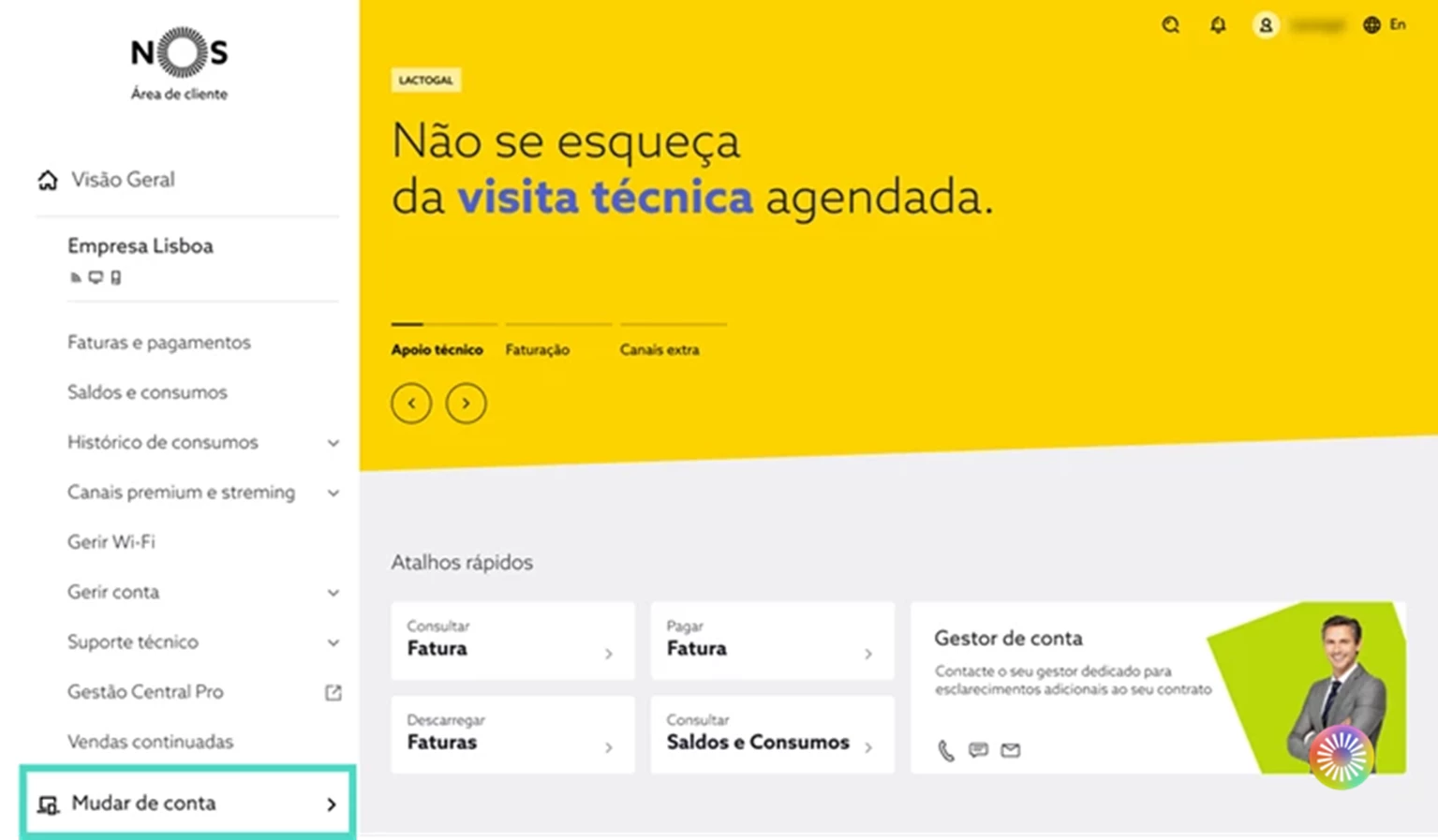
Aceda amy.nos.pt e, em “Visão Geral”, selecione “Mudar de Conta”;
Em seguida, escolha a conta que pretende consultar.
Saiba, também, como definir a conta favorita e como associar serviços na my NOS:
Beneficie de todas as vantagens associadas à gestão deste e outros serviços na área de cliente my NOS, em my.nos.pt, ou na sua app my NOS, disponível através do Google Play e da App Store.
Saiba mais sobre a my NOS em:
Qualquer questão que tenha, partilhe connosco. Estamos sempre aqui para ajudar. 😊
Recebemos a sua mensagem privada e vamos responder-lhe o mais breve que nos for possível.
Obrigada, 😊
Ajude a comunidade a encontrar informação relevante. Marque como "Melhor Resposta" e faça "Like" nos melhores comentários. Siga os perfis da moderação, através da opção "Seguir", para estar sempre a par das últimas novidades.