

Como associar o cartão M2M na my NOS
Associar os seus serviços na área de cliente my NOS é simples e rápido! 😊
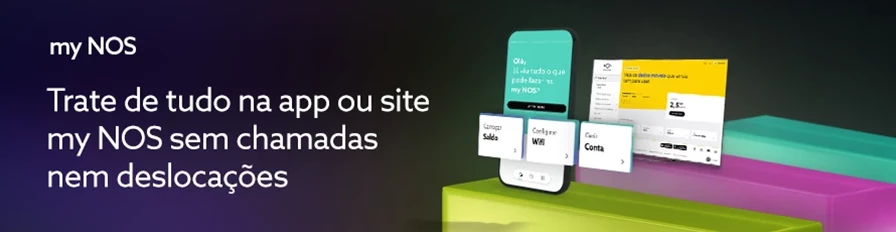
A app e área de cliente my NOS têm disponíveis diversas funcionalidades que o ajudam a gerir todos os seus serviços, de forma rápida, dinâmica e cómoda, da sua conta NOS a qualquer momento. 📱
As soluções M2M (Machine to Machine) permitem que sistemas, máquinas ou objetos do dia a dia comuniquem entre si, enviando informação relevante sobre a sua atividade de forma remota e sem necessidade de intervenção humana. Saiba mais em:

Na página inicial da my NOS, através do ícone do Assistente Virtual NOS indique o assunto ou a questão que pretende esclarecer para obter uma resposta rápida às suas dúvidas.
Para associar o serviço apenas é necessário indicar o número associado ao cartão M2M e o PIN original.
Neste artigo explicamos, passo-a-passo, como associar o cartão M2M na sua área de cliente my NOS.
Associar serviço M2M na app my NOS
Para associar o cartão M2M na app my NOS, siga os passos abaixo:
- Aceda à app my NOS e, em “Menu”, escolha “Nova conta”. De seguida, escolha “Apenas Cartão M2M”;
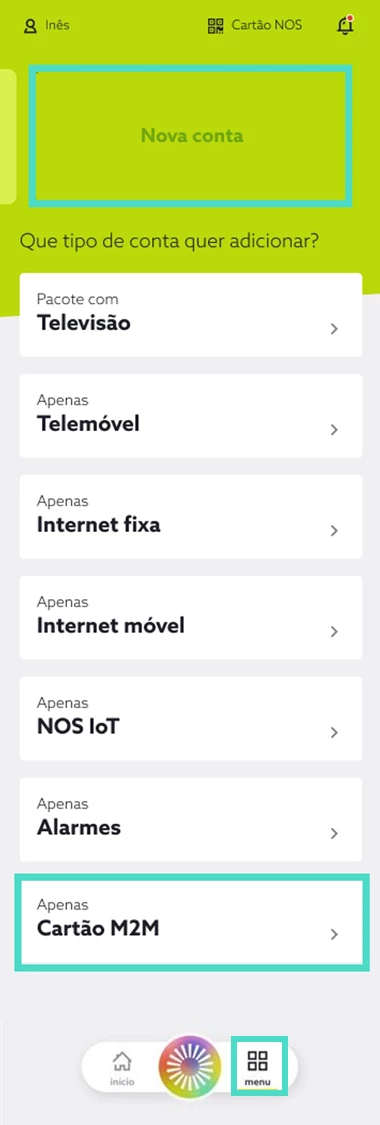
- Insira o número do cartão que quer associar e o respetivo PIN. Em seguida, selecione "Avançar";
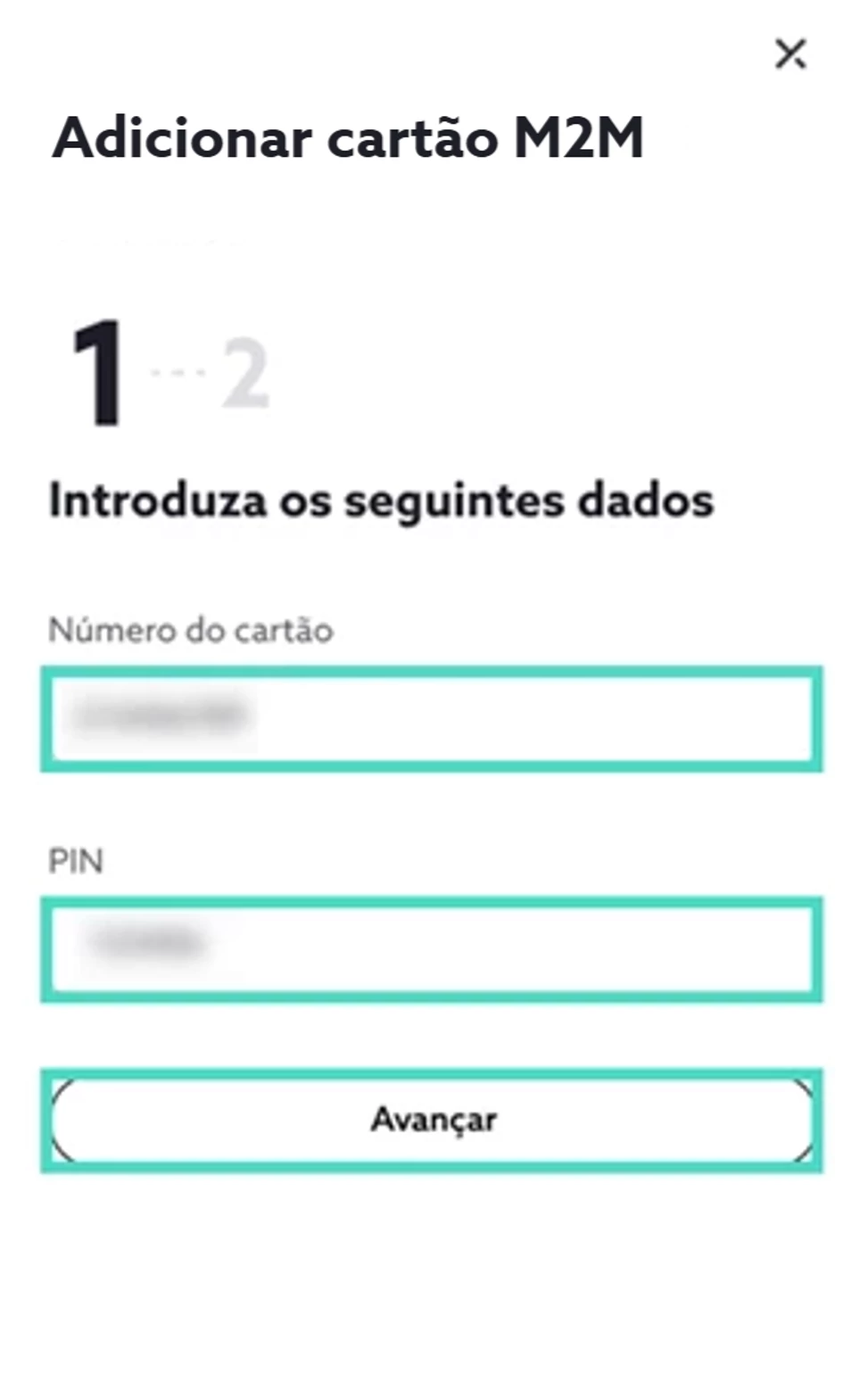
- Confirme que o dispositivo identificado é o que quer associar e avance em "Confirmar";
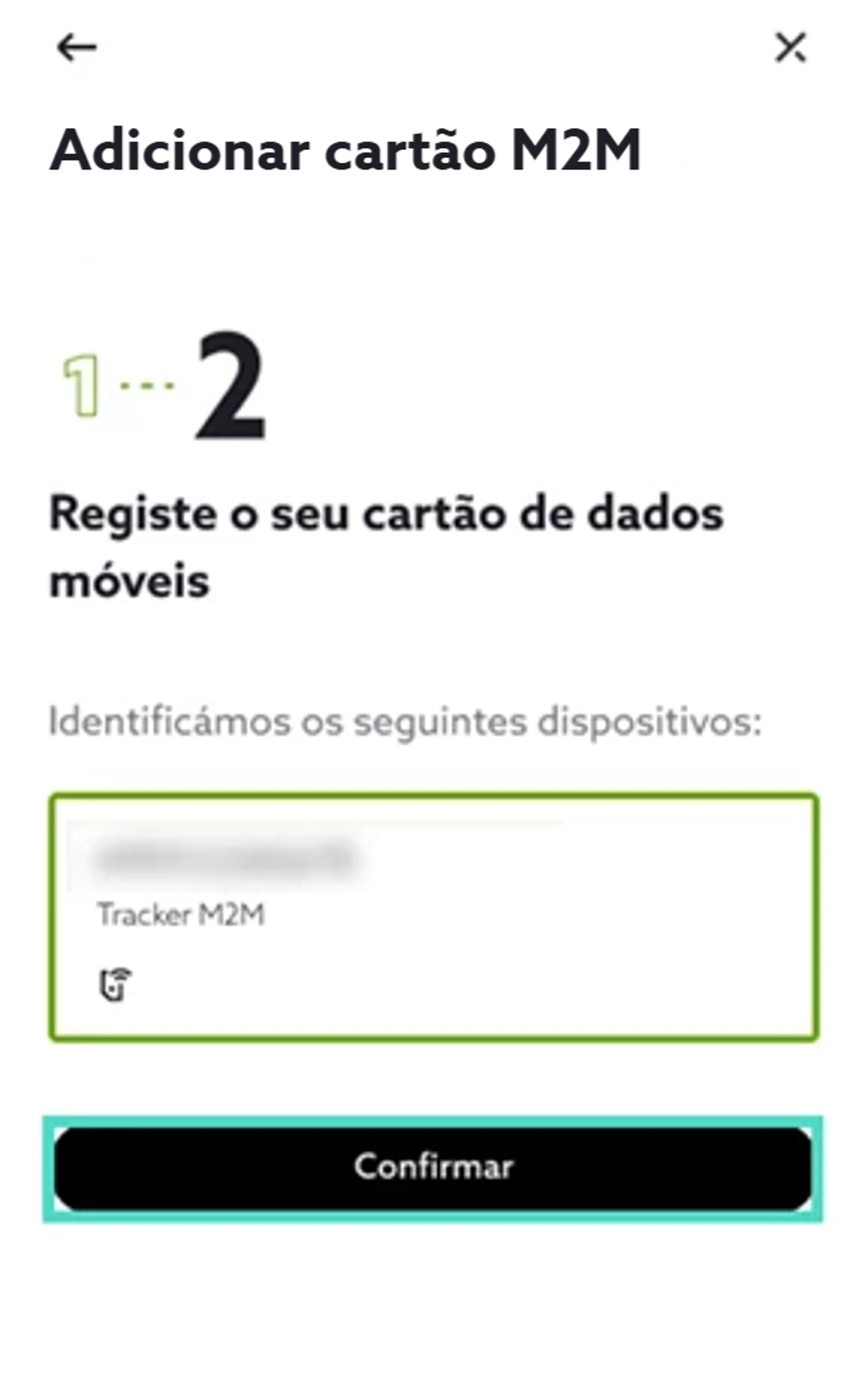
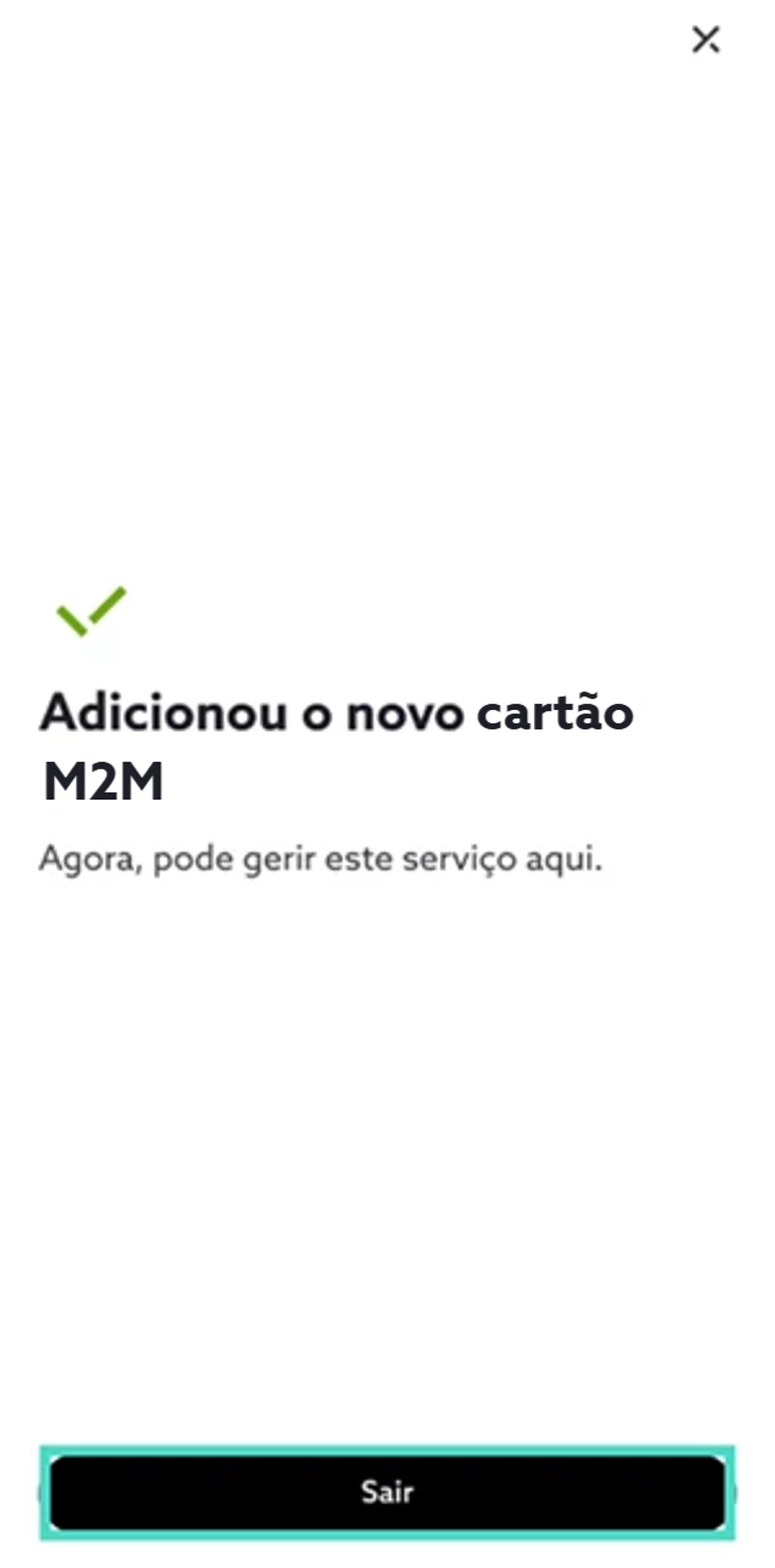
- Por fim, recebe a confirmação do serviço associado com sucesso. Selecione “Sair” para voltar à sua Área de Cliente e beneficiar de todas as vantagens.
Associar serviço M2M em my.nos.pt
Para associar o cartão M2M em my.nos.pt, siga os passos abaixo:
- Aceda a my.nos.pt, insira os seus dados de acesso e selecione “Entrar”. De seguida, em “Mudar de conta”, escolha “Adicionar conta”;
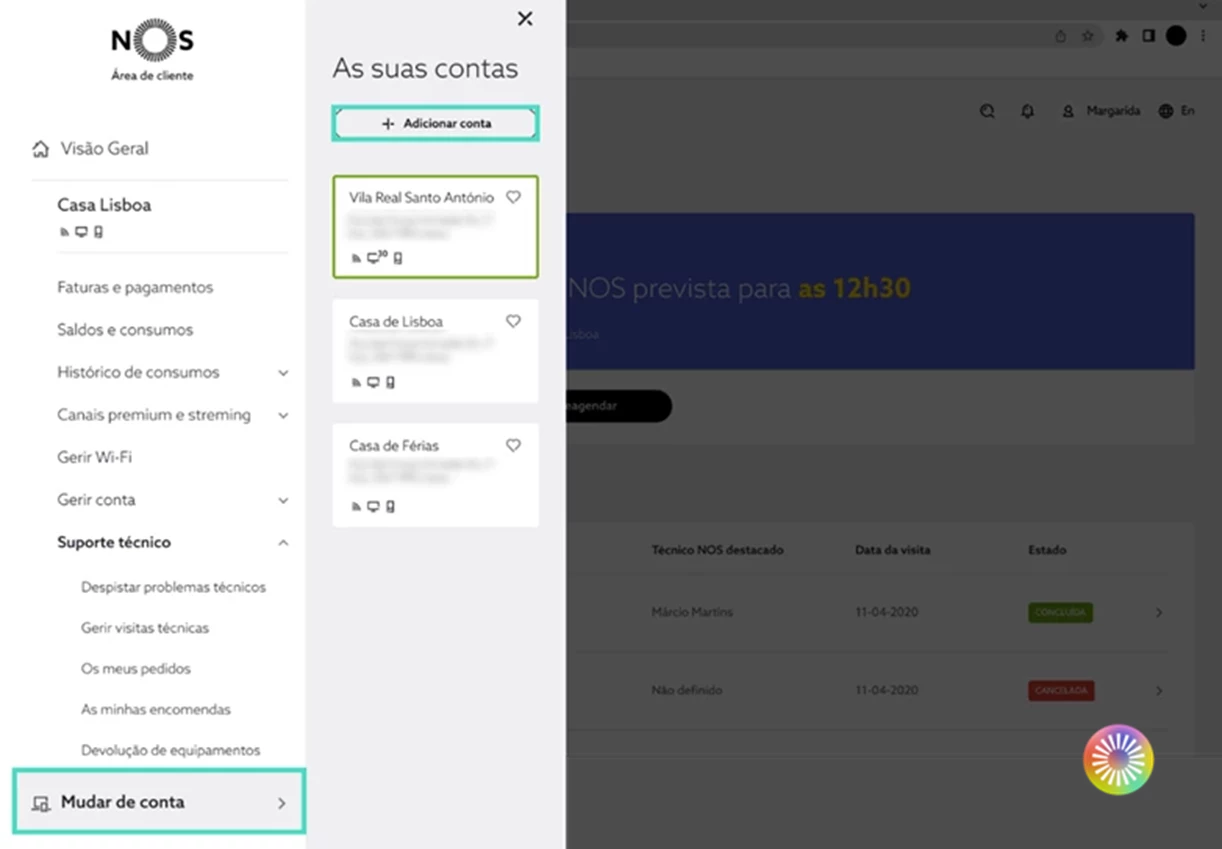
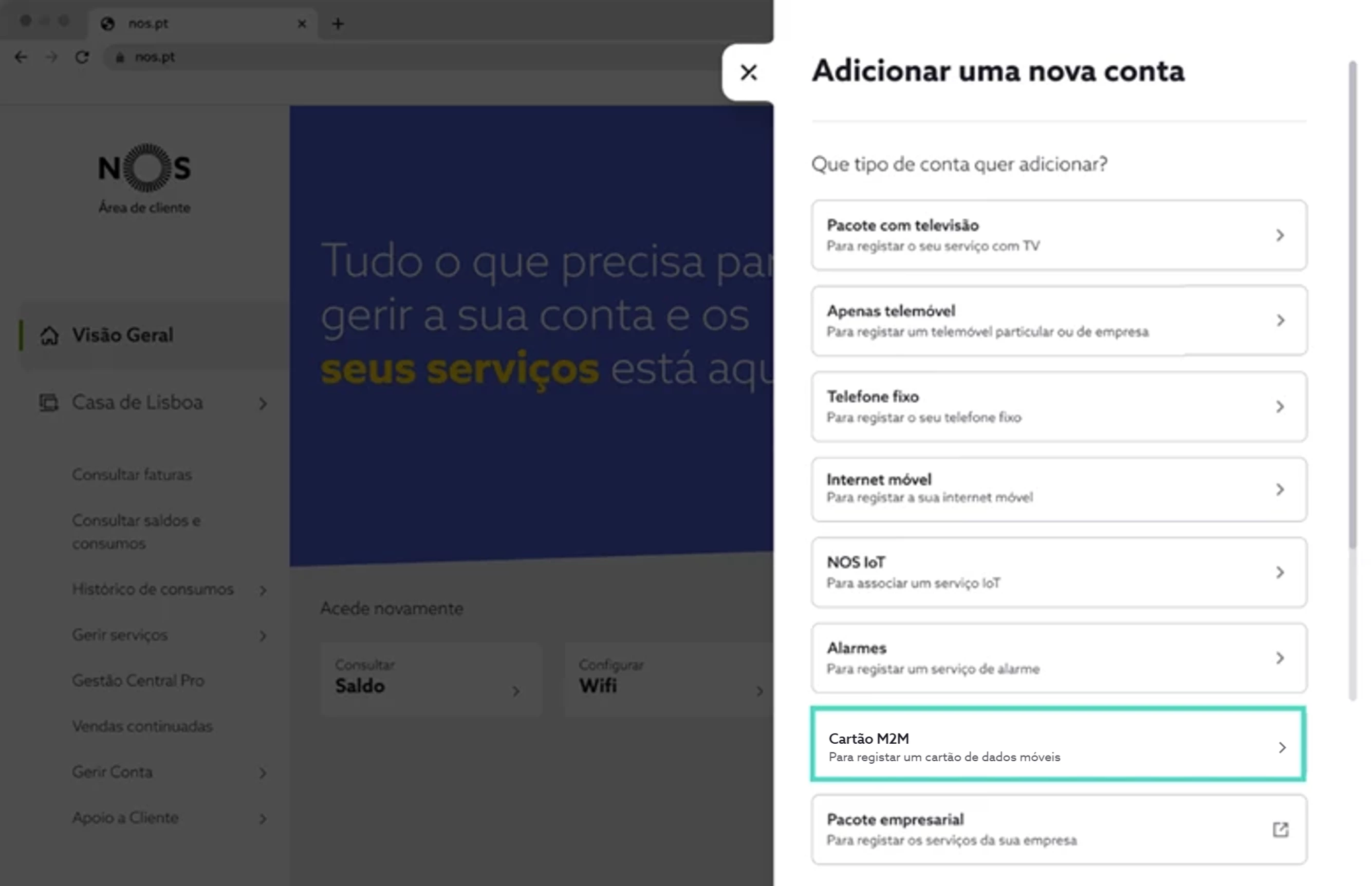
- Selecione “Cartão M2M”;
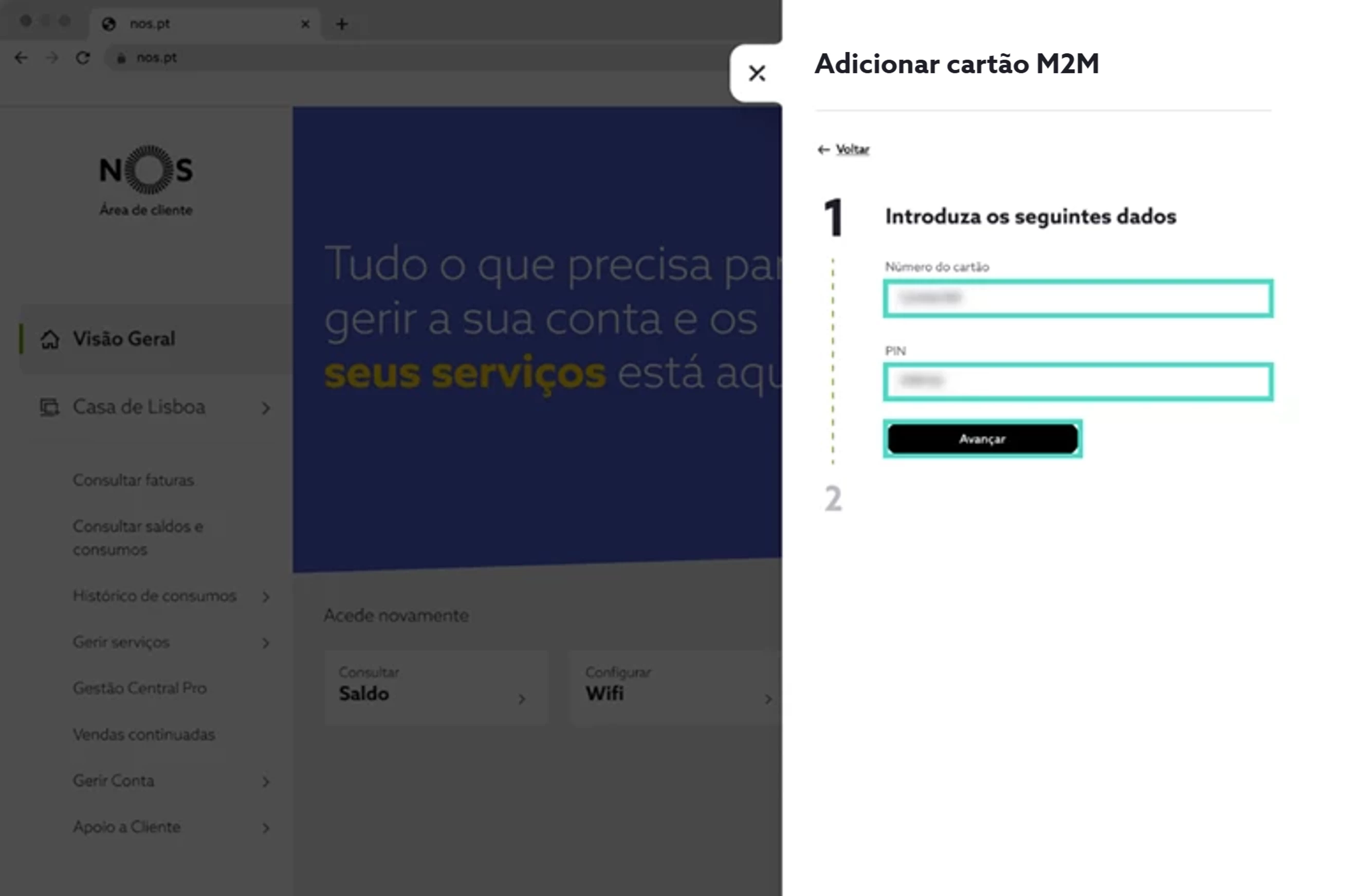
- Insira o número do cartão que quer associar e o respetivo PIN. Em seguida, selecione "Avançar";
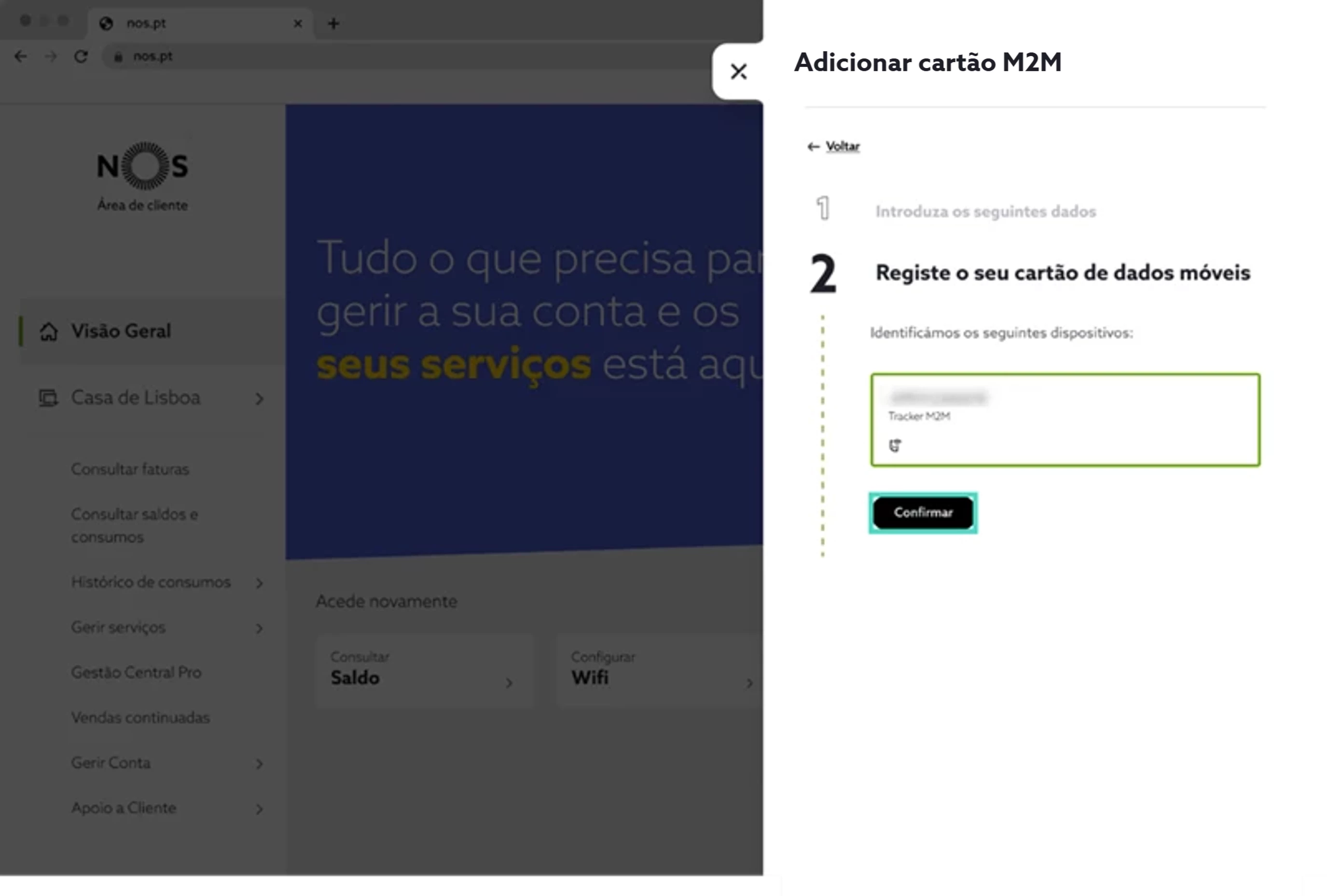
- Confirme que o dispositivo identificado é o que quer associar e avance em "Confirmar";
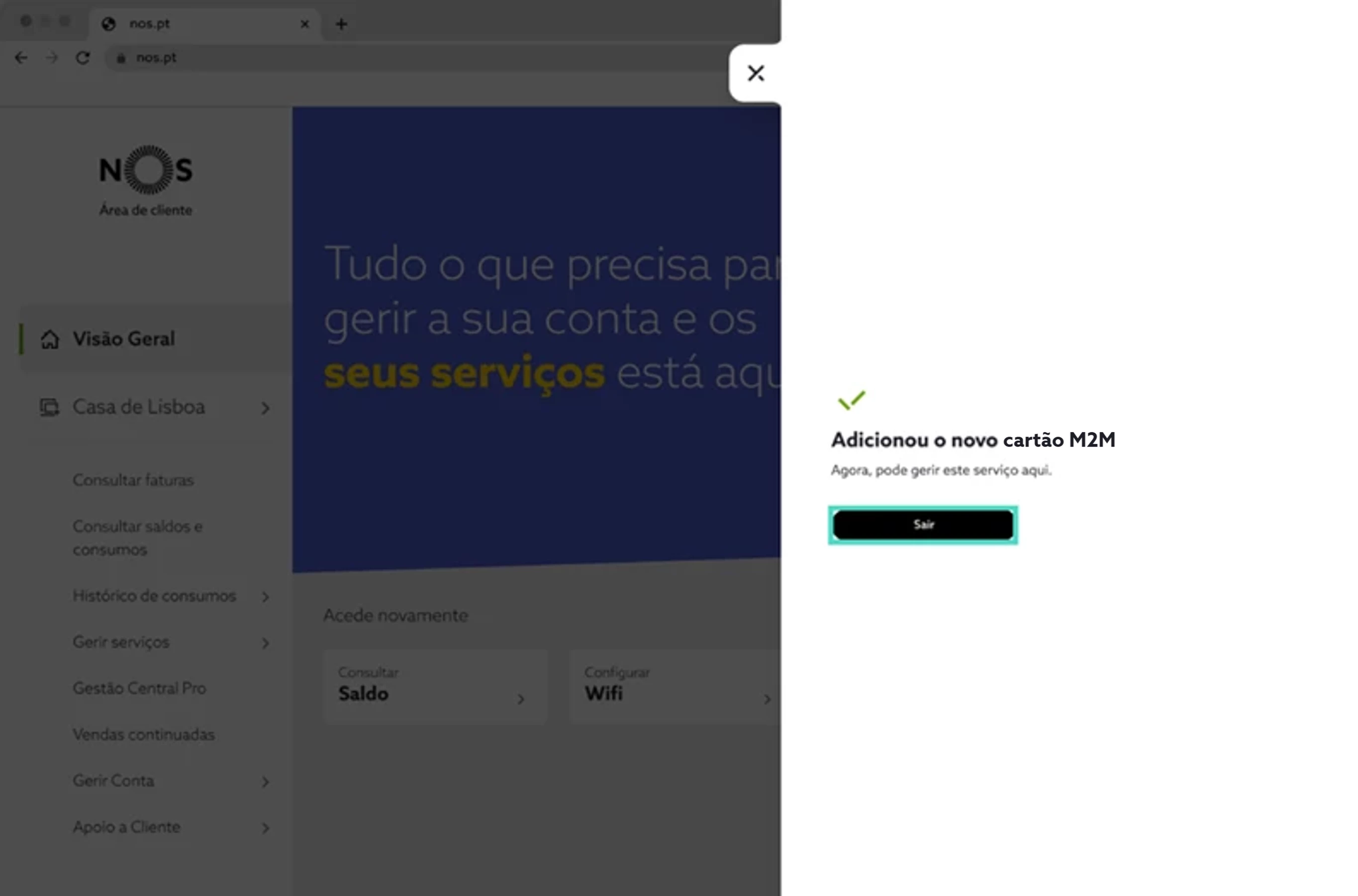
- Por fim, recebe a confirmação do serviço associado com sucesso. Selecione “Sair” para voltar à sua Área de Cliente e beneficiar de todas as vantagens.
Se precisar de associar outros serviços à sua my NOS, saiba como em:

Beneficie de todas as vantagens associadas à gestão deste e outros serviços na my.nos.pt, ou na sua app my NOS, disponível através do Google Play e da App Store.
Saiba mais sobre a app my NOS e my.nos.pt em:
Se tiver alguma questão, partilhe connosco.
Estamos sempre aqui para ajudar. 🤗