

Experiência TV na NOS – Nova experiência na NOS BOX v3
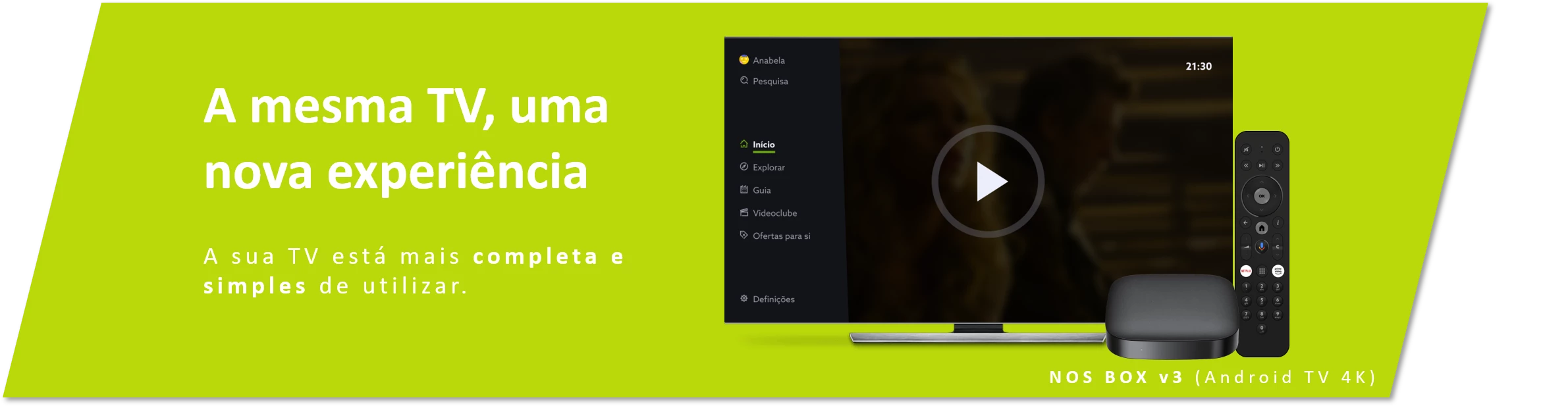
As novidades e melhorias da TV da NOS continuam, para que usufrua do melhor entretenimento e experiência.
Atualizámos a app NOS TV da sua box NOS BOX v3, anteriormente conhecida como Android TV 4K. Agora, com novas funcionalidades, a sua TV está mais completa e mais simples de utilizar.
Conheça todas as novidades neste artigo.
Menu vertical, mais simples e completo
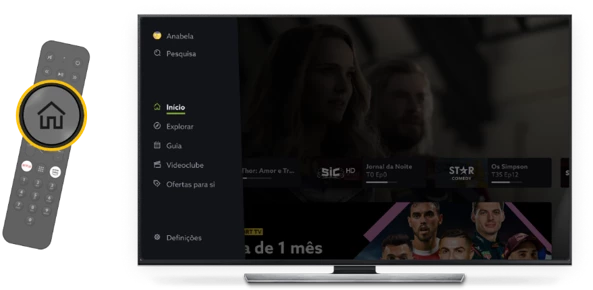
O menu encontra-se agora na lateral esquerda do ecrã, na vertical, para uma navegação mais intuitiva e rápida. Continua a ter acesso às suas áreas de sempre, através da tecla “Menu” do comando, agora de forma mais simples.
Vídeo sem interrupções
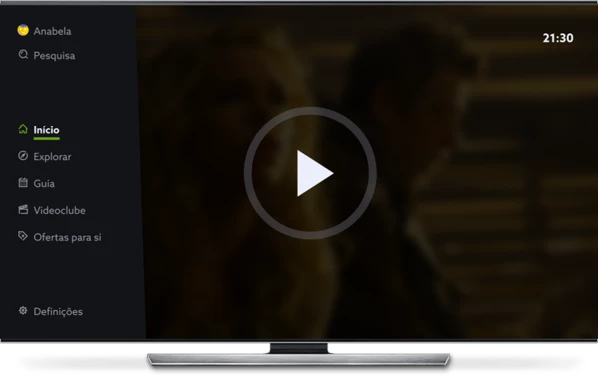
Ao aceder à app NOS TV, o último canal que viu é transmitido automaticamente. Enquanto navega pelo menu, continua a ver e ouvir o canal sintonizado, para que não perca nenhum momento.
Vídeo disponível desde o primeiro momento
Assim que entra na app NOS TV, o último canal que viu está a transmitir automaticamente.
Vídeo sempre presente
Enquanto navega pelo menu, o canal sintonizado continua a transmitir, para que não perca um único momento.
Perfis mais personalizados
Na TV da NOS cada utilizador é único e os perfis estão agora ainda mais personalizados. Escolha o idioma da box e guarde os seus canais favoritos, para uma experiência à medida de cada um.
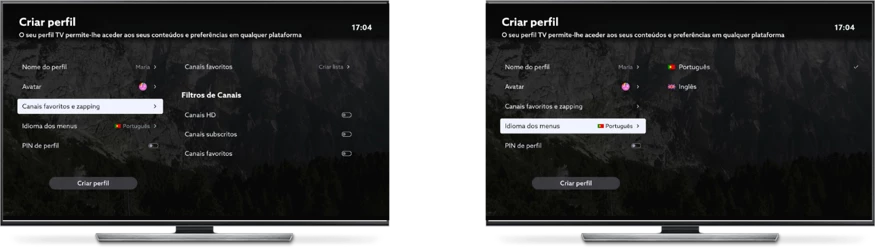
Para configurar as suas preferências de perfil aceda ao “Menu” e, em “Perfil” (avatar no canto superior esquerdo) selecione “Gerir perfis”. Por fim selecione o seu perfil e faça as configurações que desejar.
- Canais favoritos e zapping
Escolha os seus canais favoritos e ative os filtros de zapping para uma experiência ainda mais personalizada. - Idioma dos menus
Cada utilizador pode definir o idioma que prefere no seu perfil.
Perfil Kids e controlo parental
Crie um perfil dedicado às crianças, com canais e conteúdos adequados à idade com filtro de conteúdos até 3, 6 e 12 anos. Com a funcionalidade de restringir canais e conteúdos por idade, crie uma experiência familiar mais tranquila e segura para todos.
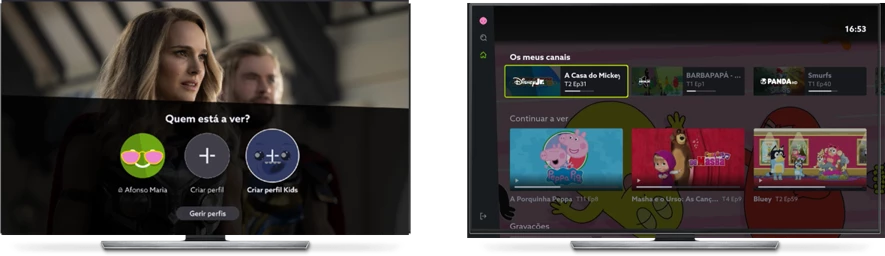
Para ativar e configurar o perfil Kids, siga os passos abaixo:
- Ativar o perfil Kids
Selecione a tecla de “Menu” e escolha “Perfil”, no canto superior esquerdo. De seguida escolha “Criar perfil Kids”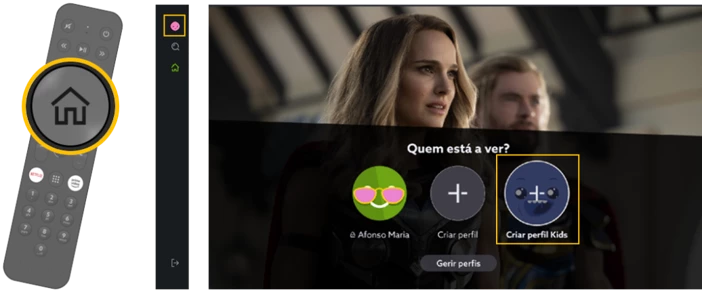
- Configurar o perfil Kids
Seleciona a tecla de “Menu” e, em “Definições”, escolha “Segurança”.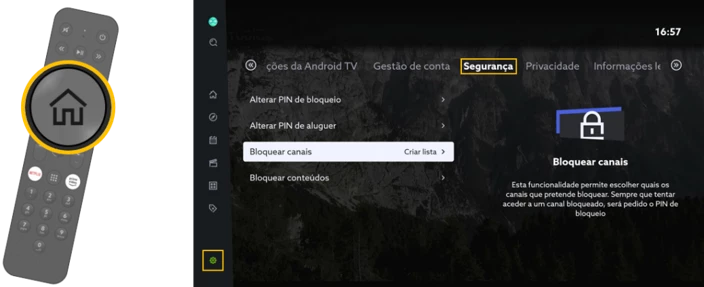
Canais e conteúdos adultos já disponíveis
O catálogo de canais e conteúdos adultos está agora disponível na sua box.
Para garantir uma utilização segura, o acesso é sempre protegido por PIN parental, sem ele, nenhum conteúdo adulto é exibido na TV, incluindo imagens ou descrições.
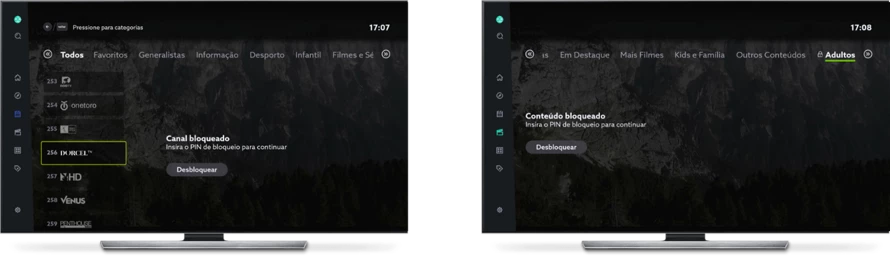
Aceda aos canais de adultos através do Guia TV, ou ao catálogo de adultos através do Videoclube NOS.
Navegação no vídeo mais simples e intuitiva
Controle a emissão vídeo apenas com um clique no comando. Utilize as setas direcionais para avançar ou recuar na emissão ou pressione OK para aceder às opções disponíveis.
Navegação na emissão vídeo
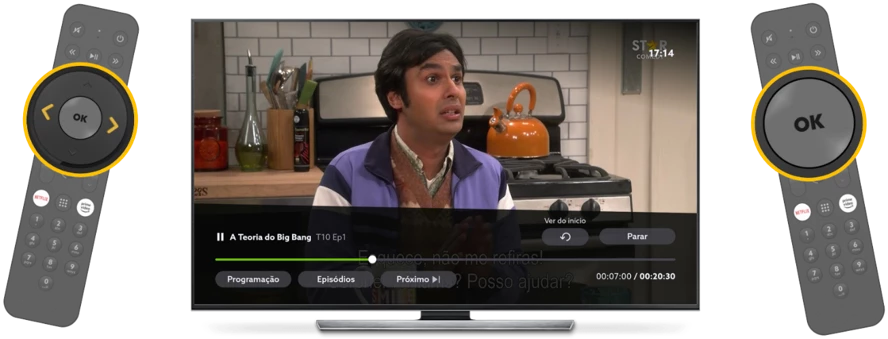
Faça zapping e aceda à programação de forma ainda mais simples.
Setas direcionais para navegar no vídeo
Enquanto vê um programa prima as setas direcionais do comando para avançar ou recuar 10 segundos na emissão.
Ok para aceder às opções disponíveis.
Selecione a tecla “OK” do comando enquanto vê um programa e tenha no ecrã todas as opções disponíveis como “Ver do início” ou “saltar para o próximo episódio”.
Zapping e guia rápido do canal
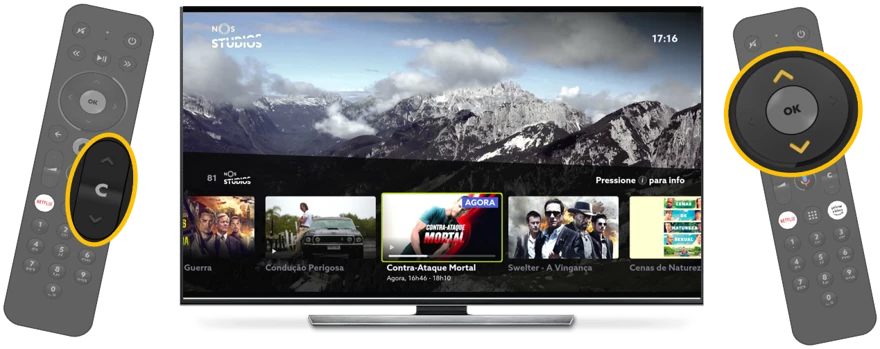
Zapping
Alterne rapidamente entre canais com as teclas verticais “C” do comando.
Acesso ao Guia rápido do canal
Utilize as setas verticais junto ao “OK” para aceder de forma rápida à programação do canal e navegar entre canais sem mudar a emissão.
Definições da box Android
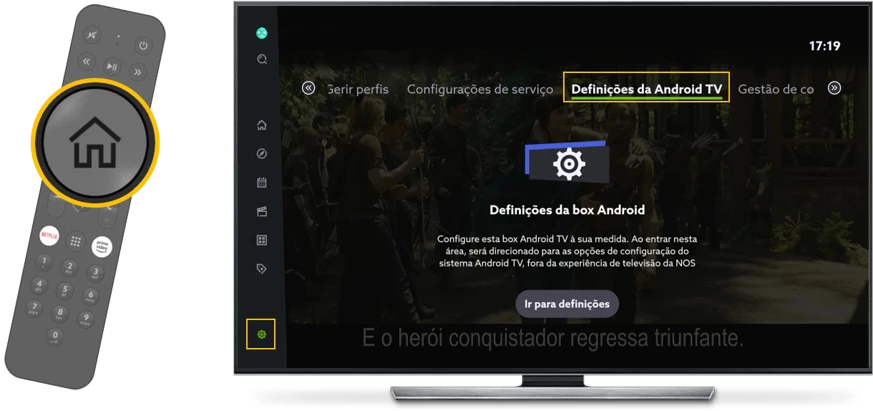
Controle as definições da sua box Android sem sair da app NOS TV.
Selecione a tecla “Menu” no comando e, em “Definições” escolha “Definições da Android TV”
Sair da App NOS TV
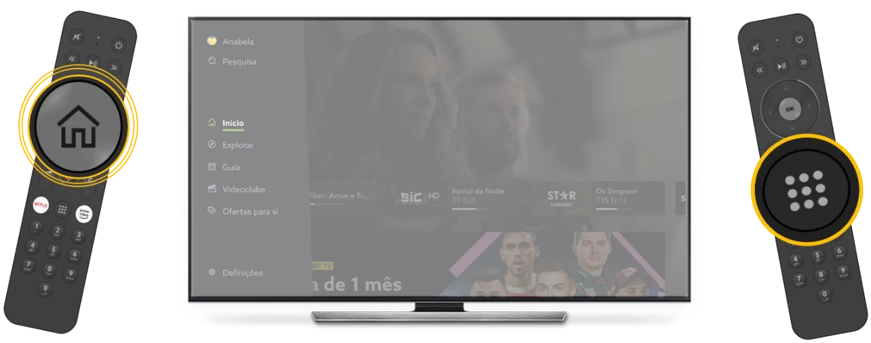
Saia da app NOS TV de forma simples e rápida.
Sempre que pretender sair da app NOS TV pressione a tecla “Menu” do comando durante alguns segundos (2/3 segundos).
Em alternativa pode pressionar a tecla de atalho de apps, disponível no comando.
Perguntas mais frequentes
Ficou com dúvidas sobre as novidades da App NOS TV na Android TV? Consulte as respostas às perguntas mais frequentes:
- O QUE É A NOS BOX v3?
A NOS BOX v3 é o novo nome da box anteriormente conhecida como Android TV 4K. Não há nenhuma alteração na box ou nas suas funcionalidades, esta foi apenas renomeada para um nome mais intuitivo e alinhado com a família de boxes NOS.
- A minha box ainda não foi atualizada. Quando vou receber as novidades?
Todas as boxes v3 vão receber a nova versão da app NOS TV. A atualização está a ser feita de forma gradual durante as semanas seguintes à divulgação deste artigo.
Para consultar a versão da app NOS TV na sua box aceda a Definições > Ajuda técnica > Resumo > Software version > UX: 6.0.90. - Quais são as principais novidades nesta versão?
A nova versão da app NOS TV é mais simples e intuitiva, tem uma navegação facilitada no menu, novidades nos perfis, maior personalização, acesso a conteúdos e canais adultos, entre outros. Conheça todas as novidades neste artigo.
- Com esta atualização perco o acesso às minhas gravações ou conteúdos do continuar a ver?
Não, com a nova versão tem acesso a todos os seus conteúdos gravados ou guardados e tudo aquilo que já tinha disponível na box, agora de forma mais simples e intuitiva.
- O menu está diferente, como acedo?
Nesta nova versão o menu passou a ser apresentado na vertical, para uma navegação mais intuitiva e rápida. Continua a ter acesso às suas áreas de sempre e o acesso é feito da mesma forma, nada mudou. Para aceder ao menu pressione a tecla “Menu”, escolha a área do menu que pretende aceder e selecione “OK” no comando.
- Agora tenho sempre vídeo na app, logo quando entro ou estou a navegar na app?
Sim, agora, quando acede à app NOS TV, o último canal que viu é transmitido automaticamente. Enquanto navega pelo menu, continua a ver e ouvir o canal sintonizado, para que não perca nenhum momento.
- Posso desligar o vídeo que está a transmitir?
Não existe a possibilidade de alterar esta funcionalidade. Com esta nova versão tem sempre o vídeo disponível, mesmo enquanto navega pela aplicação NOS TV. O vídeo sempre presente permite que consiga, logo desde a entrada na app, acompanhar o programa/canal que deseja e, ainda assim, continuar a explorar as áreas, funcionalidades e conteúdos que temos para si.
Por exemplo, se quiser escolher um filme para ver pode fazê-lo enquanto ouve as notícias ou acompanha o seu jogo de futebol. - A forma como mudo de canal está diferente, como faço?
Simplificámos a experiência para que as ações no vídeo sejam mais simples e diretas:
- Utilize as teclas dedicadas do comando (C∧; C∨) para mudar rapidamente entre canais (zapping);
- Utilize as setas para cima e para baixo (da roda central do comando) para aceder de forma rápida à programação do canal e navegar entre canais sem mudar o vídeo. Pressione “OK” para sintonizar o canal que está a aparecer na barra horizontal.
- A forma de aceder ao vídeo e andar “para trás e para a frente” mudou?
Navegar no vídeo está mais simples e direto, consegue começar a controlar o vídeo apenas com um clique no comando. Enquanto vê um programa:
-Selecione diretamente as” setas direcionais” esquerda e direita (na roda central) para avançar ou recuar 10 seg no vídeo;
-Selecione “OK” para ter visível no ecrã todas as opções disponíveis no vídeo como “Ver do início”, “Ver em direto”, “Saltar para o Próximo episódio”, “ver todos os episódios”, “programação” ou “destaques do programa”.
Quando está neste ecrã também consegue navegar no vídeo usando as setas direcionais. - Não tenho disponível no menu a área de canais
A área de canais encontra-se brevemente disponível à data de publicação deste artigo. Até lá, consegue ter acesso aos canais de várias formas:
- Na área de início – Selecione “Os meus canais” para ter acesso direto e rápido aos canais mais vistos recentemente por si. Esta área é personalizada ao perfil e cada perfil da box tem os seus canais disponíveis;
- Sintonizar o canal com os números do comando, no caso de saber a posição do canal que pretende;
- Utilizar as setas direcionais “para cima e para baixo” (na roda central) para aceder ao guia rápido do canal e, se pretender, sintonizar, pressionando “OK” no comando;
- Fazer zapping entre os vários canais utilizando as teclas dedicadas do comando (C∧; C∨) ;
- Aceder ao Guia e navegar entre os canais com as setas para cima e para baixo do comando. Desta forma consegue ver a programação do canal e selecionar diretamente o programa que quer ver, quer seja do passado ou que esteja a dar em direto, pressionado “OK” no comando.
- Como faço para sair da app NOS TV e ir para o menu Android?
Para que seja mais simples navegar na app NOS TV sem preocupações, alterámos a forma de saída da app, para que não saia da app por engano. Assim, sempre que pretender sair da app NOS TV fique a pressionar a tecla Menu (Home) do comando durante alguns segundos (2-3 segundos).
Em alternativa, se pretender aceder à área de apps da box, pode pressionar a tecla de atalho de apps no comando. Pode ainda aceder diretamente a uma das apps disponíveis no comando (Netflix e Prime), selecionando a tecla com o nome da app. - Tenho novas opções no perfil?
Sim, melhorámos os perfis e agora tem disponível novas opções de personalização:
- A seleção de canais favoritos e os filtros de zapping para uma experiência ainda mais personalizada
- Seleção de idioma dos menus da app NOS TV: Português ou Inglês.
- Tem ainda disponível o perfil kids para uma experiência pensada para os mais pequenos, com filtros de conteúdos até aos 3, 6 ou 12 anos.
- Consigo bloquear canais e conteúdos?
Sim, agora tem disponível o bloqueio de canais e conteúdos. Pode criar uma lista de canais bloqueados e ainda restringir conteúdos pela idade e garantir toda a segurança que deseja na sua experiência de televisão. Para ativar/alterar aceda ao “Menu” e, em “Definições” escolha “Segurança”.
- Onde altero os canais favoritos e filtro de zapping?
Pode definir os seus canais favoritos nas configurações do seu perfil. Aceda ao “Menu” e em “Perfil (avatar do perfil na primeira posição do menu) escolha “Gerir perfis”. De seguida selecione o seu perfil e escolha “Canais favoritos e zapping”. Aqui pode criar a lista de favoritos e ativar os filtros de zapping.
Tem também disponível o filtro de canais subscritos e de canais HD. Pode ativar todos sem simultâneo, se desejar.
Nota: Se quiser ter apenas os seus canais favoritos no zapping deve ativar o filtro “Canais favoritos”.
Pode também definir os seus canais favoritos no Guia. Em “Menu”, selecione “Guia” e escolha “canais favoritos”. Para ativar estes canais favoritos no zapping é necessário ativar o filtro de zapping. - Onde altero o idioma da app NOS TV?
Para alterar o idioma do seu perfil da app NOS TV aceda a “Menu” e, em “Perfil” (avatar do perfil na primeira posição do menu) escolha “Gerir perfis”. De seguida selecione o seu perfil e escolha “Idioma dos menus”.
Esta opção também está disponível no momento de criação do perfil. - Tenho canais e conteúdos adultos na app NOS TV?
Sim, com esta versão já tem canais e conteúdos adultos na app NOS TV. Pode aceder aos canais adultos através do Guia TV ou sintonizando o número do canal. Tem também disponível mais conteúdos de adultos em “Videoclube”, na categoria “Adultos”.
Para garantir uma utilização segura, o acesso é sempre protegido por PIN parental, sem ele, nenhum conteúdo adulto é exibido na TV, incluindo imagens ou descrições. - O que são as definições da Android TV dentro da app NOS TV?
Dentro da app NOS TV, na área “Definições”, pode aceder às Definições da Android TV. Estas definições são as mesmas que já tem disponível no menu da box Android mas agora pode aceder de forma mais rápida, sem precisar sair da app NOS TV.
- Na Home Android TV não tenho uma área de entrada direta nos conteúdos NOS. O que posso fazer?
De momento essa área não está disponível, mas pode colocar a app NOS TV na primeira posição para aceder mais rapidamente. Para isso, na Home Android TV, pressione OK na app NOS TV, selecione “Mover” e use as teclas direcionais para colocar a app na posição pretendida.
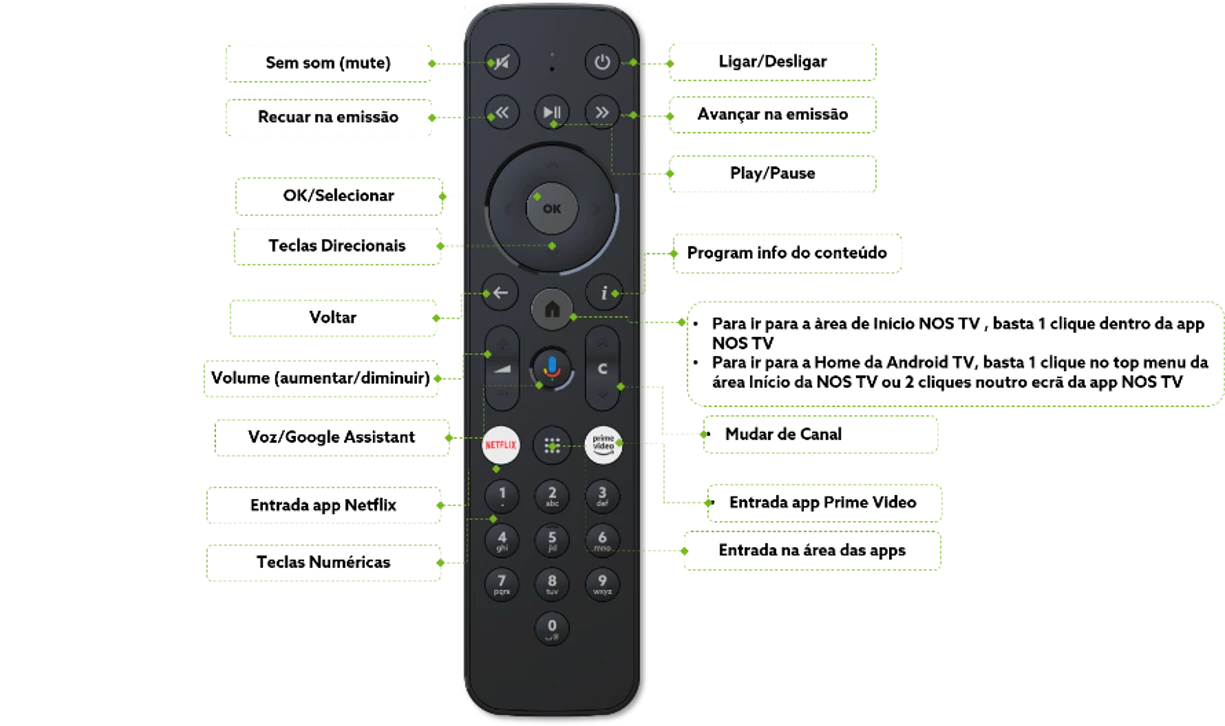
- Como utilizo o comando da box v3?
Conheça as diferentes funcionalidades do comando da box v3:
Conheça mais sobre a NOS BOX v3 e o serviço de televisão da NOS com os nossos artigos:
Partilhe connosco o que achou destas novidades e outras sugestões que possa ter.
O seu testemunho é importante para nós para que possamos continuar a melhorar.




