Header
Tiago C.
Moderador
July 10, 2020
Destaque

Conheça os Giga Routers Wi-Fi 5.0

Os Giga Router marcam a aposta continua da NOS na evolução tecnológica. 😊


Após conhecer algumas informações sobre os diferentes equipamentos Routers Wi-Fi 5.0, neste tópico descubra todos os seus detalhes. Preparado para conhecer ao pormenor cada um dos três equipamentos:grinning:


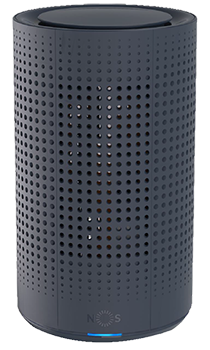
Giga Router Wi-Fi 5.0

Principais funcionalidades:

  • Ver se os serviços de internet, Wi-Fi e telefone estão ativos e a funcionar corretamente
  • Aceder a configurações básicas de Wi-Fi
  • Definir um horário para ter a rede Wi-Fi desligada, através da funcionalidade Eco Wi-Fi
  • Configurar uma rede Wi-Fi para a família ou amigos em Wi-Fi Visitas
  • Gerir e definir horários em que os equipamentos não podem aceder à internet, através da funcionalidade Gestão de acessos
  • Possibilidade de desligar o indicador luminoso
  • Smart Antenna Steering, combina de forma inteligente 8 antenas Wi-Fi na banda dos 5Ghz, que permitem ter mais velocidade em todas as direções
  • Design Premiado, distinguido pelo prestigiado prémio mundial iF Award Design 2019


Principais características:

  • Wi-Fi Dual band 2,4/5GHz, 2,4GHz 802.11 b/g/n com MIMO 3x3 e 5GHz
  • 802.11 a/n/ac Wave2 com MU-MIMO 4x4
  • 4 portas LAN (Ethernet) para acesso à internet por cabo
  • 2 entradas telefónicas
  • Porta USB 3.0 para ligar impressora, pen, discos e dispositivos multimédia
  • Ligação para cabo coaxial para utilização em rede DOCSIS 3.1
  • Botão para emparelhar Wi-Fi
  • Botão de reset
  • Indicador luminoso de estado


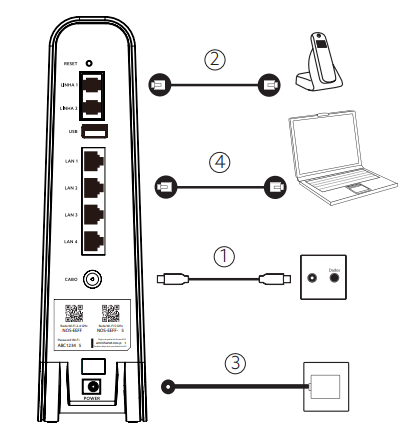
Como ligar o router:
 

  1. Ligue o cabo coaxial à tomada
  2. Ligue o telefone à entrada Linha 1 (verde), utilizando o cabo telefónico
  3. Ligue o router à tomada elétrico
  4. Com o router instalado, ligue o computador por Wi-Fi ou através de cabo de rede


📃 Manual do equipamento e o guia de instalação rápida


Giga Router Wi-Fi 5.0
Principais funcionalidades:

  • Ver se os serviços de internet, Wi-Fi e telefone estão ativos e a funcionar corretamente
  • Aceder a configurações básicas de Wi-Fi
  • Definir um horário para ter a rede Wi-Fi desligada, através da funcionalidade Eco Wi-Fi
  • Configurar uma rede Wi-Fi para a família ou amigos em Wi-Fi Visitas
  • Gerir e definir horários em que os equipamentos não podem aceder à internet, através da funcionalidade Gestão de acessos


Principais características:

  • Wi-Fi Dual band 2,4/5GHz, 2,4GHz 802.11 b/g/n com MIMO 3x3 e 5GHz
  • 802.11 a/n/ac Wave2 com MU-MIMO 4x4
  • 4 portas LAN (Ethernet) para acesso à internet por cabo
  • 2 entradas telefónicas
  • Porta USB 3.0 para ligar impressora, pen, discos e dispositivos multimédia
  • Ligação para cabo coaxial para utilização em rede DOCSIS 3.1
  • Botão para emparelhar Wi-Fi
  • Botão para ligar/desligar rede Wi-Fi
  • Botão de reset


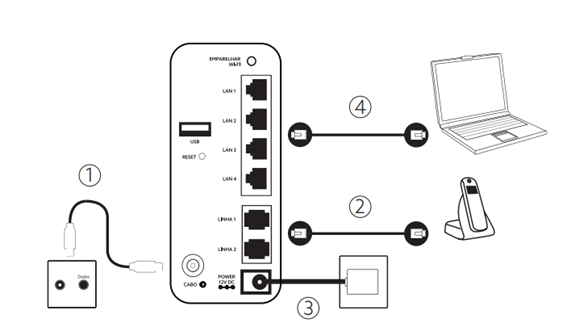
Como ligar o router:


  1. Ligue o cabo coaxial à tomada
  2. Ligue o telefone à entrada Linha 1 (verde), utilizando o cabo telefónico
  3. Ligue o router à tomada elétrico
  4. Com o router instalado, ligue o computador por Wi-Fi ou através de cabo de rede


📃 Manual do equipamento e o guia de instalação rápida


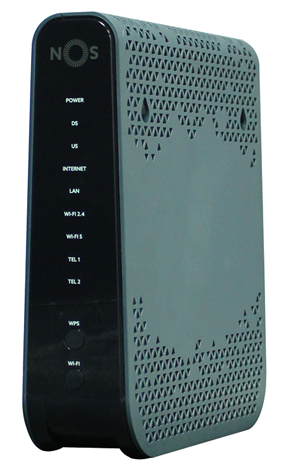
Giga Router Wi-Fi 5.0
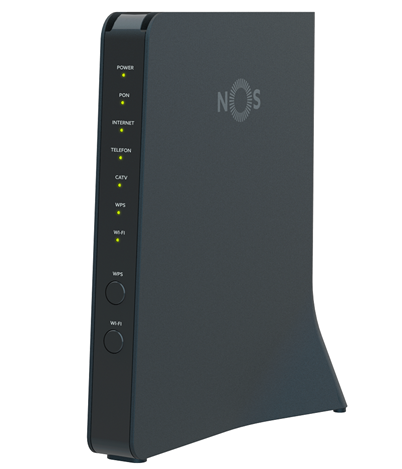
Principais funcionalidades:

  • Ver se os serviços de internet, Wi-Fi e telefone estão ativos e a funcionar corretamente
  • Aceder a configurações básicas de Wi-Fi
  • Definir um horário para ter a rede Wi-Fi desligada, através da funcionalidade Eco Wi-Fi
  • Configurar uma rede Wi-Fi para a família ou amigos em Wi-Fi Visitas
  • Gerir e definir horários em que os equipamentos não podem aceder à internet, através da funcionalidade Gestão de acessos


Principais características:

  • Wi-Fi Dual band 2,4/5GHz, 2,4GHz 802.11 b/g/n com MIMO 3x3 e 5GHz
  • 802.11 a/n/ac Wave2 com MU-MIMO 4x4
  • 4 portas LAN (Ethernet) para acesso à internet por cabo
  • 2 entradas telefónicas
  • Porta USB para ligar impressora, pen, discos e dispositivos multimédia
  • Botão de reset
  • Botão para emparelhar Wi-Fi (WPS)
  • Conector CATV para ligação do cabo coaxial para serviço TV
  • Conector ótico para ligação à rede FTTH


Como ligar o router:
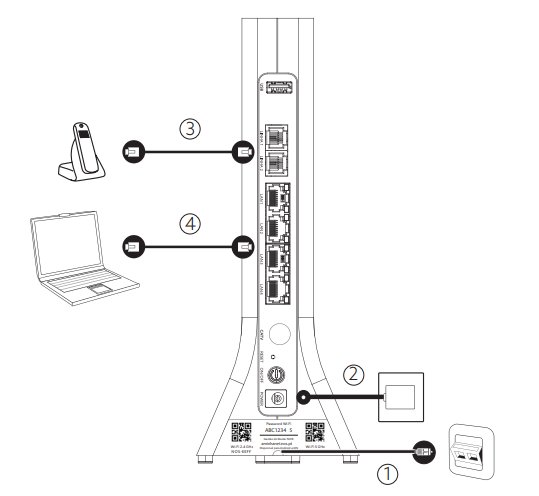
 

  1. Ligue o cabo de fibra ótica ao router e à tomada FTTH
  2. Ligue o router à tomada de eletricidade
  3. Ligue o telefone ao router na linha 1, com o cabo de telefone
  4. Ligue o PC à rede Wi-Fi


📃Manual do equipamento e o guia de instalação rápida


Os routers Wi-Fi 5.0 permitem o acesso ao serviço de internet e telefone, que configure e gira funcionalidades, em qualquer lugar, através do site aminhanet.nos.pt ou da App NOS Net, disponível para Android e iOS.

A versão de Giga Router a ser instalada depende da morada de instalação e da disponibilidade de stock.


Saiba ainda como configurar os equipamentos em

Caso tenha alguma dificuldade, partilhe connosco. :grinning:

355 Comentários

Mário P.
Gestor da comunidade
January 29, 2022

Bem-vindo ao Fórum NOS @João MGA Duarte

Movemos o seu comentário para o artigo onde já abordamos as características do Router em causa. Assim, garantimos a boa organização do Fórum. 

Diga-nos, por favor, se está a tentar utilizar esta funcionalidade na App NOS NET ou em aminhanet.nos.pt. 

Em alternativa, experimente o acesso através do IP:192.168.1.1 utilizando os seguintes dados: 

  • Utilizador: Admin
  • Password: Admin

Ficamos a aguardar o seu feedback. 
Obrigado

Ajude a comunidade a encontrar informação relevante. Marque como "Melhor Resposta" e faça "Like" nos melhores comentários.
Kilobyte
February 11, 2022

Esta-me a acontecer que após trocar o router estou com quebras de net, trabalho em casa por VPN e as VDI vão abaixo porque a net é cortada durante uns 10/20s e é o bastante para a ligação cair.. o router continua a trabalhar sem problemas mas a net vai abaixo, por dia mais de meia dúzia de vezes isso acontece o que se torna insuportável trabalhar

Mário P.
Gestor da comunidade
February 11, 2022

Bom dia @Paulo64

Movemos o seu comentário para o artigo sobre os Giga Routers. Deste modo, garantimos a boa organização do Fórum NOS.

Vamos ajudar. Indique-nos, por favor, qual o modelo do seu Giga Router. 

Obrigado

Ajude a comunidade a encontrar informação relevante. Marque como "Melhor Resposta" e faça "Like" nos melhores comentários.
Kilobyte
February 11, 2022

Bem-vindo ao Fórum NOS @João MGA Duarte

Movemos o seu comentário para o artigo onde já abordamos as características do Router em causa. Assim, garantimos a boa organização do Fórum. 

Diga-nos, por favor, se está a tentar utilizar esta funcionalidade na App NOS NET ou em aminhanet.nos.pt. 

Em alternativa, experimente o acesso através do IP:192.168.1.1 utilizando os seguintes dados: 

  • Utilizador: Admin
  • Password: Admin

Ficamos a aguardar o seu feedback. 
Obrigado

Mario , obrigado pela sua resposta, no entanto pergunto-me, o Mário tem um destes routers? Acedeu a App NOS NET ou em aminhanet.nos.pt. ? Então eu deixo uma ajuda… Nao existe a funcionalidade!!!

e Nao existe em lado nenhum!!! fui ate contactado pelo suporte, e acrescento que no mínimo deviam testar / validar antes de contactar!!!! tipo saber exatamente como funciona, digo eu. Segundo a NOS num futuro próximo poderá estar disponivel.

Mário P.
Gestor da comunidade
February 12, 2022

Olá @João MGA Duarte
Agradecemos a sua ajuda. Existem funcionalidades que, de momento, dada a natureza do equipamento, ainda não se encontram disponíveis na App NOS NET ou aminhanet.nos.pt e, por isso, é necessário aceder através da página interna do fabricante através do IP que dei acima. 

Experimente e, por favor, se se mantiver diga-nos para endereçarmos a sua questão. 

Muito obrigado

Ajude a comunidade a encontrar informação relevante. Marque como "Melhor Resposta" e faça "Like" nos melhores comentários.
Kilobyte
February 12, 2022

Ola, adquiri o novo giga router wifi 6 da nos mas não estou a conseguir fazer a instalação do mesmo, pois a luz PON fica a piscar e a internet assim não dá, podem me ajudar, sff

Mário P.
Gestor da comunidade
February 12, 2022

Bem-vindo ao Fórum NOS @Tomas_Candeias

Movemos o seu comentário para o artigo sobre os Gigas Routers. Assim garantimos a boa organização do Fórum NOS. 

Vamos ajudar. Diga-nos, por favor, qual a luz que surge na opção PON (verde ou vermelha). 

Obrigado

Ajude a comunidade a encontrar informação relevante. Marque como "Melhor Resposta" e faça "Like" nos melhores comentários.
Kilobyte
February 12, 2022

Bem-vindo ao Fórum NOS @Tomas_Candeias

Movemos o seu comentário para o artigo sobre os Gigas Routers. Assim garantimos a boa organização do Fórum NOS. 

Vamos ajudar. Diga-nos, por favor, qual a luz que surge na opção PON (verde ou vermelha). 

Obrigado

luz verde

Mário P.
Gestor da comunidade
February 12, 2022

O led verde intermitente significa que está a registar-se ao sinal, @Tomas_Candeias

Reinicie, por favor, o equipamento e garanta que os cabos estão corretamente ligados em ambas as extremidades. 

Obrigado. 

Ajude a comunidade a encontrar informação relevante. Marque como "Melhor Resposta" e faça "Like" nos melhores comentários.
Kilobyte
May 9, 2022

Boas, hoje tive instalação da NOS FTTH com Giga Router e fiquei sem acesso no outro router no andar que estava a fazer outra rede, o router e um tecnicolor. Alguem sabe como por a trabalhar?