


Destaque
Conheça os Giga Routers Wi-Fi 5.0
Os Giga Router marcam a aposta continua da NOS na evolução tecnológica. 😊
Após conhecer algumas informações sobre os diferentes equipamentos Routers Wi-Fi 5.0, neste tópico descubra todos os seus detalhes. Preparado para conhecer ao pormenor cada um dos três equipamentos? 
Giga Router Wi-Fi 5.0
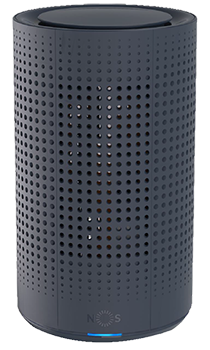
Principais funcionalidades:
- Ver se os serviços de internet, Wi-Fi e telefone estão ativos e a funcionar corretamente
- Aceder a configurações básicas de Wi-Fi
- Definir um horário para ter a rede Wi-Fi desligada, através da funcionalidade Eco Wi-Fi
- Configurar uma rede Wi-Fi para a família ou amigos em Wi-Fi Visitas
- Gerir e definir horários em que os equipamentos não podem aceder à internet, através da funcionalidade Gestão de acessos
- Possibilidade de desligar o indicador luminoso
- Smart Antenna Steering, combina de forma inteligente 8 antenas Wi-Fi na banda dos 5Ghz, que permitem ter mais velocidade em todas as direções
- Design Premiado, distinguido pelo prestigiado prémio mundial iF Award Design 2019
Principais características:
- Wi-Fi Dual band 2,4/5GHz, 2,4GHz 802.11 b/g/n com MIMO 3x3 e 5GHz
- 802.11 a/n/ac Wave2 com MU-MIMO 4x4
- 4 portas LAN (Ethernet) para acesso à internet por cabo
- 2 entradas telefónicas
- Porta USB 3.0 para ligar impressora, pen, discos e dispositivos multimédia
- Ligação para cabo coaxial para utilização em rede DOCSIS 3.1
- Botão para emparelhar Wi-Fi
- Botão de reset
- Indicador luminoso de estado
Como ligar o router:
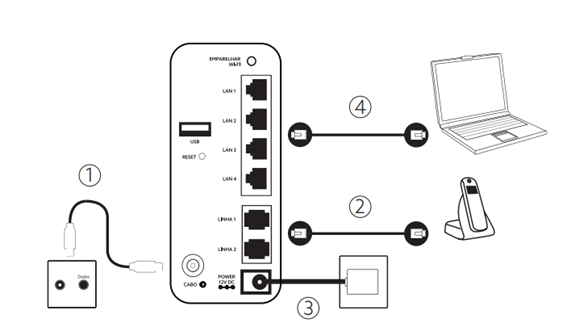
- Ligue o cabo coaxial à tomada
- Ligue o telefone à entrada Linha 1 (verde), utilizando o cabo telefónico
- Ligue o router à tomada elétrico
- Com o router instalado, ligue o computador por Wi-Fi ou através de cabo de rede
📃 Manual do equipamento e o guia de instalação rápida
Giga Router Wi-Fi 5.0
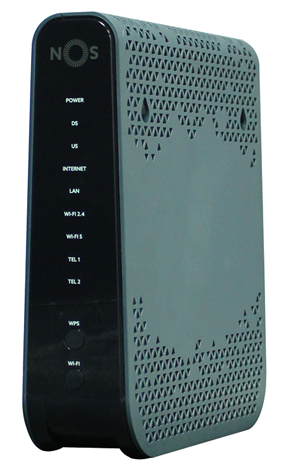
Principais funcionalidades:
- Ver se os serviços de internet, Wi-Fi e telefone estão ativos e a funcionar corretamente
- Aceder a configurações básicas de Wi-Fi
- Definir um horário para ter a rede Wi-Fi desligada, através da funcionalidade Eco Wi-Fi
- Configurar uma rede Wi-Fi para a família ou amigos em Wi-Fi Visitas
- Gerir e definir horários em que os equipamentos não podem aceder à internet, através da funcionalidade Gestão de acessos
Principais características:
- Wi-Fi Dual band 2,4/5GHz, 2,4GHz 802.11 b/g/n com MIMO 3x3 e 5GHz
- 802.11 a/n/ac Wave2 com MU-MIMO 4x4
- 4 portas LAN (Ethernet) para acesso à internet por cabo
- 2 entradas telefónicas
- Porta USB 3.0 para ligar impressora, pen, discos e dispositivos multimédia
- Ligação para cabo coaxial para utilização em rede DOCSIS 3.1
- Botão para emparelhar Wi-Fi
- Botão para ligar/desligar rede Wi-Fi
- Botão de reset
Como ligar o router:
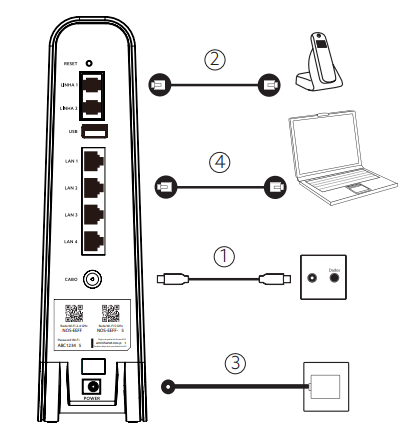
- Ligue o cabo coaxial à tomada
- Ligue o telefone à entrada Linha 1 (verde), utilizando o cabo telefónico
- Ligue o router à tomada elétrico
- Com o router instalado, ligue o computador por Wi-Fi ou através de cabo de rede
📃 Manual do equipamento e o guia de instalação rápida
Giga Router Wi-Fi 5.0
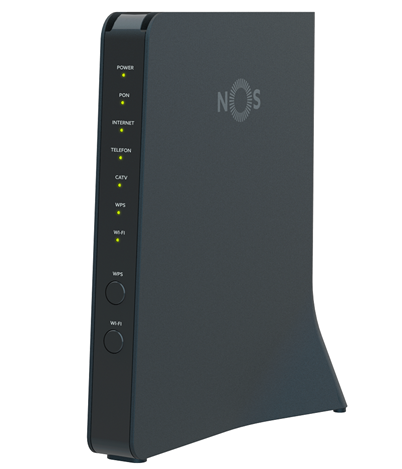
Principais funcionalidades:
- Ver se os serviços de internet, Wi-Fi e telefone estão ativos e a funcionar corretamente
- Aceder a configurações básicas de Wi-Fi
- Definir um horário para ter a rede Wi-Fi desligada, através da funcionalidade Eco Wi-Fi
- Configurar uma rede Wi-Fi para a família ou amigos em Wi-Fi Visitas
- Gerir e definir horários em que os equipamentos não podem aceder à internet, através da funcionalidade Gestão de acessos
Principais características:
- Wi-Fi Dual band 2,4/5GHz, 2,4GHz 802.11 b/g/n com MIMO 3x3 e 5GHz
- 802.11 a/n/ac Wave2 com MU-MIMO 4x4
- 4 portas LAN (Ethernet) para acesso à internet por cabo
- 2 entradas telefónicas
- Porta USB para ligar impressora, pen, discos e dispositivos multimédia
- Botão de reset
- Botão para emparelhar Wi-Fi (WPS)
- Conector CATV para ligação do cabo coaxial para serviço TV
- Conector ótico para ligação à rede FTTH
Como ligar o router:
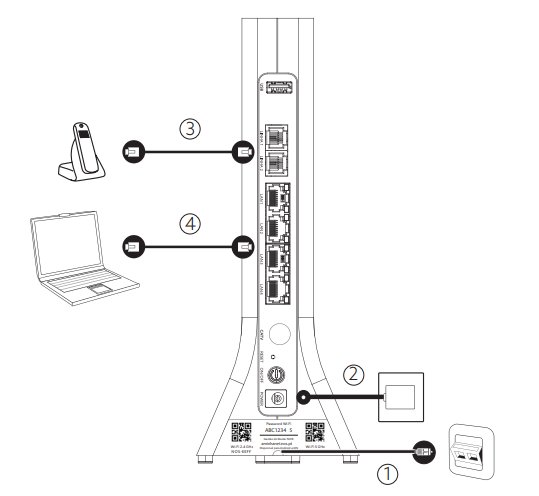
- Ligue o cabo de fibra ótica ao router e à tomada FTTH
- Ligue o router à tomada de eletricidade
- Ligue o telefone ao router na linha 1, com o cabo de telefone
- Ligue o PC à rede Wi-Fi
📃Manual do equipamento e o guia de instalação rápida
Os routers Wi-Fi 5.0 permitem o acesso ao serviço de internet e telefone, que configure e gira funcionalidades, em qualquer lugar, através do site aminhanet.nos.pt ou da App NOS Net, disponível para Android e iOS.
A versão de Giga Router a ser instalada depende da morada de instalação e da disponibilidade de stock.
Saiba ainda como configurar os equipamentos em
Caso tenha alguma dificuldade, partilhe connosco.




