Header
Tiago C.
Moderador
July 10, 2020
Destaque

Conheça os Giga Routers Wi-Fi 5.0

Os Giga Router marcam a aposta continua da NOS na evolução tecnológica. 😊


Após conhecer algumas informações sobre os diferentes equipamentos Routers Wi-Fi 5.0, neste tópico descubra todos os seus detalhes. Preparado para conhecer ao pormenor cada um dos três equipamentos:grinning:


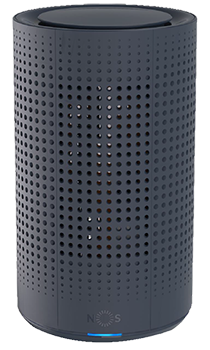
Giga Router Wi-Fi 5.0

Principais funcionalidades:

  • Ver se os serviços de internet, Wi-Fi e telefone estão ativos e a funcionar corretamente
  • Aceder a configurações básicas de Wi-Fi
  • Definir um horário para ter a rede Wi-Fi desligada, através da funcionalidade Eco Wi-Fi
  • Configurar uma rede Wi-Fi para a família ou amigos em Wi-Fi Visitas
  • Gerir e definir horários em que os equipamentos não podem aceder à internet, através da funcionalidade Gestão de acessos
  • Possibilidade de desligar o indicador luminoso
  • Smart Antenna Steering, combina de forma inteligente 8 antenas Wi-Fi na banda dos 5Ghz, que permitem ter mais velocidade em todas as direções
  • Design Premiado, distinguido pelo prestigiado prémio mundial iF Award Design 2019


Principais características:

  • Wi-Fi Dual band 2,4/5GHz, 2,4GHz 802.11 b/g/n com MIMO 3x3 e 5GHz
  • 802.11 a/n/ac Wave2 com MU-MIMO 4x4
  • 4 portas LAN (Ethernet) para acesso à internet por cabo
  • 2 entradas telefónicas
  • Porta USB 3.0 para ligar impressora, pen, discos e dispositivos multimédia
  • Ligação para cabo coaxial para utilização em rede DOCSIS 3.1
  • Botão para emparelhar Wi-Fi
  • Botão de reset
  • Indicador luminoso de estado


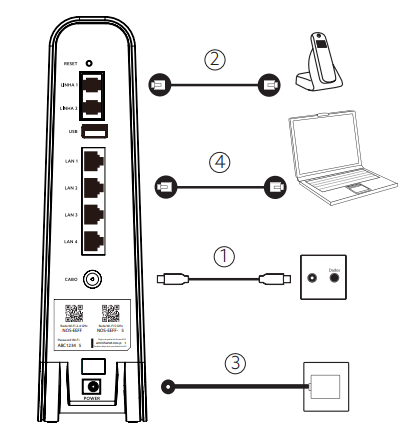
Como ligar o router:
 

  1. Ligue o cabo coaxial à tomada
  2. Ligue o telefone à entrada Linha 1 (verde), utilizando o cabo telefónico
  3. Ligue o router à tomada elétrico
  4. Com o router instalado, ligue o computador por Wi-Fi ou através de cabo de rede


📃 Manual do equipamento e o guia de instalação rápida


Giga Router Wi-Fi 5.0
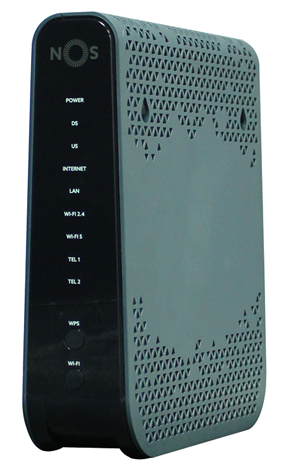
Principais funcionalidades:

  • Ver se os serviços de internet, Wi-Fi e telefone estão ativos e a funcionar corretamente
  • Aceder a configurações básicas de Wi-Fi
  • Definir um horário para ter a rede Wi-Fi desligada, através da funcionalidade Eco Wi-Fi
  • Configurar uma rede Wi-Fi para a família ou amigos em Wi-Fi Visitas
  • Gerir e definir horários em que os equipamentos não podem aceder à internet, através da funcionalidade Gestão de acessos


Principais características:

  • Wi-Fi Dual band 2,4/5GHz, 2,4GHz 802.11 b/g/n com MIMO 3x3 e 5GHz
  • 802.11 a/n/ac Wave2 com MU-MIMO 4x4
  • 4 portas LAN (Ethernet) para acesso à internet por cabo
  • 2 entradas telefónicas
  • Porta USB 3.0 para ligar impressora, pen, discos e dispositivos multimédia
  • Ligação para cabo coaxial para utilização em rede DOCSIS 3.1
  • Botão para emparelhar Wi-Fi
  • Botão para ligar/desligar rede Wi-Fi
  • Botão de reset


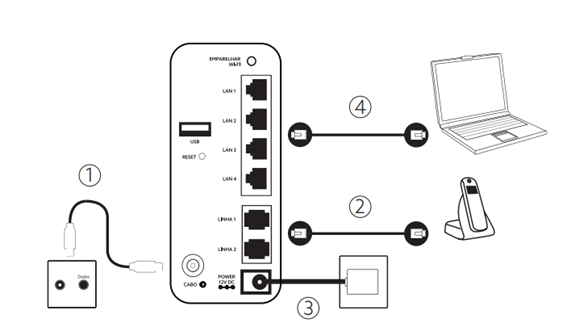
Como ligar o router:


  1. Ligue o cabo coaxial à tomada
  2. Ligue o telefone à entrada Linha 1 (verde), utilizando o cabo telefónico
  3. Ligue o router à tomada elétrico
  4. Com o router instalado, ligue o computador por Wi-Fi ou através de cabo de rede


📃 Manual do equipamento e o guia de instalação rápida


Giga Router Wi-Fi 5.0
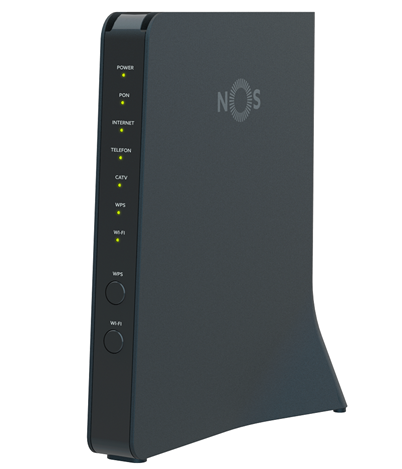
Principais funcionalidades:

  • Ver se os serviços de internet, Wi-Fi e telefone estão ativos e a funcionar corretamente
  • Aceder a configurações básicas de Wi-Fi
  • Definir um horário para ter a rede Wi-Fi desligada, através da funcionalidade Eco Wi-Fi
  • Configurar uma rede Wi-Fi para a família ou amigos em Wi-Fi Visitas
  • Gerir e definir horários em que os equipamentos não podem aceder à internet, através da funcionalidade Gestão de acessos


Principais características:

  • Wi-Fi Dual band 2,4/5GHz, 2,4GHz 802.11 b/g/n com MIMO 3x3 e 5GHz
  • 802.11 a/n/ac Wave2 com MU-MIMO 4x4
  • 4 portas LAN (Ethernet) para acesso à internet por cabo
  • 2 entradas telefónicas
  • Porta USB para ligar impressora, pen, discos e dispositivos multimédia
  • Botão de reset
  • Botão para emparelhar Wi-Fi (WPS)
  • Conector CATV para ligação do cabo coaxial para serviço TV
  • Conector ótico para ligação à rede FTTH


Como ligar o router:
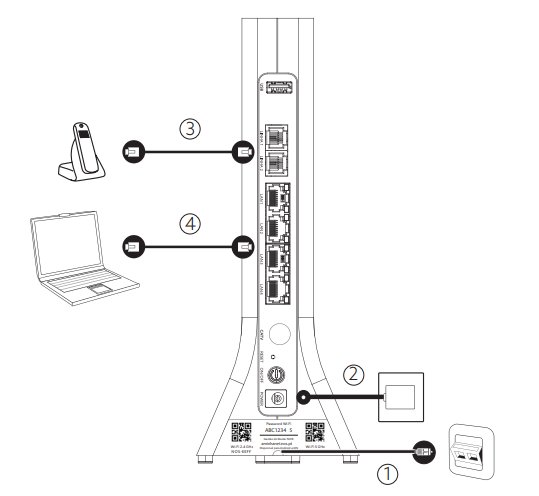
 

  1. Ligue o cabo de fibra ótica ao router e à tomada FTTH
  2. Ligue o router à tomada de eletricidade
  3. Ligue o telefone ao router na linha 1, com o cabo de telefone
  4. Ligue o PC à rede Wi-Fi


📃Manual do equipamento e o guia de instalação rápida


Os routers Wi-Fi 5.0 permitem o acesso ao serviço de internet e telefone, que configure e gira funcionalidades, em qualquer lugar, através do site aminhanet.nos.pt ou da App NOS Net, disponível para Android e iOS.

A versão de Giga Router a ser instalada depende da morada de instalação e da disponibilidade de stock.


Saiba ainda como configurar os equipamentos em

Caso tenha alguma dificuldade, partilhe connosco. :grinning:

355 Comentários

Inês B.
Moderador
February 13, 2021

Olá a todos,


@sérgiozelo e @D. Carvalho, para podermos analisar a situação que nos contam, enviem-nos uma mensagem privada com o vosso número de cliente através do perfil @Fórum.

@Jar, respondemos-lhe aqui:


Obrigada

Ajude a comunidade a encontrar informação relevante. Marque como "Melhor Resposta" e faça "Like" nos melhores comentários.
Kilobyte
February 19, 2021

Bom dia, tenho o router 5.0 v2 a 2 meses e tenho bastantes problemas... Perto do router fico sem wi-fi ( desliga mesmo) por cabo ao PC tenho muitas falhas, questão de segundos! Alguém com mesmo problema?


Sim, também tive esse problema com o V2. Substituiram-me pelo V1 mas as falhas continuaram, apesar de em menor número. Penso que é mesmo um problema da rede da NOS, enfim...

Byte
February 21, 2021

Boa tarde.

Existe possibilidade de troca do meu router atual? Tenho um router antigo, neste caso o myhub. Como tenho de proceder para efetuarem a troca? 

Cumprimentos

Megabyte
February 24, 2021

Alguém me sabe dizer a velocidade máxima de cada porta LAN?

Obrigado

Megabyte
February 24, 2021

Olá @Jmps74,

Vamos responder à sua mensagem logo que possível.

Pedimos desculpa pela demora.

Obrigada

Obrigado,
Compreendo que com muita gente a trabalhar de casa tenham mais pedidos de suporte do que o habitual.

Tranquilo, não é uma questão urgente.


Cumprimentos,

Jorge


Eu gostava de agradecer o suporte… mas pelo entendi, tratou-se apenas de abrir e fechar um pedido, sem sequer ser dito alguma coisa.

Obrigado por nada…
Cumps,


Jorge

Kilobyte
February 25, 2021

Boa tarde.

Tenho pacote UMA com 200mb de internet.

Gostaria de saber se posso trocar o meu router pelo novo Giga e se tem algum custo pela troca.

Pedia também opinião dos já utilizadores deste equipamento de forma a ter uma ideia se compensa a mudança ou não.

Obrigado

Ana P.
Moderador
March 2, 2021

Olá a todos, 

Desde já, pedimos desculpa pela demora na resposta. 

@xMelo, a dificuldade que nos reportou ainda se mantém? 

@fbc, já conseguiu obter a informação que pretendia? Ficamos aguardar o seu feedback. 

@Jose_Carvalho e @Jmps74, pedimos que nos envie o seu número de cliente NOS para o @Fórum, por favor. Vamos verificar vossa situação. 

Obrigada 

Ajude a comunidade a encontrar informação relevante. Marque como "Melhor Resposta" e faça "Like" nos melhores comentários.
Kilobyte
March 9, 2021

Bom dia.


Hoje a meio da manhã, comecei a ter problemas no acesso a todos os sites. Após reboots diversos ao Router (Giga 5 v1 (cilindro), firmware v1.1.12.1), que encalhavam na luz laranja fixa, ao fim de meia hora, lá arrancou direito.

No entanto, o meu PC de trabalho dizia que não tinha net, apesar de ligado ao wifi.

Vim a descobrir que o intevalo de DHCP que lá estava configurado voltou ao valor por defeito: 192.168.1.2-192.168.1.254, valor este incompatível com a rede do IP que tinha atribuído ao router.

Acontece que eu alterei em tempos estes valores porque o valor por defeito é o mesmo atribuído pela VPN do meu escritório, por isso, para manter a ligação aos dois lados (rede do trabalho e dispositivos em casa) em simultâneo, tive que alterar no router para outro intervalo.

Tentei novamente configurar o valor do intervalo DHCP que tinha anteriormente, e reparo que ele volta sempre ao valor por defeito!

Neste momento, tive que “aceitar” trabalhar com os valores por defeito do router, mas causam-me tremendo incómodo (desligar VPN para ligar aos dispositivos internos, para voltar a ligar VPN, ambos parte do meu trabalho, e aos quais acedo durante todo o dia).

Há alguma forma de resolver esta situação? Julgo tratar-se de um bug novo nesta versão do firmware do router, já que antes este problema não existia.

Obrigado.

marcolopes
Super User
Super User
March 9, 2021

UPGRADE para o Router 5 v2 HFC (HITRON)

Kilobyte
March 9, 2021

Bom dia.


Hoje a meio da manhã, comecei a ter problemas no acesso a todos os sites. Após reboots diversos ao Router (Giga 5 v1 (cilindro), firmware v1.1.12.1), que encalhavam na luz laranja fixa, ao fim de meia hora, lá arrancou direito.

No entanto, o meu PC de trabalho dizia que não tinha net, apesar de ligado ao wifi.

Vim a descobrir que o intevalo de DHCP que lá estava configurado voltou ao valor por defeito: 192.168.1.2-192.168.1.254, valor este incompatível com a rede do IP que tinha atribuído ao router.

Acontece que eu alterei em tempos estes valores porque o valor por defeito é o mesmo atribuído pela VPN do meu escritório, por isso, para manter a ligação aos dois lados (rede do trabalho e dispositivos em casa) em simultâneo, tive que alterar no router para outro intervalo.

Tentei novamente configurar o valor do intervalo DHCP que tinha anteriormente, e reparo que ele volta sempre ao valor por defeito!

Neste momento, tive que “aceitar” trabalhar com os valores por defeito do router, mas causam-me tremendo incómodo (desligar VPN para ligar aos dispositivos internos, para voltar a ligar VPN, ambos parte do meu trabalho, e aos quais acedo durante todo o dia).

Há alguma forma de resolver esta situação? Julgo tratar-se de um bug novo nesta versão do firmware do router, já que antes este problema não existia.

Obrigado.


A reposição das configurações de fábrica e subsequente reconfiguração parece ter resolvido.