Header
Tiago C.
Moderador
July 10, 2020
Destaque

Conheça os Giga Routers Wi-Fi 5.0

Os Giga Router marcam a aposta continua da NOS na evolução tecnológica. 😊


Após conhecer algumas informações sobre os diferentes equipamentos Routers Wi-Fi 5.0, neste tópico descubra todos os seus detalhes. Preparado para conhecer ao pormenor cada um dos três equipamentos:grinning:


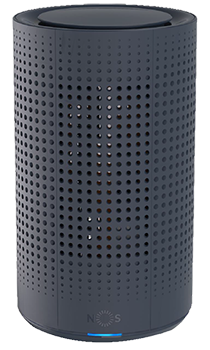
Giga Router Wi-Fi 5.0

Principais funcionalidades:

  • Ver se os serviços de internet, Wi-Fi e telefone estão ativos e a funcionar corretamente
  • Aceder a configurações básicas de Wi-Fi
  • Definir um horário para ter a rede Wi-Fi desligada, através da funcionalidade Eco Wi-Fi
  • Configurar uma rede Wi-Fi para a família ou amigos em Wi-Fi Visitas
  • Gerir e definir horários em que os equipamentos não podem aceder à internet, através da funcionalidade Gestão de acessos
  • Possibilidade de desligar o indicador luminoso
  • Smart Antenna Steering, combina de forma inteligente 8 antenas Wi-Fi na banda dos 5Ghz, que permitem ter mais velocidade em todas as direções
  • Design Premiado, distinguido pelo prestigiado prémio mundial iF Award Design 2019


Principais características:

  • Wi-Fi Dual band 2,4/5GHz, 2,4GHz 802.11 b/g/n com MIMO 3x3 e 5GHz
  • 802.11 a/n/ac Wave2 com MU-MIMO 4x4
  • 4 portas LAN (Ethernet) para acesso à internet por cabo
  • 2 entradas telefónicas
  • Porta USB 3.0 para ligar impressora, pen, discos e dispositivos multimédia
  • Ligação para cabo coaxial para utilização em rede DOCSIS 3.1
  • Botão para emparelhar Wi-Fi
  • Botão de reset
  • Indicador luminoso de estado


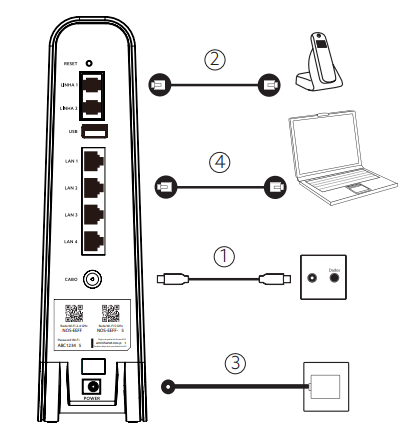
Como ligar o router:
 

  1. Ligue o cabo coaxial à tomada
  2. Ligue o telefone à entrada Linha 1 (verde), utilizando o cabo telefónico
  3. Ligue o router à tomada elétrico
  4. Com o router instalado, ligue o computador por Wi-Fi ou através de cabo de rede


📃 Manual do equipamento e o guia de instalação rápida


Giga Router Wi-Fi 5.0
Principais funcionalidades:

  • Ver se os serviços de internet, Wi-Fi e telefone estão ativos e a funcionar corretamente
  • Aceder a configurações básicas de Wi-Fi
  • Definir um horário para ter a rede Wi-Fi desligada, através da funcionalidade Eco Wi-Fi
  • Configurar uma rede Wi-Fi para a família ou amigos em Wi-Fi Visitas
  • Gerir e definir horários em que os equipamentos não podem aceder à internet, através da funcionalidade Gestão de acessos


Principais características:

  • Wi-Fi Dual band 2,4/5GHz, 2,4GHz 802.11 b/g/n com MIMO 3x3 e 5GHz
  • 802.11 a/n/ac Wave2 com MU-MIMO 4x4
  • 4 portas LAN (Ethernet) para acesso à internet por cabo
  • 2 entradas telefónicas
  • Porta USB 3.0 para ligar impressora, pen, discos e dispositivos multimédia
  • Ligação para cabo coaxial para utilização em rede DOCSIS 3.1
  • Botão para emparelhar Wi-Fi
  • Botão para ligar/desligar rede Wi-Fi
  • Botão de reset


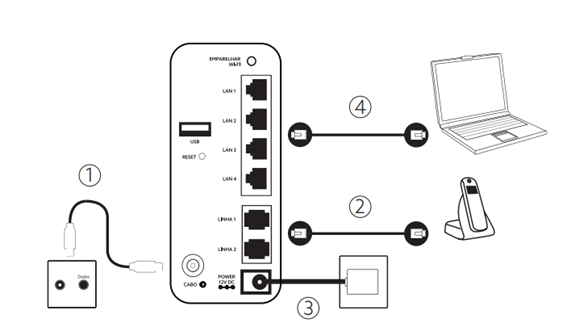
Como ligar o router:


  1. Ligue o cabo coaxial à tomada
  2. Ligue o telefone à entrada Linha 1 (verde), utilizando o cabo telefónico
  3. Ligue o router à tomada elétrico
  4. Com o router instalado, ligue o computador por Wi-Fi ou através de cabo de rede


📃 Manual do equipamento e o guia de instalação rápida


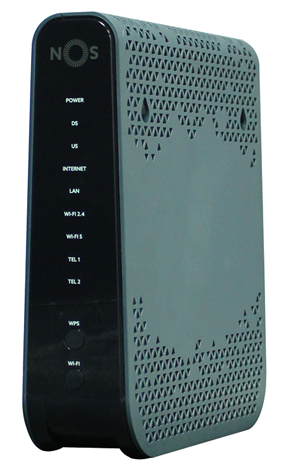
Giga Router Wi-Fi 5.0
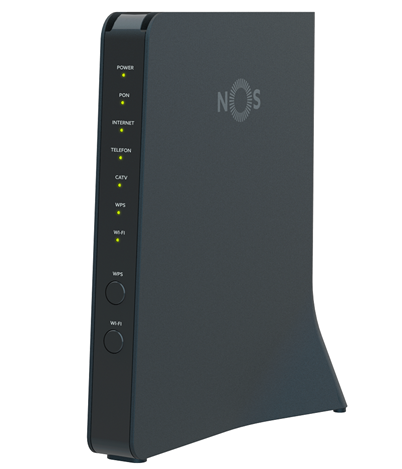
Principais funcionalidades:

  • Ver se os serviços de internet, Wi-Fi e telefone estão ativos e a funcionar corretamente
  • Aceder a configurações básicas de Wi-Fi
  • Definir um horário para ter a rede Wi-Fi desligada, através da funcionalidade Eco Wi-Fi
  • Configurar uma rede Wi-Fi para a família ou amigos em Wi-Fi Visitas
  • Gerir e definir horários em que os equipamentos não podem aceder à internet, através da funcionalidade Gestão de acessos


Principais características:

  • Wi-Fi Dual band 2,4/5GHz, 2,4GHz 802.11 b/g/n com MIMO 3x3 e 5GHz
  • 802.11 a/n/ac Wave2 com MU-MIMO 4x4
  • 4 portas LAN (Ethernet) para acesso à internet por cabo
  • 2 entradas telefónicas
  • Porta USB para ligar impressora, pen, discos e dispositivos multimédia
  • Botão de reset
  • Botão para emparelhar Wi-Fi (WPS)
  • Conector CATV para ligação do cabo coaxial para serviço TV
  • Conector ótico para ligação à rede FTTH


Como ligar o router:
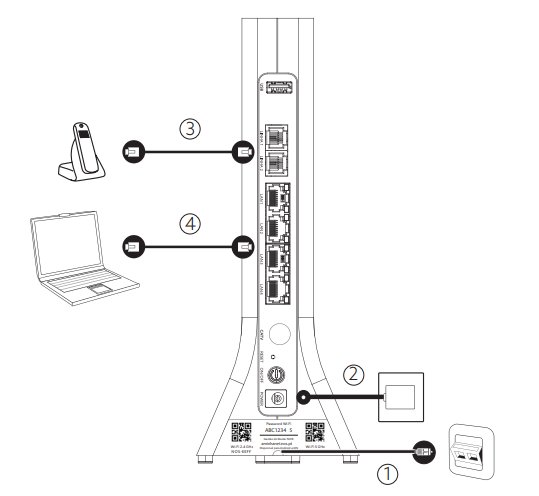
 

  1. Ligue o cabo de fibra ótica ao router e à tomada FTTH
  2. Ligue o router à tomada de eletricidade
  3. Ligue o telefone ao router na linha 1, com o cabo de telefone
  4. Ligue o PC à rede Wi-Fi


📃Manual do equipamento e o guia de instalação rápida


Os routers Wi-Fi 5.0 permitem o acesso ao serviço de internet e telefone, que configure e gira funcionalidades, em qualquer lugar, através do site aminhanet.nos.pt ou da App NOS Net, disponível para Android e iOS.

A versão de Giga Router a ser instalada depende da morada de instalação e da disponibilidade de stock.


Saiba ainda como configurar os equipamentos em

Caso tenha alguma dificuldade, partilhe connosco. :grinning:

355 Comentários

Kilobyte
October 26, 2020

Boa tarde. 

Em Setembro mudei o pacote de Serviços NOS que incluiu a alteração do power Router 4.3 para o novo GIGA Router v1. 

Depois de 1 semana em que parecia tudo estar a funcionar bem começaram os problemas, muitos deles partilhados por outros clientes aqui no Fòrum: menor alcance do sinal wifi (quer da rede 2,4, quer da 5) e quebras muito mais frequentes de sinal. 


Veja: https://forum.nos.pt/utilizar-a-internet-fixa-e-movel-4/melhorar-o-sinal-wi-fi-8580?postid=131821#post131821

Obrigado marcolopes.


Será que mudando para o GIGA ROuter V2 ficaria melhor servido? Porque já fiz tudo o que aconselha para melhorar o sinal...

marcolopes
Super User
Super User
October 26, 2020

Veja: https://forum.nos.pt/utilizar-a-internet-fixa-e-movel-4/melhorar-o-sinal-wi-fi-8580?postid=131821#post131821

Obrigado marcolopes.


Será que mudando para o GIGA Router V2 ficaria melhor servido? Porque já fiz tudo o que aconselha para melhorar o sinal...


humm, eu tinha bom sinal com o ROUTER 5 v1 (ASKEY), e devo dizer que tenho uma melhor cobertura com o V2 (HITRON), pelo que, sim… se conseguir a troca! Mas a NOS não lhe vai trocar o router apenas por queixas do WiFi… isso lhe garanto!

oTonyStark
Kilobyte
October 26, 2020

Olá, já verificou aquele tópico de melhoria de sinal que o @marcolopes partilhou? Não ajuda? 

Kilobyte
October 28, 2020

Boa tarde

Olá, já verificou aquele tópico de melhoria de sinal que o @marcolopes partilhou? Não ajuda? 

Já tinha feito as alterações sugeridas. Entretanto hoje(quart feira dia 28 de Outubro), entre as 10 e 15h a rede criada pelos  Plume caiu 4 vezes, 2 delas enquanto estava com chamadas ZOOM de trabalho. Por isso desliguei-os e vou devolvê-los à NOS… Por isso nada parece ter melhorado, pelo contrário.

Ana P.
Moderador
October 29, 2020

Olá a todos, 

@Pmfcruz, para que nos seja possível perceber o que se passa, pedimos que nos envie uma mensagem privada com o seu número de cliente NOS para o @Fórum, por favor. 

Obrigada 

Ajude a comunidade a encontrar informação relevante. Marque como "Melhor Resposta" e faça "Like" nos melhores comentários.
Megabyte
November 13, 2020

Boa noite como posso aceder via 192.168.1.1, qual é o user e pass?

ja tentei inumeras combinações e nada.


Para alem disso, quando altero os DNS no meu PC, não me deixa fazer download’s, alguem tem o mesmo problema?

Guimas
Super User
Super User
November 13, 2020

Boa noite como posso aceder via 192.168.1.1, qual é o user e pass?

ja tentei inumeras combinações e nada.


Para alem disso, quando altero os DNS no meu PC, não me deixa fazer download’s, alguem tem o mesmo problema?


home / zonnet     admin admin

Megabyte
November 14, 2020

Boa noite como posso aceder via 192.168.1.1, qual é o user e pass?

ja tentei inumeras combinações e nada.


Para alem disso, quando altero os DNS no meu PC, não me deixa fazer download’s, alguem tem o mesmo problema?


home / zonnet     admin admin

Boas,


Não funciona, eu tenho o novo router da NOS, o 5.0 V2

marcolopes
Super User
Super User
November 14, 2020

Boa noite como posso aceder via 192.168.1.1, qual é o user e pass?

ja tentei inumeras combinações e nada.


Para alem disso, quando altero os DNS no meu PC, não me deixa fazer download’s, alguem tem o mesmo problema?


home / zonnet     admin admin

Boas,


Não funciona, eu tenho o novo router da NOS, o 5.0 V2


Todos os equipamentos da NOS que vieram depois do ZON HUB não permitem acesso ao interface LOCAL (ou melhor, foi substituído, o que é apresentado é um painel de informação que para nada serve).


Portanto, as configurações POSSÍVEIS são as acessíveis através da configuração REMOTA da página https://aminhanet.nos.pt/

Megabyte
November 14, 2020

Boa noite como posso aceder via 192.168.1.1, qual é o user e pass?

ja tentei inumeras combinações e nada.


Para alem disso, quando altero os DNS no meu PC, não me deixa fazer download’s, alguem tem o mesmo problema?


home / zonnet     admin admin

Boas,


Não funciona, eu tenho o novo router da NOS, o 5.0 V2


Todos os equipamentos da NOS que vieram depois do ZON HUB não permitem acesso ao interface LOCAL (ou melhor, foi substituído, o que é apresentado é um painel de informação que para nada serve).


Portanto, as configurações POSSÍVEIS são as acessíveis através da configuração REMOTA da página https://aminhanet.nos.pt/

Então como posso eu fazer para alterar os DNS, uma vez que pela pagina https://aminhanet.nos.pt/, não me permite?, localemente no pc, sempre que altero os DNS, não consigo fazer downloads!!