Header
Ana P.
Moderador
October 21, 2019
Destaque

Descontinuação serviço de email – Importar email para conta Gmail ou Hotmail/Outlook

A 16 de julho de 2025 vamos migrar os seguintes endereços de email para um parceiro de gestão de emails, a Sooma.

Conheça os endereços que são migrados:

  • clix.pt
  • kanguru.pt
  • mail.pt
  • oniduo.pt
  • optimus.clix.pt,
  • oninetspeed.pt
  • oninet.pt
  • mail.optimus.pt

Caso não subscreva a um plano da Sooma, deixa de conseguir receber e enviar e-mails a partir de 16 de julho de 2025.


Descubra, neste artigo, em maior detalhe:


Como exportar o seu email para uma conta Gmail ou Outlook

Caso não queira subscrever um plano da Sooma para continuar com o histórico do seu email,  deixamos a sugestão de exportar o seu email para uma conta Gmail ou Hotmail. Neste tópico explicamos como pode fazê-lo.


Para exportar o seu email para uma conta Gmail ou Hotmail/Outlook é necessário:

  • Ter uma conta Gmail/Hotmail
  • Confirmar que todos os emails que quer guardar no seu email estão na pasta "Recebidas" antes de os exportar


Como exportar o seu email para uma conta Gmail

Saiba como criar uma conta Gmail e exportar todos os seus emails para a nova conta.


Criar uma conta Gmail

Antes de começar, garanta que todos os seus emails estão na pasta "Recebidas", já que só esta pasta será importada.

  1. Faça login no seu email, em webmail.clix.pt
  2. Confirme que todos os seus emails estão na pasta "Recebidas";
  3. Crie uma conta Gmail, para isso aceda a accounts.google.com.
    Caso já tenha uma conta Gmail, siga os passos em “Exportar o seu email para Gmail”, abaixo, neste artigo;
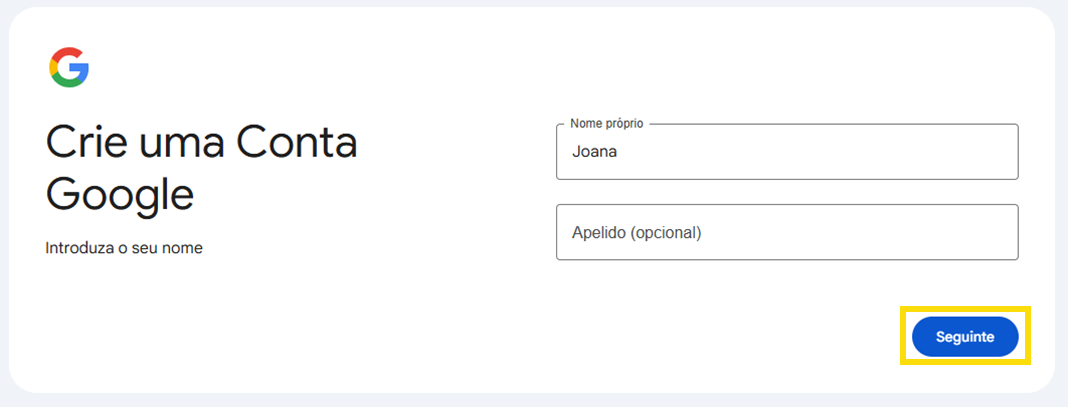
  4. De seguida, preencha os seus dados, introduza o nome e uma senha. Para continuar, selecione "Seguinte";
     

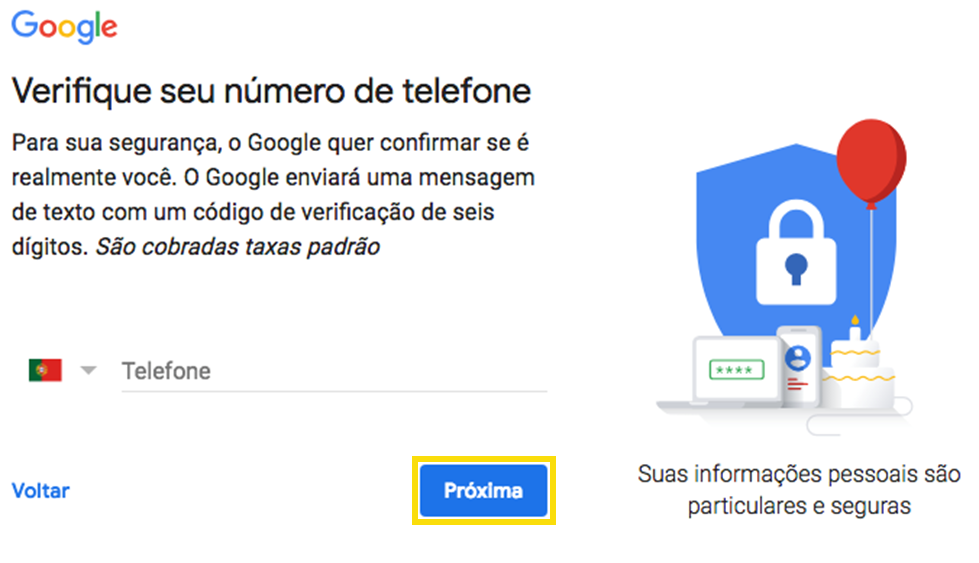
  5. Associe um número de telemóvel à sua conta e escolha “Próxima”;
     

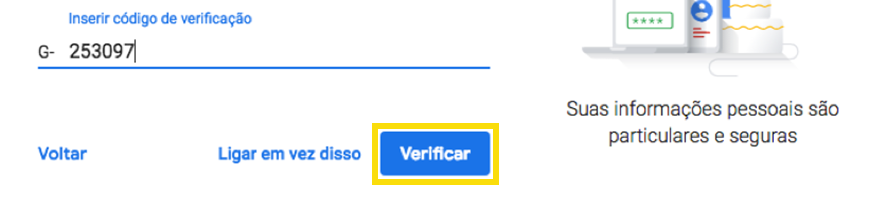
  6. Insira o código de verificação que recebeu por SMS e selecione "Verificar";
     

  7. Preencha a sua data de nascimento e género, escolha “Próxima”. Caso necessite insira um endereço de e-mail de recuperação (opcional);
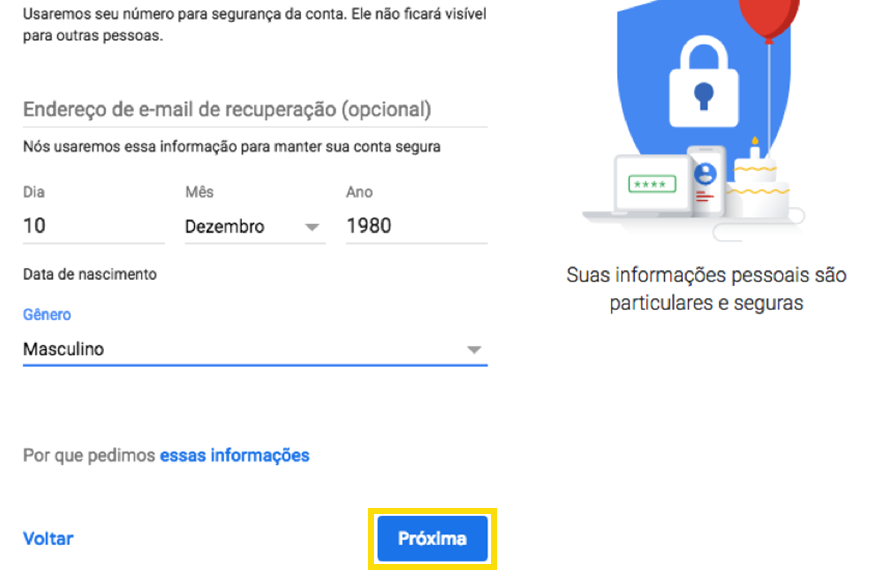
     

  8. Por fim, tem a sua conta Gmail criada.


Exportar o seu email para Gmail

Após a criação da conta Gmail saiba como pode exportar o seu email para a conta Gmail:

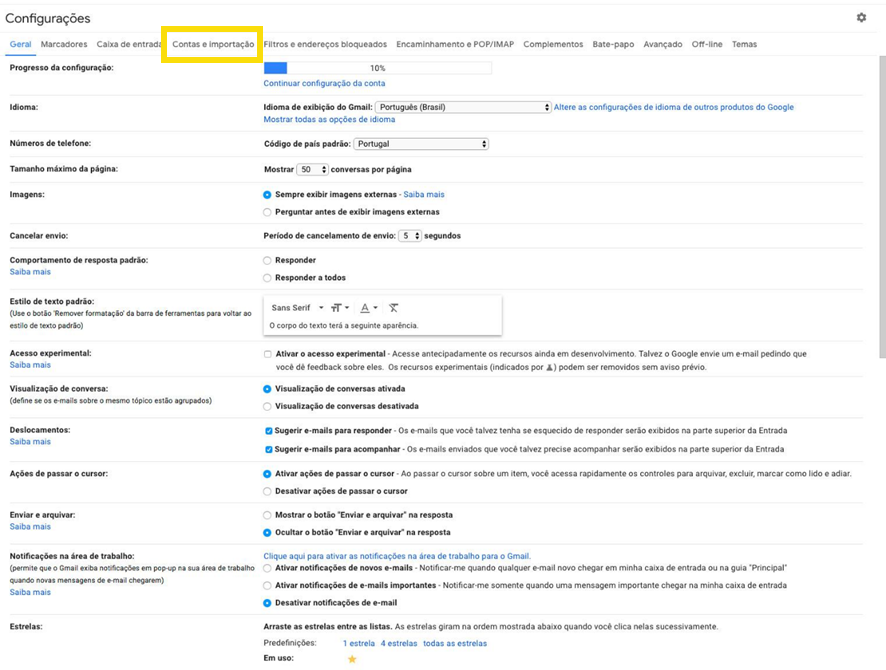
  1. Aceda à sua conta Gmail, selecione a “roda dentada”, que fica no canto superior direito, e escolha "Configurações" (também pode aparecer como "Definições" ou "Settings");
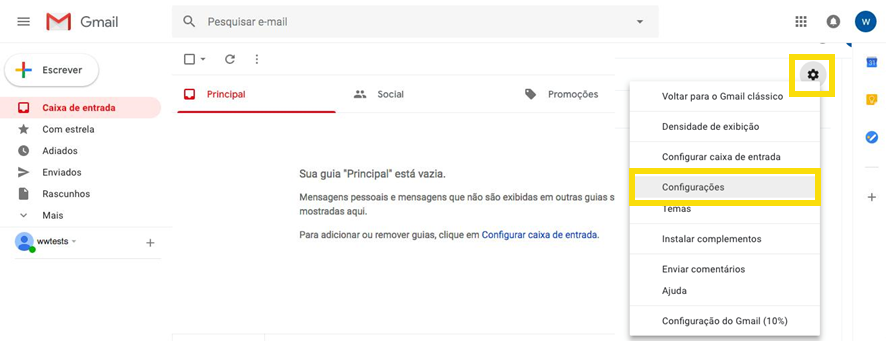
     

  2. Selecione "Contas e importação";


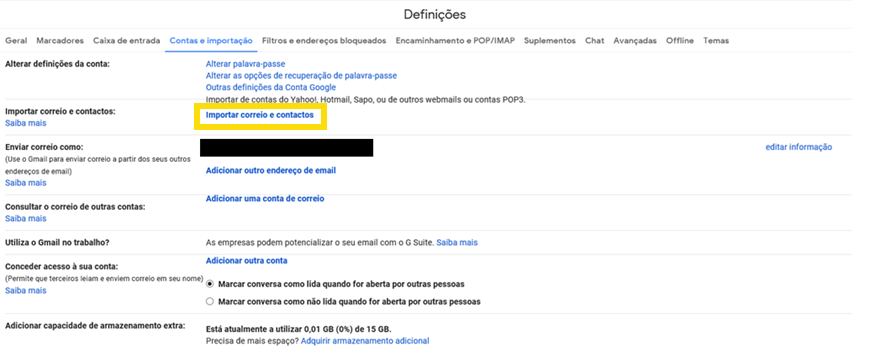
  3. De seguida, escolha "Importar correio e contactos";
     

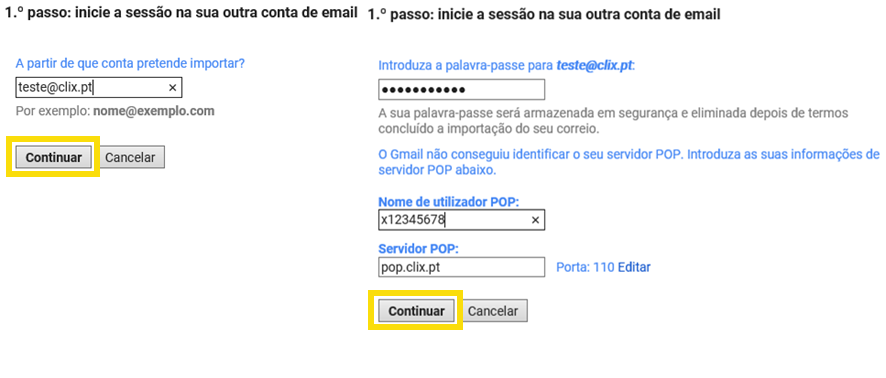
  4. Preencha o seu email, a palavra-passe da conta, e servidor POP. Selecione “Continuar”;
    Os servidores POP são:
    • clix.pt - pop.clix.pt - porta 110
    • optimus.clix.pt - pop.clix.pt - porta 110
    • mail.pt - pop.mail.pt - porta 110
    • oniduo.pt - pop.oniduo.pt - porta 110
    • oninetspeed.pt - pop.oninetspeed.pt - porta 110
    • oninet.pt - pop.oninet.pt - porta 110
    • mail.optimus.pt  - pop.kanguru.pt  - porta 110
    • kanguru.pt - pop.kanguru.pt - porta 110
    • Também é possível utilizar em alternativa a porta 995 para acesso POP sobre SSL.
       

  5. Na página seguinte, escolha "Importar email" e selecione "Iniciar Importação";
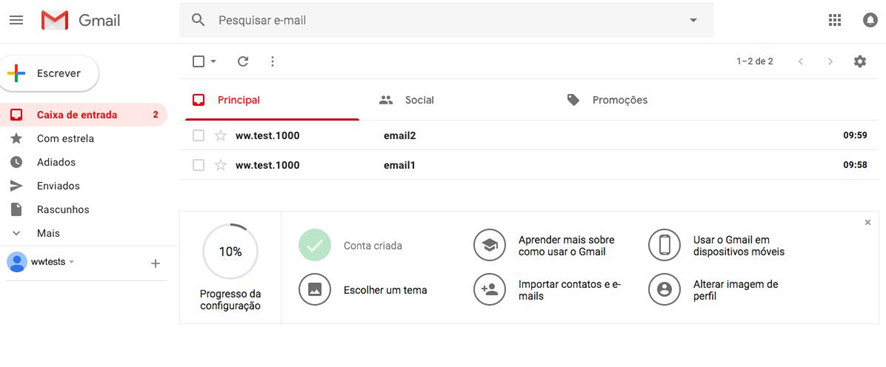
  6. pós o Gmail ter terminado a importação, os emails que estavam na pasta "Recebidas" são migrados para o Gmail;


Exportar o seu email para uma conta Hotmail/Outlook

A importação para o Outlook replica o seu email na sua conta Hotmail, pelo que qualquer alteração feita no email é replicada no Hotmail.
Para não perder os seus emails, no final da importação mova-os para a sua caixa de entrada do Hotmail ou para pastas novas, criadas na sua conta Hotmail.

Saiba, passo-a-passo. como fazer a importação para a conta Hotmail:

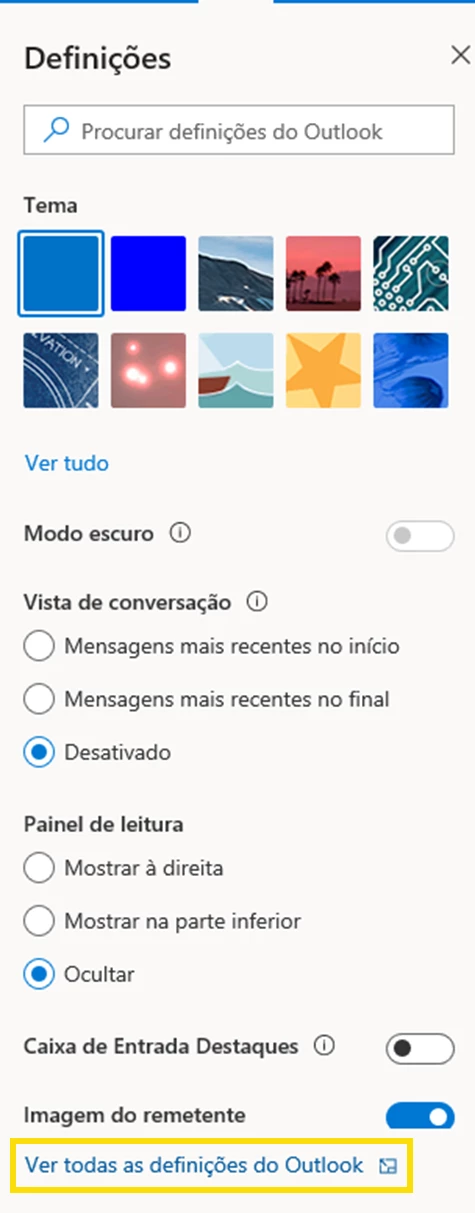
  1. Aceda ao seu email Hotmail/Outlook e selecione a “roda dentada”, que fica no canto superior direito. De seguida, escolha "Ver todas as definições do Outlook";
     

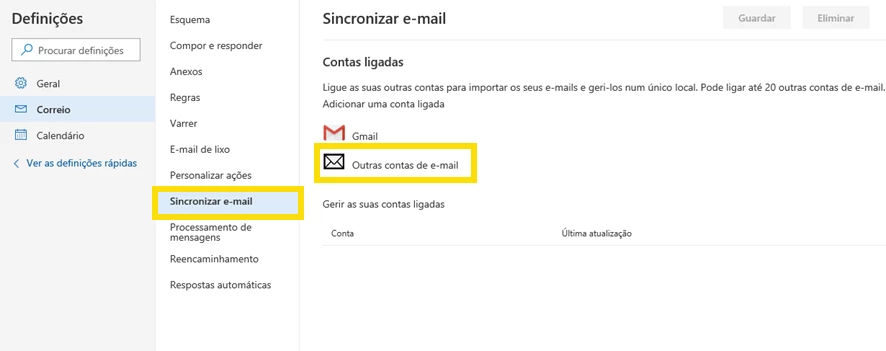
  2. No menu do lado esquerdo, selecione "Sincronizar e-mail" e de seguida em "Outras contas de e-mail";
     

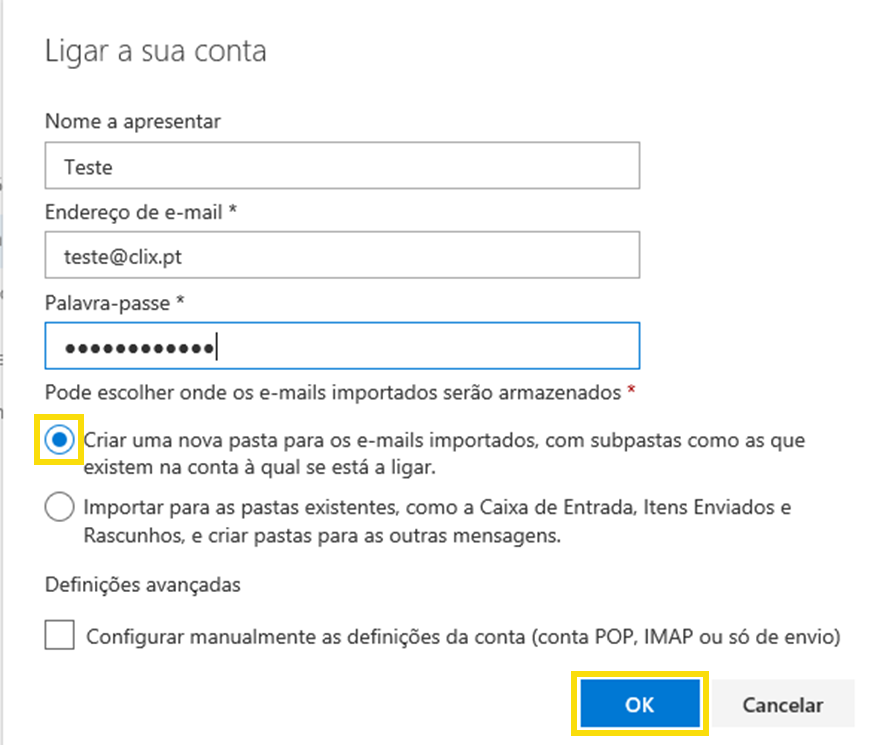
  3. Preencha o nome a apresentar, email e palavra-passe, de seguida escolha "Criar uma nova pasta para os e-mails importados, com subpastas como as que existem na conta à qual se está a ligar", caso queira que o Hotmail replique as suas pastas.
    Para continuar selecione "OK";
     

  4. Após a importação pode confirmar que os seus emails já aparecem no Hotmail, assim como as pastas que tinha criadas na sua conta.
    Nota: Recordamos que qualquer alteração que faça no email será replicada no Hotmail. Para se salvaguardar, mova os emails para outras pastas


Saiba ainda como exportar os seus contactos no Outlook e como importá-los através do Gmail:


Teve alguma dificuldade neste processo? Partilhe com a comunidade. 

1037 Comentários

July 21, 2020

Bom dia

A unica maneira de estas pessoas fazerem alguma coisa é apresentar reclamaçao no provedor da NOS:

https://provedor.nos.pt/provedoria/

Ou no livro de reclamações.

https://www.livroreclamacoes.pt/inicio

Nao vale a pena estar com “falinhas mansas” porque eles nao ligam.

July 22, 2020

O problema não tem a ver com os pcs ou softwares que usamos ou alguma filtragem ou não para aplicações não MS.

Isto deve-se à autenticação e serviço usado.

Tudo se passa ao nível do servidor e não há efetiva troca de emails entre o servidor e o dispositivo cliente.

O caso aqui tem exclusivamente a ver com a utilização de um software cliente para aceder ao email (incluindo softwares MS). Neste caso particular estes softwares usam POP (para receber) e SMTP (para enviar).

Para a utilização deste serviço é necessário um acesso autenticado a 1 servidor com 2 subdomínios separados (1 para POP e outro para SMTP).

O que esta a acontecer aqui é que o serviço SMTP está a rejeitar a autenticação (repito a AUTENTICAÇÃO) a este serviço cujo user de acesso é domínio netcabo.pt. O envio de emails funciona corretamente usando este  serviço e com emails netcabo.pt.

A solução provisoria é esta:


-Abrir o email no Outlook.com (webmail)

- Abrir a roda dentada (definições) no canto superior direito

- Todas as definições no canto inferior direito

- Sincronização

- Gerir alias

- Criam um alias para o vosso email no domínio outlook.pt

Atenção! Deixem o vosso email netcabo.pt como principal, porque se passar a secundário nunca mais o podem recuperar.

- Depois no vosso software cliente de email, deixem tudo como estava antes, excepto nas configurações de SMTP. No user de acesso ao SMTP, coloquem o alias que criaram no domínio outlook.pt, usam a mesma password que usavam com o email netcabo.pt.


Funciona, quem receber vai receber como netcabo.pt e enviam como netcabo.pt.

July 22, 2020

O problema não tem a ver com os pcs ou softwares que usamos ou alguma filtragem ou não para aplicações não MS.

Isto deve-se à autenticação e serviço usado.

Tudo se passa ao nível do servidor e não há efetiva troca de emails entre o servidor e o dispositivo cliente.

O caso aqui tem exclusivamente a ver com a utilização de um software cliente para aceder ao email (incluindo softwares MS). Neste caso particular estes softwares usam POP (para receber) e SMTP (para enviar).

Para a utilização deste serviço é necessário um acesso autenticado a 1 servidor com 2 subdomínios separados (1 para POP e outro para SMTP).

O que esta a acontecer aqui é que o serviço SMTP está a rejeitar a autenticação (repito a AUTENTICAÇÃO) a este serviço cujo user de acesso é domínio netcabo.pt. O envio de emails funciona corretamente usando este  serviço e com emails netcabo.pt.

A solução provisoria é esta:


-Abrir o email no Outlook.com (webmail)

- Abrir a roda dentada (definições) no canto superior direito

- Todas as definições no canto inferior direito

- Sincronização

- Gerir alias

- Criam um alias para o vosso email no domínio outlook.pt

Atenção! Deixem o vosso email netcabo.pt como principal, porque se passar a secundário nunca mais o podem recuperar.

- Depois no vosso software cliente de email, deixem tudo como estava antes, excepto nas configurações de SMTP. No user de acesso ao SMTP, coloquem o alias que criaram no domínio outlook.pt, usam a mesma password que usavam com o email netcabo.pt.


Funciona, quem receber vai receber como netcabo.pt e enviam como netcabo.pt.

MiguelBrancoSilva
Megabyte
July 22, 2020

O problema não tem a ver com os pcs ou softwares que usamos ou alguma filtragem ou não para aplicações não MS.

Isto deve-se à autenticação e serviço usado.

Tudo se passa ao nível do servidor e não há efetiva troca de emails entre o servidor e o dispositivo cliente.

O caso aqui tem exclusivamente a ver com a utilização de um software cliente para aceder ao email (incluindo softwares MS). Neste caso particular estes softwares usam POP (para receber) e SMTP (para enviar).

Para a utilização deste serviço é necessário um acesso autenticado a 1 servidor com 2 subdomínios separados (1 para POP e outro para SMTP).

O que esta a acontecer aqui é que o serviço SMTP está a rejeitar a autenticação (repito a AUTENTICAÇÃO) a este serviço cujo user de acesso é domínio netcabo.pt. O envio de emails funciona corretamente usando este  serviço e com emails netcabo.pt.

A solução provisoria é esta:


-Abrir o email no Outlook.com (webmail)

- Abrir a roda dentada (definições) no canto superior direito

- Todas as definições no canto inferior direito

- Sincronização

- Gerir alias

- Criam um alias para o vosso email no domínio outlook.pt

Atenção! Deixem o vosso email netcabo.pt como principal, porque se passar a secundário nunca mais o podem recuperar.

- Depois no vosso software cliente de email, deixem tudo como estava antes, excepto nas configurações de SMTP. No user de acesso ao SMTP, coloquem o alias que criaram no domínio outlook.pt, usam a mesma password que usavam com o email netcabo.pt.


Funciona, quem receber vai receber como netcabo.pt e enviam como netcabo.pt.


Excelente dica HASPT, Outlook já configurado e a trabalhar com as contas @netcabo.pt e a enviar dos mails daquele domínio… o alias é só mesmo para a autenticação nos servidores.
Para quem tenha dificuldade eu posso meter aqui alguns screenshots da configuração.

Muito obrigado mais uma vez.

Olaf
Super User
Super User
July 22, 2020

@MiguelBrancoSilva e @HASPT, eu consigo aceder ao meu e-mail netcabo sem qualquer problema na app Outlook do pc mas consigo através do webmail.. 

MiguelBrancoSilva
Megabyte
July 23, 2020

Bom dia Olaf.
Sim com a APP Outlook consegue-se o acesso mas eu pretendia aceder através do Microsoft Outlook que faz parte do pacote Microsoft Office num PC com Windows 7. Para o conseguir tive de seguir as indicações do HASPT porque o serviço de autenticação disponível naquele produto já não a consegue fazer utilizado utilizadores @netcabo.pt.
 

Megabyte
July 23, 2020

Os dias passam e nada se resolve .

Segundo percebo , a Microsoft ou são incompetentes ou o problema no servidor é estratosférico .

Segundo me informam , a NOS tem solicitado junto da Microsoft e efectuado pressão para resolver , mas vale zero .

Vamos para 3 semanas .


JJOM
Petabyte
July 23, 2020

Na app de Correio do Windows10 funciona normalmente

Megabyte
July 23, 2020

O problema não é na app , por enquanto  !!!

July 23, 2020

O problema não tem a ver com os pcs ou softwares que usamos ou alguma filtragem ou não para aplicações não MS.

Isto deve-se à autenticação e serviço usado.

Tudo se passa ao nível do servidor e não há efetiva troca de emails entre o servidor e o dispositivo cliente.

O caso aqui tem exclusivamente a ver com a utilização de um software cliente para aceder ao email (incluindo softwares MS). Neste caso particular estes softwares usam POP (para receber) e SMTP (para enviar).

Para a utilização deste serviço é necessário um acesso autenticado a 1 servidor com 2 subdomínios separados (1 para POP e outro para SMTP).

O que esta a acontecer aqui é que o serviço SMTP está a rejeitar a autenticação (repito a AUTENTICAÇÃO) a este serviço cujo user de acesso é domínio netcabo.pt. O envio de emails funciona corretamente usando este  serviço e com emails netcabo.pt.

A solução provisoria é esta:


-Abrir o email no Outlook.com (webmail)

- Abrir a roda dentada (definições) no canto superior direito

- Todas as definições no canto inferior direito

- Sincronização

- Gerir alias

- Criam um alias para o vosso email no domínio outlook.pt

Atenção! Deixem o vosso email netcabo.pt como principal, porque se passar a secundário nunca mais o podem recuperar.

- Depois no vosso software cliente de email, deixem tudo como estava antes, excepto nas configurações de SMTP. No user de acesso ao SMTP, coloquem o alias que criaram no domínio outlook.pt, usam a mesma password que usavam com o email netcabo.pt.


Funciona, quem receber vai receber como netcabo.pt e enviam como netcabo.pt.