Header
Ana P.
Moderador
October 21, 2019
Destaque

Descontinuação serviço de email – Importar email para conta Gmail ou Hotmail/Outlook

A 16 de julho de 2025 vamos migrar os seguintes endereços de email para um parceiro de gestão de emails, a Sooma.

Conheça os endereços que são migrados:

  • clix.pt
  • kanguru.pt
  • mail.pt
  • oniduo.pt
  • optimus.clix.pt,
  • oninetspeed.pt
  • oninet.pt
  • mail.optimus.pt

Caso não subscreva a um plano da Sooma, deixa de conseguir receber e enviar e-mails a partir de 16 de julho de 2025.


Descubra, neste artigo, em maior detalhe:


Como exportar o seu email para uma conta Gmail ou Outlook

Caso não queira subscrever um plano da Sooma para continuar com o histórico do seu email,  deixamos a sugestão de exportar o seu email para uma conta Gmail ou Hotmail. Neste tópico explicamos como pode fazê-lo.


Para exportar o seu email para uma conta Gmail ou Hotmail/Outlook é necessário:

  • Ter uma conta Gmail/Hotmail
  • Confirmar que todos os emails que quer guardar no seu email estão na pasta "Recebidas" antes de os exportar


Como exportar o seu email para uma conta Gmail

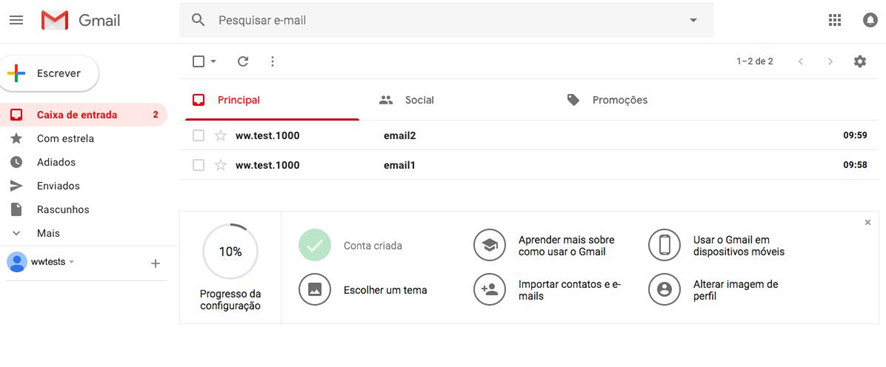
Saiba como criar uma conta Gmail e exportar todos os seus emails para a nova conta.


Criar uma conta Gmail

Antes de começar, garanta que todos os seus emails estão na pasta "Recebidas", já que só esta pasta será importada.

  1. Faça login no seu email, em webmail.clix.pt
  2. Confirme que todos os seus emails estão na pasta "Recebidas";
  3. Crie uma conta Gmail, para isso aceda a accounts.google.com.
    Caso já tenha uma conta Gmail, siga os passos em “Exportar o seu email para Gmail”, abaixo, neste artigo;
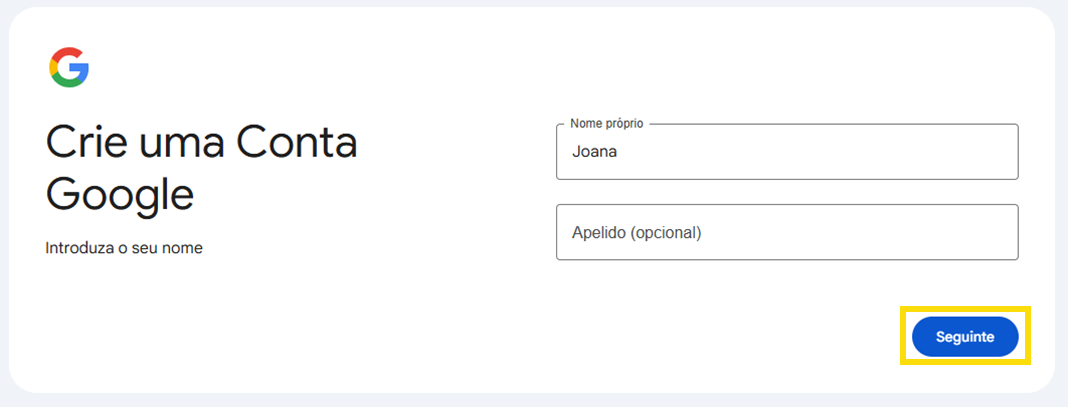
  4. De seguida, preencha os seus dados, introduza o nome e uma senha. Para continuar, selecione "Seguinte";
     

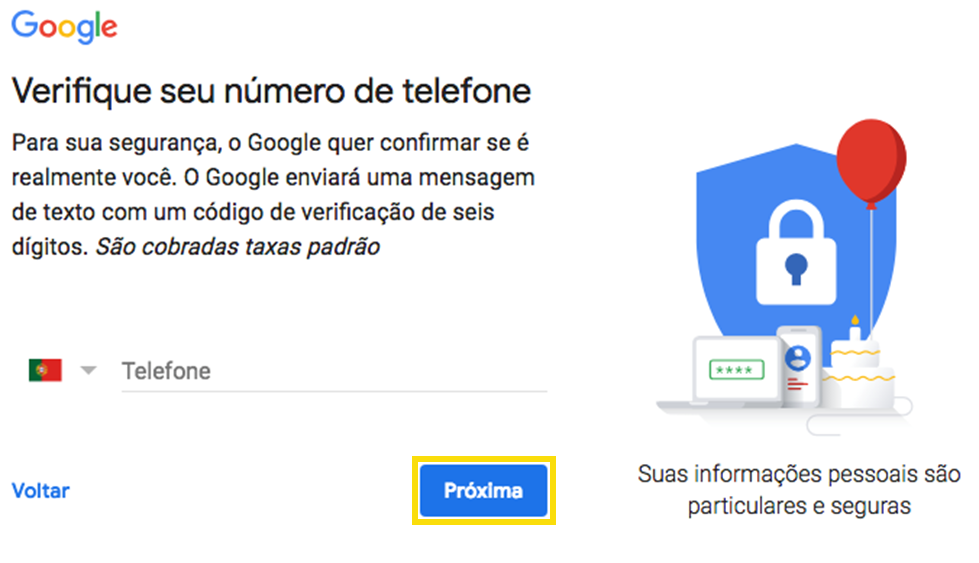
  5. Associe um número de telemóvel à sua conta e escolha “Próxima”;
     

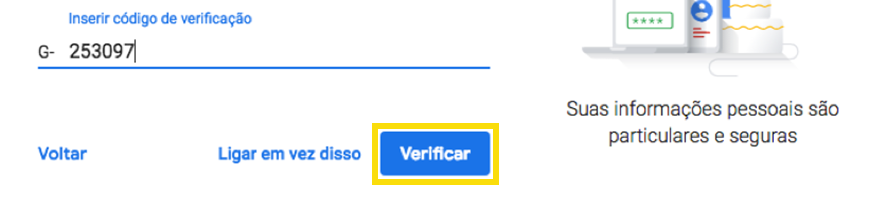
  6. Insira o código de verificação que recebeu por SMS e selecione "Verificar";
     

  7. Preencha a sua data de nascimento e género, escolha “Próxima”. Caso necessite insira um endereço de e-mail de recuperação (opcional);
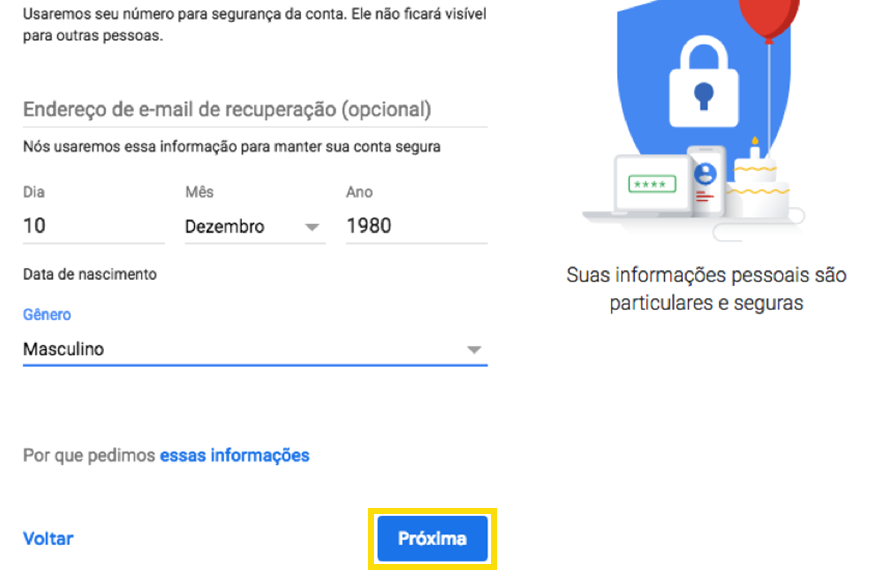
     

  8. Por fim, tem a sua conta Gmail criada.


Exportar o seu email para Gmail

Após a criação da conta Gmail saiba como pode exportar o seu email para a conta Gmail:

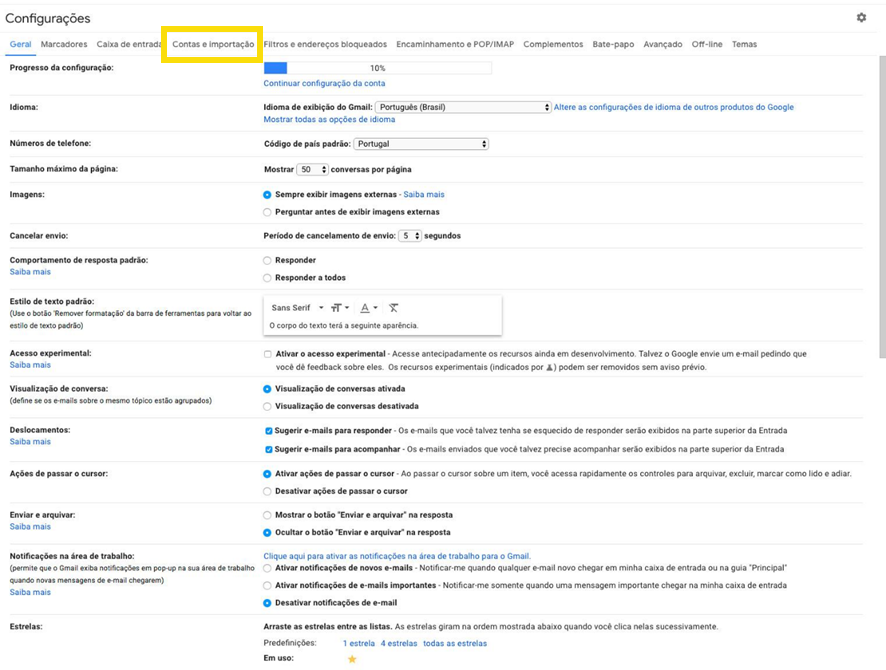
  1. Aceda à sua conta Gmail, selecione a “roda dentada”, que fica no canto superior direito, e escolha "Configurações" (também pode aparecer como "Definições" ou "Settings");
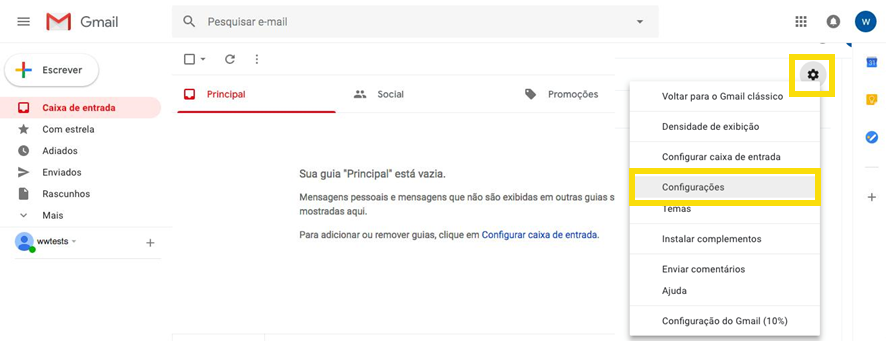
     

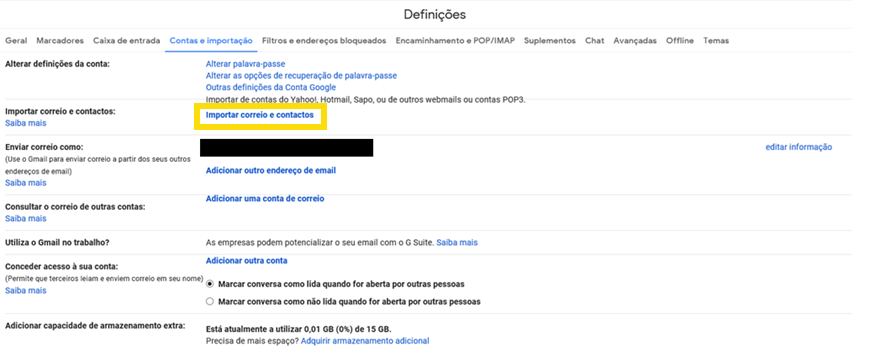
  2. Selecione "Contas e importação";


  3. De seguida, escolha "Importar correio e contactos";
     

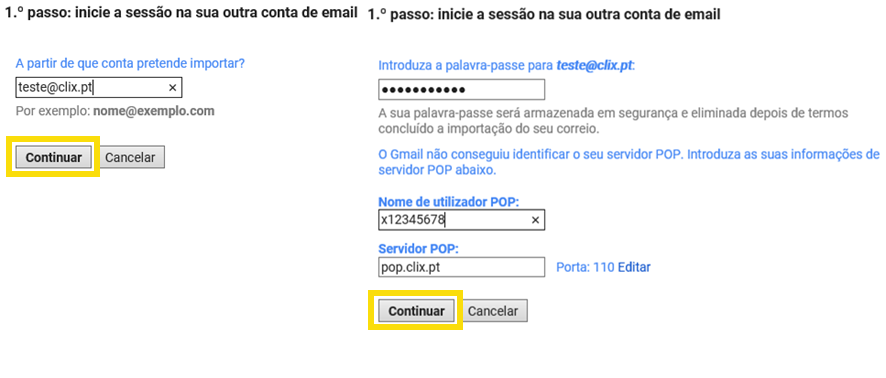
  4. Preencha o seu email, a palavra-passe da conta, e servidor POP. Selecione “Continuar”;
    Os servidores POP são:
    • clix.pt - pop.clix.pt - porta 110
    • optimus.clix.pt - pop.clix.pt - porta 110
    • mail.pt - pop.mail.pt - porta 110
    • oniduo.pt - pop.oniduo.pt - porta 110
    • oninetspeed.pt - pop.oninetspeed.pt - porta 110
    • oninet.pt - pop.oninet.pt - porta 110
    • mail.optimus.pt  - pop.kanguru.pt  - porta 110
    • kanguru.pt - pop.kanguru.pt - porta 110
    • Também é possível utilizar em alternativa a porta 995 para acesso POP sobre SSL.
       

  5. Na página seguinte, escolha "Importar email" e selecione "Iniciar Importação";
  6. pós o Gmail ter terminado a importação, os emails que estavam na pasta "Recebidas" são migrados para o Gmail;


Exportar o seu email para uma conta Hotmail/Outlook

A importação para o Outlook replica o seu email na sua conta Hotmail, pelo que qualquer alteração feita no email é replicada no Hotmail.
Para não perder os seus emails, no final da importação mova-os para a sua caixa de entrada do Hotmail ou para pastas novas, criadas na sua conta Hotmail.

Saiba, passo-a-passo. como fazer a importação para a conta Hotmail:

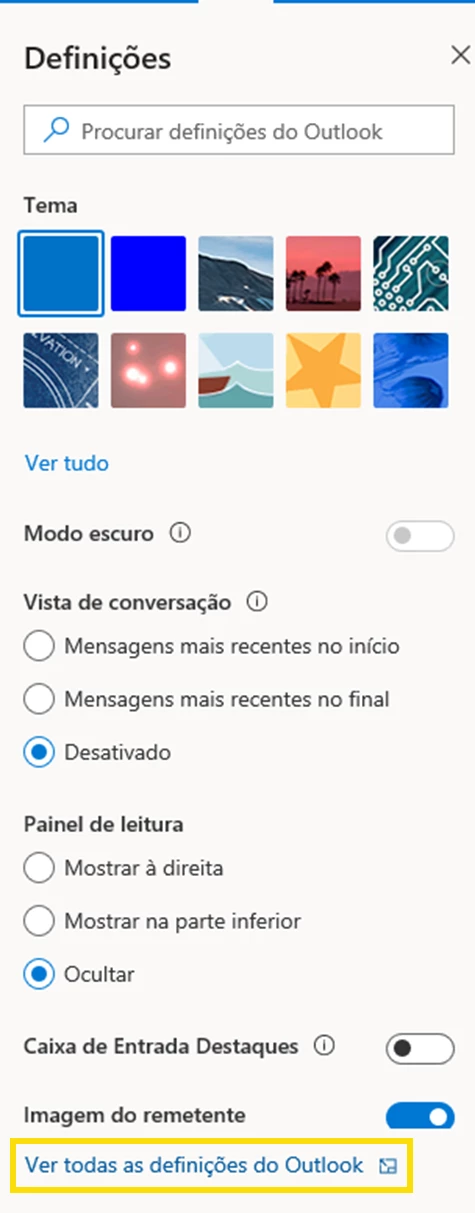
  1. Aceda ao seu email Hotmail/Outlook e selecione a “roda dentada”, que fica no canto superior direito. De seguida, escolha "Ver todas as definições do Outlook";
     

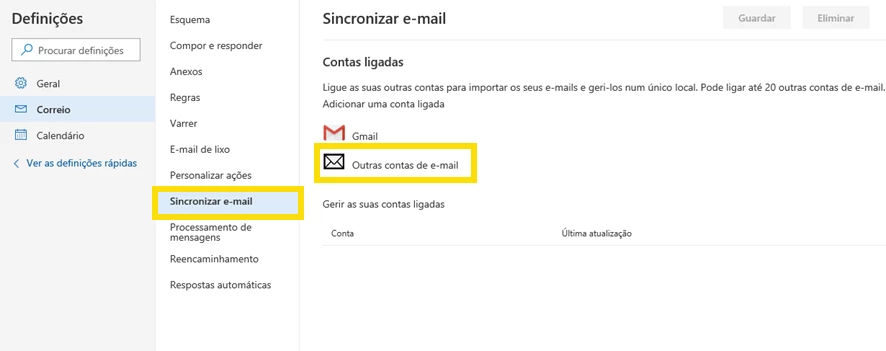
  2. No menu do lado esquerdo, selecione "Sincronizar e-mail" e de seguida em "Outras contas de e-mail";
     

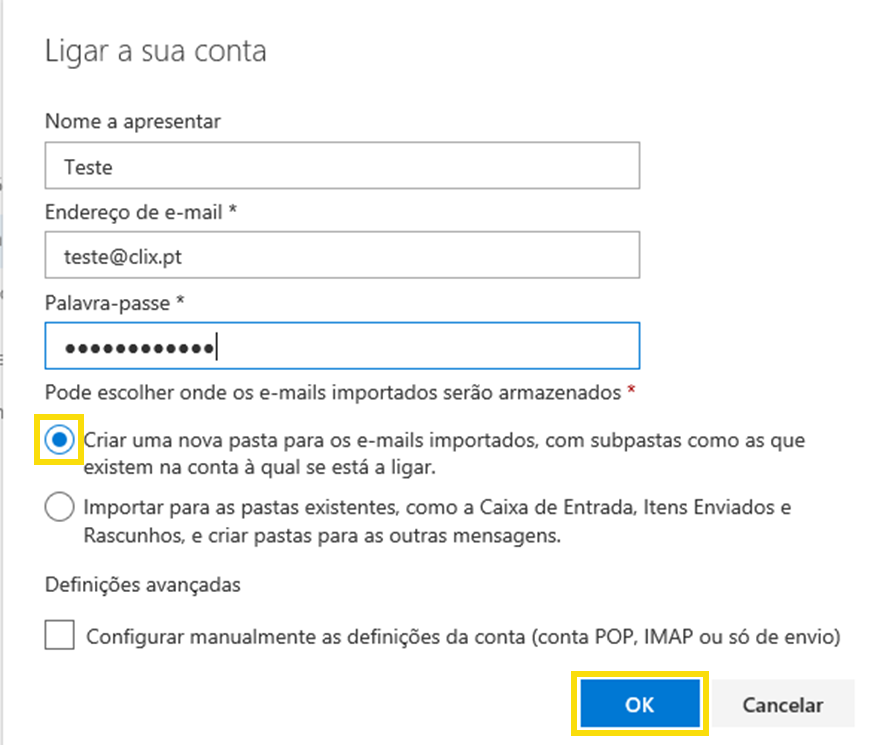
  3. Preencha o nome a apresentar, email e palavra-passe, de seguida escolha "Criar uma nova pasta para os e-mails importados, com subpastas como as que existem na conta à qual se está a ligar", caso queira que o Hotmail replique as suas pastas.
    Para continuar selecione "OK";
     

  4. Após a importação pode confirmar que os seus emails já aparecem no Hotmail, assim como as pastas que tinha criadas na sua conta.
    Nota: Recordamos que qualquer alteração que faça no email será replicada no Hotmail. Para se salvaguardar, mova os emails para outras pastas


Saiba ainda como exportar os seus contactos no Outlook e como importá-los através do Gmail:


Teve alguma dificuldade neste processo? Partilhe com a comunidade. 

1037 Comentários

Kilobyte
February 5, 2018
Muito obrigado pela ajuda. Funcionou e dificilmente chegaria à solução!
Kilobyte
April 26, 2018
Resposta correta. Com esses parâmetros a minha conta netcabo funciona normalmente. Apenas notei nas últimas semanas uma perda de capacidade de envio, que terá a ver com a largura de banda disponibilizada pelo fornecedor. Em contrapartida, outra conta antiga, a da telepac, envia tudo porque o sapo mail a "refrescou" (16 GB de espaço).
Está a acontecer exactamente o mesmo comigo desde domingo , já revi todas as configurações, primeiro no Outlook da Web em que tudo funciona como Sempre.
outlook.live.com
Servidor de recepção, pop-mail.outlook.com
porta 995
Ligação encriptada SSL
Servidor IMAP
Nome do servidor: imap-mail.outlook.com
Porta: 993
Método de criptografia: TLS
Servidor de envio (SMTP)
smtp-mail.outlook.com, porta 587
Ligação encriptada TLS
Nome do servidor: smtp-mail.outlook.com
Porta: 587
Método de criptografia: STARTTLS

No MS Outlook 2010 hoje continua a pedir P/W para o Servidor de recepção, pop-mail.outlook.com porta 995
Ligação encriptada SSL
Servidor de envio (SMTP)
smtp-mail.outlook.com, porta 587
Ligação encriptada TLS

Toda a ajuda será bem vinda,

Obrigado
Ricardo Sousa
Paulo J. Pinto
Kilobyte
April 26, 2018
Boa noite a todos
Importa um esclarecimento: A NOS passou o suporte das caixas de correio netcabo e zonmail para a Microsoft, mas continua a gerir os respetivos domínios. Não é a Microsoft que gere as contas de correio, mas apenas fornece o serviço de alojamento e disponibilidade do email. Isto significa que a responsabilidade primária pelos problemas de email tem de ser com a NOS e não diretamente com a Microsoft.
Embora as minhas três contas continuem a funcionar perfeitamente, ocasionalmente recebo um pedido persistente de password (que nesse momento não funciona) embora o acesso via browser (IE, Chrome, Edge, Firefox, etc.) se faça sem problemas. Ao fim de algumas horas tudo volta ao normal. Já me aconteceu com as três contas, mas nunca ao mesmo tempo. Suponho que isso possa ter a ver com manutenção dos servidores.
Por último, relembro a minha solução em três passos (não esquecer do "Executar como Administrador" com o botão do lado direito do rato):
Passo 1: Abrir uma janela de DOS (command prompt) e executar o seguinte comando: ping autodiscover.outlook.com e tomar nota do endereço retornado. O endereço pode ser diferente cada vez que se faz o comando porque, por motivos técnicos, o servidor que responde pode não ser o mesmo, mas faz as mesmas funções. O endereço terá a forma xxx.xxx.xxx.xxx onde cada xxx será um número entre 0 e 255 (e.g. 40.101.61.120 => poderá ser visto em cada linha que diz "Reply from")
Passo 2: Abrir o bloco de notas (notepad) ou outro editor de texto simples como Administrador e editar o ficheiro "hosts" em C:\Windows\System32\drivers\etc e incluir a seguinte linha: xxx.xxx.xxx.xxx autodiscover.netcabo.pt ou xxx.xxx.xxx.xxx autodiscover.zonmail.pt, consoante o caso, onde xxx.xxx.xxx.xxx é o endereço encontrado no Passo 1. Gravar o ficheiro (só é possível se foi aberto como administrador)
Passo 3: Configurar a conta em modo automático no Outlook. Funciona para o Outlook 2010, 2013 e 2016.
Paulo J. Pinto
Byte
May 24, 2018
Como configurar o acesso POP3 a um email ONIDUO?

Muito Obrigado
juli89
Megabyte
May 24, 2018
@mjcf1948 vê se este tópico te ajuda.
Kilobyte
June 25, 2018
Bom dia,
Tenho uma conta de email no Gmail na qual tenho configurada uma conta de email minha antiga do Clix.
Nesta conta do gmail recebia e enviava emails da conta Clix sem qualquer problema. As definições que tenho no gmail para a conta do clix são:
Recepção: POP3 ; Servidor POP: pop.clix.pt na porta 110
Envio: Servidor SMTP: mail.clix.pt na porta 25 e Ligação não Protegida

Recordo que tudo funcionava bem com esta configuração até que desde o dia 19/Junho que não consigo enviar emails, no entanto recebo sem problema.
Após contacto com o apoio e porque no email da falha de entrega dizia:
The recipient server did not accept our requests to connect. Learn more at https://support.google.com/mail/answer/7720 [mail.clix.pt 195.23.128.249: 421 mailfrt04.isp.novis.pt Servidor a enviar quantidades visiveis de SPAM. Por favor contacte o suporte NOS ]
foi então trocada a password da conta clix. Ao rever no gmail as definições para colocar a nova password, na recepção ficou OK mas ao colocar a nova password no envio (SMTP) diz:
"Não é possível contactar o servidor. Verifique novamente o servidor e o número da porta."
Assim, pergunto: Foi alterada alguma definição de portas ou da ligação ?
Porque deixei de conseguir enviar então email via mail.clix.pt ?

Atentamente,
Rui
Oscar7
Kilobyte
June 26, 2018
@RMMCF experimenta estas configurações.
Kilobyte
June 26, 2018
@RMMCF experimenta estas configurações.

Já experimentei todas as combinações (porta 25 com TLS/SSL/não protegida; porta 465 com SSL/TLS; porta 587 com TLS/SSL) e nada...
Continua a mesma mensagem: "Não é possível contactar o servidor. Verifique novamente o servidor e o número da porta."
Tiago C.
Moderador
June 27, 2018
Bem-vindo ao Fórum NOS, @RMMCF.

Para uma conta de email @clix, sugerimos que utilize estas configurações:
  • servidor de receção (POP3): pop.clix.pt
  • o servidor de envio requer autenticação
  • porta: 110
  • encriptação: nenhuma
  • servidor de envio (SMTP): mail.clix.pt
  • porta: 25
  • encriptação: nenhuma
  • nome de utilizador: endereço de e-mail ou o username Clix
  • palavra-passe

Conseguiu configurar o email?
Ajude a comunidade a encontrar informação relevante. Marque como "Melhor Resposta" e faça "Like" nos melhores comentários.
Kilobyte
June 27, 2018
Bem-vindo ao Fórum NOS, @RMMCF.

Para uma conta de email @clix, sugerimos que utilize estas configurações:
  • servidor de receção (POP3): pop.clix.pt
  • o servidor de envio requer autenticação
  • porta: 110
  • encriptação: nenhuma
  • servidor de envio (SMTP): mail.clix.pt
  • porta: 25
  • encriptação: nenhuma
  • nome de utilizador: endereço de e-mail ou o username Clix
  • palavra-passe

Conseguiu configurar o email?

Boa tarde,
Essa é exactamente a configuração que tenho. Alias, como referi no meu post inicial sempre funcionou tanto a recepção como o envio, mas desde o dia 19/Junho que deixei de conseguir enviar. Conforme referi contactei com o apoio NOS e foi alterada a password. Agora ao configurar o novo acesso a partir do Gmail (conforme as configurações que indicou) consegui configurar a recepção mas no envio dá-me o erro: "Não é possível contactar o servidor. Verifique novamente o servidor e o número da porta."
Entrando directamente no email via webmail.clix.pt tudo está Ok. Quando acedo à minha outra conta do Gmail recebo os emails da conta Clix só não consigo enviar...
Atentamente,
Rui