Header
Ana P.
Moderador
October 21, 2019
Destaque

Descontinuação serviço de email – Importar email para conta Gmail ou Hotmail/Outlook

A 16 de julho de 2025 vamos migrar os seguintes endereços de email para um parceiro de gestão de emails, a Sooma.

Conheça os endereços que são migrados:

  • clix.pt
  • kanguru.pt
  • mail.pt
  • oniduo.pt
  • optimus.clix.pt,
  • oninetspeed.pt
  • oninet.pt
  • mail.optimus.pt

Caso não subscreva a um plano da Sooma, deixa de conseguir receber e enviar e-mails a partir de 16 de julho de 2025.


Descubra, neste artigo, em maior detalhe:


Como exportar o seu email para uma conta Gmail ou Outlook

Caso não queira subscrever um plano da Sooma para continuar com o histórico do seu email,  deixamos a sugestão de exportar o seu email para uma conta Gmail ou Hotmail. Neste tópico explicamos como pode fazê-lo.


Para exportar o seu email para uma conta Gmail ou Hotmail/Outlook é necessário:

  • Ter uma conta Gmail/Hotmail
  • Confirmar que todos os emails que quer guardar no seu email estão na pasta "Recebidas" antes de os exportar


Como exportar o seu email para uma conta Gmail

Saiba como criar uma conta Gmail e exportar todos os seus emails para a nova conta.


Criar uma conta Gmail

Antes de começar, garanta que todos os seus emails estão na pasta "Recebidas", já que só esta pasta será importada.

  1. Faça login no seu email, em webmail.clix.pt
  2. Confirme que todos os seus emails estão na pasta "Recebidas";
  3. Crie uma conta Gmail, para isso aceda a accounts.google.com.
    Caso já tenha uma conta Gmail, siga os passos em “Exportar o seu email para Gmail”, abaixo, neste artigo;
  4. De seguida, preencha os seus dados, introduza o nome e uma senha. Para continuar, selecione "Seguinte";
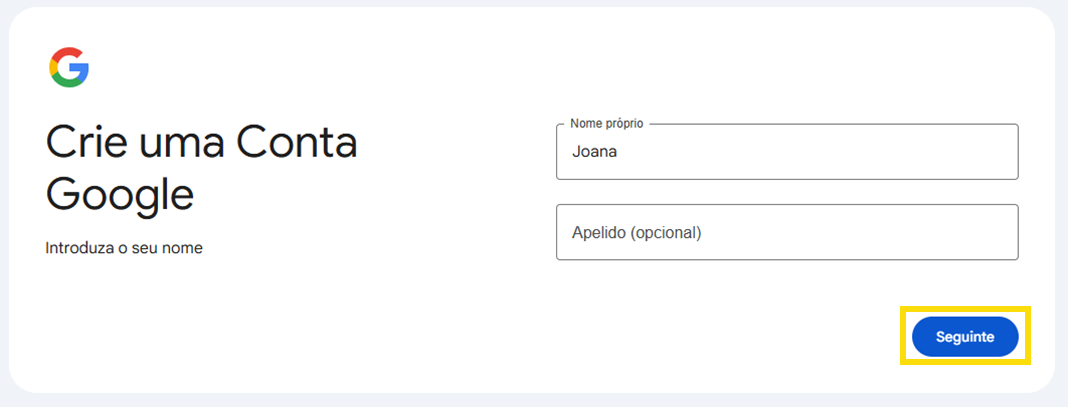
     

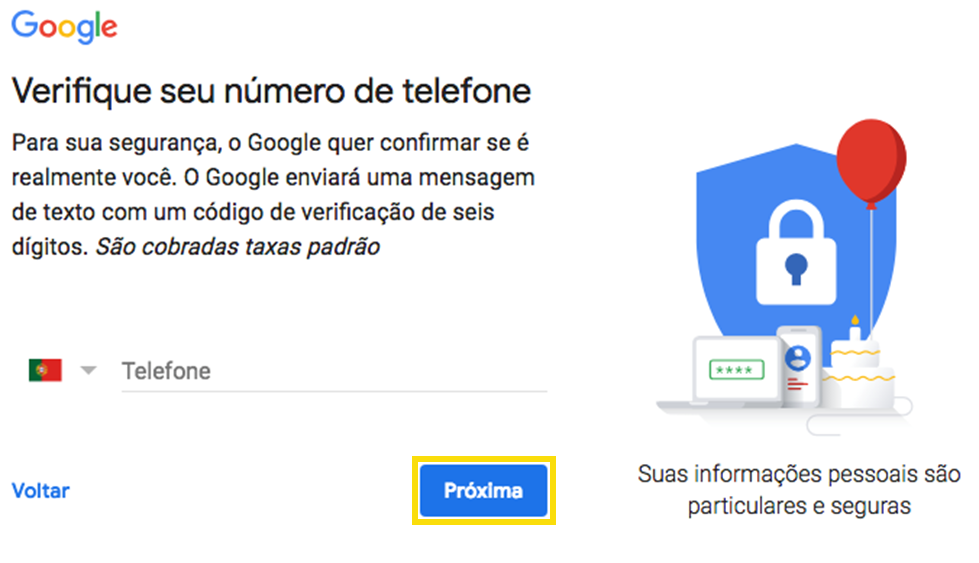
  5. Associe um número de telemóvel à sua conta e escolha “Próxima”;
     

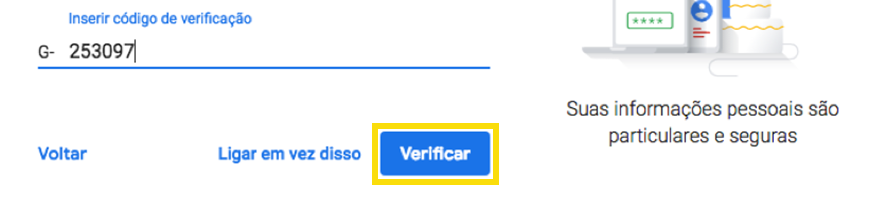
  6. Insira o código de verificação que recebeu por SMS e selecione "Verificar";
     

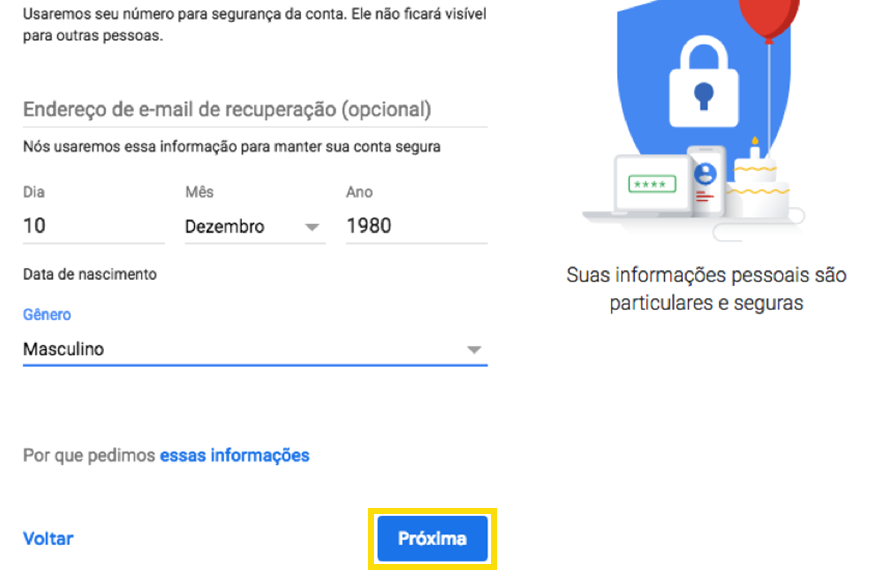
  7. Preencha a sua data de nascimento e género, escolha “Próxima”. Caso necessite insira um endereço de e-mail de recuperação (opcional);
     

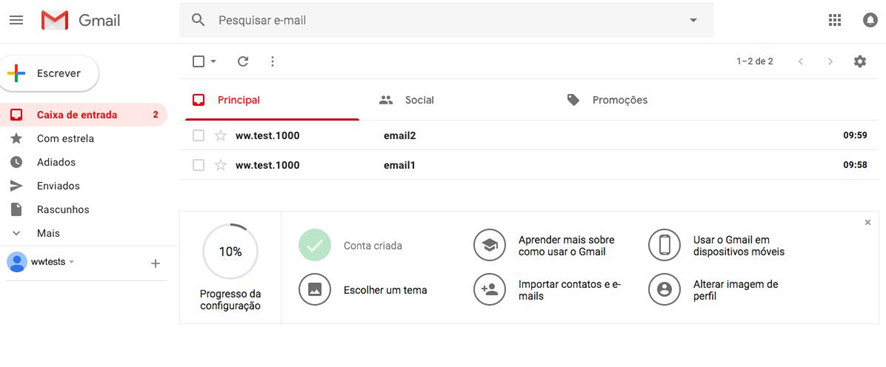
  8. Por fim, tem a sua conta Gmail criada.


Exportar o seu email para Gmail

Após a criação da conta Gmail saiba como pode exportar o seu email para a conta Gmail:

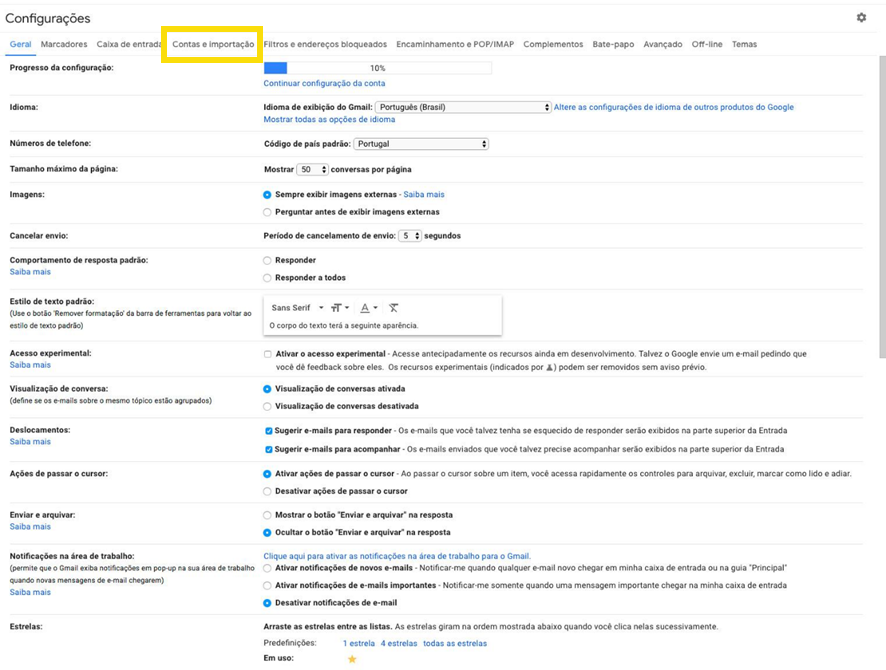
  1. Aceda à sua conta Gmail, selecione a “roda dentada”, que fica no canto superior direito, e escolha "Configurações" (também pode aparecer como "Definições" ou "Settings");
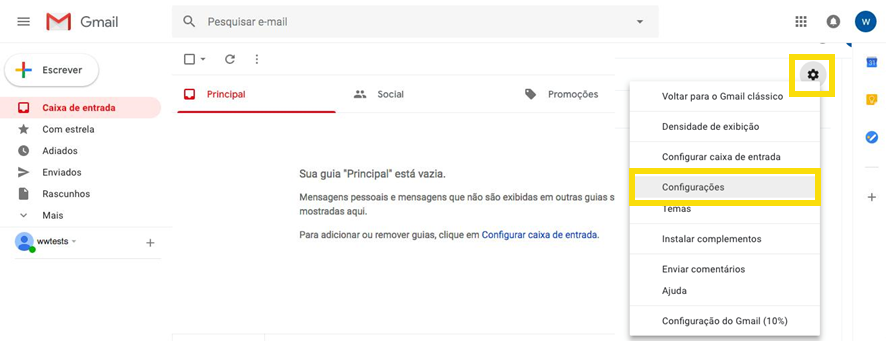
     

  2. Selecione "Contas e importação";


  3. De seguida, escolha "Importar correio e contactos";
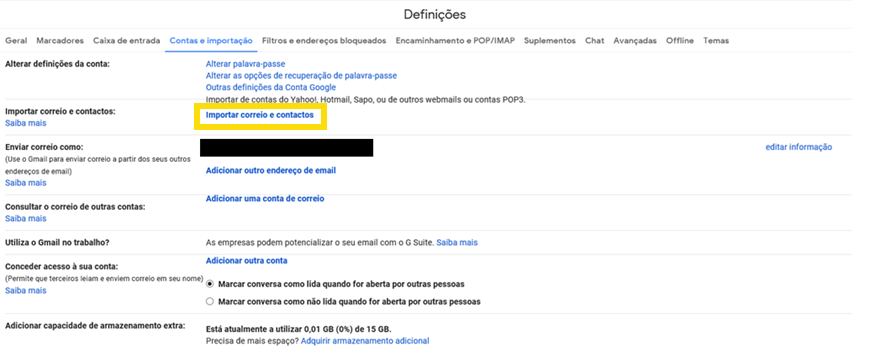
     

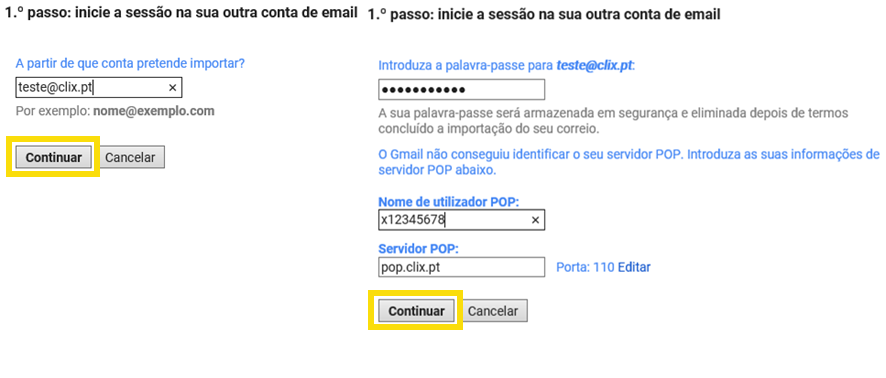
  4. Preencha o seu email, a palavra-passe da conta, e servidor POP. Selecione “Continuar”;
    Os servidores POP são:
    • clix.pt - pop.clix.pt - porta 110
    • optimus.clix.pt - pop.clix.pt - porta 110
    • mail.pt - pop.mail.pt - porta 110
    • oniduo.pt - pop.oniduo.pt - porta 110
    • oninetspeed.pt - pop.oninetspeed.pt - porta 110
    • oninet.pt - pop.oninet.pt - porta 110
    • mail.optimus.pt  - pop.kanguru.pt  - porta 110
    • kanguru.pt - pop.kanguru.pt - porta 110
    • Também é possível utilizar em alternativa a porta 995 para acesso POP sobre SSL.
       

  5. Na página seguinte, escolha "Importar email" e selecione "Iniciar Importação";
  6. pós o Gmail ter terminado a importação, os emails que estavam na pasta "Recebidas" são migrados para o Gmail;


Exportar o seu email para uma conta Hotmail/Outlook

A importação para o Outlook replica o seu email na sua conta Hotmail, pelo que qualquer alteração feita no email é replicada no Hotmail.
Para não perder os seus emails, no final da importação mova-os para a sua caixa de entrada do Hotmail ou para pastas novas, criadas na sua conta Hotmail.

Saiba, passo-a-passo. como fazer a importação para a conta Hotmail:

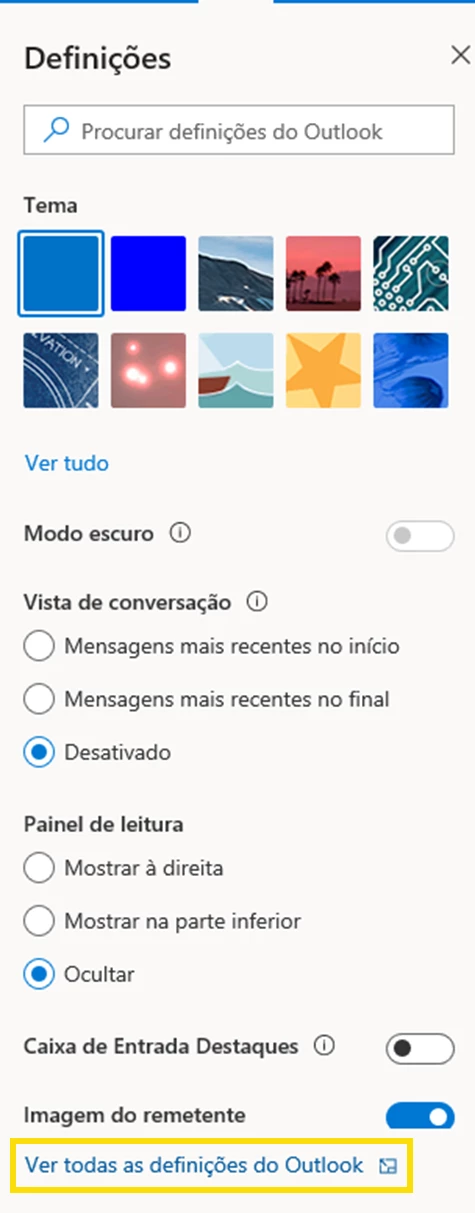
  1. Aceda ao seu email Hotmail/Outlook e selecione a “roda dentada”, que fica no canto superior direito. De seguida, escolha "Ver todas as definições do Outlook";
     

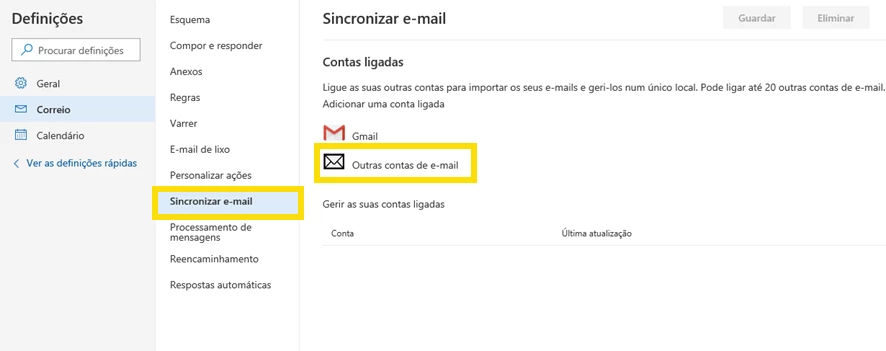
  2. No menu do lado esquerdo, selecione "Sincronizar e-mail" e de seguida em "Outras contas de e-mail";
     

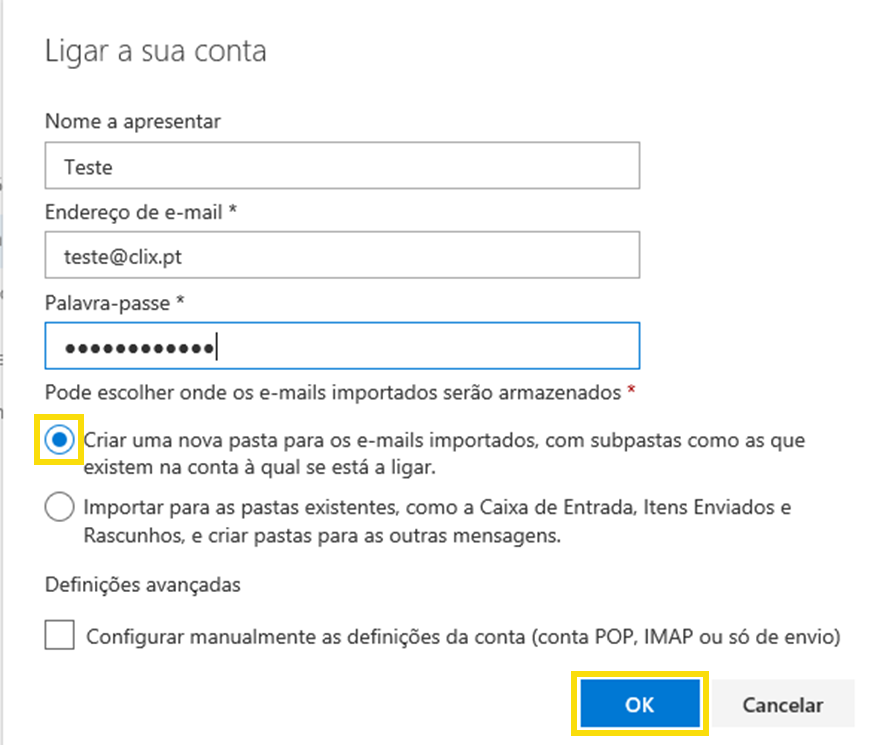
  3. Preencha o nome a apresentar, email e palavra-passe, de seguida escolha "Criar uma nova pasta para os e-mails importados, com subpastas como as que existem na conta à qual se está a ligar", caso queira que o Hotmail replique as suas pastas.
    Para continuar selecione "OK";
     

  4. Após a importação pode confirmar que os seus emails já aparecem no Hotmail, assim como as pastas que tinha criadas na sua conta.
    Nota: Recordamos que qualquer alteração que faça no email será replicada no Hotmail. Para se salvaguardar, mova os emails para outras pastas


Saiba ainda como exportar os seus contactos no Outlook e como importá-los através do Gmail:


Teve alguma dificuldade neste processo? Partilhe com a comunidade. 

1037 Comentários

marcolopes
Super User
Super User
August 21, 2017

A resposta da Microsoft :
"Para além de esta dificuldade ter sido reportada por outros usuários de contas "netcabo.pt", temos indicações de que a limitação em causa poderá dever-se á configuração deste domínio, e como pouco ou nada se sabe relativamente á instituição que o gere"


Quando se começam a empurrar desculpas de um lado para o outro é muito mau sinal! Já passei por isso noutros casos e o "jogo do empurra" continua anos depois! 😕
August 21, 2017
Antes da mudança para a Microsoft, as contas Netcabo tinham os seguintes servidores:

tipo de conta: POP3
servidor de recepção de correio: pop.netcabo.PT
servidor de envio de correio (SMTP): smtpa.netcabo.PT
Autenticação SIM
Porta servidor de recepção (POP3): 995
Ligação encriptada SSL
Porta servidor de envio (SMTP): 25
Ligação encriptada: Automático

Depois da mudança para a Microsoft, os servidores passaram a ser os seguintes:

Servidor de entrada (POP3)
Endereço do servidor: pop-mail.outlook.com
Porta: 995
Conexão criptografada: SSL
Servidor de saída (SMTP)
Endereço do servidor: smtp-mail.outlook.com
Porta: 25 (ou 587 se a 25 estiver bloqueada)
Autenticação: Sim
Conexão criptografada: TLS
Nome de usuário: seu endereço de email
Senha: sua senha

Para terem acesso à conta POP, têm de entrar no outlook.com, e ligar a seguinte opção nas definições:
"Permitir que dispositivos e aplicações utilizem POP."


Eu próprio fiz essa mudança das minhas contas Netcabo, para os servidores da Microsoft e estao a trabalhar bem, já usei o outllok 2010, actualmente uso o Thunderbird e está tudo a trabalhar bem.

Fonte: https://answers.microsoft.com/pt-br/outlook_com/forum/oemail-oaddacc/outlook-2010-envio-conta-netcabo-deixou-de/8cf43de9-4d3d-473f-adf6-99182e327621?auth=1
August 22, 2017
[b]...Eu próprio fiz essa mudança das minhas contas Netcabo, para os servidores da Microsoft e estao a trabalhar bem, já usei o outllok 2010, actualmente uso o Thunderbird e está tudo a trabalhar bem...
Muita ousadia a sua... :?:S:) Como é que se atreve a contrariar o xico esperto (@DEltaFox) que mais sabe do assunto? :):):)

Não é muito sensato insistir em ajudar alguém que não o quer ser... e existem alguns utilizadores que em vez de ajuda, parecem buscar algo diferente... algo mais condicente com as suas qualidades de TROLL ou HATER...
Ser cliente NOS pode não ser fácil, mas a cada obstáculo superado ganha-se força para seguir em frente. Respeito por quem se propõem ajudar sem nada em troca... nem mesmo um obrigado;)
August 22, 2017
@C24XXXX201, eu por acaso ainda pensei duas vezes, antes de escrever, pois arrisco-me a que me mandem para determinado sitio, mas acabei por tentar explicar mais uma vez, na esperança de ser desta que as pessoas compreendam, em qualquer das maneira é a última vez que volto a tocar no assunto.
August 22, 2017
So do I.
Ser cliente NOS pode não ser fácil, mas a cada obstáculo superado ganha-se força para seguir em frente. Respeito por quem se propõem ajudar sem nada em troca... nem mesmo um obrigado;)
Kilobyte
August 22, 2017
Antes da mudança para a Microsoft, as contas Netcabo tinham os seguintes servidores:

tipo de conta: POP3
servidor de recepção de correio: pop.netcabo.PT
servidor de envio de correio (SMTP): smtpa.netcabo.PT
Autenticação SIM
Porta servidor de recepção (POP3): 995
Ligação encriptada SSL
Porta servidor de envio (SMTP): 25
Ligação encriptada: Automático

Depois da mudança para a Microsoft, os servidores passaram a ser os seguintes:

Servidor de entrada (POP3)
Endereço do servidor: pop-mail.outlook.com
Porta: 995
Conexão criptografada: SSL
Servidor de saída (SMTP)
Endereço do servidor: smtp-mail.outlook.com
Porta: 25 (ou 587 se a 25 estiver bloqueada)
Autenticação: Sim
Conexão criptografada: TLS
Nome de usuário: seu endereço de email
Senha: sua senha

Para terem acesso à conta POP, têm de entrar no outlook.com, e ligar a seguinte opção nas definições:
"Permitir que dispositivos e aplicações utilizem POP."


Eu próprio fiz essa mudança das minhas contas Netcabo, para os servidores da Microsoft e estao a trabalhar bem, já usei o outllok 2010, actualmente uso o Thunderbird e está tudo a trabalhar bem.

Fonte: https://answers.microsoft.com/pt-br/outlook_com/forum/oemail-oaddacc/outlook-2010-envio-conta-netcabo-deixou-de/8cf43de9-4d3d-473f-adf6-99182e327621?auth=1


Já tentei de tudo inclusivamente estas dicas, mas continuo sem acesso!

Obtenho sempre esta mensagem:

Ocorreu um erro desconhecido. Assunto 'teste', Conta: 'Netcabo', Servidor: 'smtpa.netcabo.pt', Protocolo: SMTP, Resposta do Servidor: '550 spam score exceeded threshold', Porta: 25, Secure(SSL): Não, Erro de Servidor: 550, Número do Erro: 0x800CCC69

Mas caso coloque as novas definições obtenho esta:

Não foi possível enviar a mensagem. A definição de autenticação poderá não estar correcta para o servidor de envio de correio [smtp]. Para obter ajuda na resolução deste problema, vá para a Ajuda, procure "Resolução de Problemas do Windows Mail" e leia a secção sobre problemas ao enviar correio electrónico. Se necessitar de ajuda para determinar as definições de servidor apropriadas, contacte o fornecedor de serviços de correio electrónico.

O endereço de correio electrónico rejeitado era 'hugo.h.peixoto@netcabo.pt'. Assunto 'teste', Conta: 'Netcabo', Servidor: 'smtp-mail.outlook.com', Protocolo: SMTP, Resposta do Servidor: '530 5.7.0 Must issue a STARTTLS command first', Porta: 25, Secure(SSL): Não, Erro de Servidor: 530, Número do Erro: 0x800CCC78

Alguém ajuda??
August 22, 2017
A configuraçao nao é netcabo.pt mas sim outlook.com.

A minha conta Netcabo está configurada da seguinte maneira:

Servidor de entrada (POP3)

Endereço do servidor: pop-mail.outlook.com
Porta: 995
Conexão criptografada: SSL

Servidor de saída (SMTP)

Endereço do servidor: smtp-mail.outlook.com
Porta: 587
Autenticação: Sim
Conexão criptografada: TLS

Se nao der certo, só mesmo a Microsoft poderá resolver o problema, através do site de suporte:

https://support.microsoft.com/pt-pt/contactus/
Byte
August 29, 2017
O mais caricato é que nem a Nos sabe como ajudar os clientes, não acham estranho não existirem dicas por parte da entidade que é nosso servidor de email, liguem para a nos peçam detalhes de instalação e fiquem perplexos com as respostas.
Kilobyte
August 29, 2017
Pois, comigo quando funciona (não são todos os dias) é com a definição smtp.netcabo.pt
Se colocar as do Outlook, acabou!
August 29, 2017
Quem quiser saber mais sobre este assunto, aconselho a leitura destes tópicos no forum da Microsoft:

https://answers.microsoft.com/pt-br/search/search?SearchTerm=netcabo&search=&CurrentScope.ForumName=&CurrentScope.Filter=&ContentTypeScope=#////1