


Como configurar um IP manual no equipamento
Já ouviu falar em IP manual ou IP Fixo mas não sabe o que é e para que serve?
O endereço IP é um conjunto de números que identifica de forma única, cada equipamento ligado à sua rede. Trata-se de um bilhete de identidade do seu equipamento na sua rede privada.
Todos os routers são pré-configurados para atribuir automaticamente os IP’s aos equipamentos, mas são diversas as vantagens de ter um IP configurado manualmente em certos dispositivos:
- sempre que liga um equipamento na sua rede privada, ele ficará com o mesmo IP. Pode assim configurar, separar ou agrupar equipamentos dentro de um intervalo de IP’s, por exemplo, os Smartphones podem pertencer ao intervalo 192.169.1.2X, os computadores em 192.168.1.3X, Camaras Web ou equipamentos de domótica no intervalo 192.168.1.4X
- facilita a configuração e o acesso a serviços ou aplicações que possa ter instaladas em alguns equipamentos a partir do interior da sua rede ou pela internet.
Por exemplo, se tiver uma camara Web ou um equipamento de domótica que controla as luzes da sua residência, o acesso aos equipamentos é facilitado pela configuração do IP manual em cada um deles.
Neste tópico explicamos passo a passo como configurar um IP manual do seu equipamento nas principais plataformas, Windows, MacOS, iOS e Android.
Antes de iniciar o processo para alterar o IP do seu equipamento, precisa de anotar alguns dados para o fazer corretamente:
- deve verificar qual o endereço de IP, Gateway e servidores DNS que estão a ser atualmente atribuídos pelo seu router, anote esses dados para serem usados nos passos seguintes.
Windows
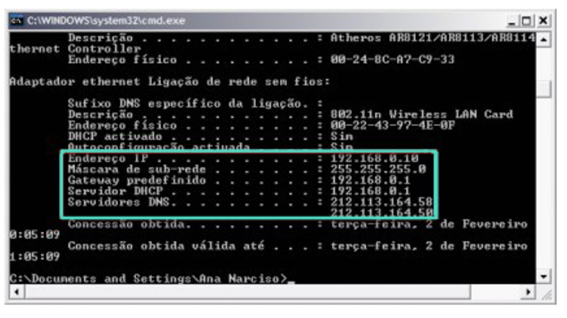
1.No Windows 10, carregue na “Lupa” e escreva “CMD”. De seguida escreva “ipconfig” e pressione em “Enter”. No estado da ligação de rede selecionada, retire a informação do Gateway predefinido e Servidor DNS
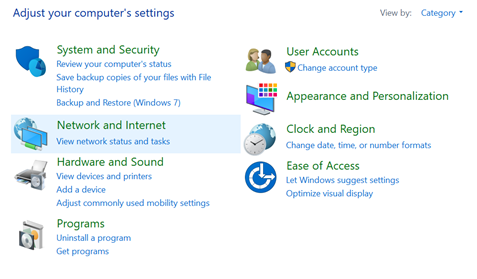
2.Carregue na “Lupa” e escreva “Painel de controle”. Escolha a opção “Redes e Internet”
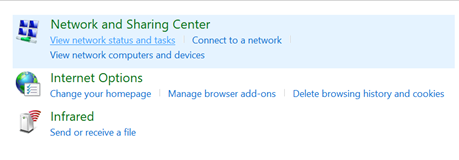
3.Carregue em “Ver Estado das ligações e tarefas”
4.Selecione “Alterar as definições do adaptador”
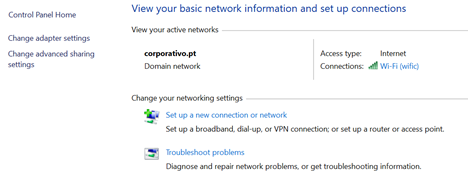
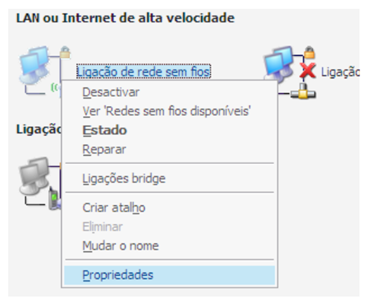
5.Escolha o adaptador de rede onde pretende fazer a configuração do IP manual e com o botão do lado direito do rato, selecione a opção “Propriedades”
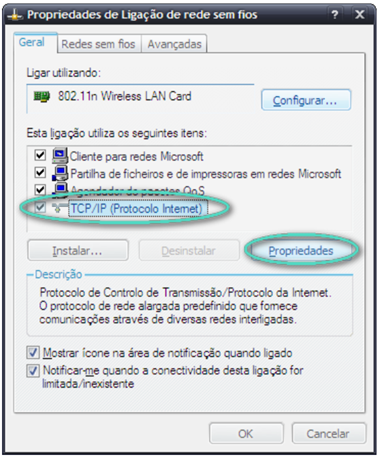
6.No separador “Geral”, escolha “Protocolo de Internet TCP/IP” e carregue em “Propriedades”
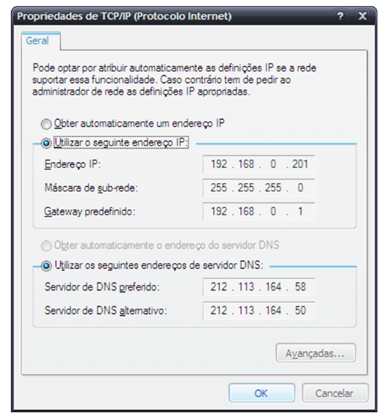
7.Ative a opção “Utilizar o seguinte endereço IP” e preencha o campo “Endereço IP” com o ip desejado. Coloque também a “Máscara de sub-rede”, Gateway Predefinido e Servidor DNS que obteve anteriormente. Mas atenção, o endereço IP tem de pertencer à mesma gama de IP’s configurada no campo “Gateway Predefinido”, por exemplo 192.168.0.X ou 192.168.1.X.
Mac
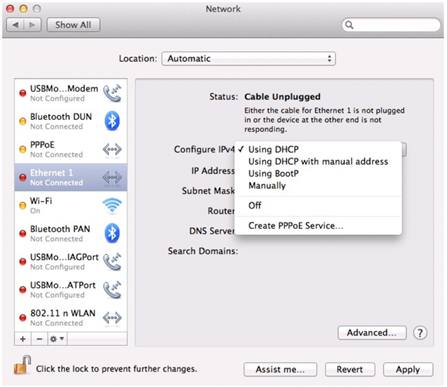
1.Carregue na “Maça” ->“Preferências do Sistema”-> “Redes” e escolha a ligação de rede onde pretende efetuar a configuração do IP manual.
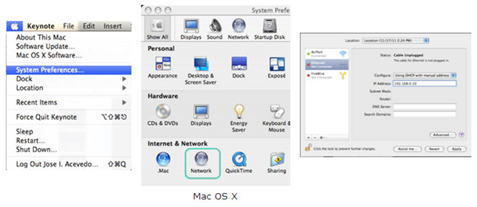
2.No campo “Configurar IPv4” selecione a opção ”Usar DHCP com endereço manual”
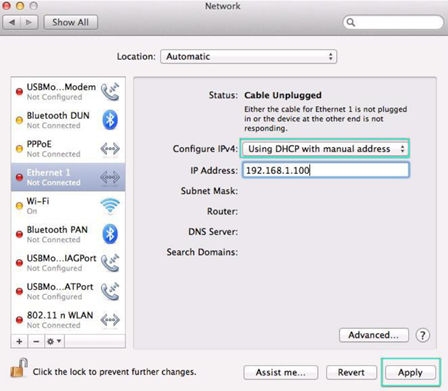
3.No campo “Endereço de IP”, escreva o novo endereço de IP pretendido.
O endereço IP tem de pertencer à mesma gama de IP’s configurada no campo “Router”, por exemplo 192.168.0.X ou 192.168.1.X.
Android
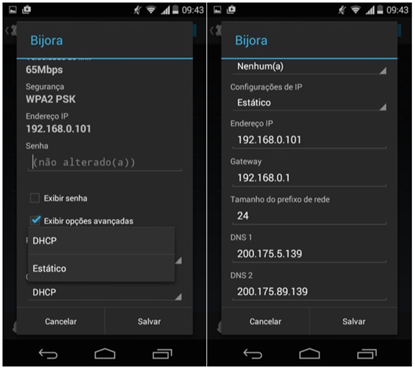
1.Em “Definições”, escolha o nome da rede Wi-Fi onde pretende configurar o IP manual
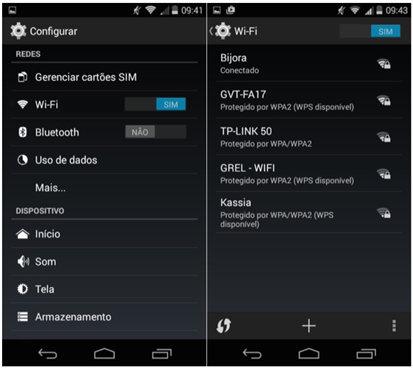
2.Pressione sobre o nome da rede e escolha a opção “Modificar a rede”. Verifique o endereço IP que está a ser atribuído ao seu equipamento.
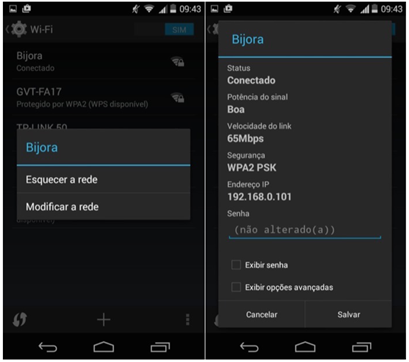
3.Ative a opção “Exibir opções avançadas” e altere o campo “Configurações de IP” para “Estático”. No campo “Endereço IP” , escreva o endereço de IP pretendido.
Mas atenção, o endereço de IP tem de pertencer à mesma gama de IP’s configurada no campo “Gateway”, por exemplo 192.168.0.X ou 192.168.1.X
iOS
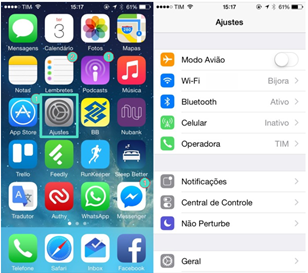
1.No menu das aplicações, carregue em “Ajustes” e escolha a opção “WI-FI”
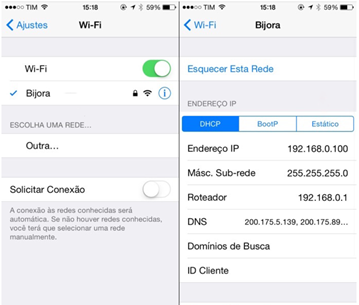
2.Na rede WI-FI onde está ligado, escolha a opção DHCP e confirme: o Endereço IP que está atribuído ao seu equipamento e respetivo endereço do “Roteador”. Selecione a opção “Estático”
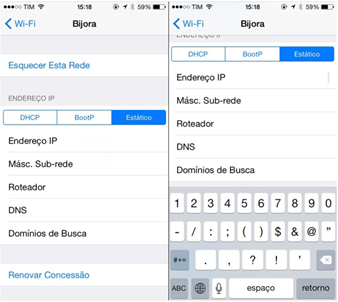
3.O novo endereço IP tem de pertencer à mesma gama de IP’s configurada no campo “Roteador”, por exemplo 192.168.0.X ou 192.168.1.X. Escolha a opção “Endereço IP”, e altere para o novo IP pretendido.
Ficou com dúvidas? Partilhe connosco. 




