


Acesso ao domínio netcabo.pt

A NOS deixou de ser responsável pela gestão e pelas contas de email Netcabo e ZONMail, desde 2014. Estas contas de email foram integradas na Microsoft/Outlook, pelo que a NOS é alheia a problemas do seu funcionamento.
Apesar desta alteração, logo que tivemos conhecimento, do constrangimento dos nossos clientes, em aceder ao serviço de email, reportámos o tema à Microsoft e aconselhámos os nossos clientes a fazer o mesmo. Estamos, desde então, a acompanhar o tema de perto, na expectativa de que se resolva com rapidez.
Até lá, estamos disponíveis para ajudar com alternativas que permitam acesso ao email e a minimizar impactos de ocorrências desta natureza.
Descubra, neste artigo, mais sobre:
Configuração serviço e-mail
- Servidor de receção (POP3)
Endereço do servidor – pop-mail.outlook.com
Porta – 995
Ligação Encriptada – SSL - Servidor de envio (SMTP)
Endereço do servidor – smtp-mail.outlook.com
Porta – 25 (ou 587 se a 25 estiver bloqueada)
Autenticação – sim
Ligação Encriptada – TLS - Dados do utilizador
Nome de utilizador – endereço de correio eletrónico completo
Palavra-passe – definida pelo cliente
Aceder à conta netcabo ou zonmail através da Web
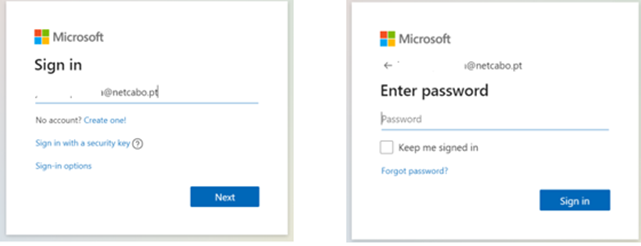
Aceda diretamente à sua conta, colocando o endereço Outlook.live.com no browser, e efetuando o seu login netcabo/zonmail:
- Aceda ao seu email através do Outlook.live.com;
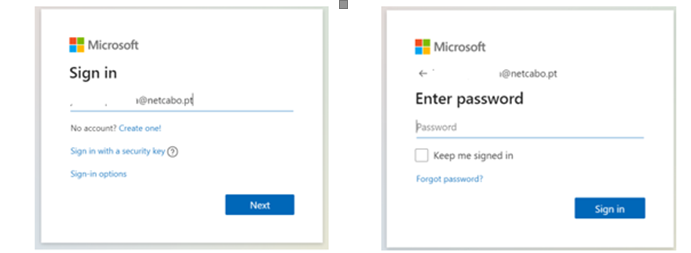
Terá acesso aos seus e-mails, diretamente na web.
Criar Alias com nova conta no Outlook
Nesta opção, manterá a conta netcabo/zonmail como primária e passará a utilizar um alias no Outlook nas configurações e acesso.
A forma de criar um alias no Outlook, para acesso a outras contas de email, é extremamente simples e permitirá ter acesso à sua conta netcabo.pt através do Outlook. Basta que siga estes passos:
- Aceda ao seu e-mail através do Outlook.live.com;
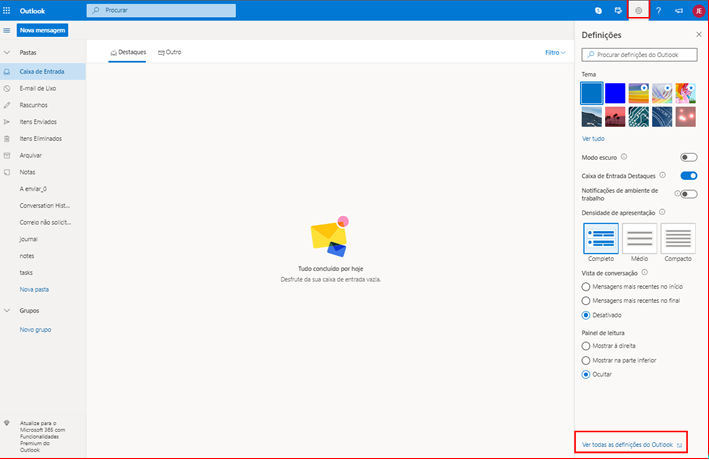
- Clique nas Definições (roda dentada) e escolha a opção “ver todas as definições do Outlook”, no canto inferior direito;
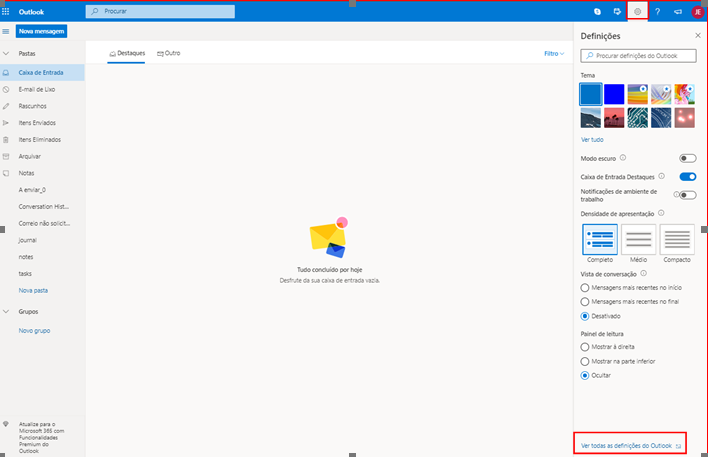
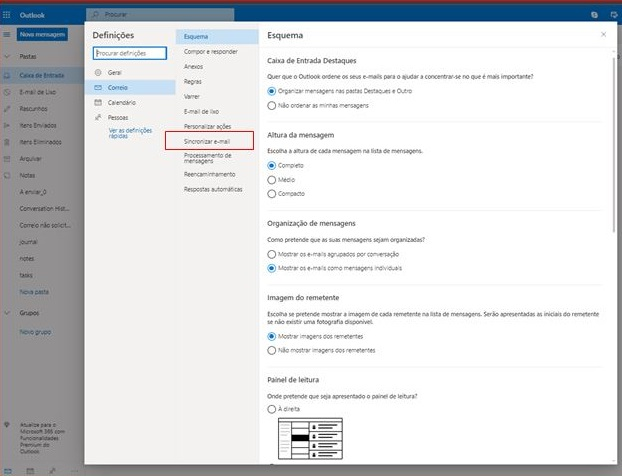
- De seguida, pressione o menu “Correio” e selecione “Sincronizar e-mail”;
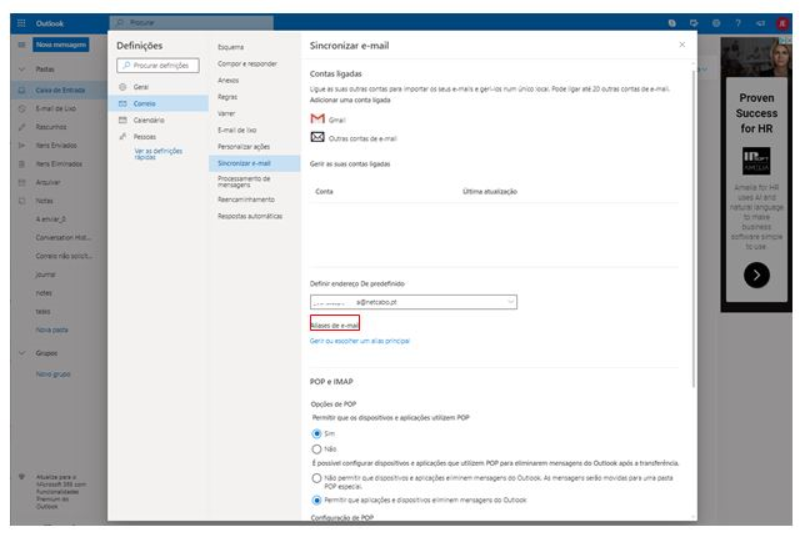
- Após surgirem as diversas definições de sincronização do email, efetue a gestão do Alias. Para isso, basta que clique em “Aliases de e-mail”;
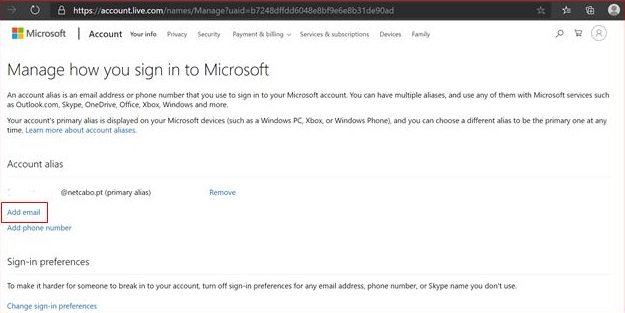
- Escolha a opção “Add email” na página que surgirá e insira um novo e-mail;
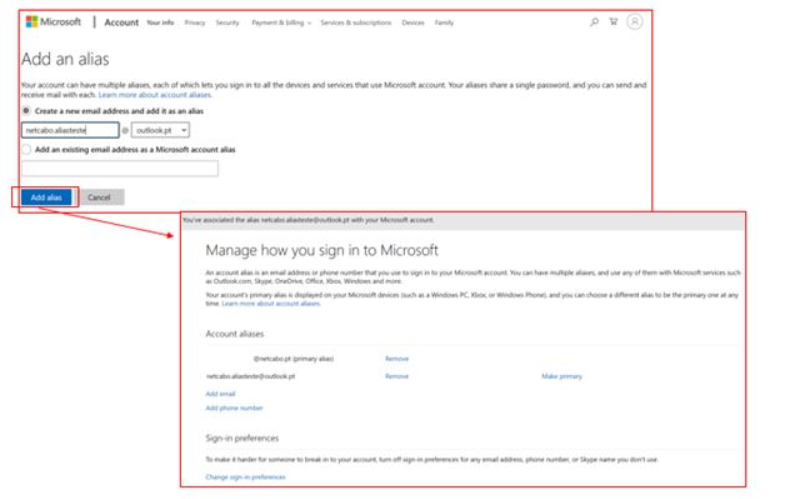
- Crie um novo Alias para a conta de Outlook criada;
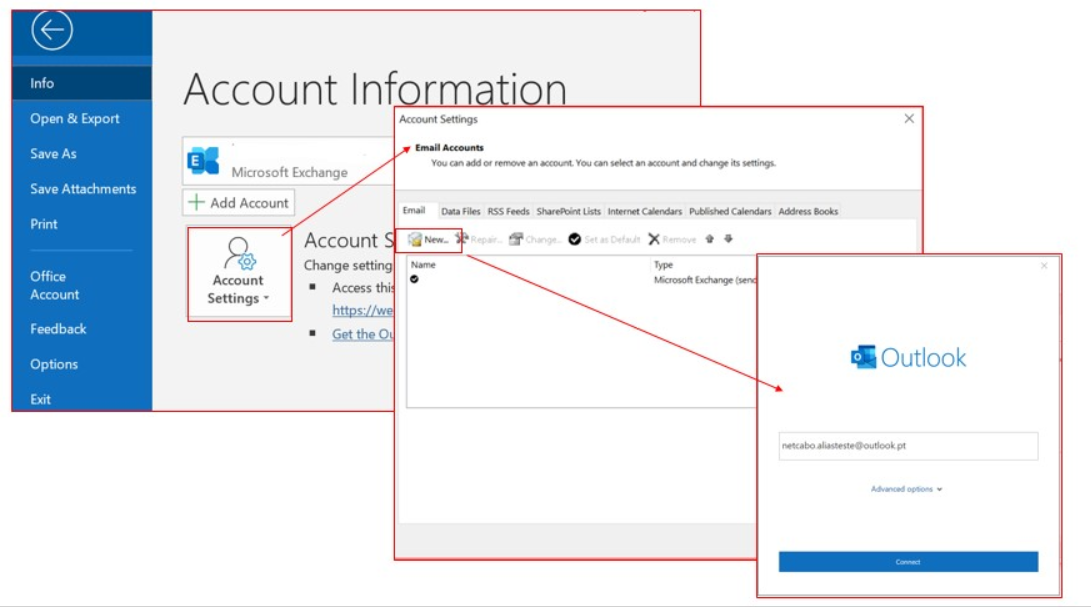
- Configure a sua caixa de correio eletrónico selecionando o menu “Info”. De seguida, pressione na opção “Account Settings” e clique em “New” para que possa adicionar o novo e-mail;
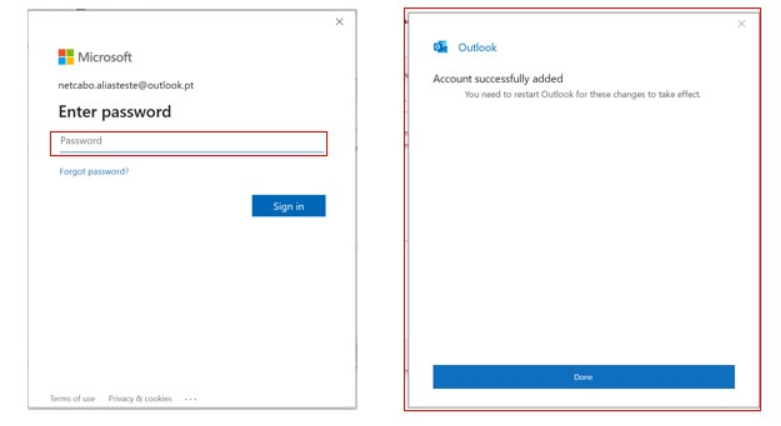
- Insira a sua palavra-passe associada à conta Netcabo ou zonmail para finalizar a configuração do novo e-mail;
Reencaminhar os seus e-mails para conta Outlook
Nesta opção passará a utilizar a nova conta Outlook para receber os e-mails da conta netcabo/zonmail. Saiba como fazer:
- Aceda ao seu e-mail através do Outlook.live.com;
- Clique nas Definições (roda dentada) e escolha a opção “ver todas as definições do Outlook”, no canto inferior direito;
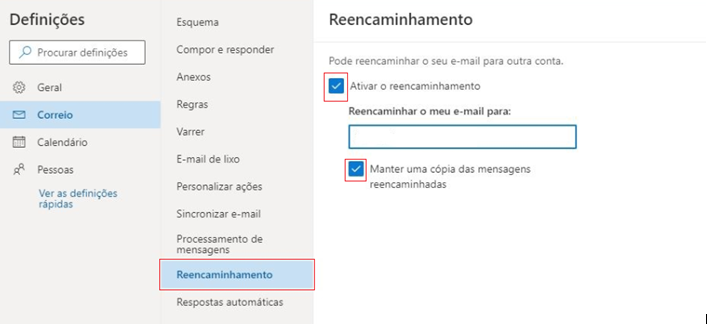
- Escolha “Reencaminhamento” dentro de “Correio” e marque “Ativar o Reencaminhamento” colocando o e-mail para onde quer reencaminhar os seus e-mails.
Terminada a configuração podem começar a usar a nova conta para enviar e receber e-mails. 




