


Como usar a rede Wi-Fi na UMA TV 4K
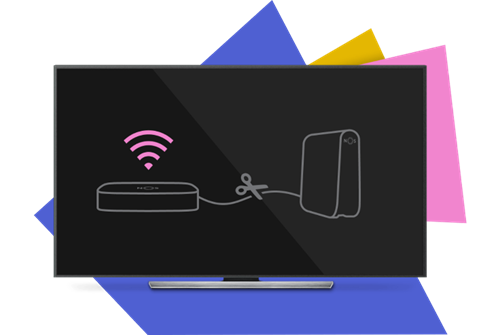
As novidades e melhorias do seu serviço UMA TV continuam a chegar até si para que usufrua do melhor entretenimento com a box preferida dos portugueses. 😊
A nova versão da sua box UMA dá-lhe mais flexibilidade. Já se pode ligar à sua box UMA TV 4K por Wi-Fi. 📺
Para uma melhor experiência recomendamos que, sempre que possível, opte pela ligação do cabo de rede (ethernet) entre a box e o router.
Faça a gestão da ligação Wi-Fi da UMA TV. Neste tópico mostramos como pode:
Se estiver a fazer a autoinstalação da UMA TV 4K, saiba como ligar a sua box à rede Wi-Fi:
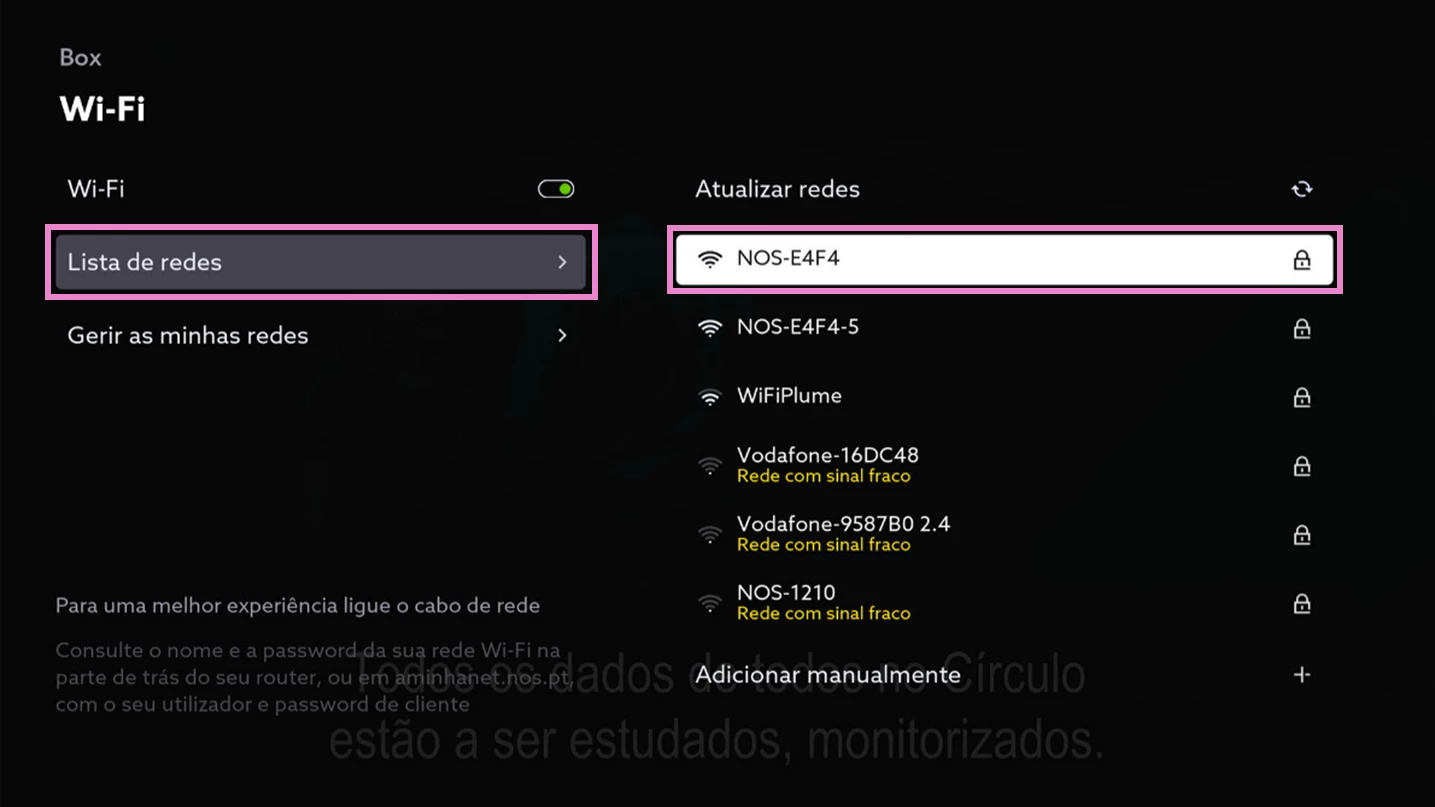
- Selecione a sua rede Wi-Fi NOS;
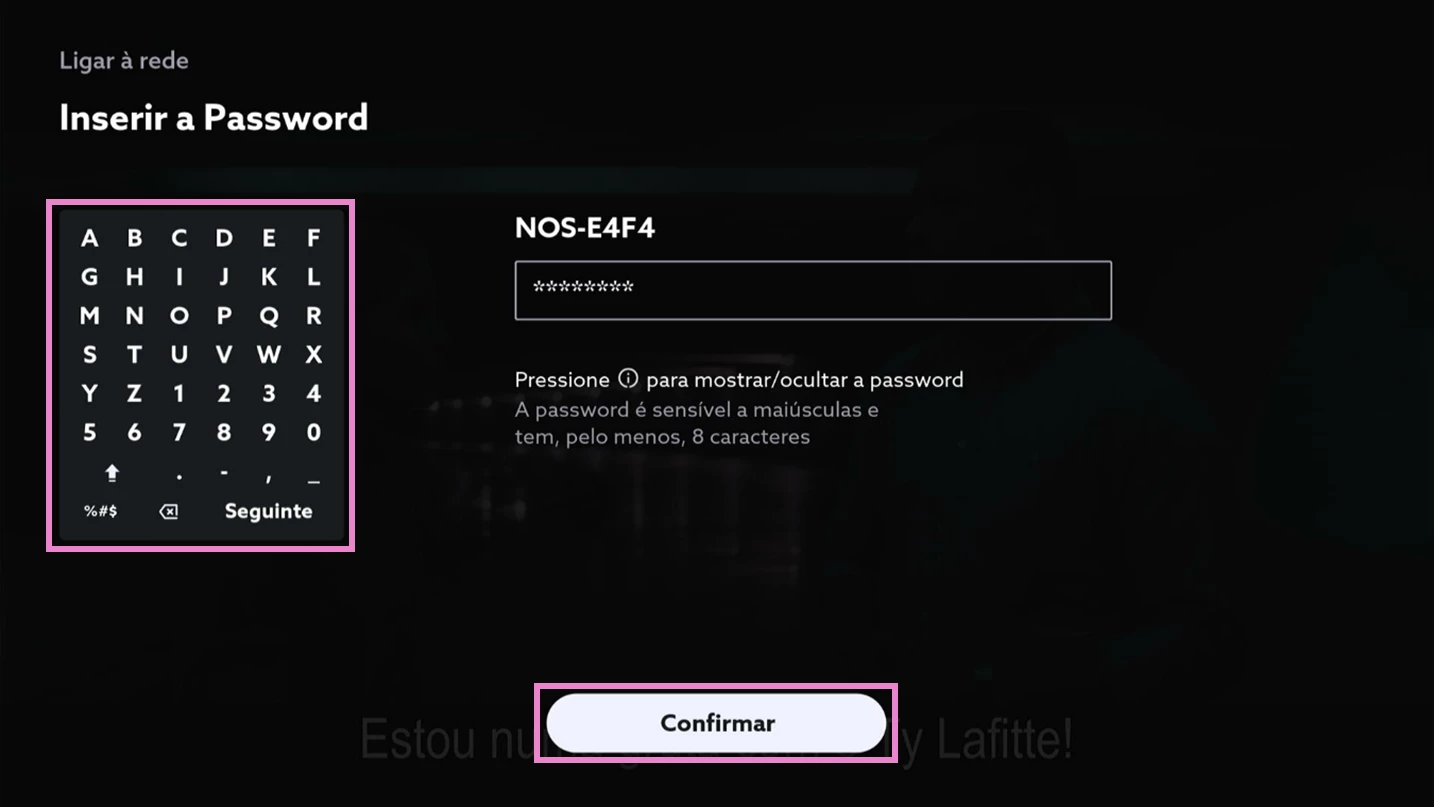
- Insira a palavra-chave da rede Wi-Fi, com auxilio do teclado do ecrã. De seguida, escolha “Ligar” para avançar.
Caso a sua rede Wi-Fi NOS não surja na listagem selecione “Atualizar lista” ou ligue-se à rede manualmente. Continue a categoria “Ligar a uma rede Wi-Fi manualmente” mais abaixo neste artigo.
Caso já tenha concluído a instalação da sua box UMA e pretende ligá-la por Wi-Fi, aceda ao menu “Definições” e ligue-se à sua rede NOS para usufruir do serviço de TV da NOS em qualquer divisão da casa.
Para utilizar a funcionalidade Wi-Fi da box UMA, siga os passos abaixo:
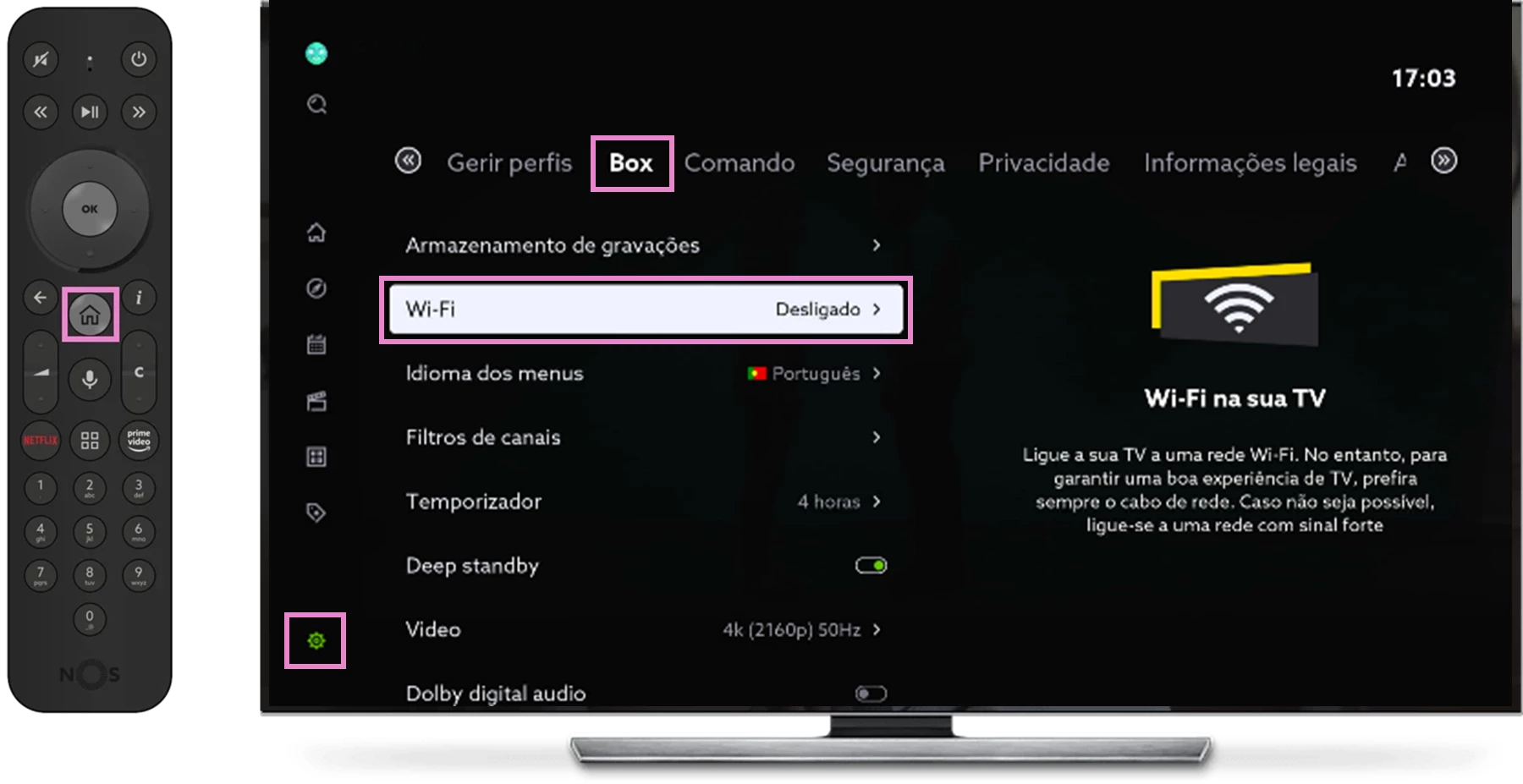
- Pressione a tecla “Menu” no comado e escolha a opção “Definições”. De seguida, no separador “Box” selecione “Wi-Fi”.
Ligar a uma rede Wi-Fi
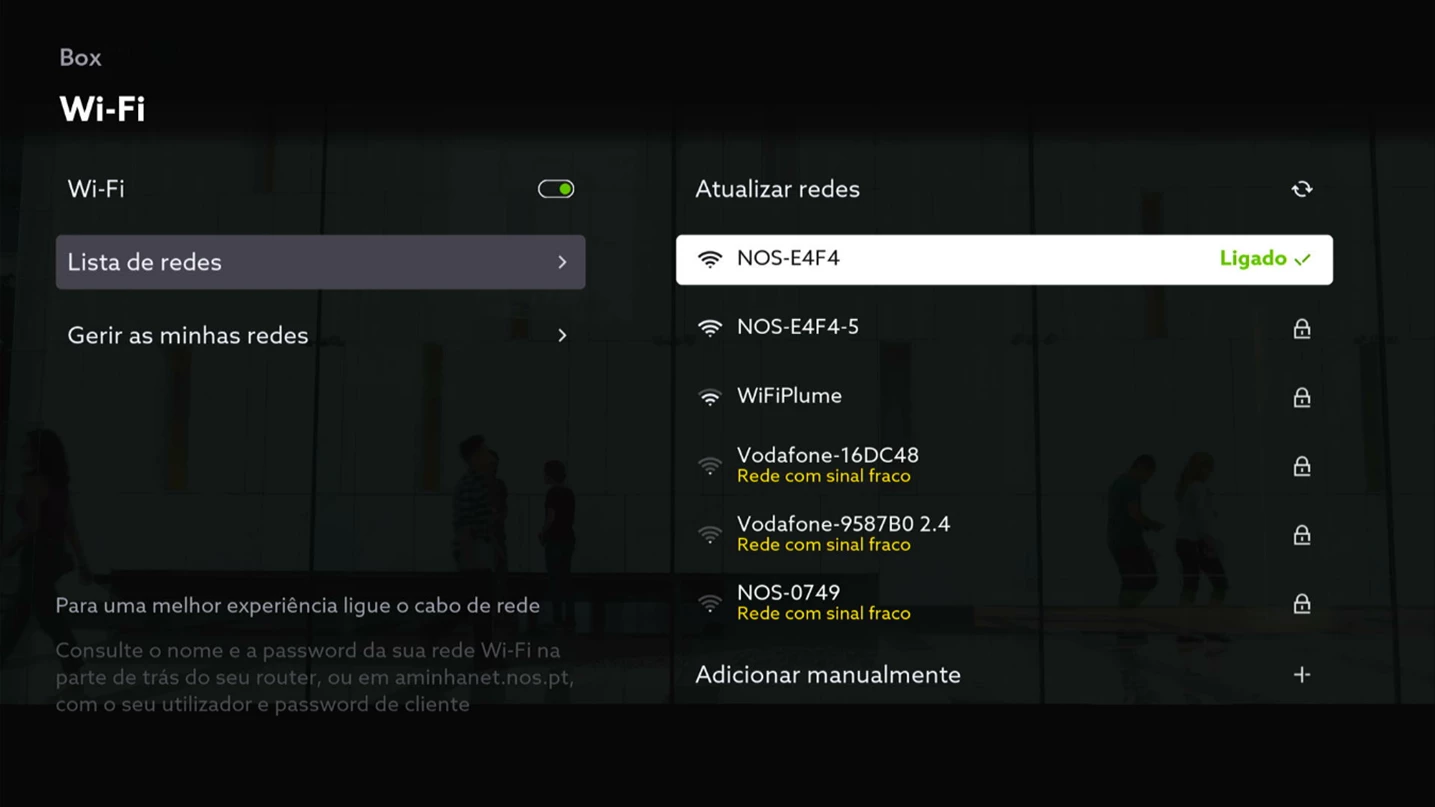
Para ligar a box UMA à rede Wi-Fi, siga o passo acima e de seguida:
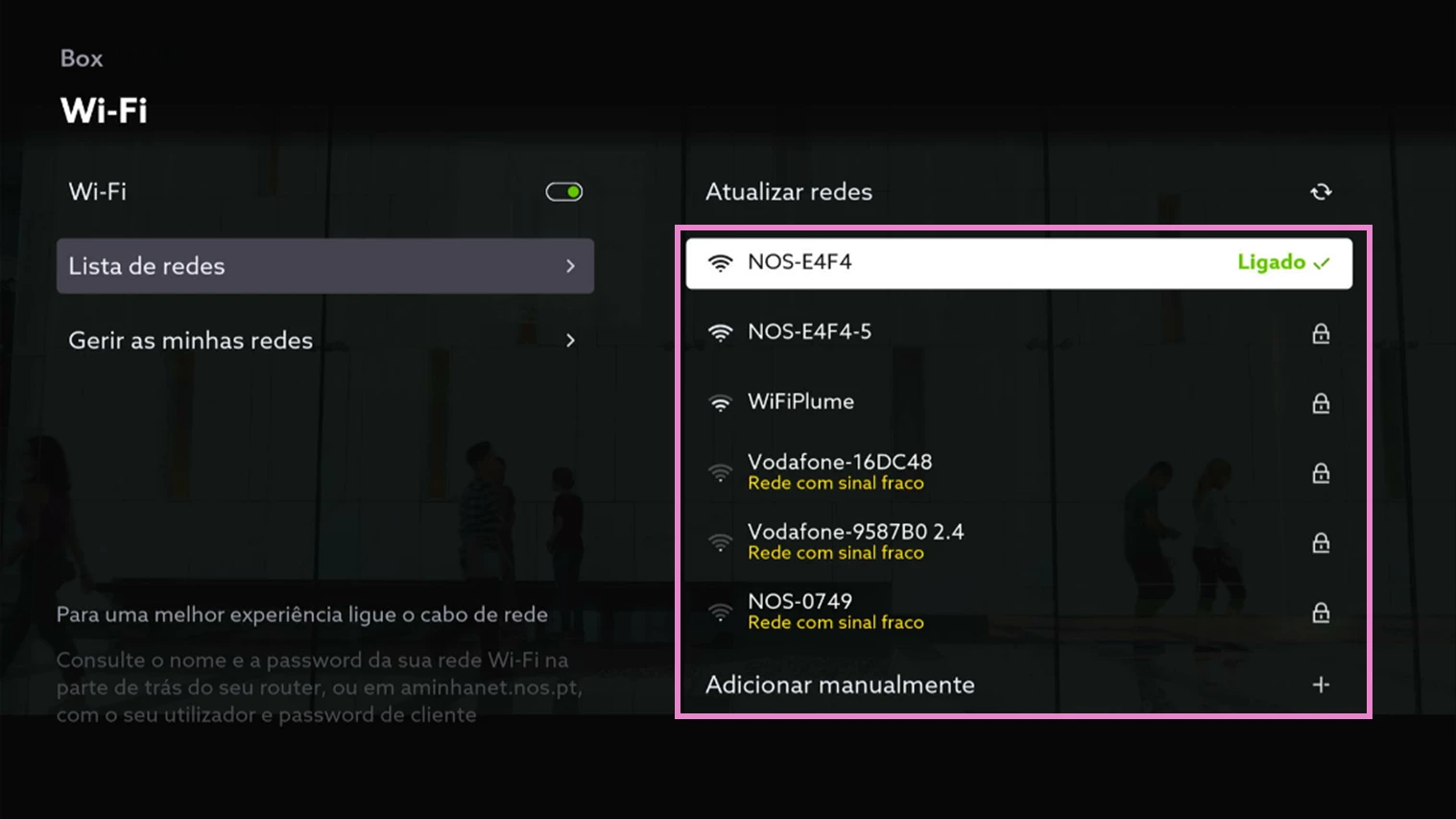
- Em “Lista de redes” selecione a sua rede Wi-Fi NOS;
- Insira a palavra-chave da rede Wi-Fi, com auxílio do teclado no ecrã. De seguida, escolha "Confirmar" para avançar.
- Por fim é apresentada a listagem de redes Wi-Fi, onde pode confirmar a que rede se encontra ligado.
Mudar a rede Wi-Fi
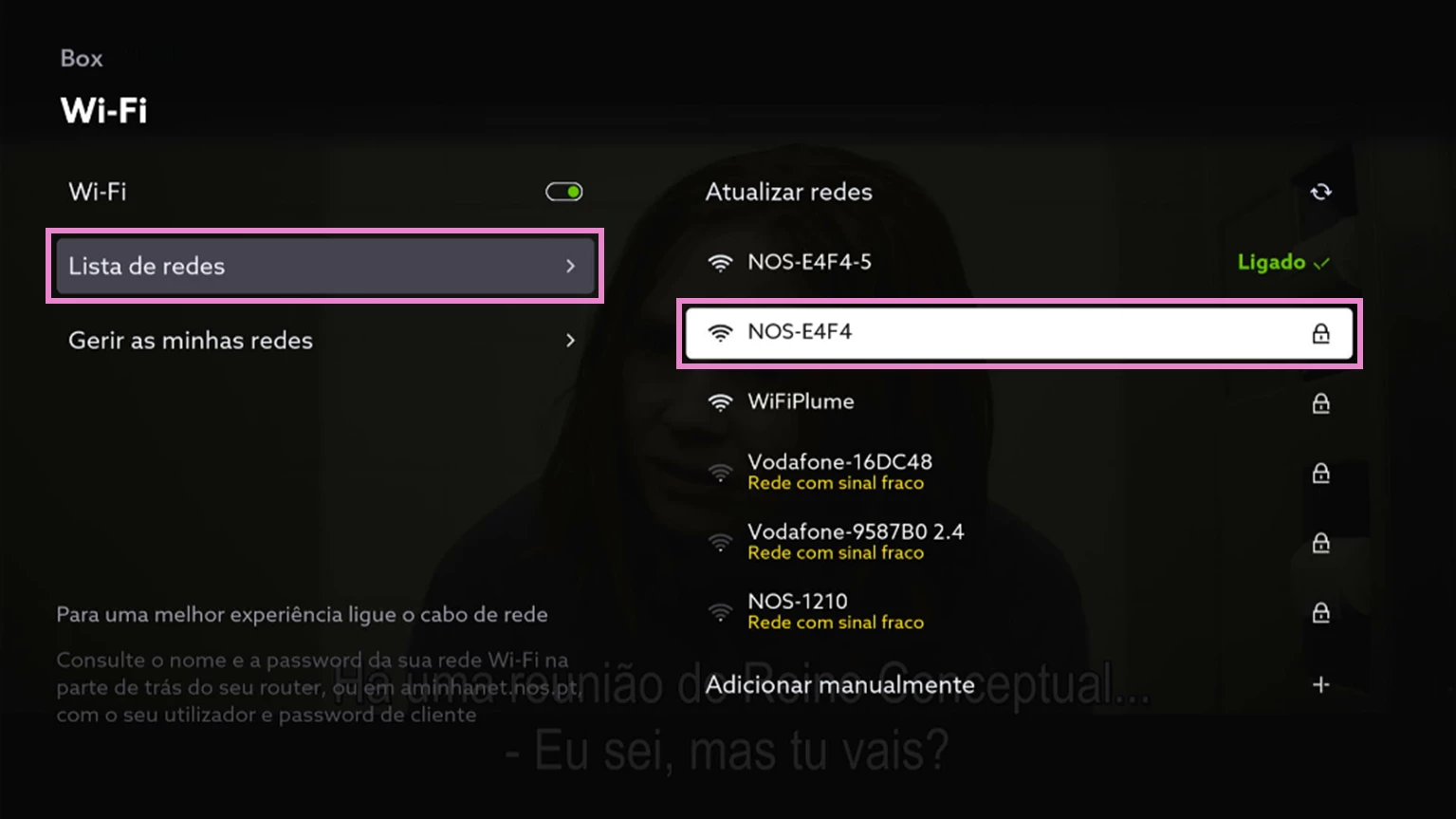
Para alterar rede Wi-Fi à qual a sua box se encontra conectada, siga o passo acima e, de seguida:
- Em “Lista de redes", selecione a nova rede a que se pretende ligar;
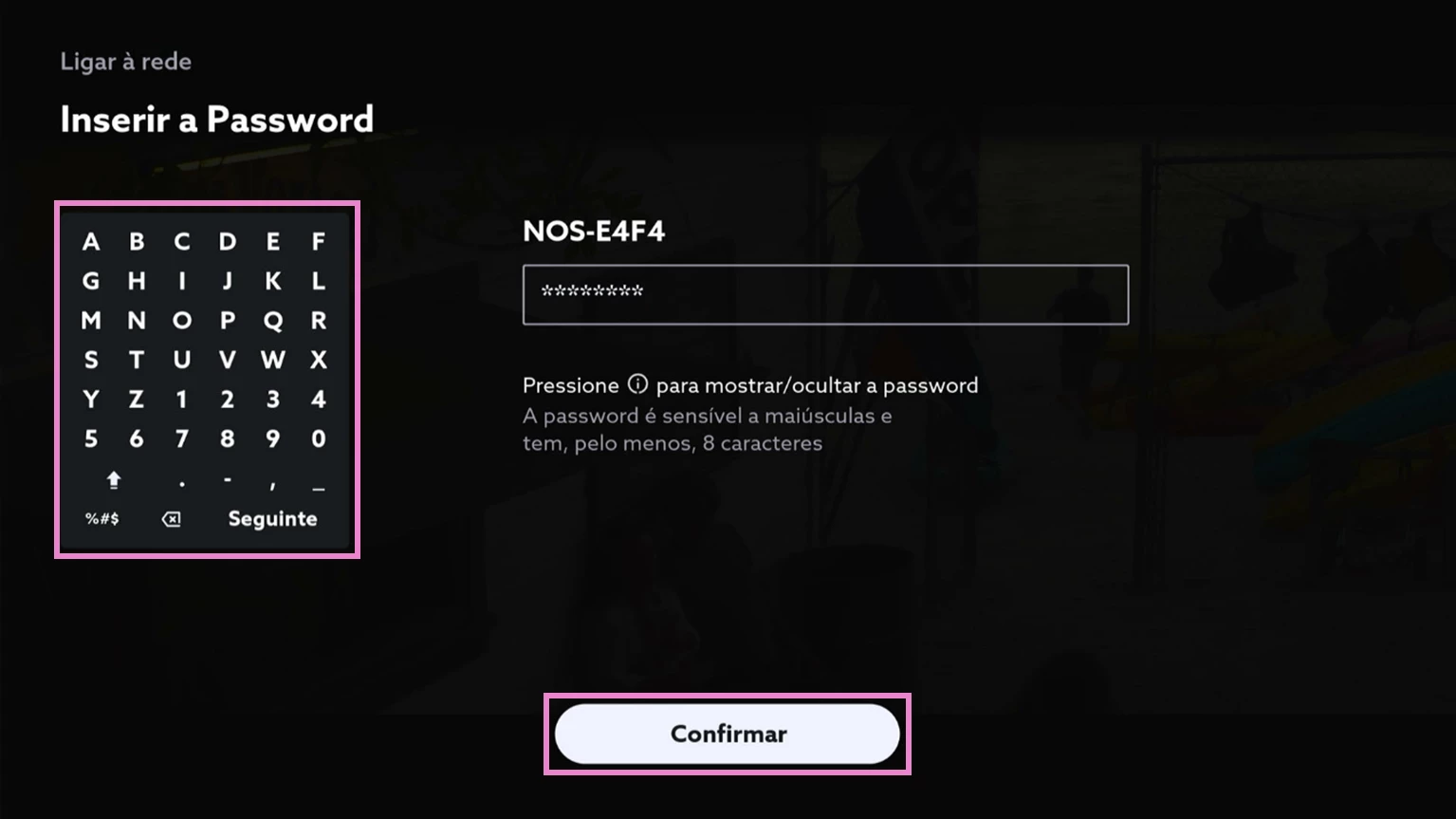
- Insira a palavra-chave da rede Wi-Fi, com auxílio do teclado no ecrã. De seguida, escolha "Confirmar" para avançar.
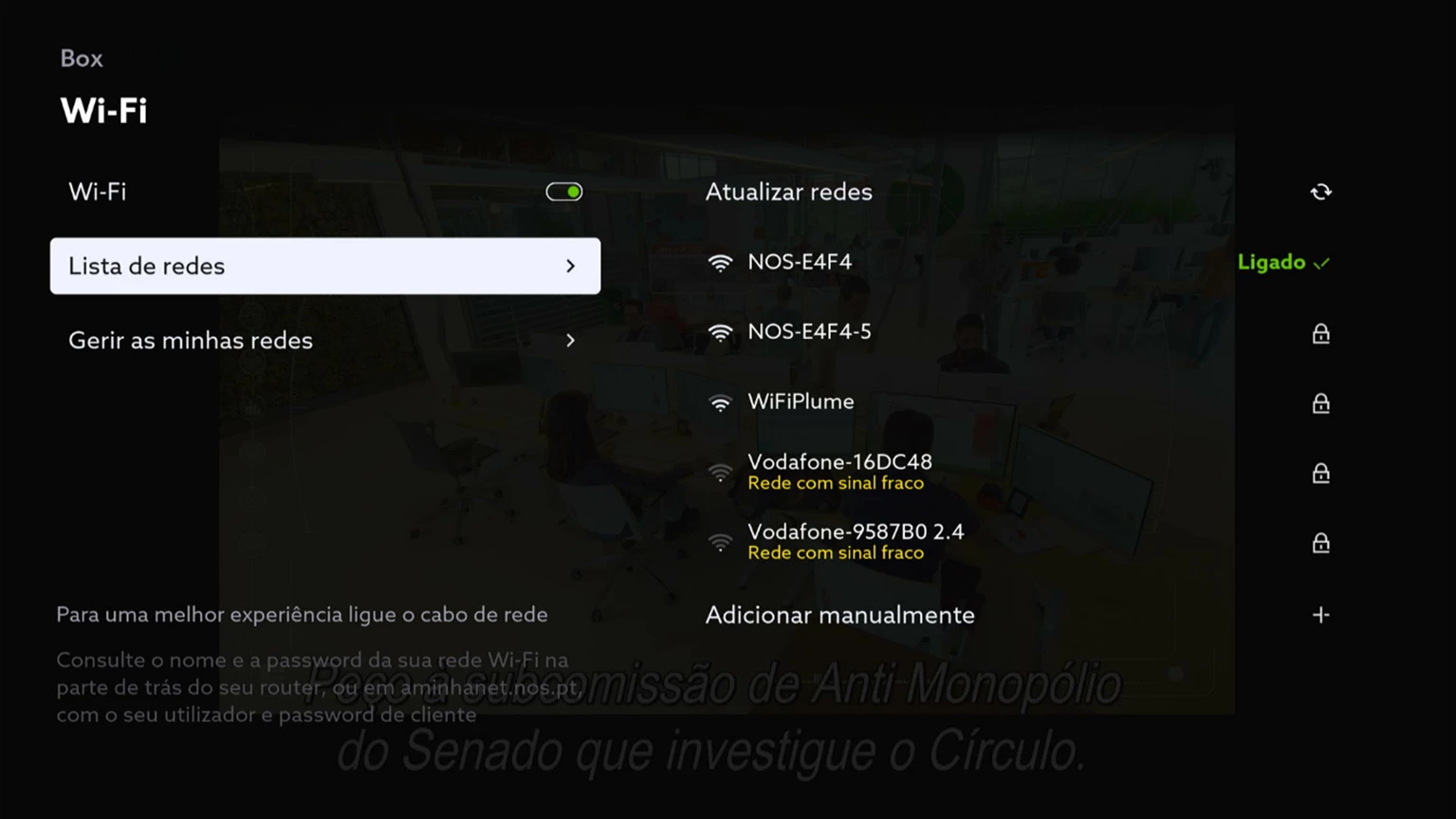
- Por fim é apresentada a listagem de redes Wi-Fi, onde pode confirmar a que rede se encontra ligado.
Ligar a uma rede Wi-Fi manualmente
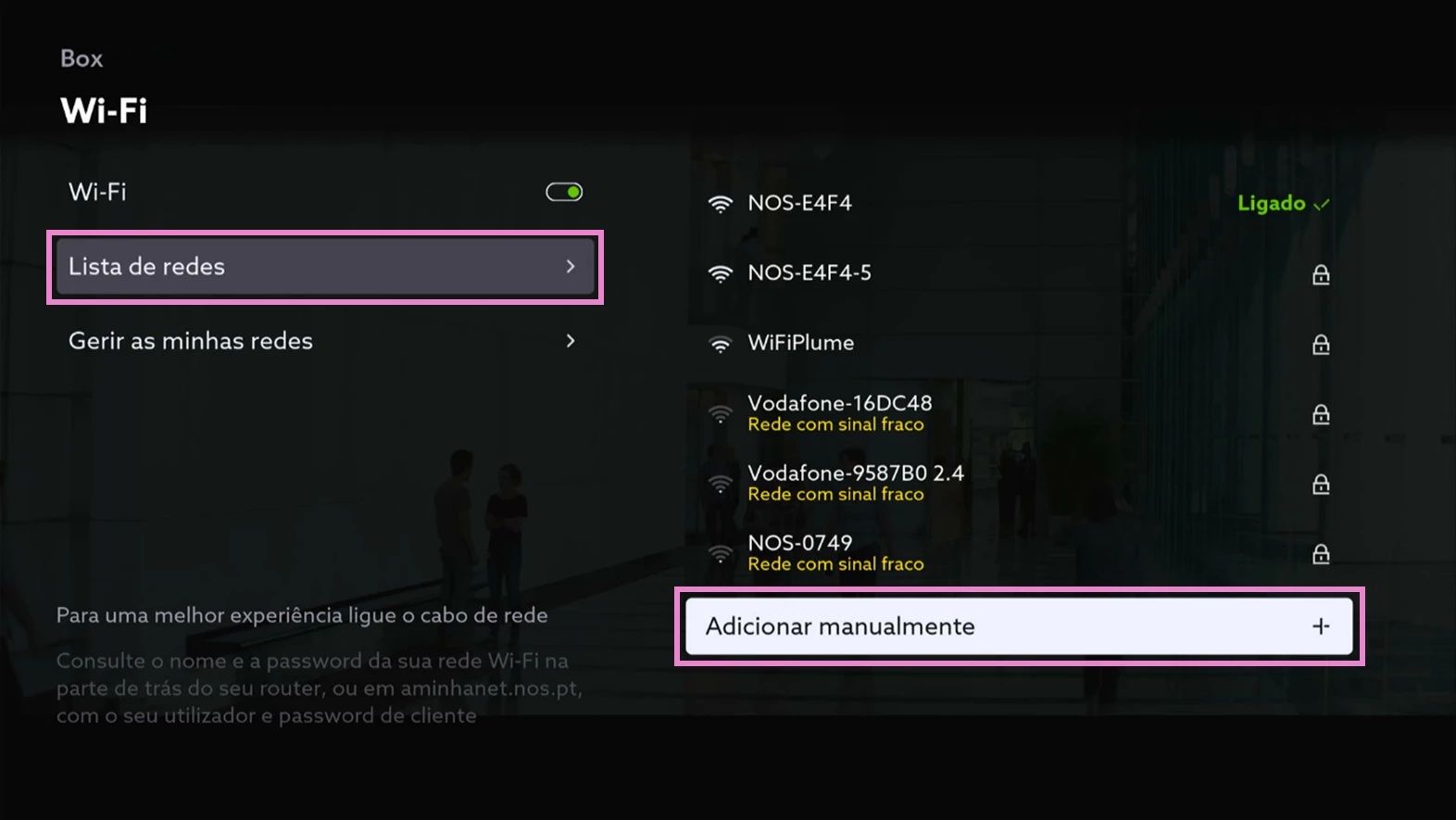
Para ligar a box UMA à rede Wi-Fi manualmente, siga o passo acima e de seguida:
- Em “Lista de redes", selecione “Adicionar rede manualmente”;
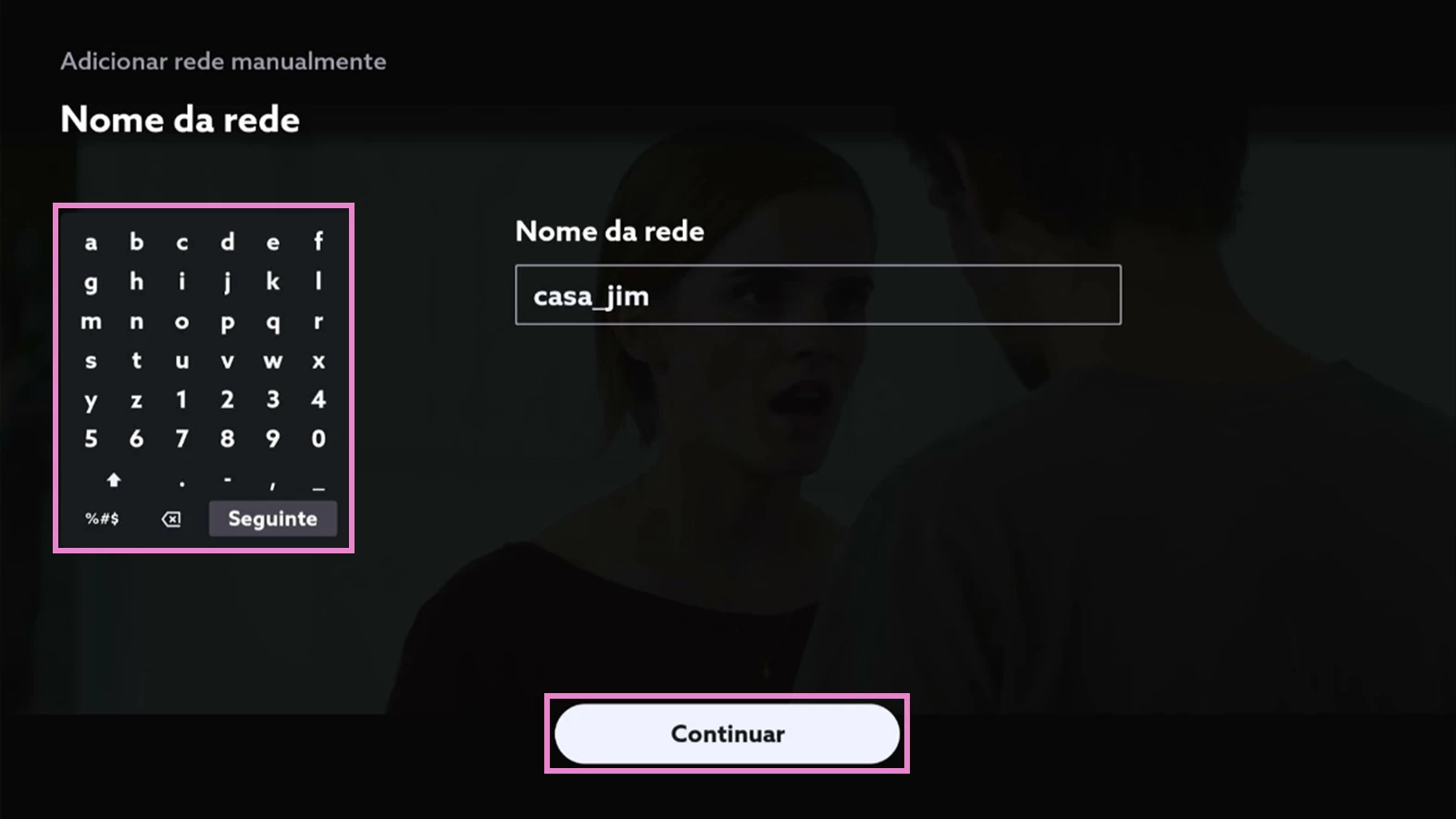
- Insira o nome da rede Wi-Fi, com auxílio do teclado no ecrã. De seguida, escolha "Continuar" para avançar.
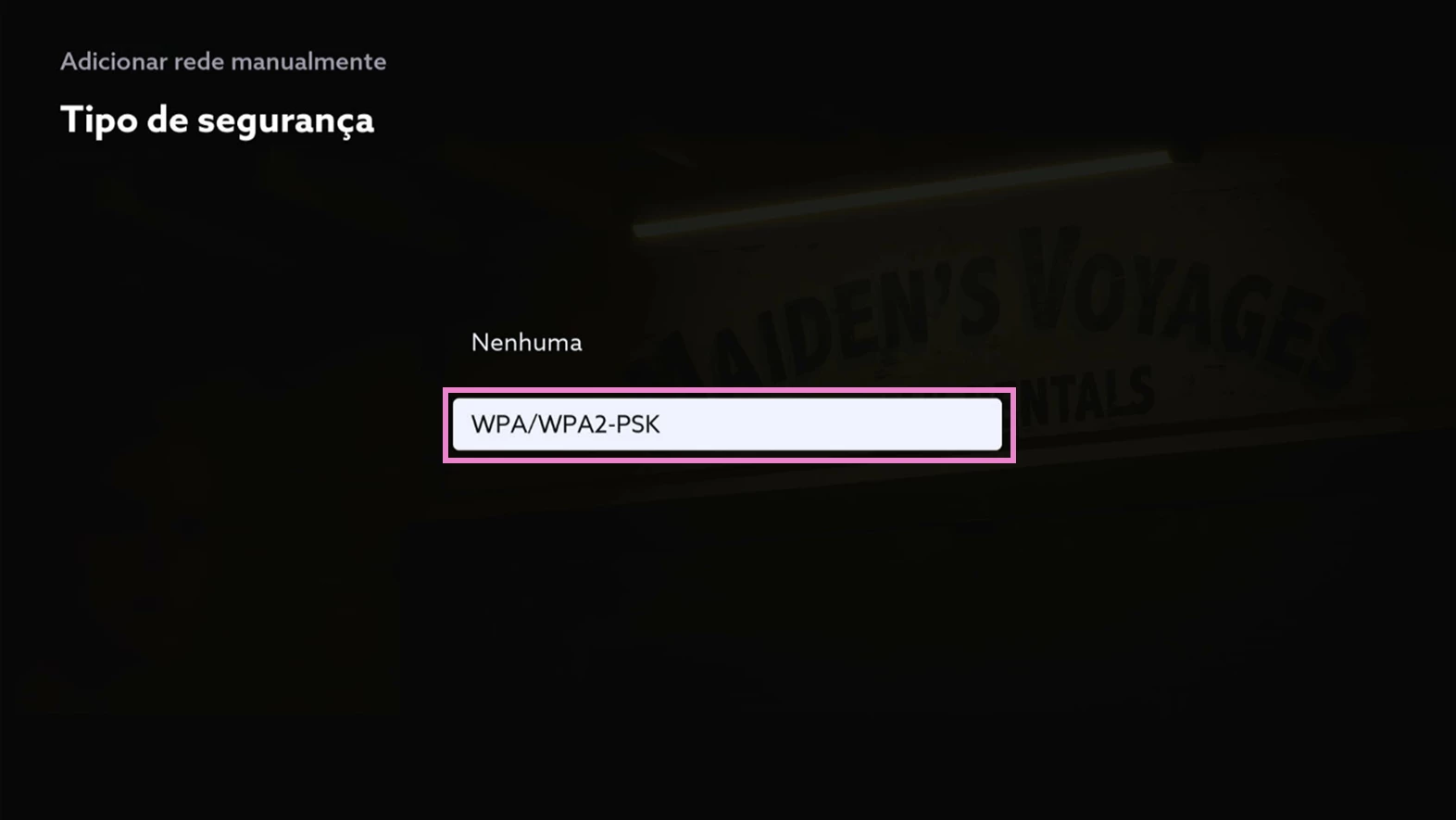
- Escolha qual o tipo de segurança da sua rede Wi-Fi.
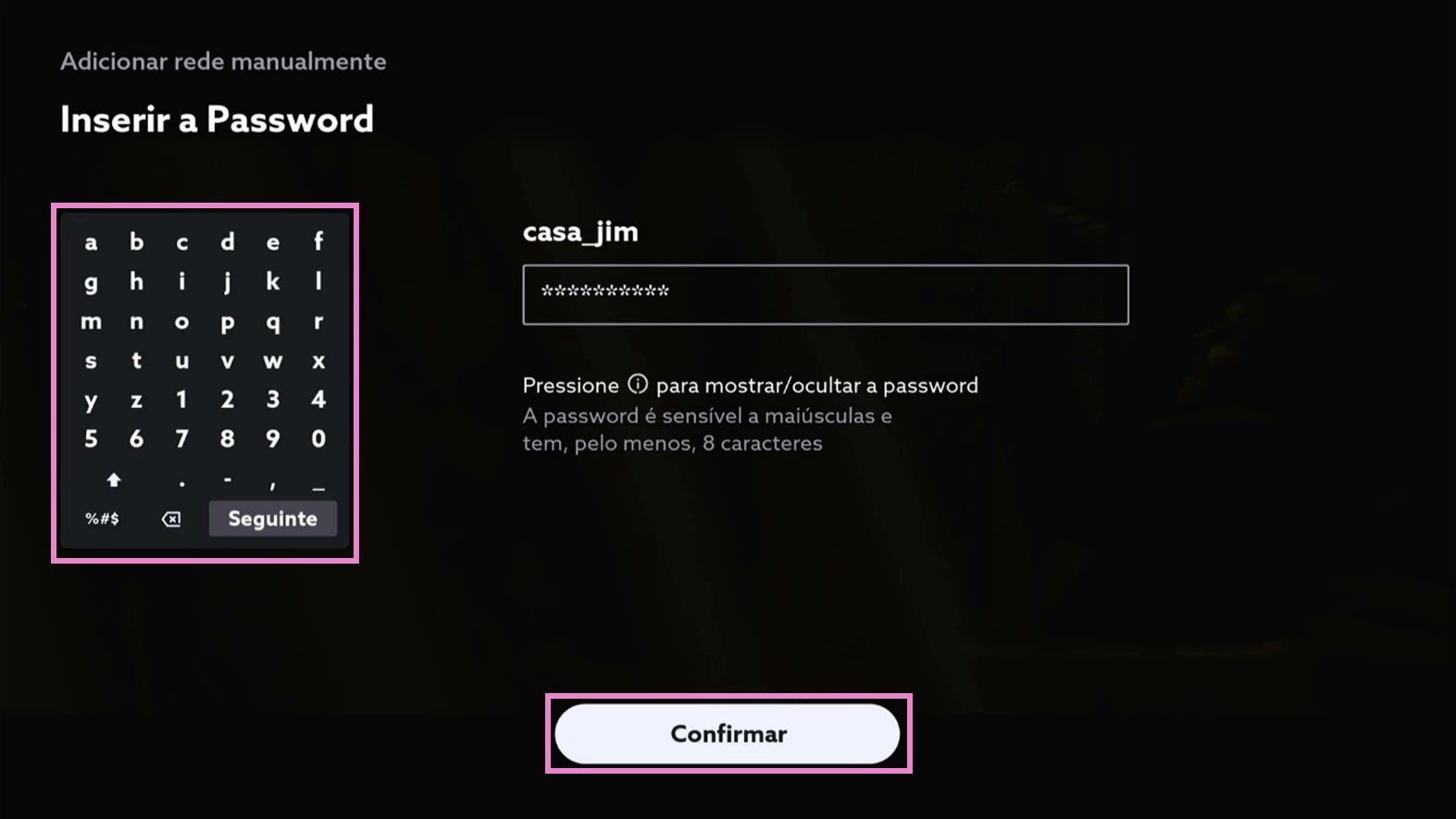
- Insira a palavra-chave da rede Wi-Fi, com auxílio do teclado no ecrã. De seguida, escolha "Continuar" para avançar.
- Confirme as informações da rede Wi-Fi e escolha “Atualizar paravra passe” para concluir o processo;
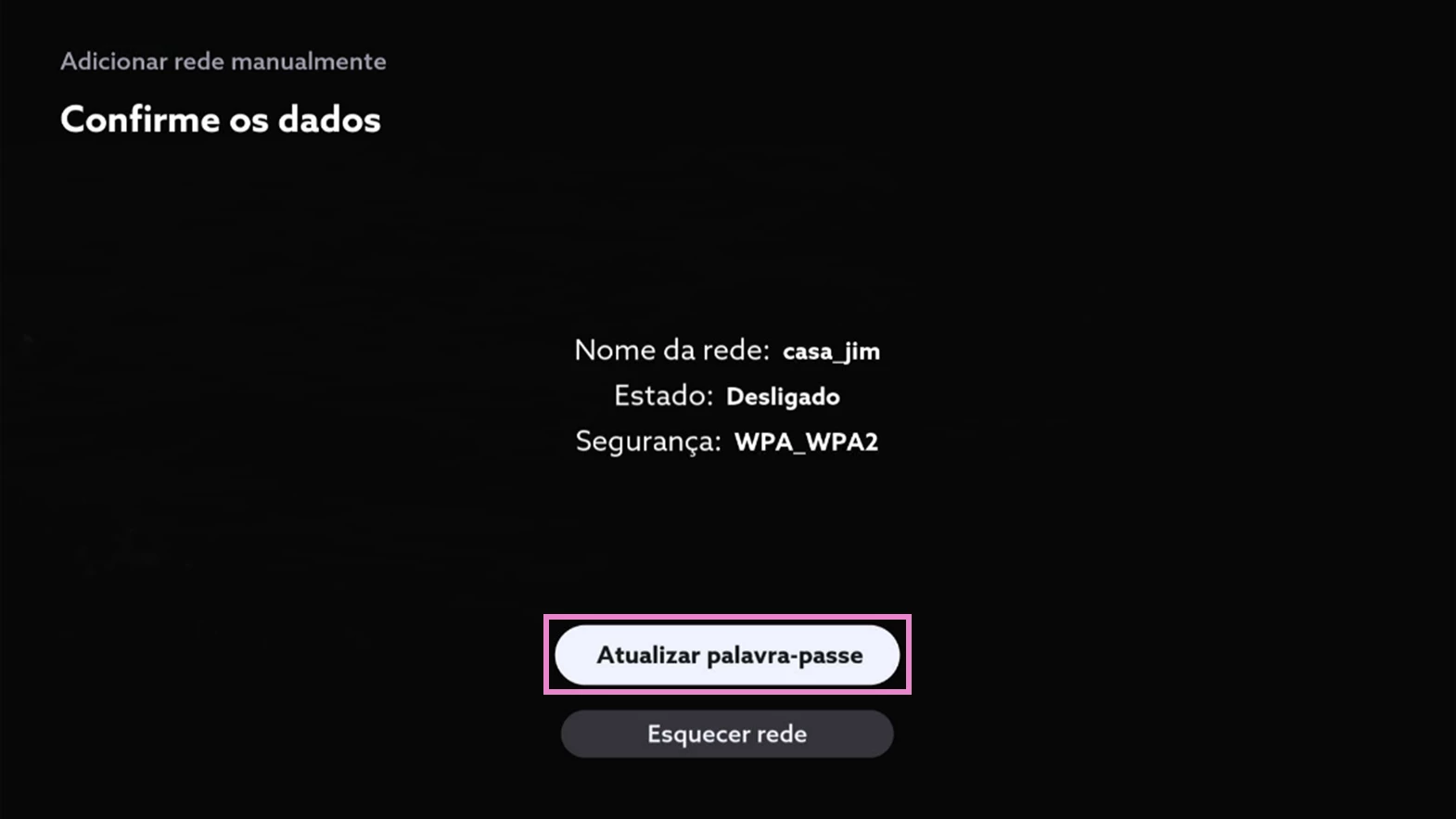
Nota: No final do processo a rede foi adicionada à lista de redes. Para se ligar a esta rede deve ir à lista de redes e selecionar a nova rede.
Atualizar a lista de redes Wi-Fi
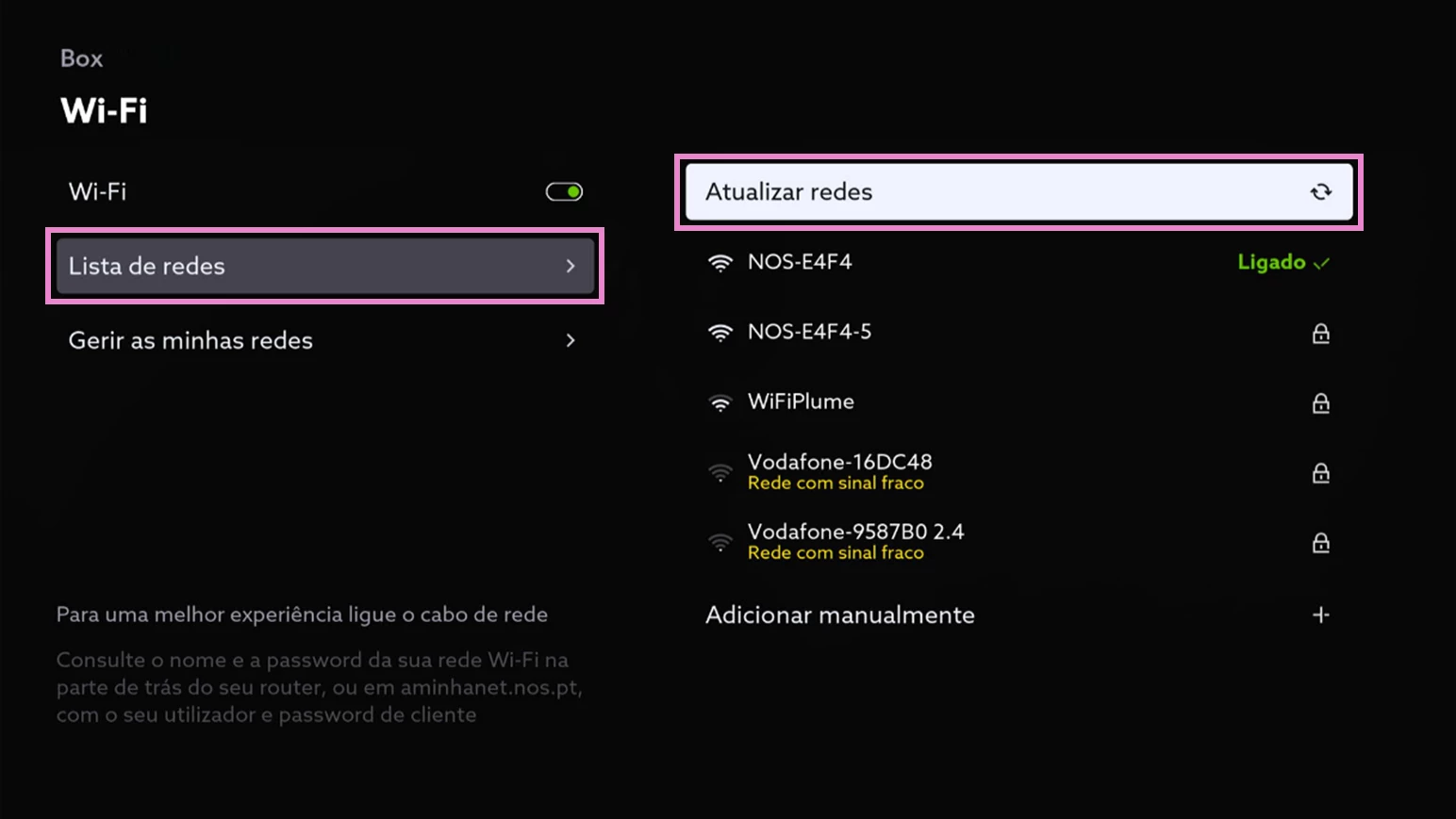
Para atualizar a lista de redes Wi-Fi, siga o passo acima e de seguida:
- Escolha “Atualizar Lista”;
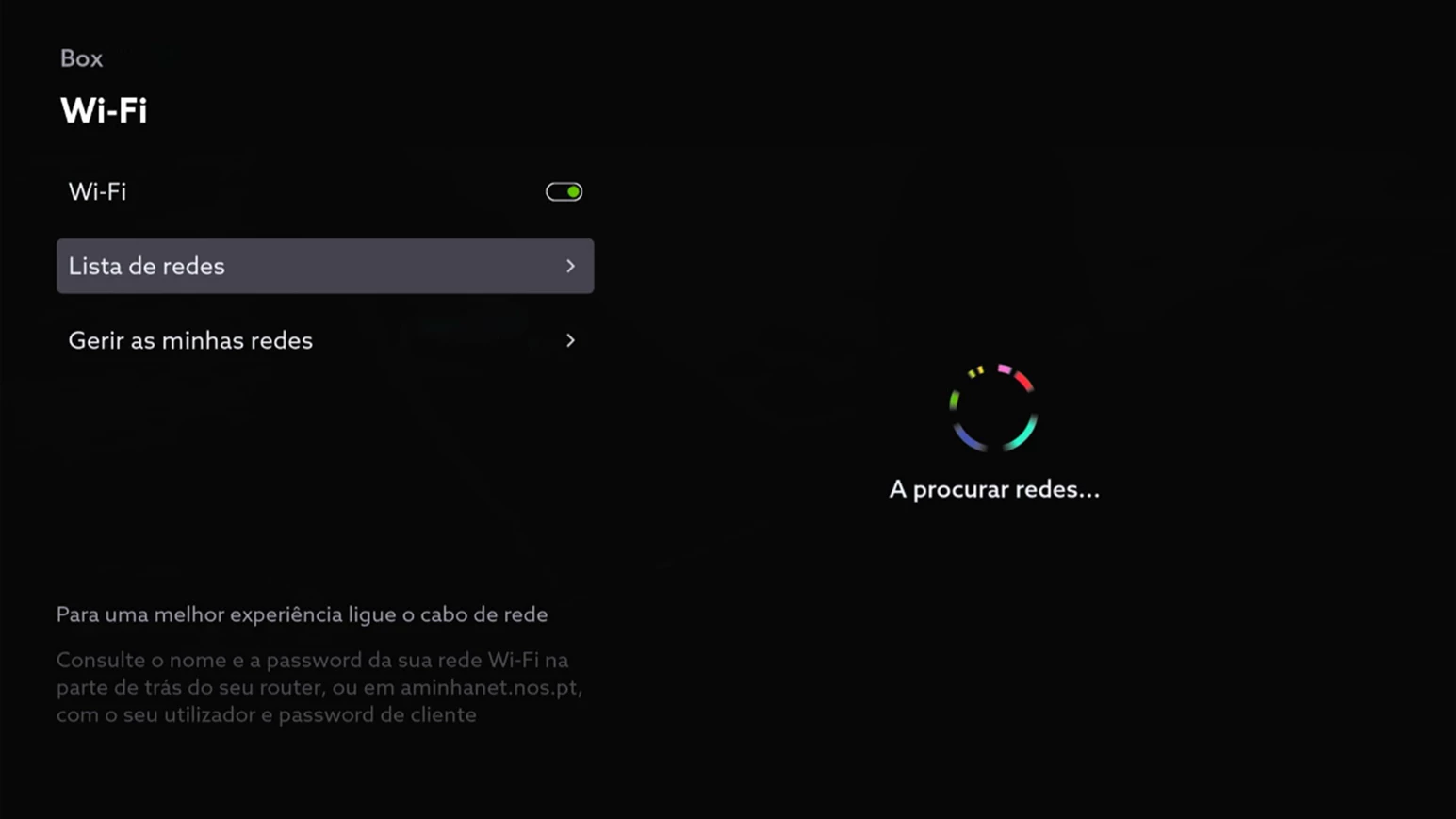
- Aguarda enquanto a é feita a análise de redes Wi-Fi;
Após ser concluída a análise de redes Wi-Fi, a lista de redes encontra-se atualizada.
Gerir as redes Wi-Fi
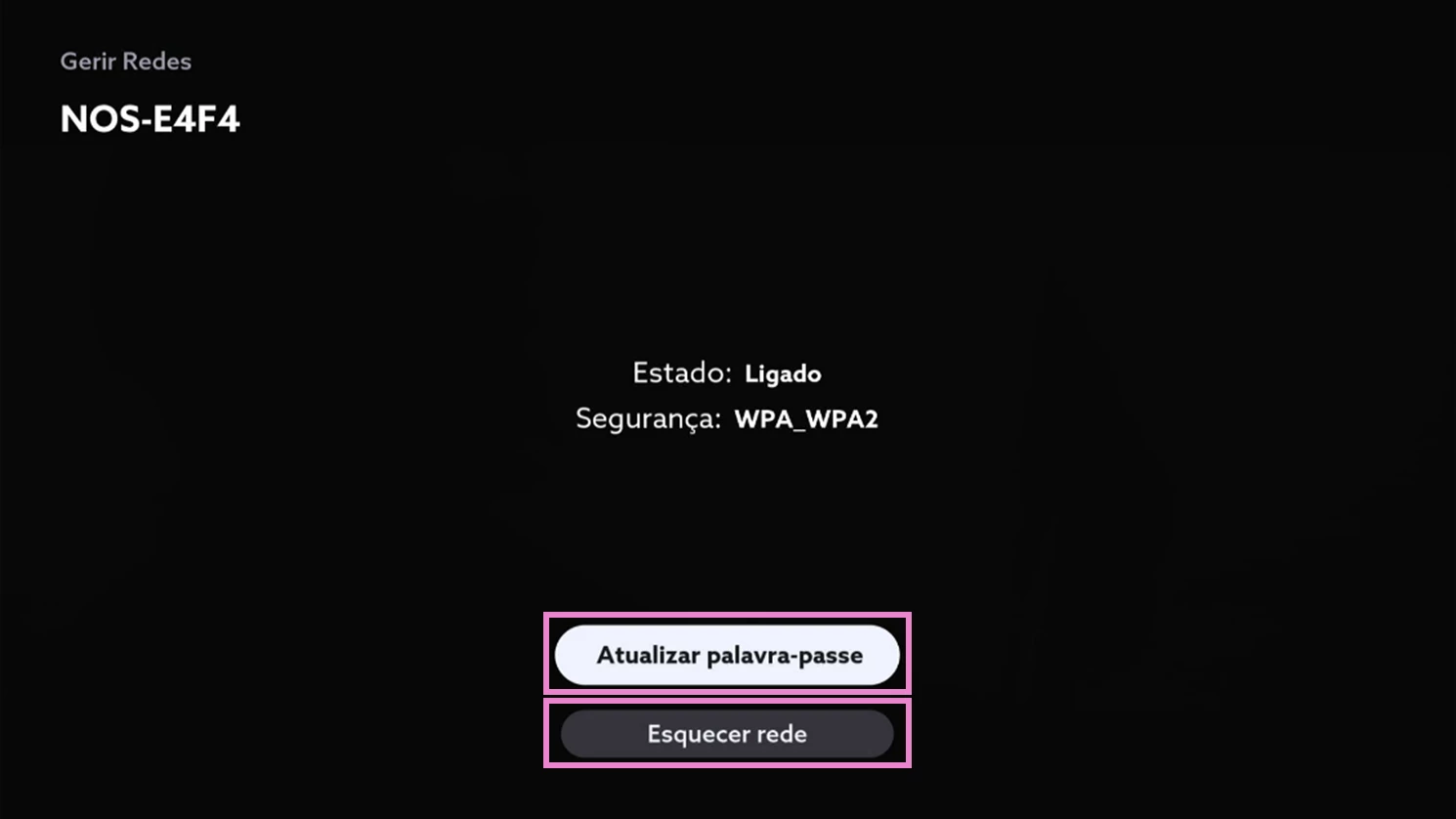
Para gerir as redes Wi-Fi manualmente, siga o passo acima e de seguida:
- Em “Gerir as minhas redes” escolha a rede que pretende gerir;
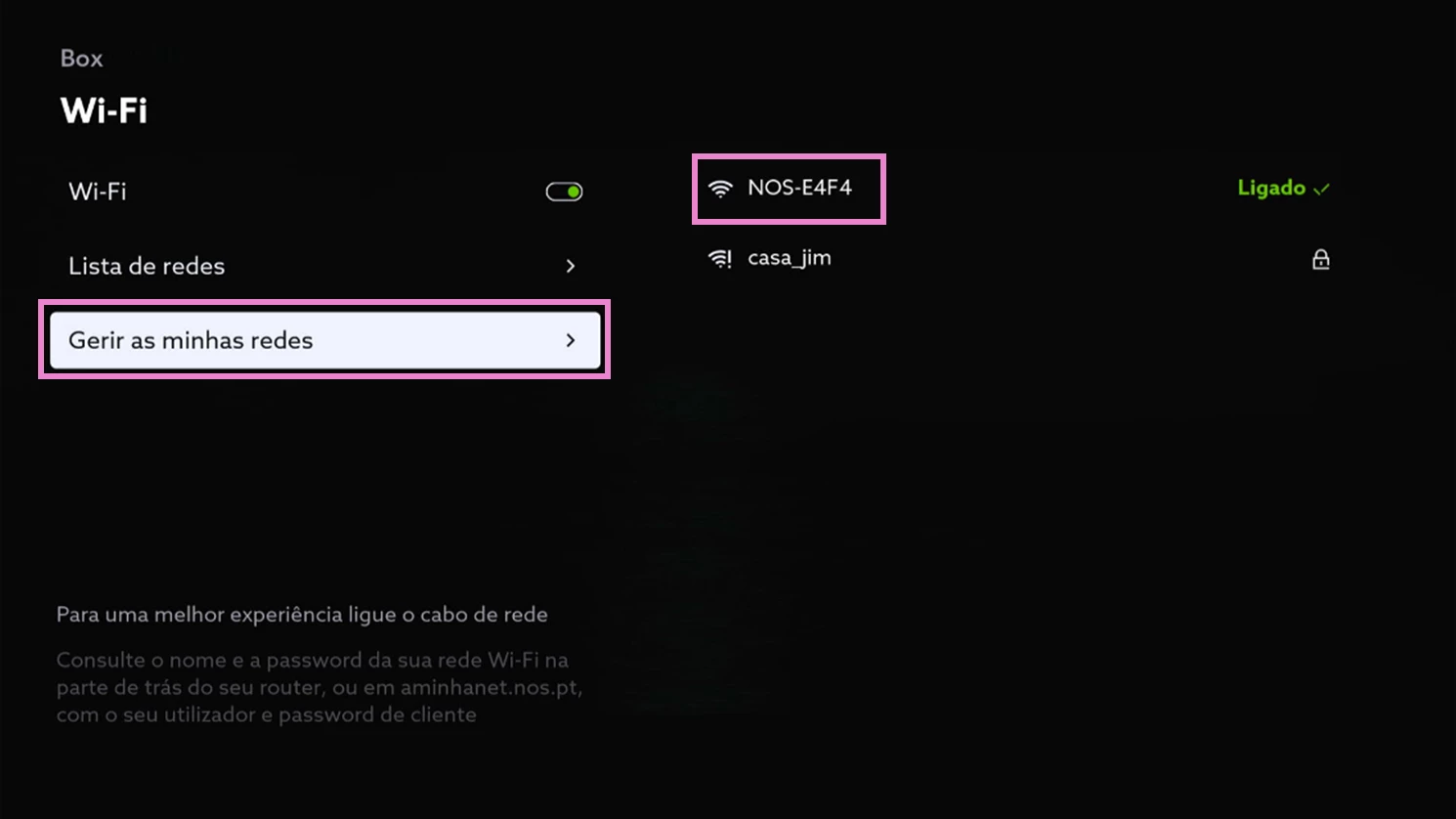
- Escolha qual a operação que pretende realizar, entre “Atualizar Password” ou “Esquecer Rede”.
Desligar ou Ligar a rede Wi-Fi
Para desligar ou ligar a box UMA da rede Wi-Fi, siga o passo acima e de seguida:
- Desligar a rede Wi-Fi
- Selecione a opção “Wi-Fi”. Se o Wi-Fi estiver ligado (botão verde), irá ser desligado.
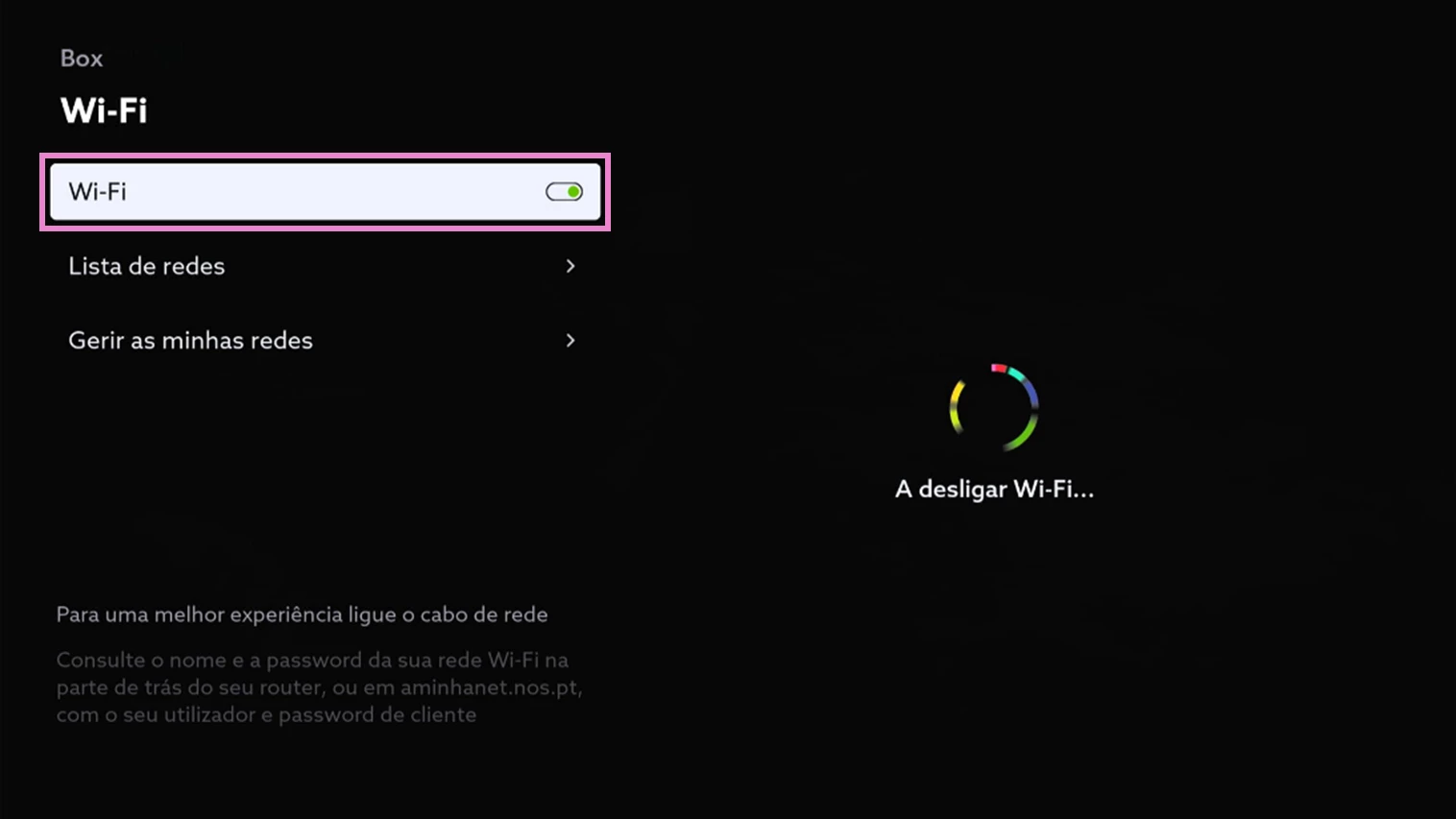
- Por fim, é apresentada a informação em como o Wi-Fi se encontra desligado.
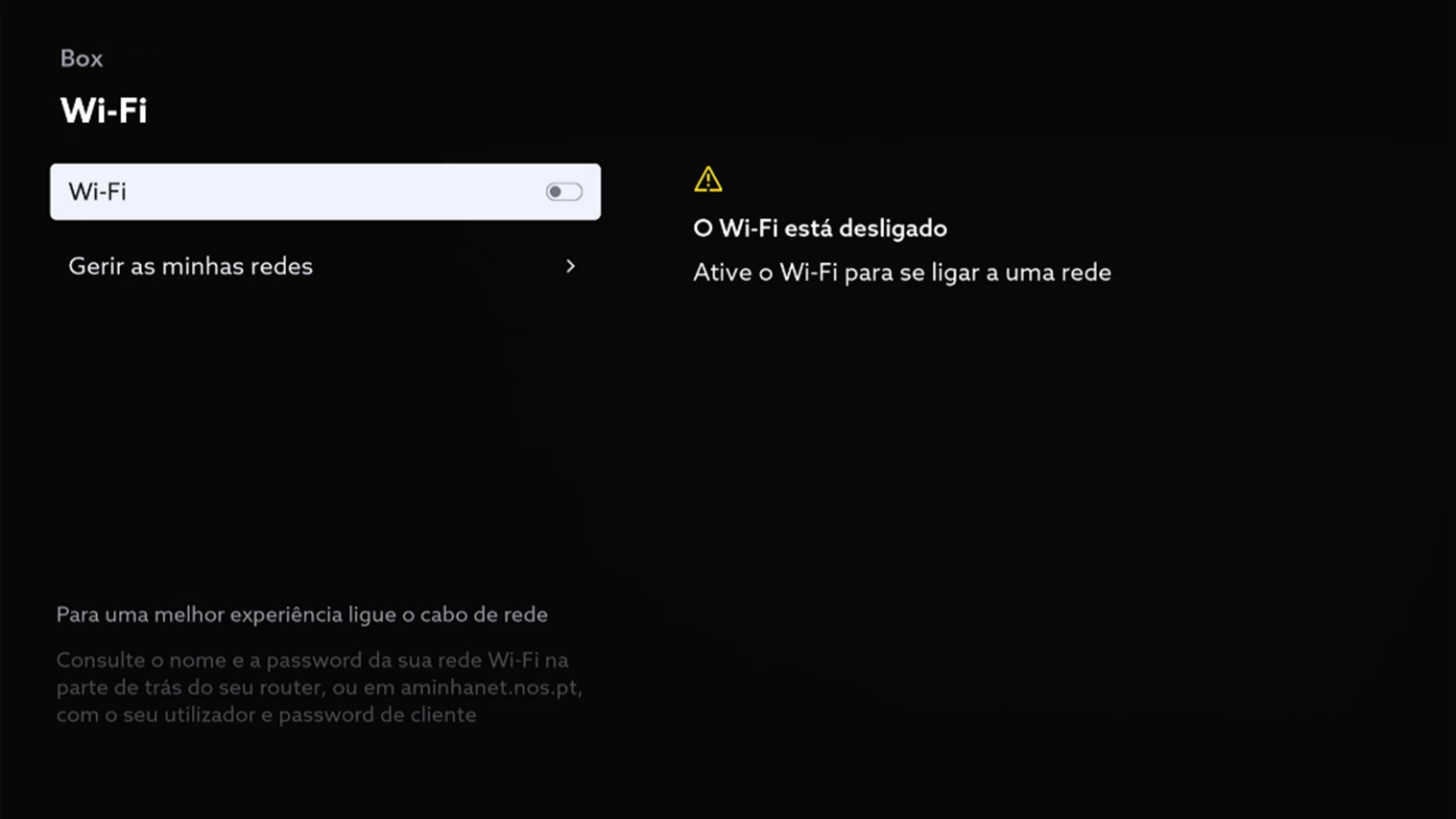
- Selecione a opção “Wi-Fi”. Se o Wi-Fi estiver ligado (botão verde), irá ser desligado.
- Ligar a rede Wi-Fi
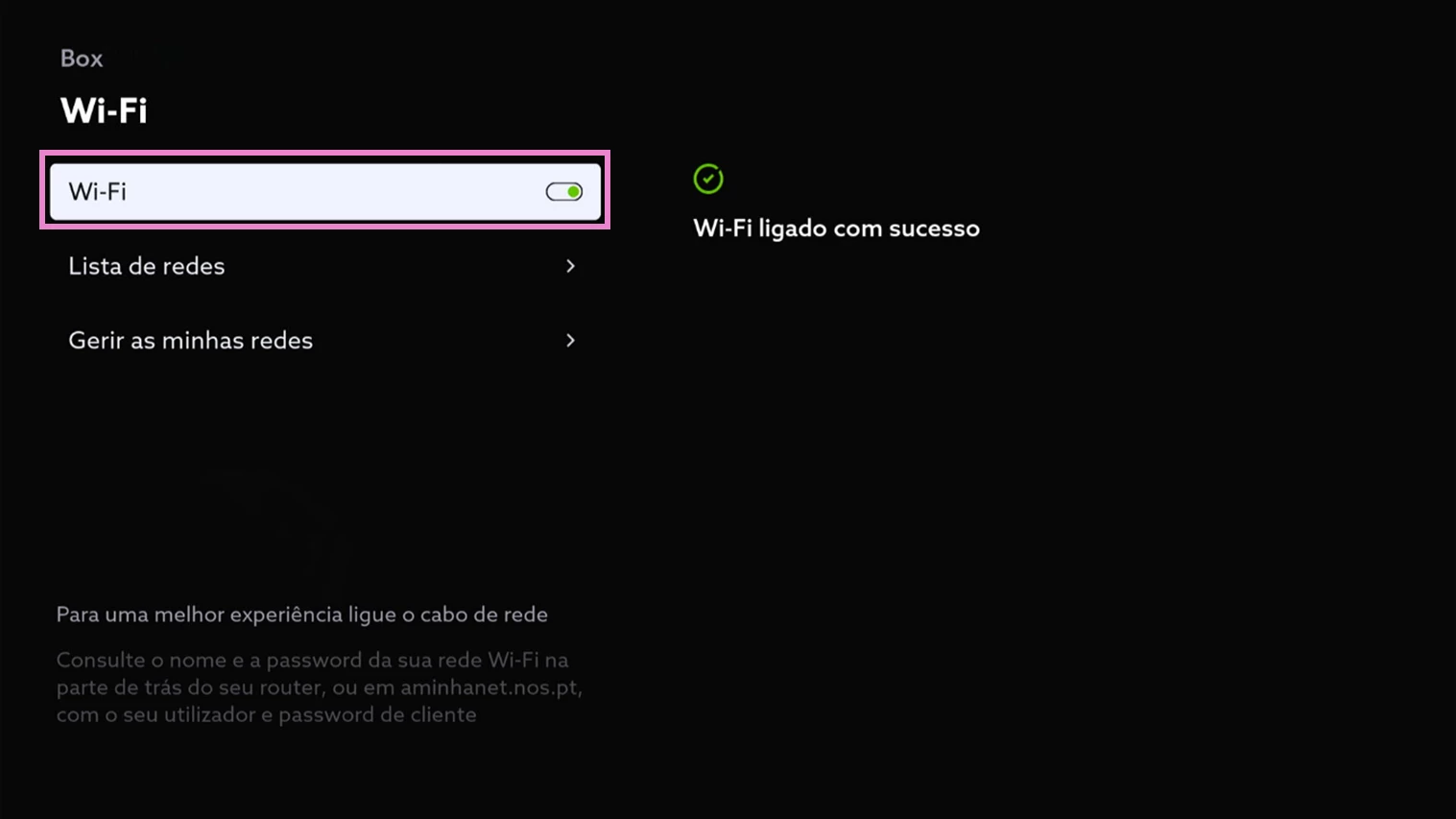
- Selecione a opção “Wi-Fi”. Se o Wi-Fi estiver desligado (botão cinzento), irá ser ligado.
-
De seguida confirme na lista de redes se está ligado à sua rede. Se não estiver siga os passos “Ligar a uma rede Wi-Fi”.
- Selecione a opção “Wi-Fi”. Se o Wi-Fi estiver desligado (botão cinzento), irá ser ligado.
Disfrute do seu serviço de televisão ao máximo! Descubra muito mais sobre o serviço de Televisão NOS no artigo abaixo.
Ficou com alguma questão sobre a novidade UMA TV 4K? Preparámos algumas respostas para as perguntas mais frequentes:
- Tenho a box UMA TV, vou receber as novidades?
A disponibilização da funcionalidade encontra-se disponibilizada para todas as boxes UMA TV 4K, com a versão 6.60.10.
- Posso manter o cabo de rede ligado entre a box e o router?
Sim. Sempre que seja possível aconselhamos a ligação do cabo de rede (Ethernet) entre a box e o router de forma a garantirmos uma melhor experiência. Se tiver problemas com a ligação pedimos que partilhe connosco em comentário a este artigo.
- Como sei qual é a minha rede Wi-Fi NOS?
Pode consultar as informações da sua rede Wi-Fi (nome da rede e password) na parte de trás do seu router ou em nosnet.pt com os seus dados de utilizador.
- A minha rede não está a aparecer na lista de redes. O que faço?
Selecione a opção “Atualizar Lista”, no lado esquerdo do ecrã. Se, ainda assim a sua rede não aparecer verifique se tem o seu router ligado e se a rede está a aparecer noutros dispositivos (por exemplo telemóvel ou computador). Se sim, desligue da corrente elétrica a box e o router e volte a ligar.
- Mudei o nome da minha rede NOS, consigo ligar a box por Wi-Fi ainda assim?
Sim. Neste caso o nome que irá aparecer na lista de redes é o nome que deu à sua rede (e não o que está disponível na parte de trás do router)
- A minha rede é uma rede escondida, consigo ligar a box por Wi-Fi ainda assim?
Sim. Vá até ao final da lista de redes e selecione a opção “Adicionar Rede Manualmente”. Pode consultar mais detalhe neste artigo, na área “Ligar a uma rede Wi-Fi manualmente;”.
- Estou a usar um extender ligado ao meu router, posso ligar a box UMA TV ao extender?
Sim, se o extender estiver ligado à sua rede Wi-Fi.
- Consigo ver várias redes na lista para além da minha rede Wi-Fi. Posso-me ligar às outras redes?
Para usufruir da sua experiência de TV da NOS ligue-se à sua rede de Wi-Fi NOS.
O que achou das novidades? O seu testemunho é importante para que possamos continuar a melhorar. Continue a ajudar-nos a melhor a UMA TV.
Desfrute do que a UMA tem para si e partilhe connosco a sua experiência e opinião. 😊
Continuamos a trabalhar para lhe proporcionar a melhor experiência TV.




