
Como mudar de SIM para eSIM e transferir o eSIM em equipamentos iOS
Na NOS tem uma forma mais fácil, autónoma e rápida de proceder à mudança de SIM para eSIM e de transferir o eSIM entre equipamentos.
Se tiver um equipamento Apple (iPhone ou iPad) pode converter o seu SIM físico para cartão eSIM no próprio equipamento, converter de SIM para eSIM entre equipamentos Apple (iPhone ou iPad), ou transferir o eSIM entre equipamentos Apple (iPhone ou iPad). Neste artigo, saiba como:
O eSIM (Embedded SIM ou SIM embutido) é a evolução dos cartões SIM físicos em que o cartão deixa de vir no seu formato normal e passa a estar embutido no equipamento. Isto permite-lhe usar um plano móvel, sem que seja necessário inserir o cartão físico na ranhura do telemóvel.
Converter SIM para eSIM no iOS
Este processo é gratuito e não requer leitura do QR Code, utilização da app my NOS, contacto com o serviço ao cliente ou visita a uma loja NOS.
A conversão ou transferência eSIM são gratuitas e podem ser utilizadas por qualquer tarifário móvel NOS. Para converter cartão SIM para eSIM ou transferir eSIM para outro dispositivo é necessário ter um iPhone 11 ou superior e um iPad de 2022 ou superior.
Converter SIM para eSIM no mesmo equipamento
Para converter o seu SIM em eSIM no mesmo equipamento garanta que:
- Possui um equipamento compatível (consulte aqui);
- Tem internet no equipamento – por Wi-Fi;
- Tem a versão de software iOS 26.4 ou superior instalada;
- O equipamento deverá ter o bloqueio de ecrã ativo, com desbloqueio por “Face ID ou Código”;
💢Após confirmar que cumpre os requisitos necessários para o processo, realize os seguintes passos:
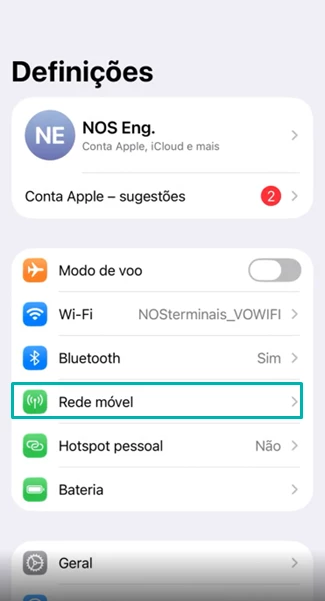
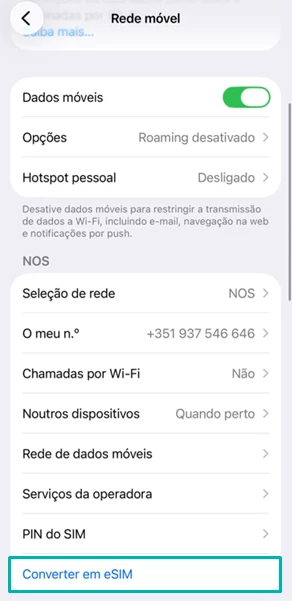
- Em “Definições” escolha “Rede Móvel” e selecione o “SIM” que pretende converter;
- Selecione a opção “Converter para eSIM”;
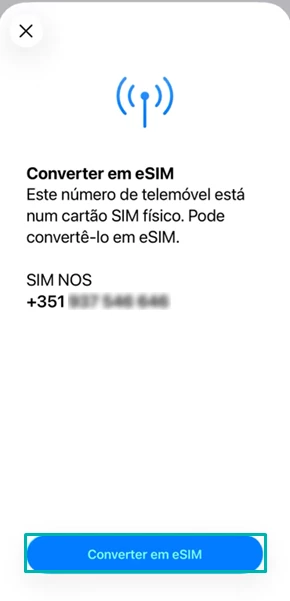
- Escolha “Converter em eSIM” para prosseguir;
- Selecione “Converter em eSIM” novamente para continuar.
Depois de convertido, pode remover o cartão SIM fisico do tabuleiro do cartão do seu dispositivo.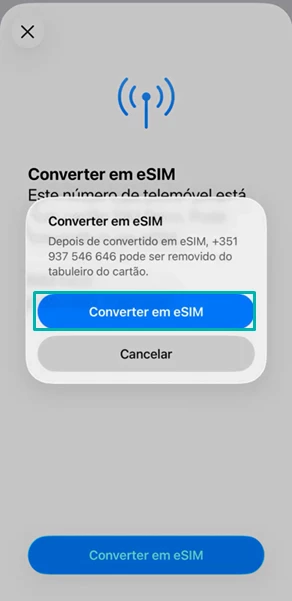
- Carregue duas vezes no botão lateral do dispositivo para confirmar a conversão.
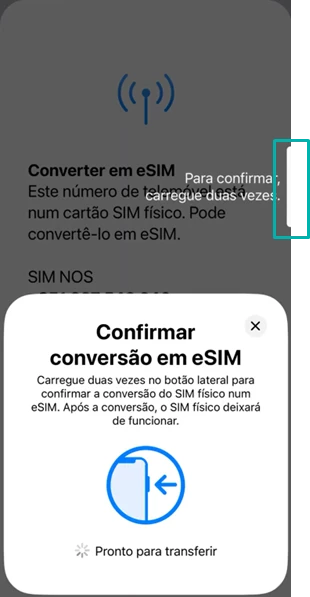
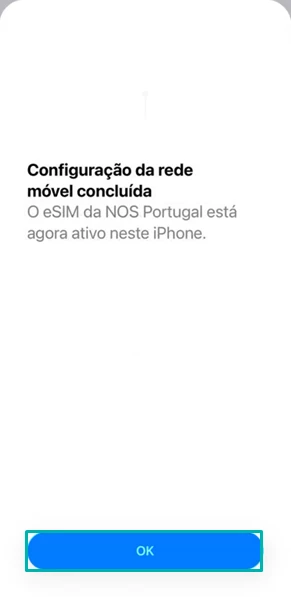
- Após receber a confirmação de registo do cartão na rede, selecione “OK” para concluir.
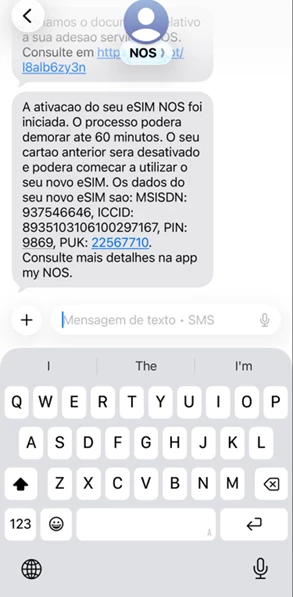
- Por fim, recebe a mensagem SMS com informações do novo cartão.
Converter SIM para eSIM entre equipamentos
A conversão SIM para eSIM entre equipamentos diferentes, apenas é possível se for uma ação entre equipamentos do mesmo tipo (iPhone com iPhone / iPad com iPad)
Para converter o seu SIM para eSIM entre equipamentos garanta que:
- Possui equipamentos compatíveis (consulte aqui);
- O equipamento no qual inicia o processo tem o bloqueio de ecrã ativo, com desbloqueio por “Face ID ou Código”;
- Tem internet em ambos os equipamentos – por Wi-Fi;
- Tem a versão de software iOS 26.4 ou superior instalada;
- Os equipamentos estão próximos e com Bluetooth ligado;
💢Após confirmar que cumpre os requisitos necessários para o processo, realize os seguintes passos:
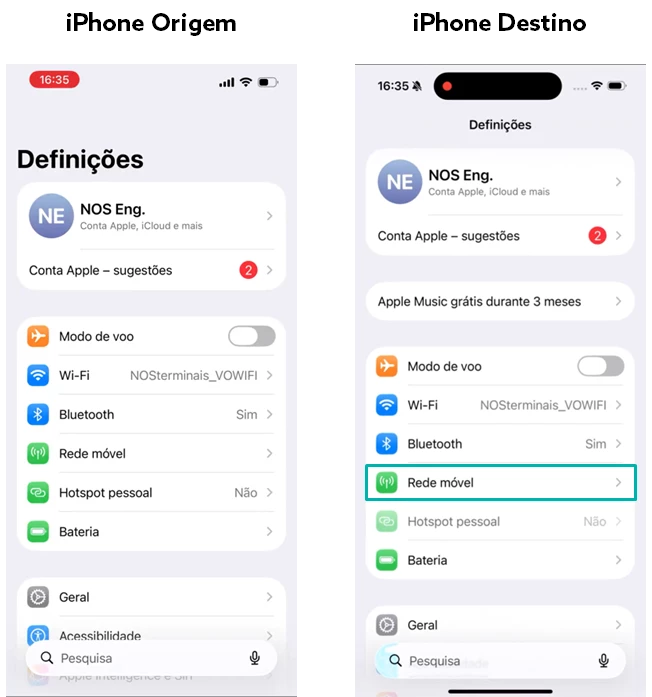
- No equipamento destino, selecione “Definições” e de seguida “Rede Móvel”;
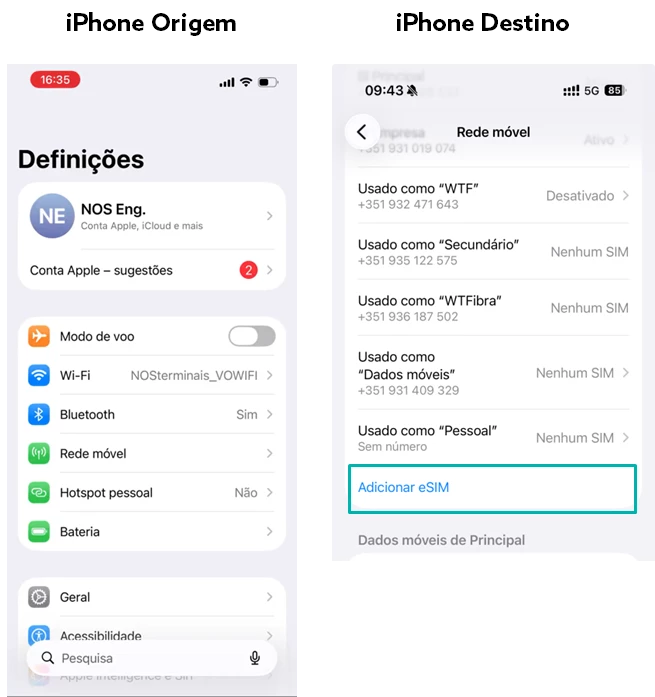
- No equipamento destino selecione “Adicionar eSIM”;
- No equipamento escolha a opção “Transferir de um iPhone/iPad por perto”;
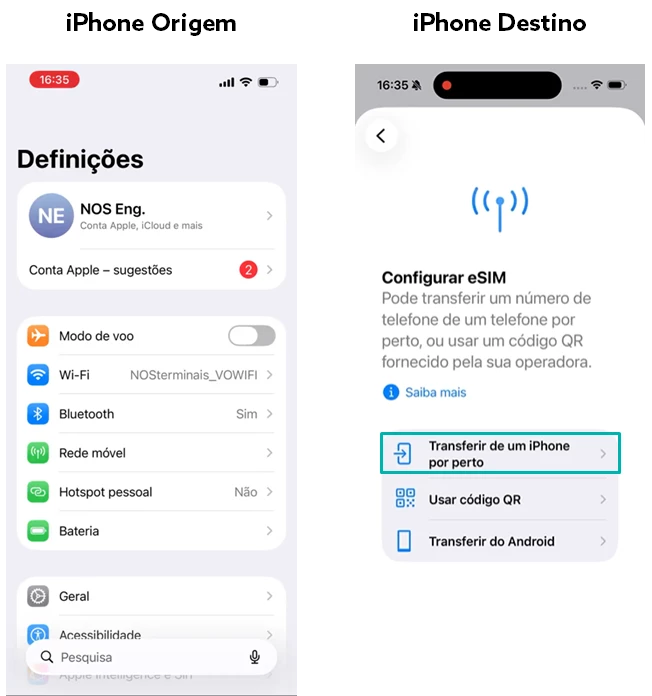
- No equipamento de origem, escolha “Continuar”;
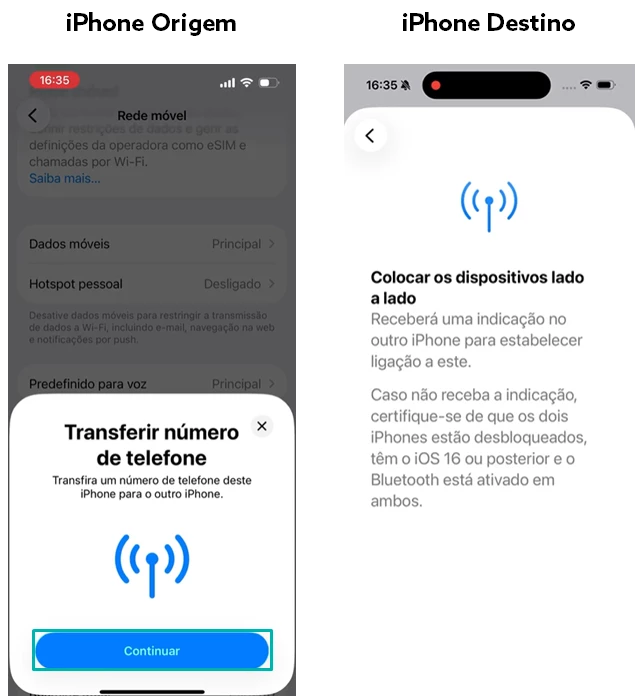
- No equipamento de origem insira o código de confirmação que surge no equipamento destino;
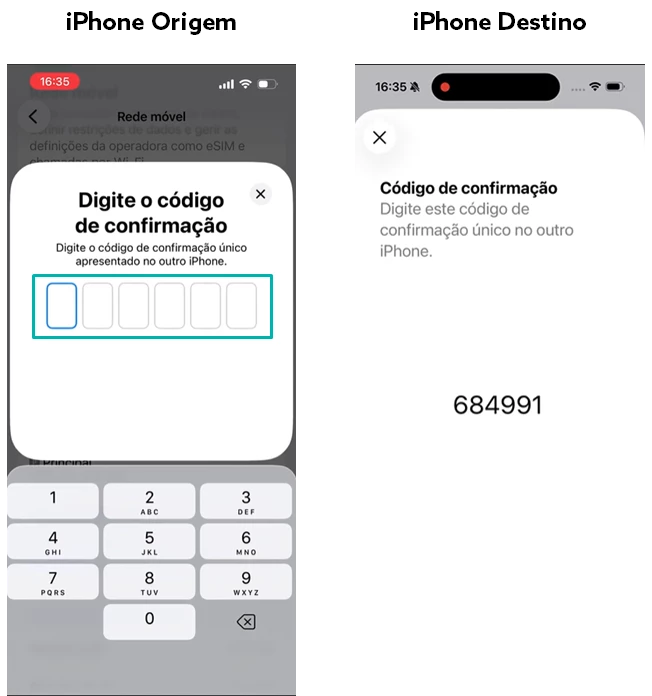
- No equipamento destino selecione a opção “Transferir do iPhone”;
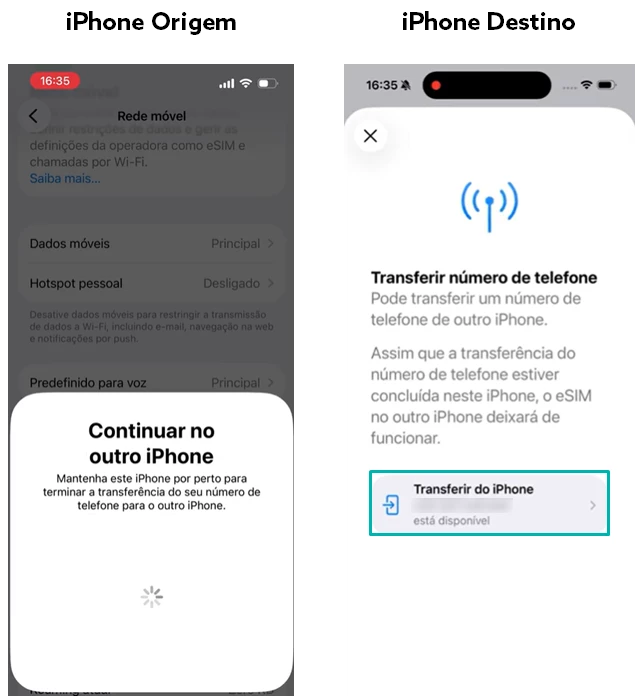
- No equipamento destino escolha “Transferir número”;
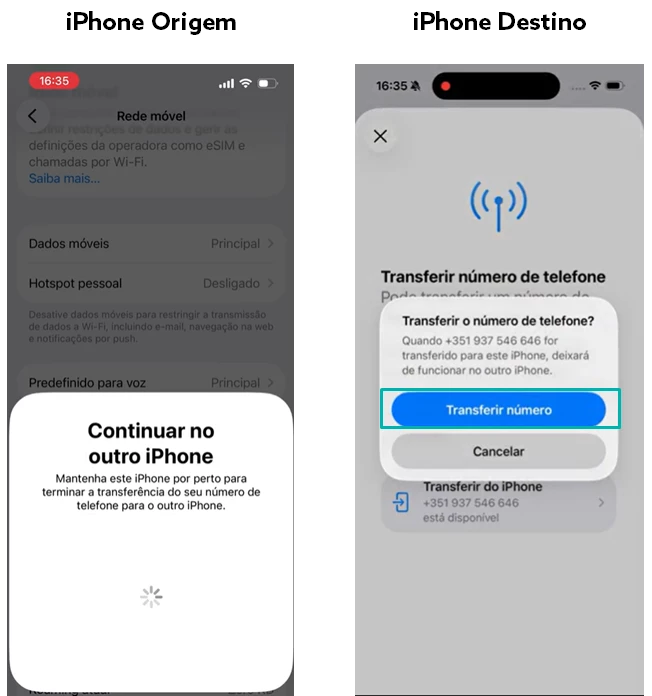
- Carregue duas vezes no botão lateral do dispositivo de origem para iniciar o processo de conversão.
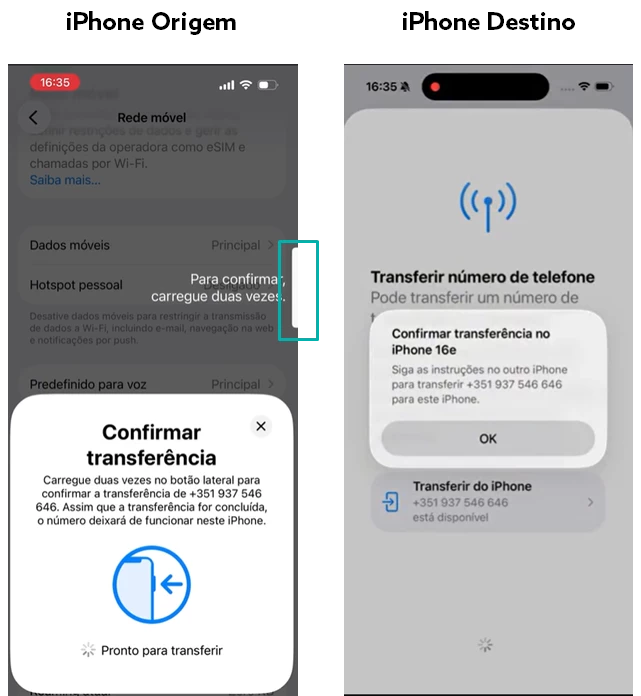
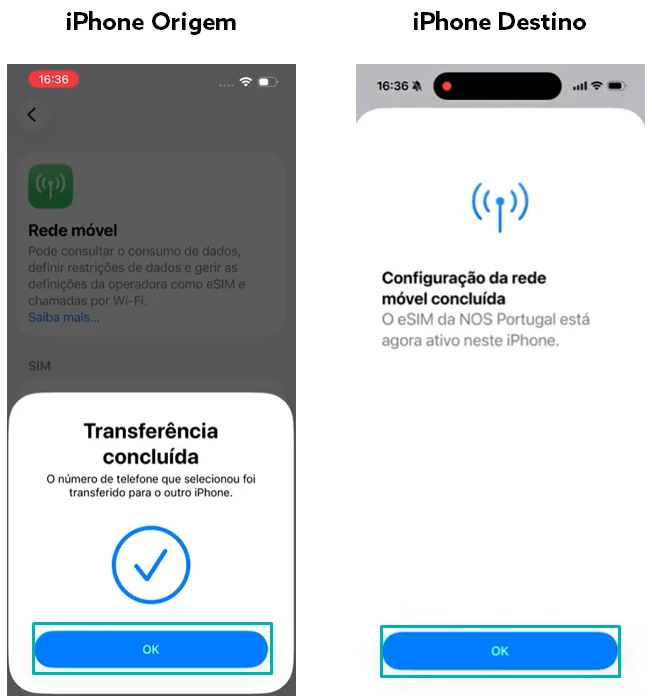
- Aguarde enquanto o processo de conversão é concluído. Assim que surgir a mensagem de confirmação de conversão, selecione “OK” num dos dispositivos.
- Por fim, recebe a mensagem SMS com informações do novo cartão.
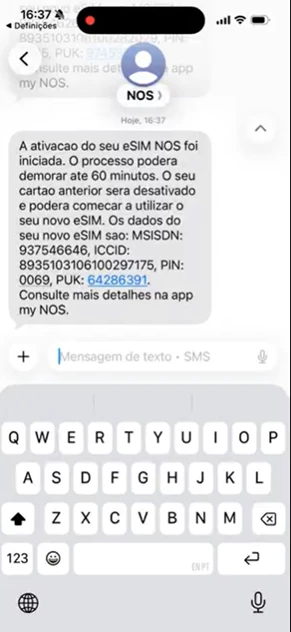
Dependendo da velocidade de conclusão do processo, a comunicação SMS pode ser recebida tanto no equipamento de origem como no equipamento destino.
❕Se tem um processo de portabilidade em curso ou instalação pendente, aguarde pela conclusão para executar uma conversão de SIM para eSIM através do sistema operativo iOS.❕
Transferir o eSIM entre equipamentos no iOS
Transferir eSIM entre equipamentos
A transferência de eSIM entre equipamentos diferentes, apenas é possível se for uma ação entre equipamentos do mesmo tipo (iPhone com iPhone / iPad com iPad)
Para transferir o seu eSIM entre equipamentos garanta que:
- Possui equipamentos compatíveis (consulte aqui);
- O equipamento no qual inicia o processo tem o bloqueio de ecrã ativo, com desbloqueio por “Face ID ou Código”;
- Tem internet em ambos os equipamentos – por Wi-Fi;
- Tem a versão de software iOS 26.4 ou superior instalada;
- Os equipamentos estão próximos e com Bluetooth ligado;
💢Após confirmar que cumpre os requisitos necessários para o processo, realize os seguintes passos:
- No equipamento destino, selecione “Definições” e de seguida “Rede Móvel”;
- No equipamento destino selecione “Adicionar eSIM”;
- No equipamento escolha a opção “Transferir de um iPhone/iPad por perto”;
- No equipamento de origem, escolha “Continuar”;
- No equipamento de origem insira o código de confirmação que surge no equipamento destino;
- No equipamento destino selecione a opção “Transferir do iPhone”;
- No equipamento destino escolha “Transferir número”;
- Carregue duas vezes no botão lateral do dispositivo de origem para iniciar o processo de conversão.
- Aguarde enquanto o processo de conversão é concluído. Assim que surgir a mensagem de confirmação de conversão, selecione “OK” num dos dispositivos.
- Por fim, recebe a mensagem SMS com informações do novo cartão.
Dependendo da velocidade de conclusão do processo, a comunicação SMS pode ser recebida tanto no equipamento de origem como no equipamento destino.
Todos estes processos levam apenas alguns minutos. Apenas pode transferir um cartão de cada vez. O seu anterior SIM ou eSIM será desativado ao concluir o processo.
Se o processo não for concluído com sucesso, o serviço móvel mantém-se no cartão físico.
Após a alteração deixa de poder usar o seu anterior cartão físico. Caso necessite novamente de um cartão SIM físico, fale connosco.
❕Se tem um processo de portabilidade em curso ou instalação pendente, aguarde pela conclusão para executar uma transferência de cartão através do sistema operativo iOS. ❕
Perguntas mais frequentes
Ficou com dúvidas sobre a mudança de SIM para eSIM em equipamentos iOS? Consulte as respostas às perguntas mais frequentes:
- Transferi o cartão errado. O que posso fazer?
Se no processo de alteração, transferir o cartão errado, pode transferi-lo de volta para o equipamento antigo. Para isso inicie o processo de transferência no sentido inverso ou para um outro equipamento.
-
Como sei qual o PIN/ PUK do cartão do cartão transferido?
O cartão obtido no seguimento do processo de transferência, via sistema operativo, tem PIN/PUK desligados, se quiser manter a utilização do PIN deve aceder às definições do equipamento e ativar (Rede móvel > Seleção do número em questão > PIN do SIM). O PIN é enviado por SMS no momento da troca do cartão.

Em alternativa, saiba ainda como pode converter o seu cartão SIM em eSIM ou transferir o eSIM através da my NOS:
Fique também a conhecer tudo o que precisa sobre o eSIM na NOS:
Partilhe connosco se surgir alguma questão. Estamos sempre disponíveis para ajudar aqui, no Fórum NOS.